Jak ma to pomóc?
Ten artykuł pomoże Ci ustawić optymalne ustawienia w BlueStacks, aby uzyskać niezrównane wrażenia podczas gry w Free Fire.
Korzystanie z tych zalecanych ustawień znacznie zmniejszy ryzyko wystąpienia problemów związanych z wydajnością podczas gry w Free Fire na BlueStacks.
Zalecane ustawienia do gry w Free Fire
- RAM: Przydziel co najmniej 2 GB pamięci RAM
- FPS: Zalecamy granie w Free Fire przy 90 FPS. Zapoznaj się z tym artykułem, aby dowiedzieć się o wymaganiach systemowych i krokach niezbędnych do ich osiągnięcia.
- Wydajność procesora:
Jeśli nie masz dedykowanego procesora graficznego, wybierz 'Low/Medium' CPU performance.
Jeśli masz dedykowany procesor graficzny:
- Wybierz „Wysoka” wydajność procesora.
- Użytkownicy nVIDIA powinni umożliwić użycie dedykowanej karty graficznej.
Jak mogę przydzielić pamięć RAM do BlueStacks?
1) Otwórz ustawienia BlueStacks, klikając ikonę menu hamburgera, jak pokazano poniżej.
2) W menu ustawień wybierz kartę Silnik.
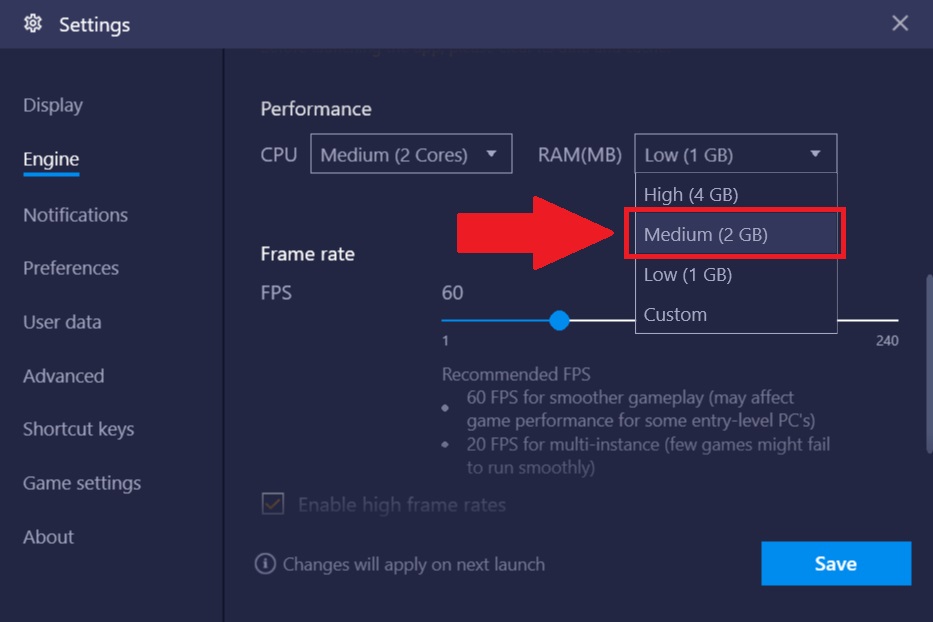
3) Na stronie „Ustawienia silnika” przewiń w dół i wyszukaj sekcję Wydajność. Tutaj kliknij pole obok RAM (MB).
4) Z menu rozwijanego wybierz Średni (2 GB).
UWAGA: Jeśli konfiguracja systemu składa się z 8 GB lub więcej pamięci RAM, możesz również wybrać opcję Wysoka (4 GB), aby uzyskać optymalną wydajność.
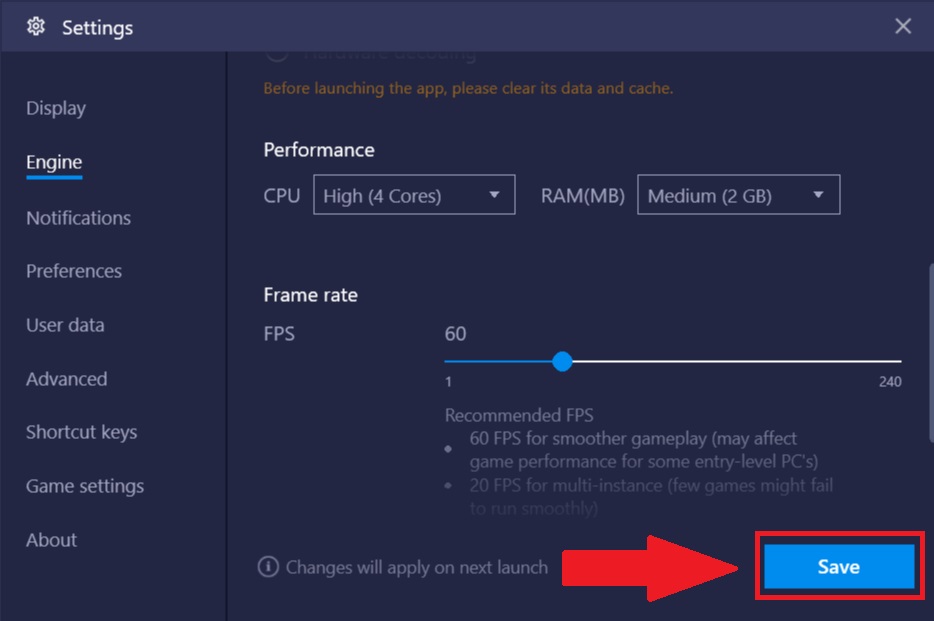
5) Kliknij Zapisz. Teraz uruchom ponownie BlueStacks, aby zmiany zostały wprowadzone.
Jak mogę wybrać wydajność procesora w BlueStacks?
Oto, jak możesz to zrobić, jeśli chcesz korzystać z BlueStacks:
Dla użytkowników bez dedykowanego GPU
1) Otwórz ustawienia BlueStacks, klikając ikonę menu hamburgera, jak pokazano poniżej.
2) W menu ustawień wybierz kartę Silnik.
3) Na stronie „Ustawienia silnika” przewiń w dół i wyszukaj sekcję Wydajność. Tutaj kliknij pole obok CPU.
4) Z menu rozwijanego wybierz Niski (1 rdzeń) lub Średni (2 rdzenie), jak pokazano na poniższym obrazku.
5) Kliknij Zapisz. Teraz uruchom ponownie BlueStacks, aby zmiany zostały wprowadzone.
Dla użytkowników z dedykowanym GPU
1) Otwórz ustawienia BlueStacks, klikając ikonę menu hamburgera, jak pokazano poniżej.
2) W menu ustawień wybierz kartę Silnik.
3) Na stronie „Ustawienia silnika” przewiń w dół i wyszukaj sekcję Wydajność. Tutaj kliknij pole obok CPU.
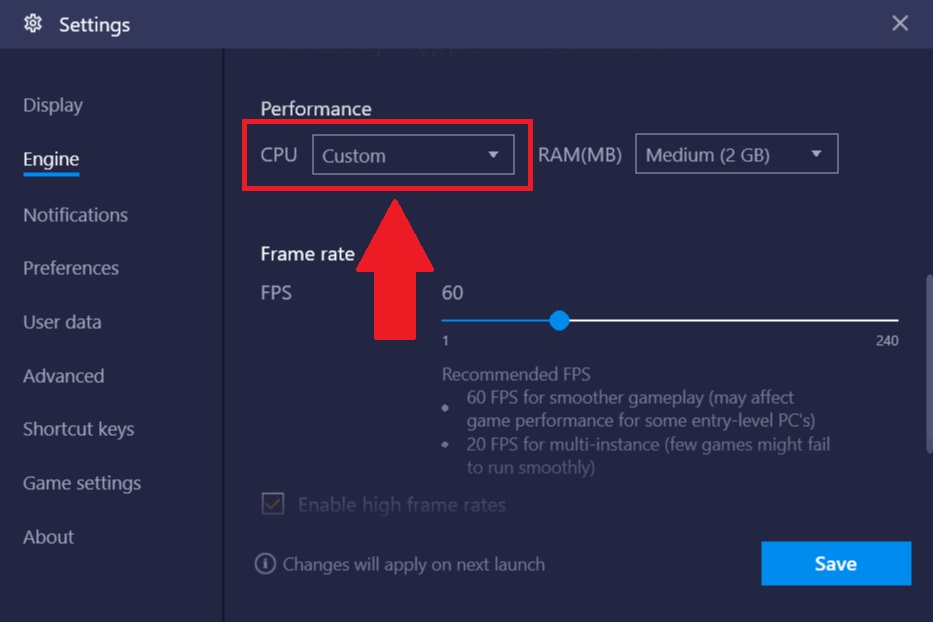
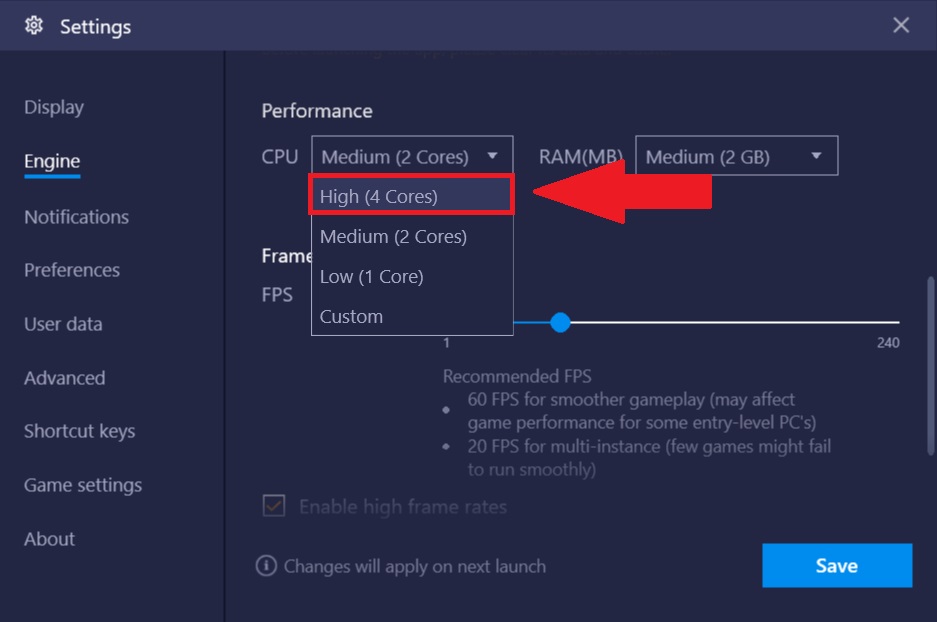
4) Z menu rozwijanego wybierz opcję High (4 rdzenie), jak pokazano na poniższym obrazku.
5) Jeśli używasz procesora graficznego nVIDIA, przewiń stronę „Ustawienia silnika” w górę i znajdź sekcję ustawień GPU. Upewnij się, że pole w tej sekcji jest zaznaczone, jak pokazano poniżej.
Umożliwi to BlueStacks korzystanie z dedykowanego procesora graficznego nVIDIA, a tym samym poprawi ogólną wydajność.
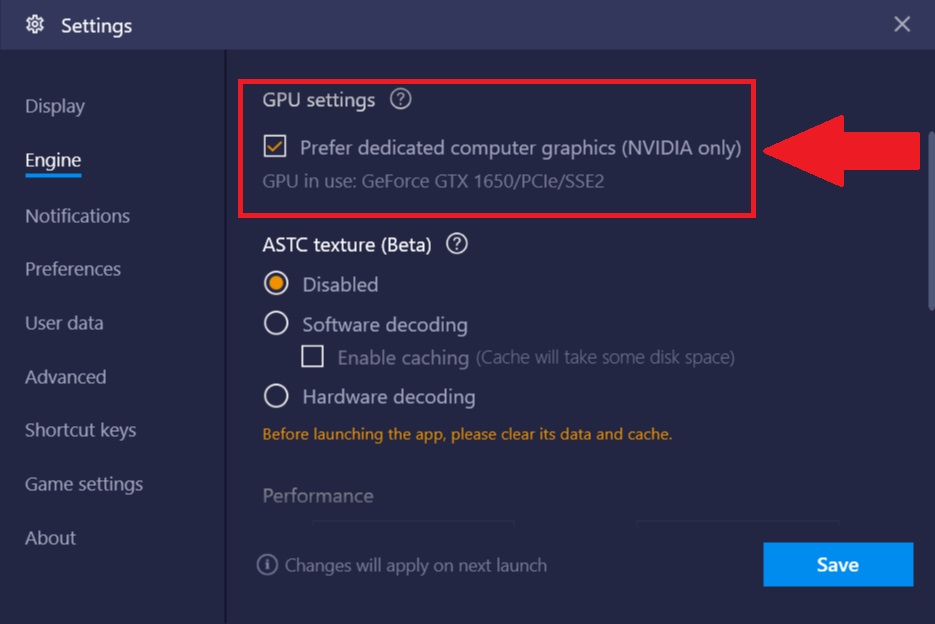
6. Kliknij Zapisz. Teraz uruchom ponownie BlueStacks, aby zmiany zostały wprowadzone.
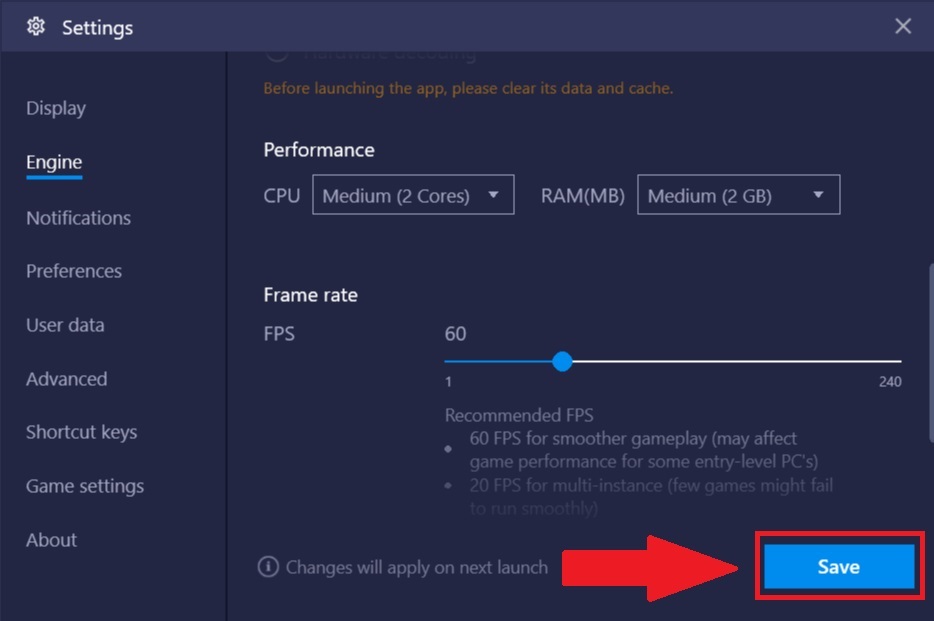
Te ustawienia pozwolą ci grać w Free Fire bez opóźnień na BlueStacks. Aby w pełni wykorzystać możliwości Free Fire, zdecydowanie zalecamy aktualizację do najnowszej wersji BlueStacks i korzystanie z najnowszych ulepszeń.
Dziękujemy za wybranie BlueStacks. Mamy nadzieję, że korzystanie z niego sprawi Ci przyjemność. Jeśli masz dodatkowe pytania, skontaktuj się z nami pod adresem support@bluestacks.com. Miłego grania!