Jak ma to pomóc?
Jeśli masz obecnie problemy z korzystaniem z Bluestacks po wyłączeniu Hyper-V, najnowsza wersja Bluestacks ułatwi Ci wszystko. Teraz możesz uruchomić BlueStacks z włączoną funkcją Hyper-V. Poniższe instrukcję pokażą dokładnie, jak to zrobić.
Jak uruchomić najnowszą wersję Bluestacks z włączoną funkcją Hyper-V?
UWAGA: Podana wersja BlueStacks jest na razie w fazie testów BETA. Jesteśmy otwarci na propozycję oraz opinię graczy.
Minimalne wymagania systemowe do uruchomienia najnowszej wersji:
- System Operacyjny: Microsoft Windows 10 / Przeczytaj ten artykuł, aby dowiedzieć się jaki posiadasz system operacyjny
- Procesor: Intel lub AMD Processor
- RAM: Posiadane przynajmniej 2 GB RAM (Pamiętaj, że posiadanie 2 GB lub więcej miejsca na dysku nie zastępuje pamięci RAM)
- HDD: Posiadane przynajmniej 5 GB wolnego miejsca na dysku
- Włącz Hyper-V przed instalacją najnowszej wersji na komputerze. Kliknij tutaj, aby dowiedzieć się jak to zrobić.
- Upewnij się, że VTX (wirtualizacja) jest włączona na twoim komputerze/laptopie. Aby dowiedzieć się, jak to zrobić, kliknij tutaj..
- Należy dodać użytkownika do grupy „Administratorzy Hyper-V” na komputerze. Możesz to zrobić, uruchamiając następujące polecenie z wiersza polecenia cmd. Wymaga to ponownego uruchomienia, aby zmiana zaczęła obowiązywać
-
net localgroup "Hyper-V Administrators" <username> /add8. Upewnij się, że sterowniki karty graficznej i wersja systemu Windows są zaktualizowane do najnowszych wersji.
Pobierz BlueStacks Hyper-V (Beta) klikając tutaj
Kroki do uruchomienia funkcji Hyper-V
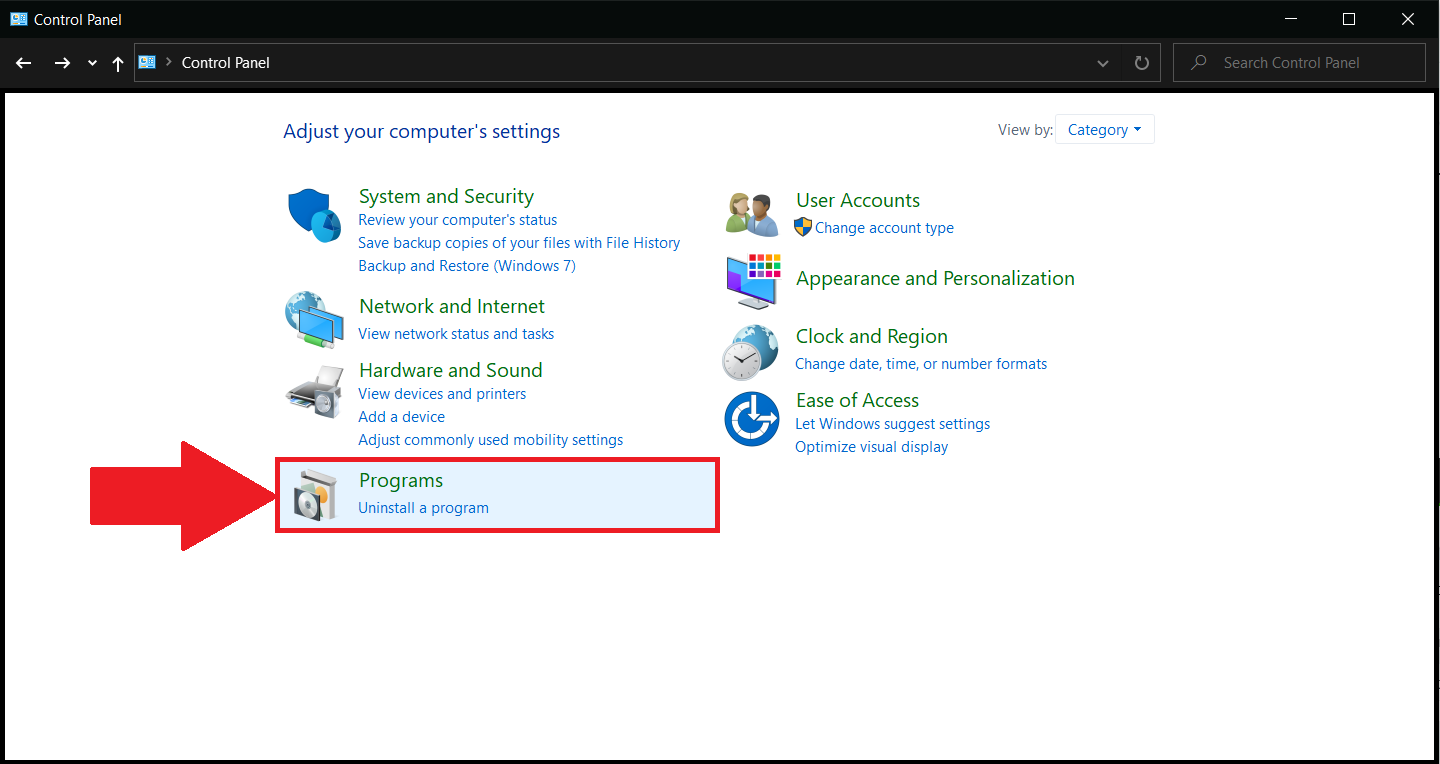
Wejdź w„Panel sterowania” na komputerze/laptopie. A następnie wybierz „Programy”, jak pokazano poniżej.
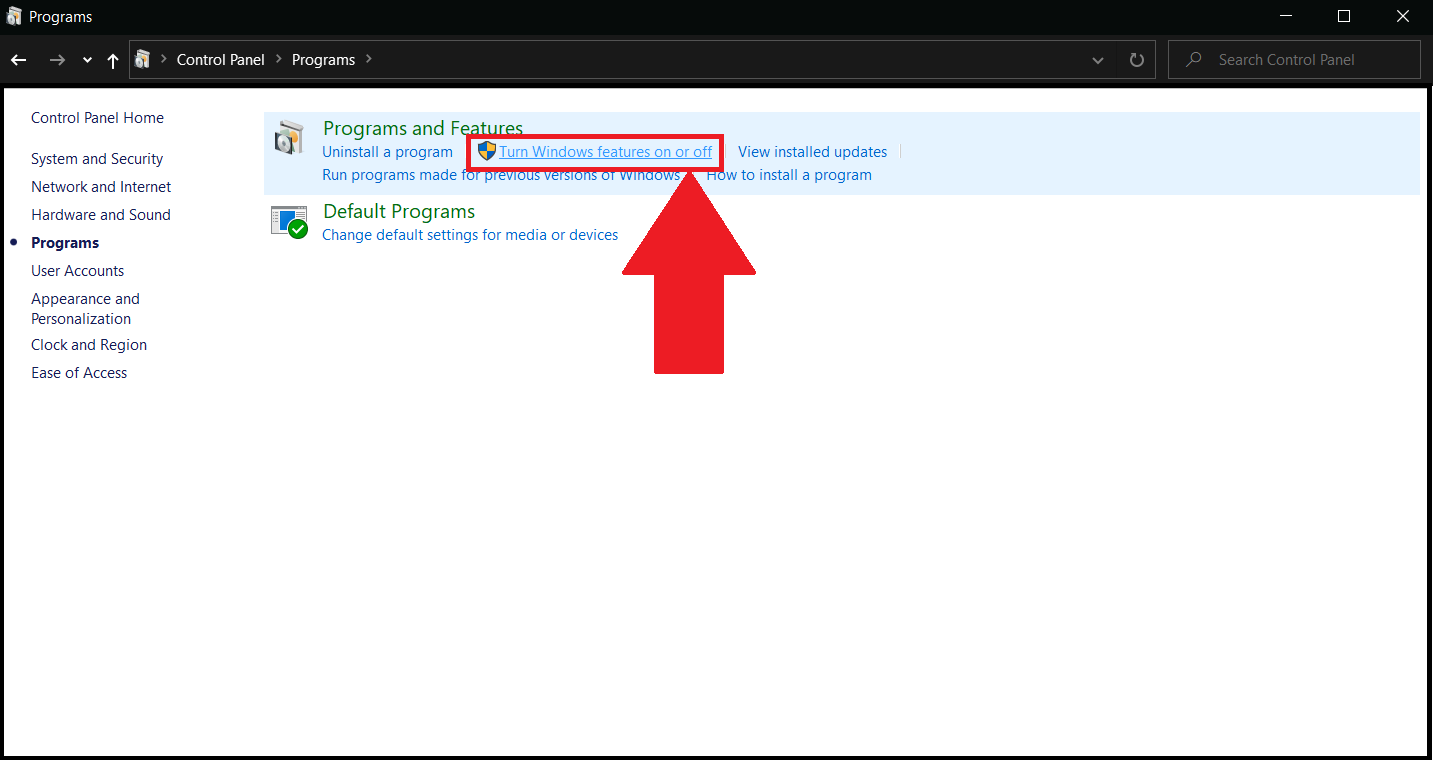
Następnie wybierz „Włącz lub wyłącz funkcje systemu Windows”, jak pokazano poniżej.
Upewnij się, że pole wyboru przed „Windows Hypervisor Platform” jest zaznaczone, jak pokazano poniżej.
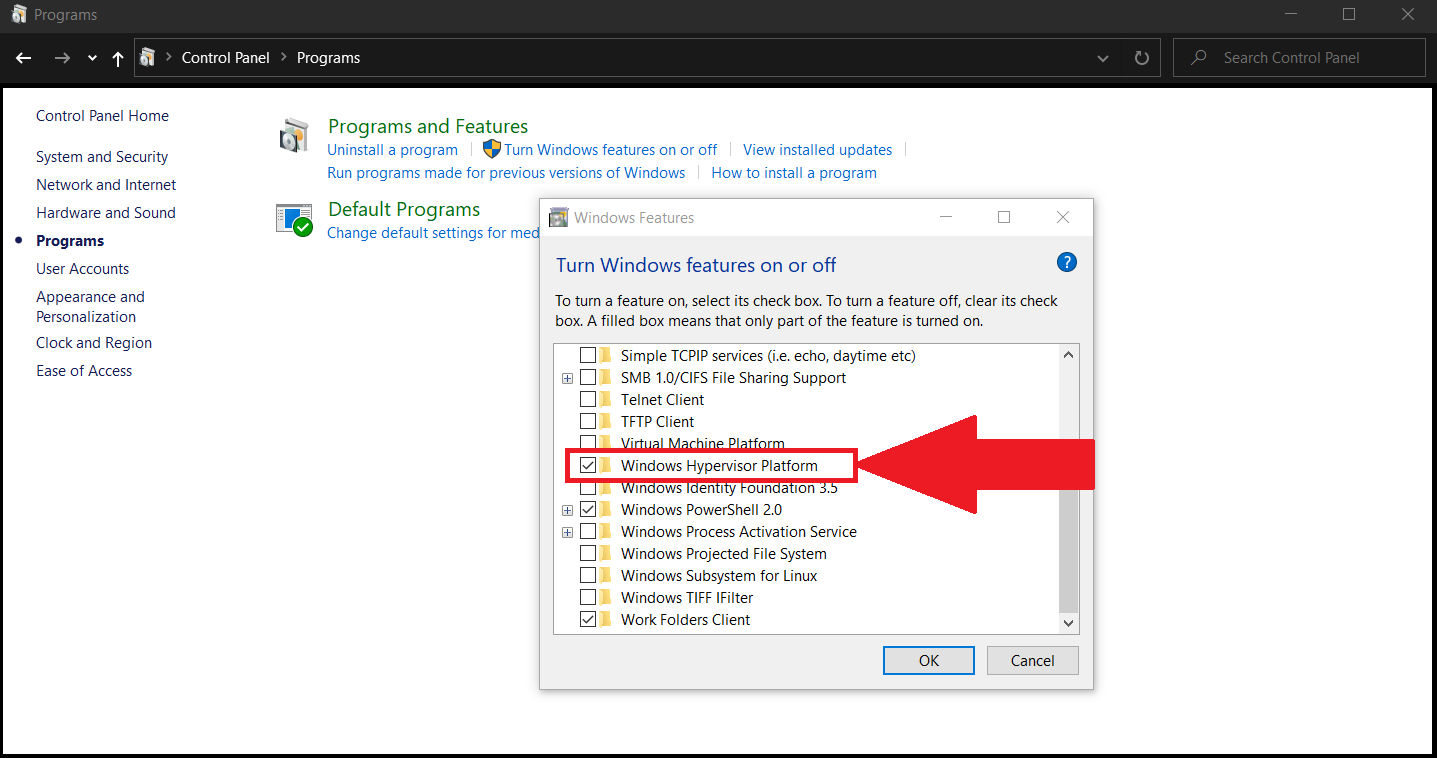
Pamiętaj, aby kliknąć „OK”. Po tej czynności funkcja Hyper-V zostanie włączona i będziesz mógł kontynuować proces instalacji.
Dziękujemy za wsparcie BlueStacks. Mamy nadzieję, że podoba się Państwu nasza aplikacja. W razie jakichkolwiek pytań prosimy o kontakt z działem wsparcia BlueStacks.
Zaktualizowane w dniu, 13 Kwietnia 2020