Jeśli używasz BlueStacks 5, ten artykuł może nie mieć zastosowania. Możesz zobaczyć artykuł BlueStacks 5 na ten temat, klikając tutaj.
Poniżej wymienione są różne dostępne wersje Androida.
- Nougat 32-bit: 32-bitowa wersja Androida Nougat do grania w 32-bitowe gry na Androida, takie jak Free Fire.
- Nougat 64-bit: 64-bitowa wersja Androida Nougat do grania w 64-bitowe gry na Androida, takie jak Teamfight Tactics.
- Lollipop 32-bit: 32-bitowa wersja Androida Lollipop do odtwarzania starszych 32-bitowych aplikacji na Androida.
Jak mogę pobrać tę wersję Androida?
Istnieją dwa sposoby pobrania wersji systemu Android:
Pobieranie wersji Androida za pośrednictwem Menedżera wielu instancji
1. Otwórz Menedżera wielu instancji, klikając jego ikonę na bocznym pasku narzędzi, jak pokazano poniżej. Alternatywnie możesz nacisnąć CTRL + Shift + 8 na klawiaturze, aby uzyskać do niego dostęp.
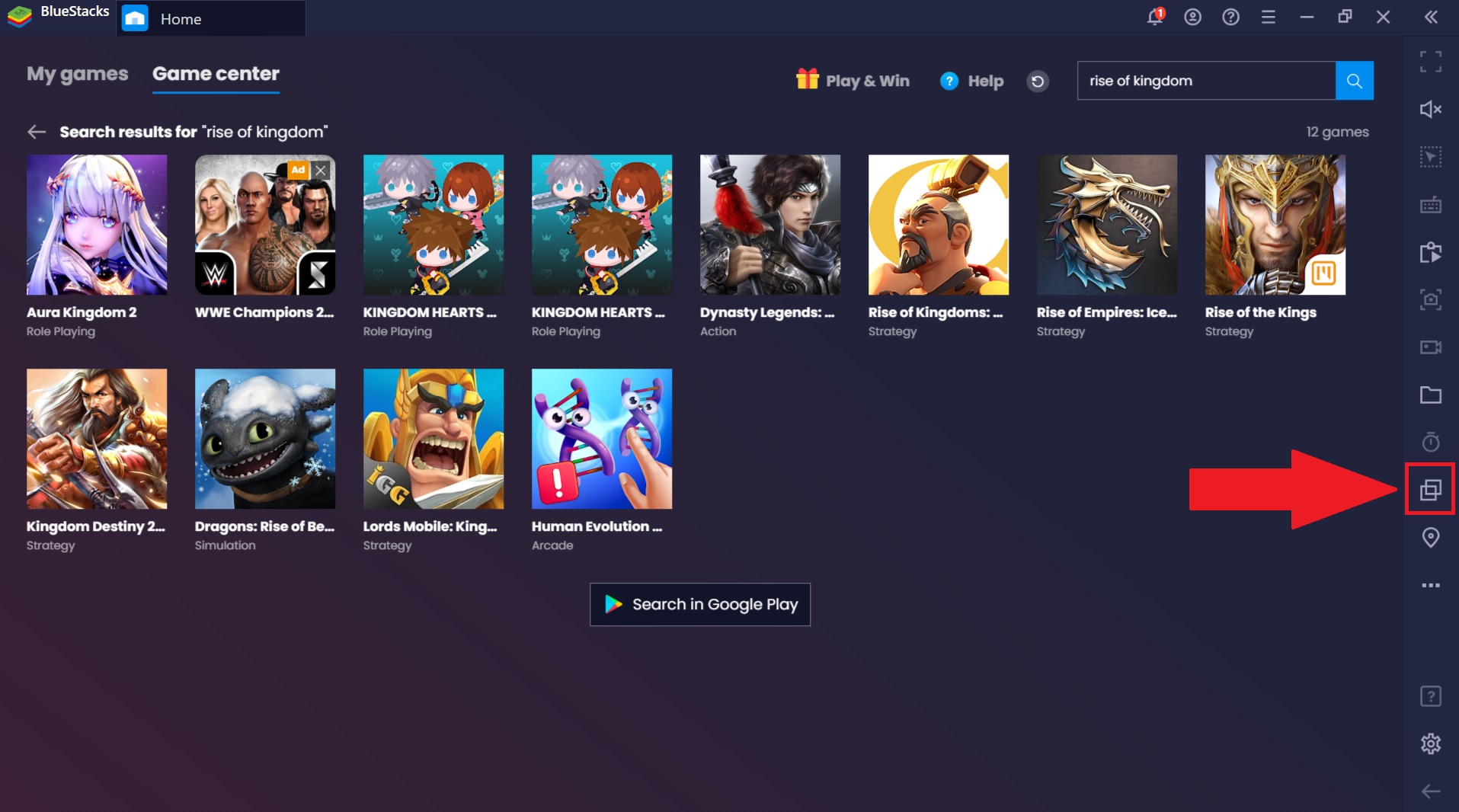
2. Otworzy się wówczas okno menedżera wielu instancji. W tym miejscu kliknij „Nowa instancja”, jak pokazano poniżej.
3. Na następnym ekranie kliknij Odśwież instancję, jak pokazano poniżej.
4. Następnie kliknij menu rozwijane, aby wybrać wersję Androida, jak pokazano poniżej. Kliknij wersję Androida, którą chcesz wybrać.
UWAGA: Domyślnie wersja Androida, która jest obecnie uruchomiona na Twoich BlueStacks, będzie wyświetlana u góry.
5. Jeśli wybrana wersja Androida nie jest jeszcze zainstalowana na Twoim komputerze, BlueStacks poprosi Cię o jej pobranie, jak pokazano poniżej. Kliknij Pobierz, aby uzyskać żądaną wersję Androida.
6. Po pobraniu wersji Androida zostaniesz poproszony o wybranie ustawień silnika dla instancji, jak pokazano poniżej.
7. Aby utworzyć instancję, kliknij Utwórz.
8. Następnie zobaczysz wersję Androida i środowisko wykonawcze dla tego wystąpienia, jak pokazano poniżej. Aby rozpocząć instancję, po prostu kliknij „Start”.
Poprzez monit BlueStacks
1. Kiedy instalujesz aplikację, która wymaga innej wersji Androida niż ta, z której obecnie korzystasz na swoim komputerze, BlueStacks zaleci zainstalowanie drugiej wersji Androida.
W tym monicie kliknij Pobierz, jak pokazano poniżej.
2. Rozpocznie się pobieranie wersji na Androida. Po zakończeniu pobierania otrzymasz opcję uruchomienia instancji z nową wersją Androida, a następnie pobrania gry na tę instancję, jak pokazano poniżej.
3. Kliknięcie na Uruchom uruchomi nową instancję BlueStacks z zalecaną wersją Androida, jak pokazano poniżej.
Lista gier dla różnych wersji Androida
Oto kilka przykładów gier, w które można grać na różnych wersjach Androida:
Nougat 32-bit:
- Free Fire (com.dts.freefireth)
- PUBG: Mobile (com.tencent.ig)
- Call of Duty: Mobile (com.activision.callofduty.shooter)
- Rise of Kingdoms (com.lilithgame.roc.gp)
- Among Us (com.innersloth.spacemafia)
Z 32-bitowym Nougatem możesz korzystać z większości aplikacji w sklepie Google Play. Jednak wymienione poniżej aplikacje najlepiej pasują do wymienionych poniżej wersji Androida, które zapewniają lepszą rozgrywkę.
Nougat 64-bit:
- Teamfight Tactics (com.riotgames.league.teamfighttactics)
- Tera Hero (com.redsahara.terahero)
- Rangers of Oblivion (com.gtarcade.lhjx)
- KarDia tou ABel (com.r2.myrzx.kr)
- Forza Street (com.microsoft.gravity)
Lollipop 32-bit:
- Fish Island: Fishing Paradise (com.nhnpixelcube.fishislandII)
- Ace Fishing: Wild Catch (com.com2us.acefishing.normal.freefull.google.global.android.common)
- Dawn of Titans (com.naturalmotion.dawnoftitans)
- Dragon Raja (com.zloong.eu.dr.gp)
- Crusaders Quest (com.nhnent.SKQUEST)
- Guardian Tales (com.kakaogames.gdts)
UWAGA: Ze względu na ogromną liczbę aplikacji w Sklepie Play, wymienione powyżej gry to tylko kilka przykładów aplikacji, które wymagają lub są bardziej kompatybilne z różnymi wersjami Androida.
BlueStacks powie Ci, która wersja Androida jest najlepsza
W ten sposób BlueStacks informuje, która aplikacja działa najlepiej w której instancji:
1. Uruchom BlueStacks. Załóżmy, że domyślna instancja jest 32-bitowa. Teraz na pasku wyszukiwania wpisz nazwę aplikacji, która jest najbardziej zgodna z 64-bitowym systemem Android, na przykład taktyka Teamfight. Wciśnij Enter.
2. Na stronie wyników wyszukiwania kliknij ikonę gry, aby ją zainstalować, jak pokazano poniżej.
3. Ponieważ domyślna instancja jest 32-bitowa, a gra jest bardziej odpowiednia dla wersji 64-bitowej, BlueStacks wyświetli monit o zainstalowanie gry w instancji 64-bitowej, jak pokazano na obrazku.
UWAGA: Ten monit pojawi się tylko wtedy, gdy wersja systemu Android w aktualnie uruchomionej instancji różni się od wersji najbardziej zgodnej z aplikacją, którą próbujesz uruchomić. Jeśli obie wersje Androida są takie same, gra uruchomi się bez żadnych monitów.
Dziękujemy za wybranie BlueStacks. Mamy nadzieję, że korzystanie z niego sprawi Ci przyjemność. Jeśli masz dodatkowe pytania, skontaktuj się z nami pod adresem support@bluestacks.com. Miłego grania!