Jak ma to pomóc?
Wykonując poniższe czynności, możesz przypisać procesor graficzny swojego komputera / laptopa do BlueStacks 5, co zwiększy ogólną wydajność.
Poświęcenie swojego GPU BlueStacks 5 Beta ma następujące zalety:
1) Może to zapewnić zwiększenie liczby klatek na sekundę, umożliwiając osiągnięcie tego znaku 60 klatek na sekundę w różnych grach. Wyższy FPS zapewnia płynniejsze animacje i minimalne opóźnienia podczas grania w gry, zarówno online, jak i offline.
2) Po włączeniu tej opcji użytkownicy, którzy borykają się z lagami, zauważą wzrost wydajności, co zapewnia przyjemniejsze wrażenia z korzystania z BlueStacks 5.
3) Będziesz mógł grać w swoje ulubione gry na najwyższych możliwych ustawieniach, w zależności od wybranego GPU. Zapewnia to bardziej wzbogacające wrażenia graficzne.
UWAGA: Poniższe ustawienia zapewniają lepsze wrażenia z gry, ale mogą wpływać na ogólną wydajność systemu. Poniższe ustawienia są również przeznaczone dla użytkowników, którzy mają systemy z dwoma GPU, to znaczy jeśli masz zintegrowaną kartę graficzną i oddzielny procesor graficzny.
Jak mogę zadedykować mój preferowany procesor graficzny dla BlueStacks 5?
Oto jak możesz zadedykować swój GPU BlueStacks 5:
- Korzystanie z ustawień BlueStacks 5.
- Poprzez ustawienia BIOS na Twoim komputerze
- Poprzez ustawienia grafiki w systemie Windows
Dedykowanie GPU w ustawieniach BlueStacks 5.
1. Uruchom BlueStacks 5 i kliknij ikonę koła zębatego w prawym dolnym rogu, aby otworzyć menu ustawień.
2. W ustawieniach BlueStacks 5 Beta przejdź do zakładki „Grafika”, jak pokazano poniżej.
3. Na karcie „Grafika” znajdź sekcję „Używany procesor GPU”. Tutaj upewnij się, że suwak przed preferowanym procesorem graficznym (dla procesorów graficznych nVidia) jest WŁĄCZONY, jak pokazano poniżej. Jeśli jest WYŁĄCZONY, kliknij go, aby przełączyć go na WŁ.
UWAGA: Prześledź te kroki aby rozpocząć korzystanie z dedykowanego GPU, jeśli BlueStacks 5 używa zintegrowanego GPU pomimo wybrania opcji „Preferuj dedykowany GPU” z dedykowanym GPU zainstalowanym na komputerze. Może to być spowodowane różnymi przyczynami kontrolowanymi przez system Windows lub ograniczeniami technicznymi starszej karty graficznej.
4. Następnie pojawi się wyskakujące okienko z monitem o ponowne uruchomienie BlueStacks 5, aby rozpocząć korzystanie z dedykowanego procesora graficznego komputera. Kliknij „Uruchom ponownie teraz”, aby kontynuować.
Dedykowanie GPU poprzez ustawienia BIOS
UWAGA: Te ustawienia są dostępne tylko dla wybranych laptopów. Zmiana ustawień w systemie BIOS może spowodować problemy z komputerem / laptopem. Należy pamiętać, że BlueStacks 5 Beta nie ponosi odpowiedzialności za jakiekolwiek problemy, które mogą wystąpić podczas zmiany tych ustawień.
Aby dowiedzieć się, jak wejść do BIOS, kliknij tutaj. Po wejściu do systemu BIOS wykonaj poniższe czynności.
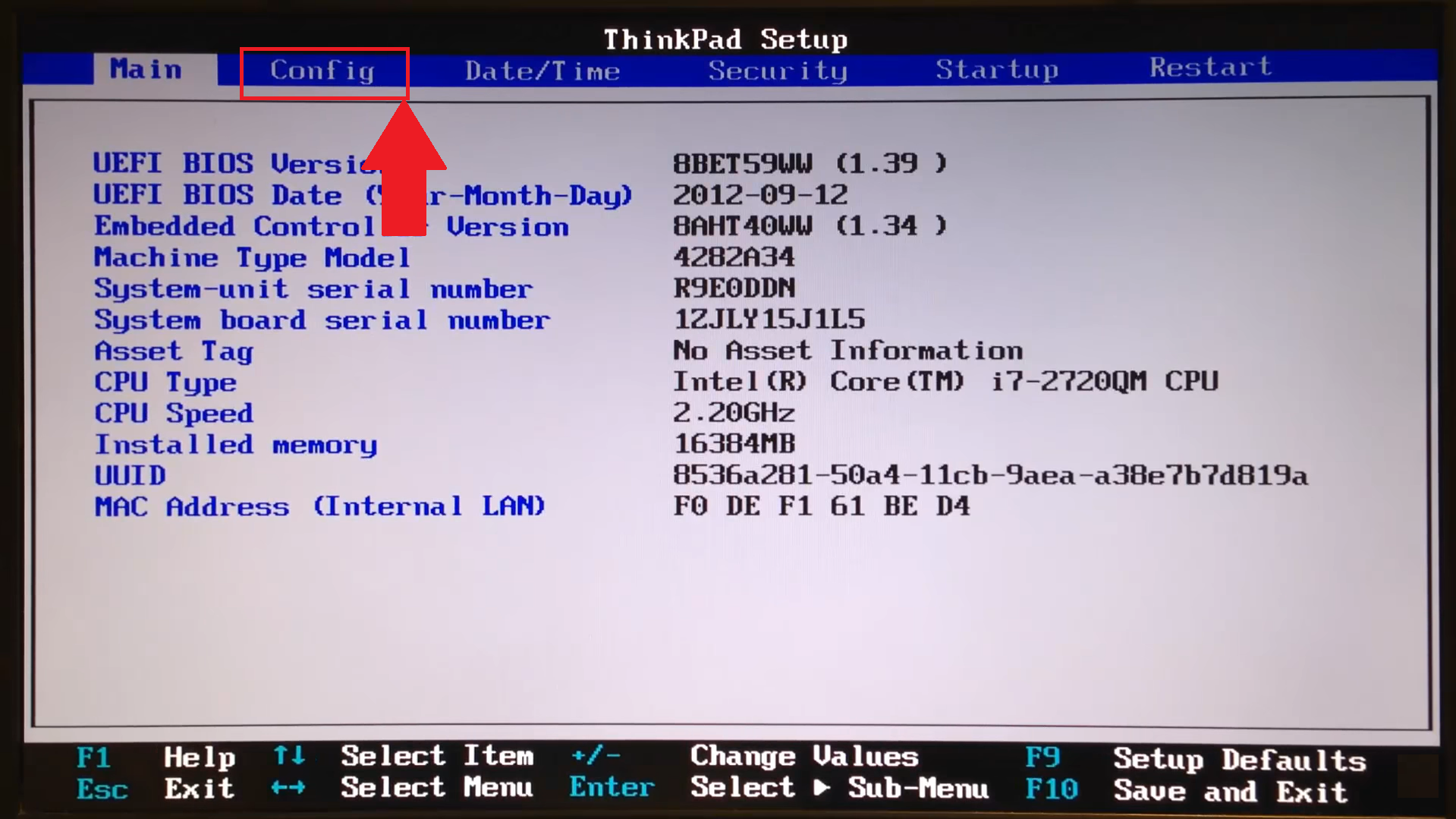
Dla celów reprezentatywnych pokazany poniżej BIOS pochodzi z laptopa ThinkPad. Twoje ustawienia BIOS mogą się różnić w zależności od producenta.
1. Wybierz opcję „Konfiguracja”, jak pokazano poniżej.
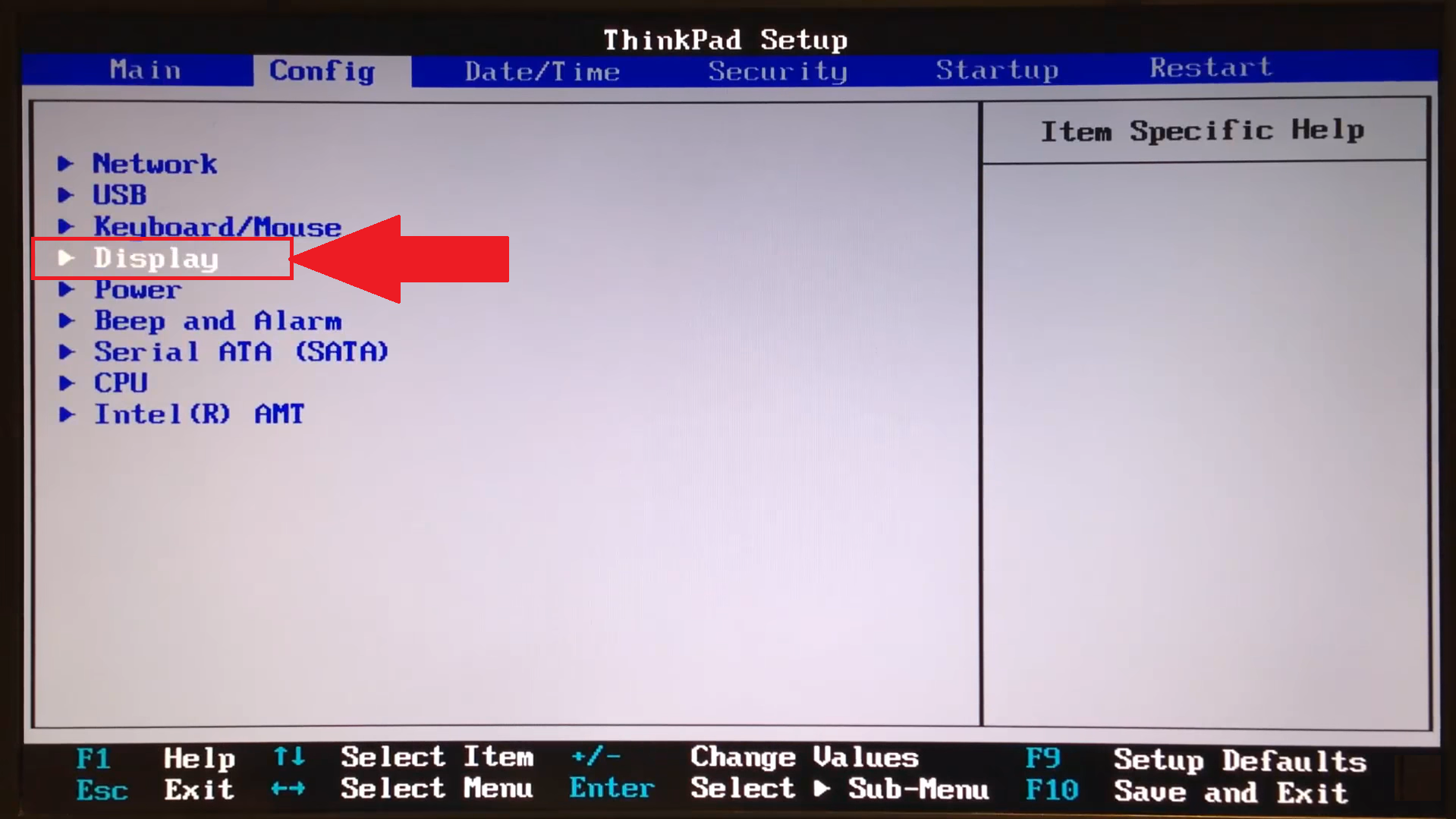
2. Przejdź do „Display”.
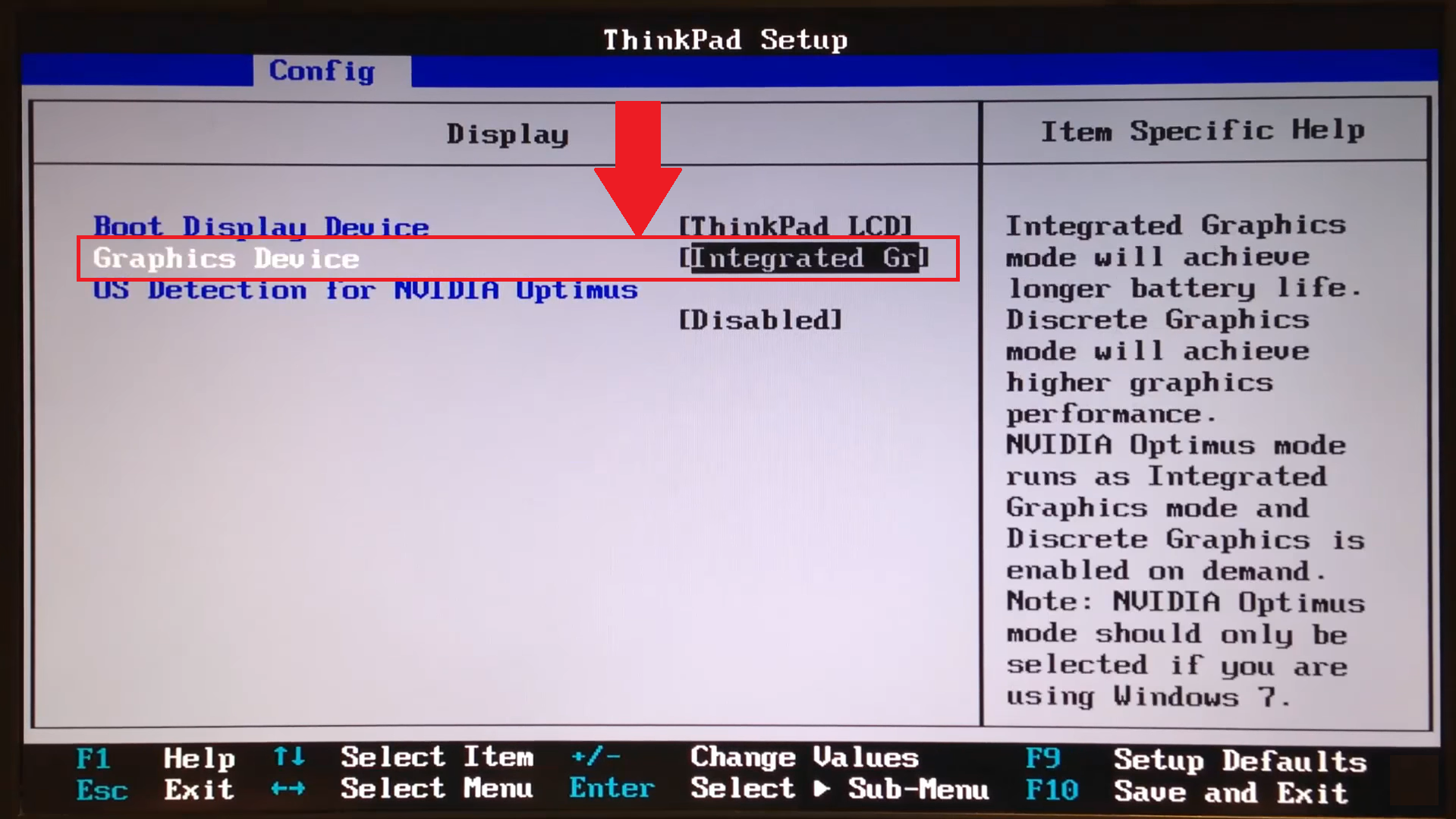
3. Wybierz "Graphics device".
4. Wybierz "Discrete graphics".
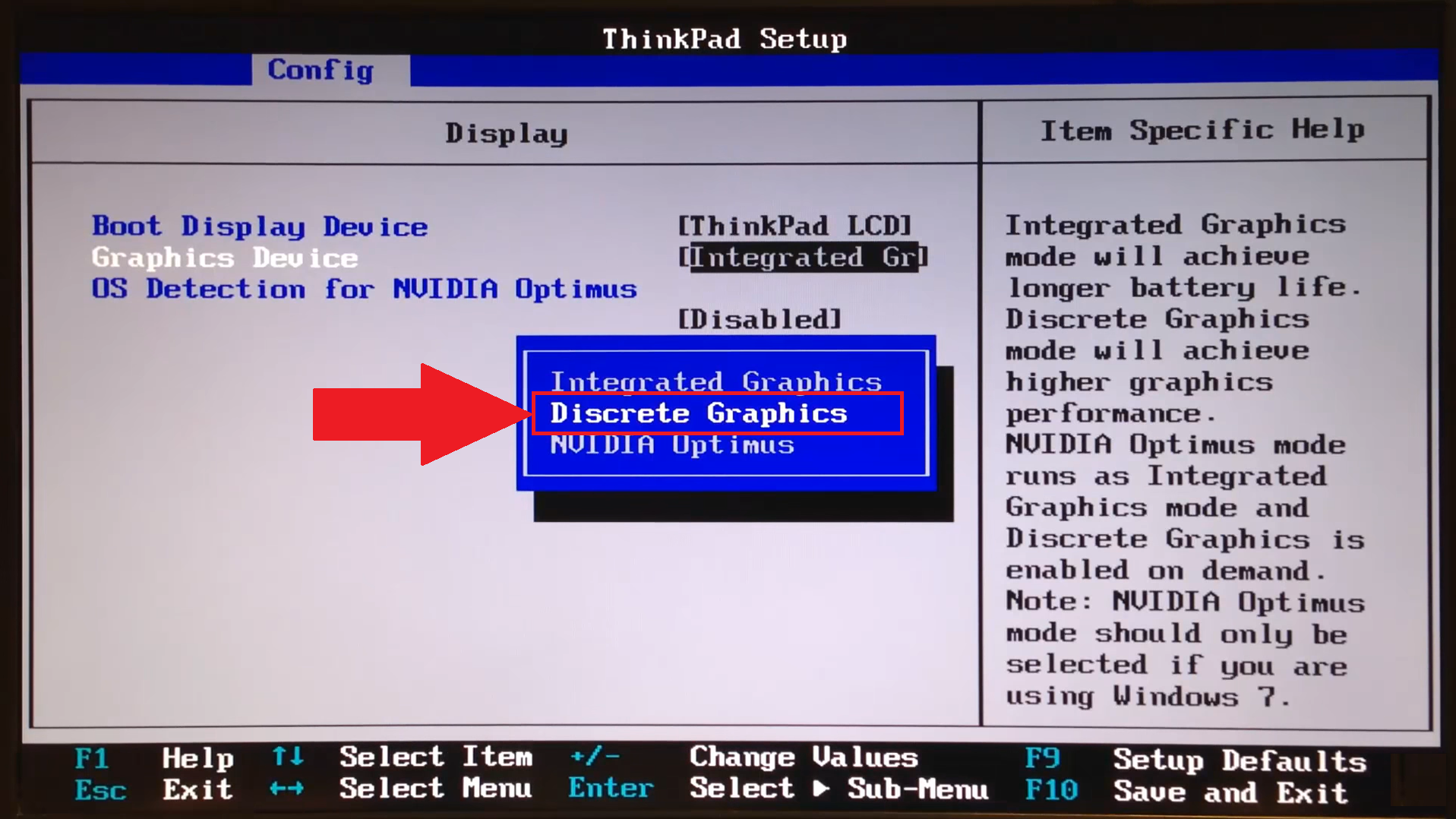
5. Wszystko, co musisz teraz zrobić, to zapisać zmiany i wyjść.
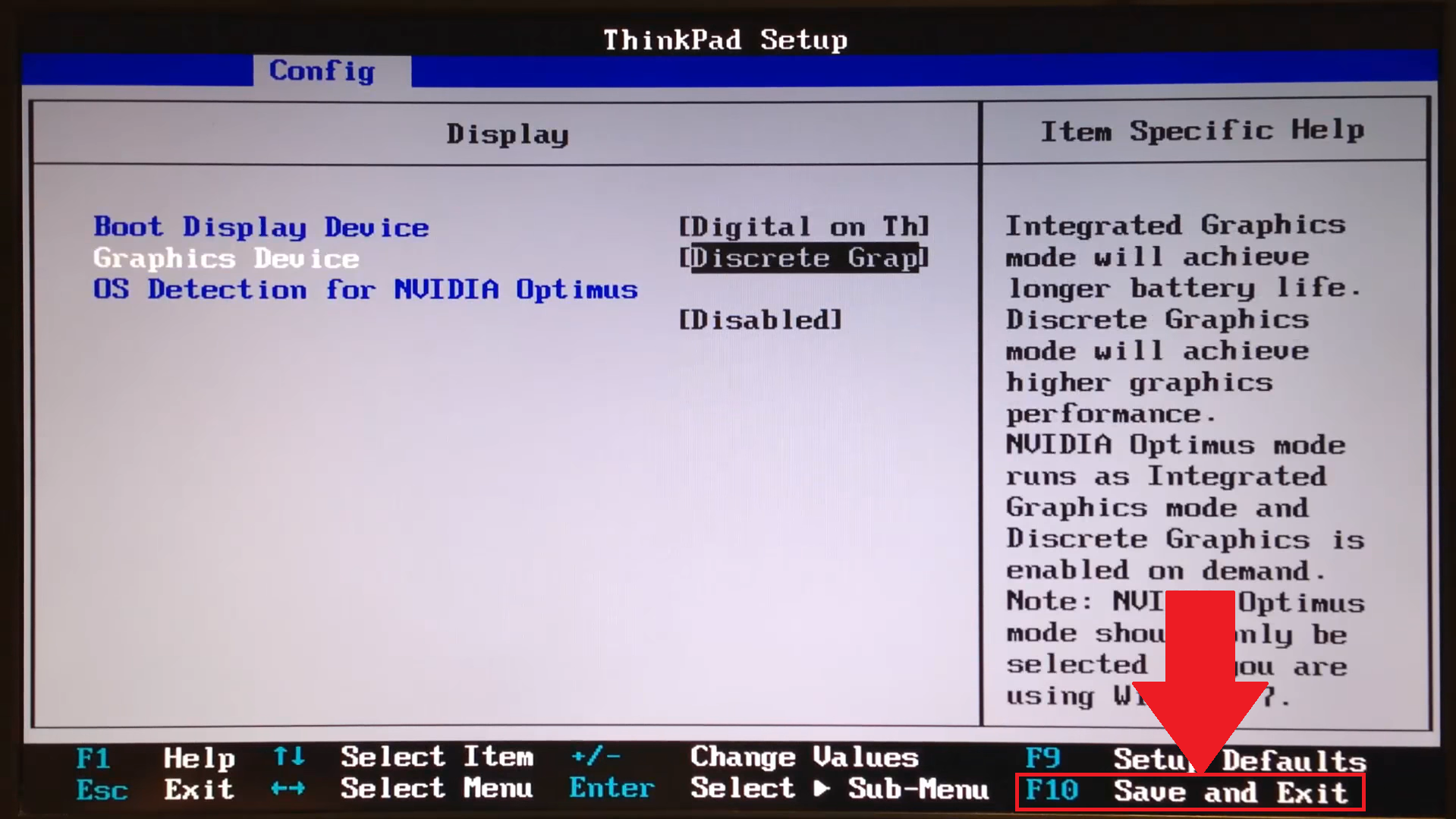
6. Twój komputer uruchomi się teraz ponownie ze zmienionymi ustawieniami. Możesz teraz uruchomić BlueStacks 5 Beta i cieszyć się znacznie lepszą wydajnością w grach.
Dedykowanie GPU poprzez ustawienia grafiki w systemie Windows
1. Wpisz ustawienia grafiki w pasku wyszukiwania systemu Windows. W wynikach wyszukiwania kliknij Ustawienia grafiki u góry, jak pokazano na poniższym obrazku.
2. Na stronie „Ustawienia grafiki” wybierz Przeglądaj.
3. Otworzy się nowe okno, jak pokazano poniżej. Tutaj będziesz potrzebować:
- Przejdź do lokalizacji, w której BlueStacks 5 jest zainstalowany na Twoim komputerze. Poniższy obraz pokazuje tę lokalizację jako: C:\Program Files\BlueStacks_nxt
- Po dotarciu do lokalizacji wybierz plik HD-Player.exe i kliknij Dodaj.
4. Odtwarzacz BlueStacks 5 zostanie dodany do strony ustawień grafiki, jak pokazano na poniższym obrazku. Tutaj wybierz „Opcje”, abyzadedykować procesor graficzny swojego komputera BlueStacks 5.
5. Pojawi się okno, w którym wyświetlą się GPU używane w opcjach „Oszczędzanie energii” i „Wysoka wydajność”. Jeśli masz tylko jeden GPU w swoim systemie, zobaczysz tę samą nazwę GPU w obu opcjach.
Aby uzyskać najlepsze rezultaty, wybierz opcję „Wysoka wydajność” i kliknij przycisk Zapisz.
Po zadedykowaniu karty graficznej na BlueStacks 5 możesz jeszcze bardziej zwiększyć ogólną wydajność za pomocą ustawień systemu Windows, wykonując czynności opisane w poniższej sekcji.
Zwiększenie wydajności poprzez ustawienia systemu Windows
UWAGA: Te ustawienia są dostępne tylko w niektórych systemach.
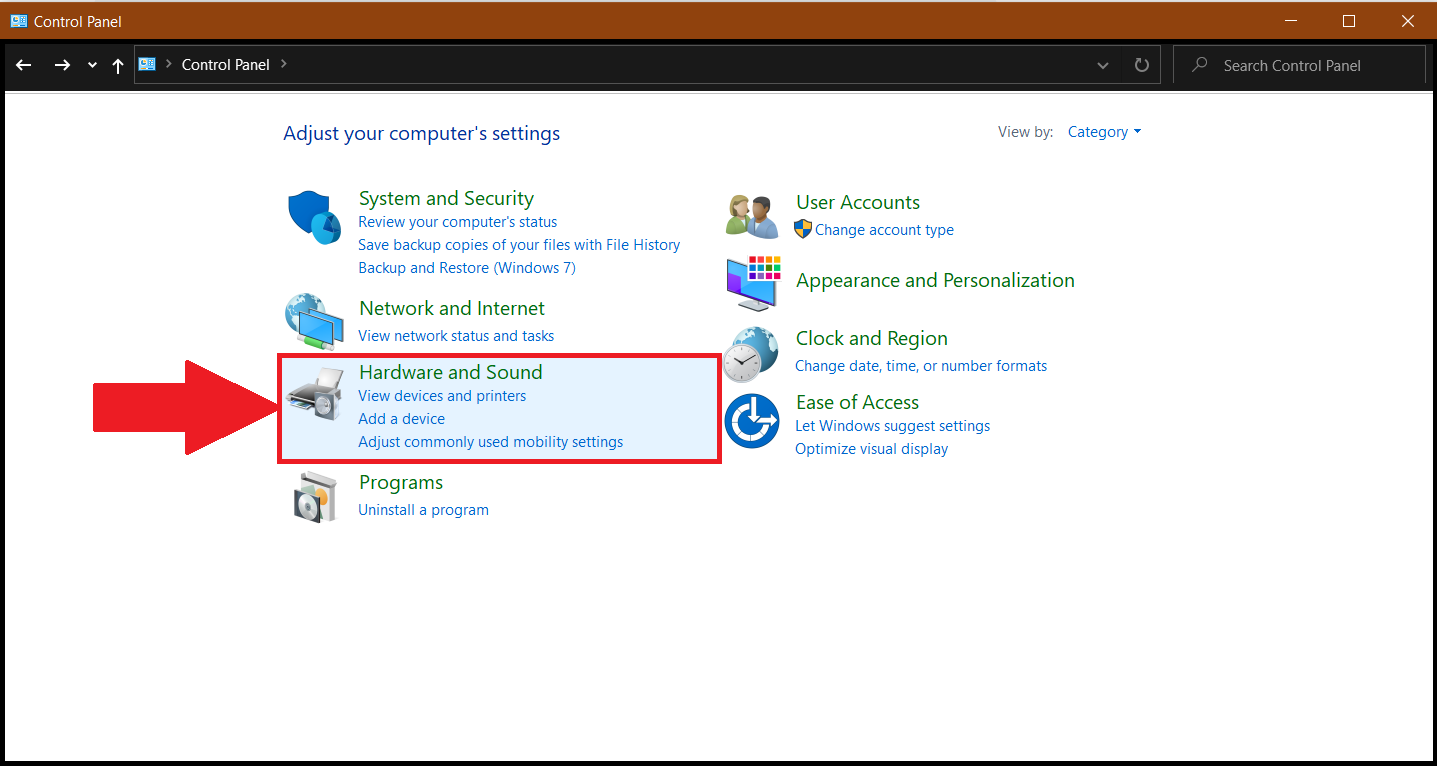
1. Otwórz „Panel sterowania” na swoim komputerze / laptopie. Tutaj kliknij „Sprzęt i dźwięk”, jak pokazano poniżej.
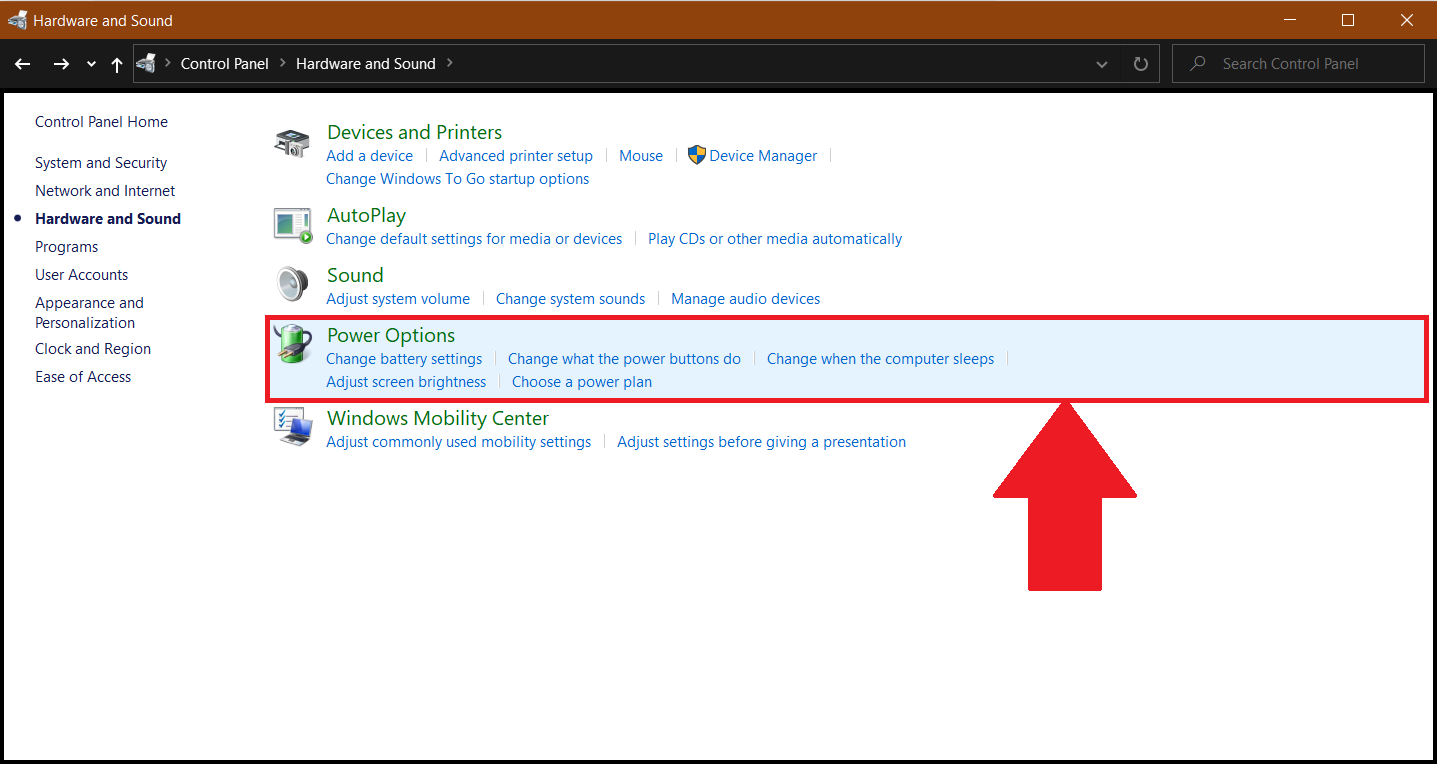
2. Następnie kliknij „Opcje zasilania”.
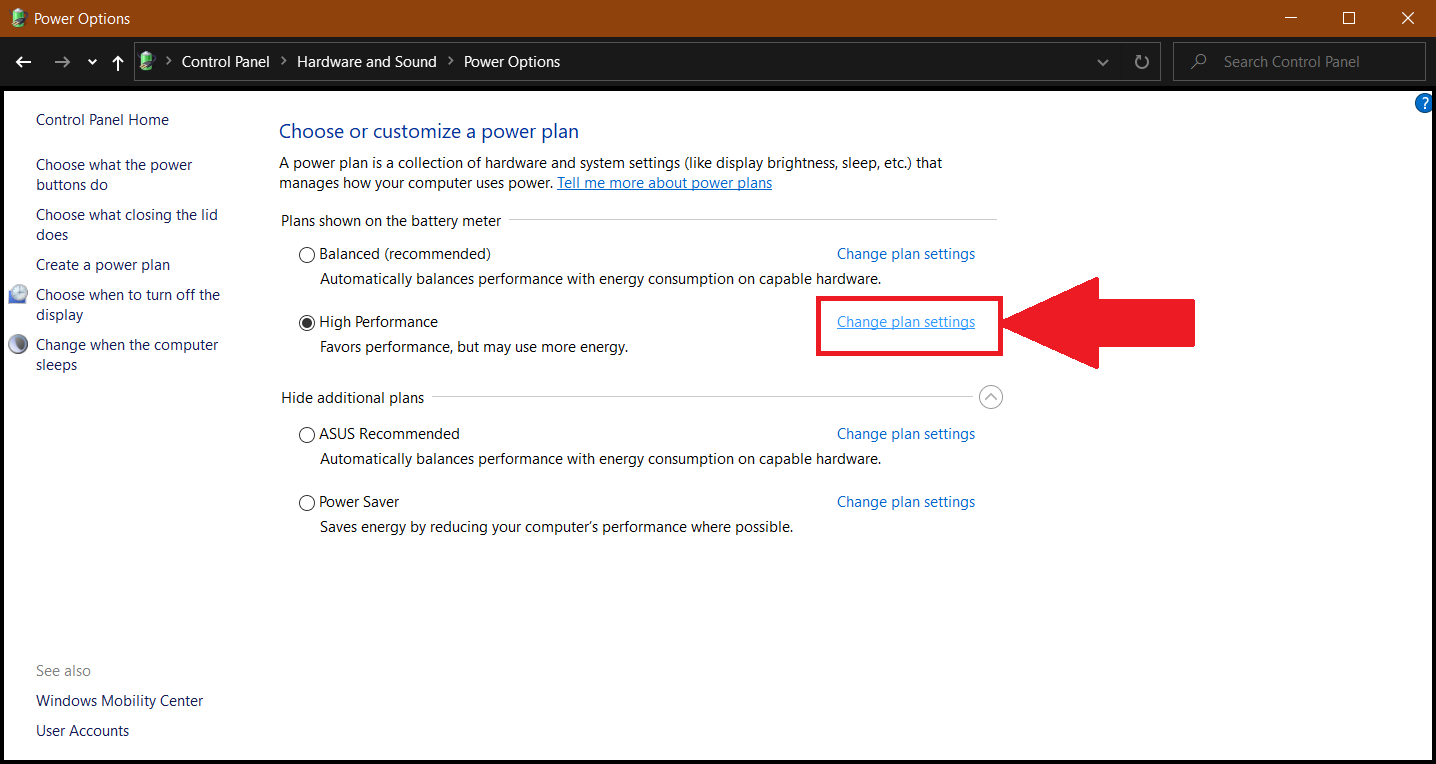
3. Tutaj wybierz „Zmień ustawienia planu”. Aby uzyskać znacznie lepsze wrażenia z gry, zdecydowanie zalecamy przejście na tryb „Wysoka wydajność”. Następnie kliknij „Zmień ustawienia planu”.
4. Na następnej stronie kliknij „Zmień zaawansowane ustawienia zasilania”, jak pokazano poniżej.
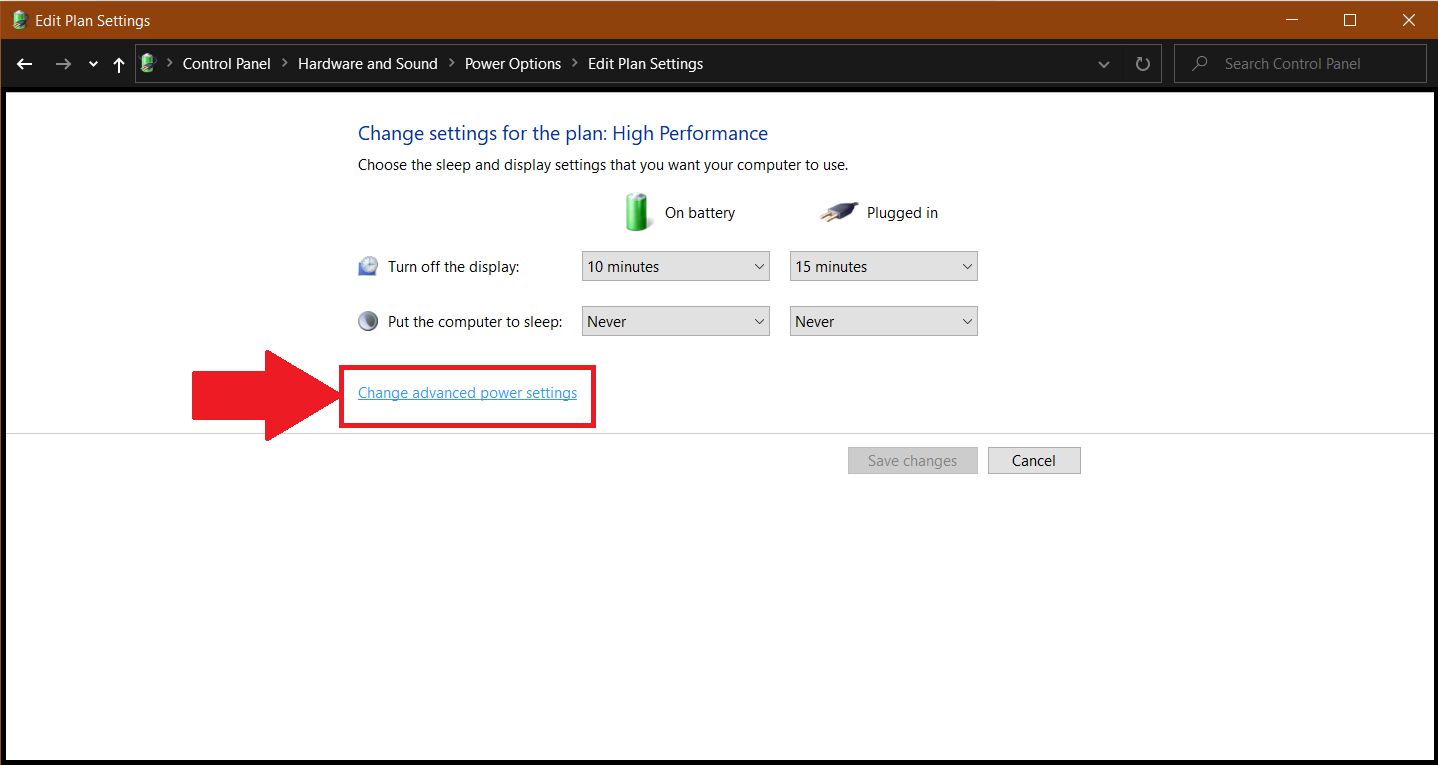
5. Teraz przewiń w dół, aby znaleźć „Przełączalną grafikę dynamiczną” i kliknij ikonę „+” obok niej. W sekcji „Ustawienia globalne” zmień „Zasilanie bateryjne” i „Podłączony” na „Maksymalizuj wydajność”.
6. Kliknij OK, aby zapisać zmiany. Możesz teraz uruchomić BlueStacks 5 Beta i doświadczyć zwiększonej wydajności w grach, jak nigdy dotąd.
Dziękujemy za wybranie BlueStacks. Mamy nadzieję, że korzystanie z niego sprawi Ci przyjemność. Jeśli masz dodatkowe pytania, skontaktuj się z nami pod adresem support@bluestacks.com. Miłego grania!
Ostatnia aktualizacja: 6 lutego 2021