Jak ma to pomóc?
W tym artykule dowiesz się, jak przyspieszyć BlueStacks 5, przełączając się na plan zasilania High Performace na swoim komputerze. Kliknij poniższe linki, aby dowiedzieć się, jak:
Jeśli nie możesz znaleźć planu zasilania „Wysoka wydajność”, kliknij poniższe łącze, aby dowiedzieć się, jak zacząć z niego korzystać:
Uwaga: Zalecamy, aby komputer był podłączony do źródła zasilania podczas korzystania z planu „Wysoka wydajność” w celu uzyskania optymalnej wydajności.
Jak wybrać plan zasilania o wysokiej wydajności za pomocą paska zadań?
Uwaga: Kroki podane poniżej dotyczą systemu Windows 10. Mogą się różnić w przypadku innych wersji systemu Windows.
1. Włącz komputer i otwórz tacę systemową, klikając prawym przyciskiem myszy przycisk strzałki na pasku zadań, jak pokazano poniżej.
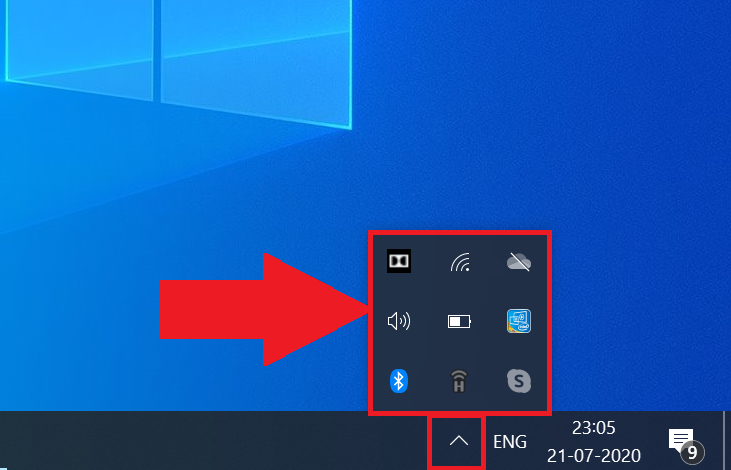
2. Teraz kliknij prawym przyciskiem myszy ikonę baterii.
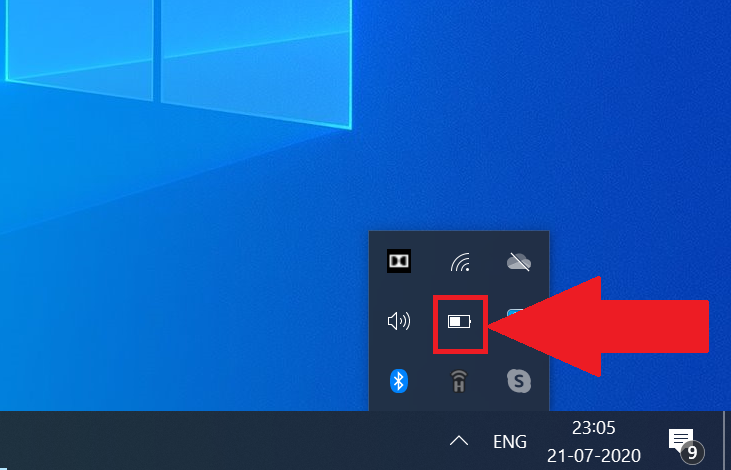
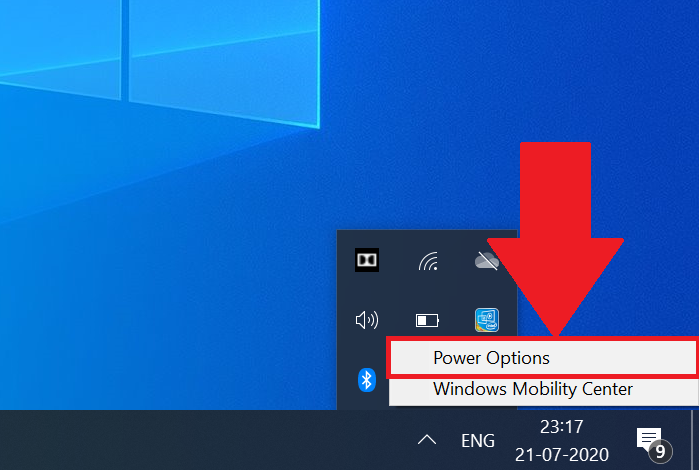
3. Pojawi się menu rozwijane. Tutaj kliknij „Opcje zasilania”.
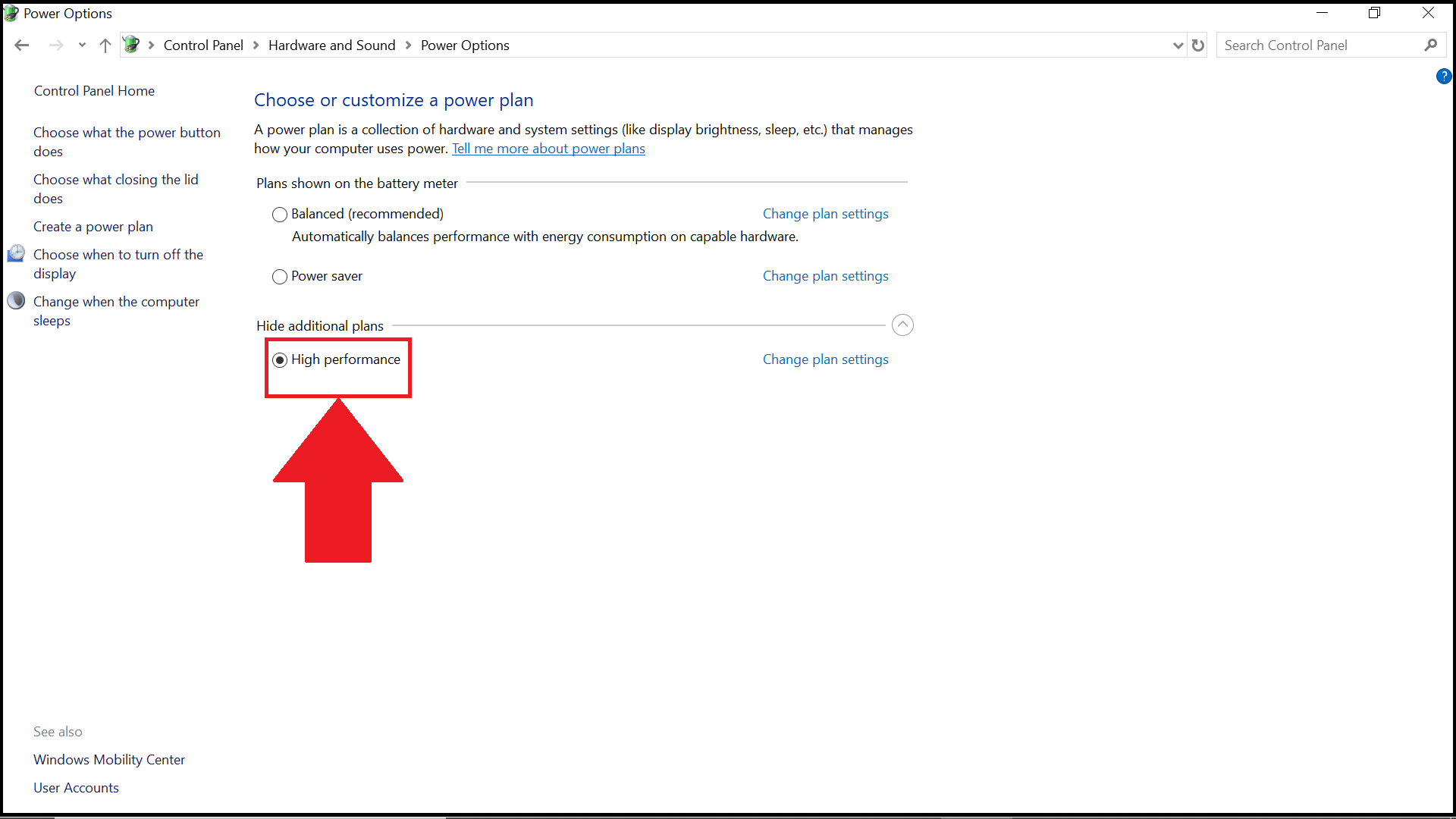
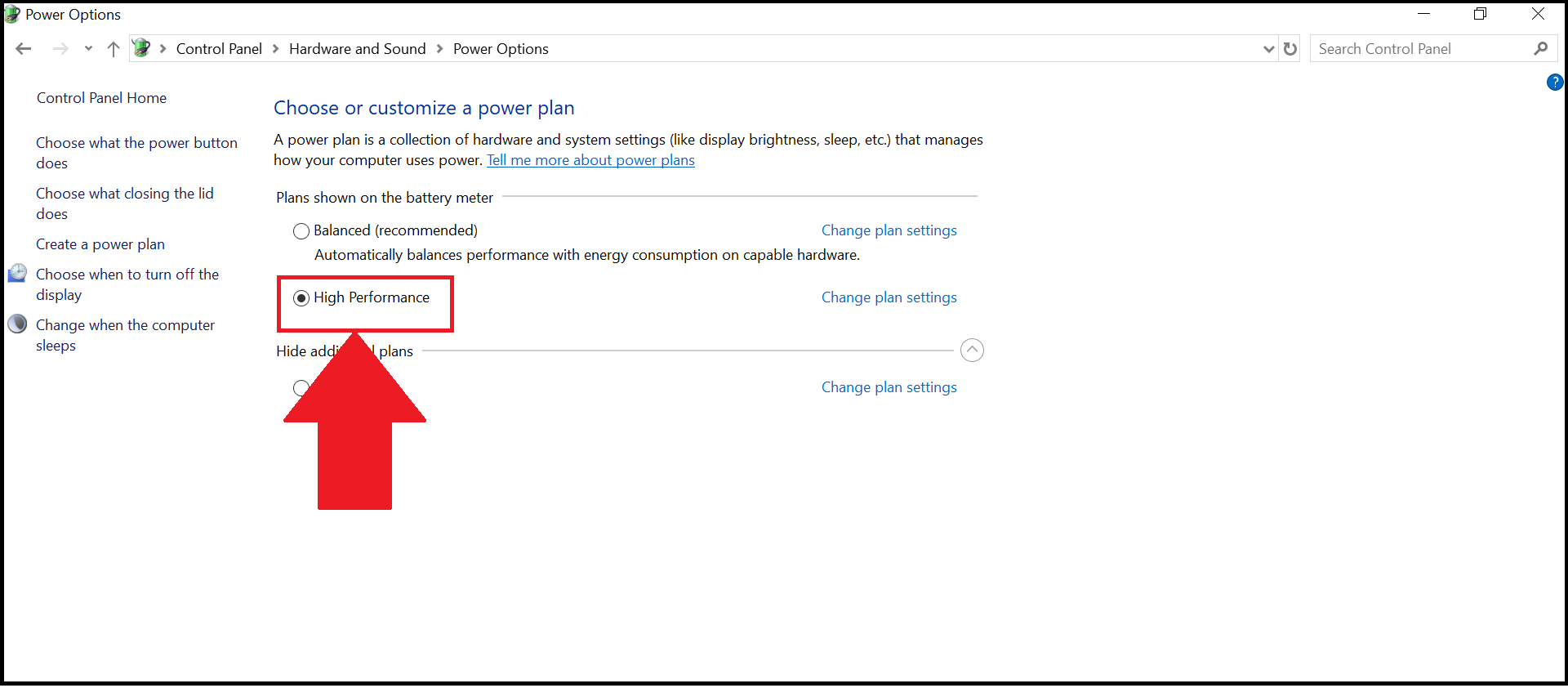
4. Otworzą się ustawienia opcji zasilania. W tym miejscu kliknij przycisk rozwijany obok „Pokaż dodatkowe plany”.
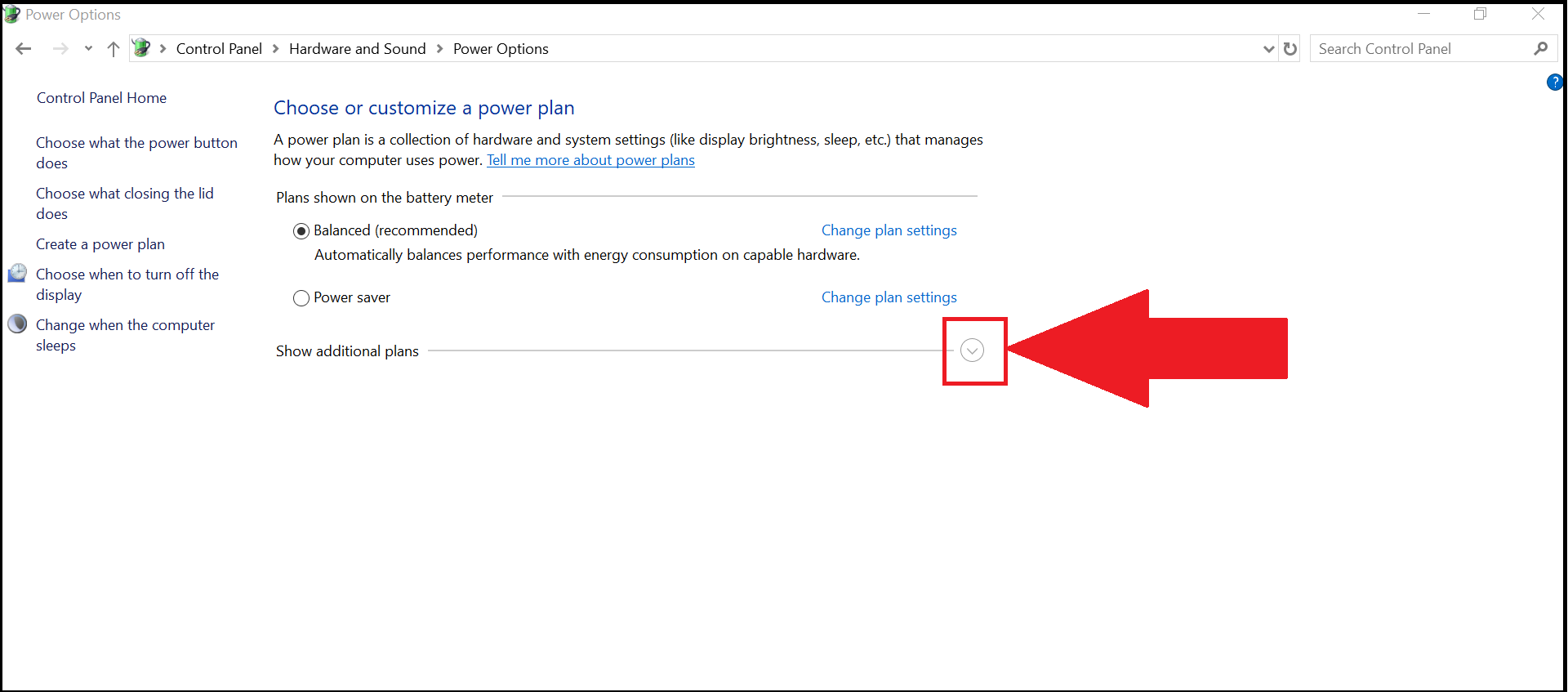
5. Możesz teraz wybrać plan zasilania „Wysoka wydajność”.
Jak wybrać plan zasilania „Wysoka wydajność” za pomocą Panelu sterowania?
1. Włącz komputer i kliknij pole wyszukiwania na pasku zadań.
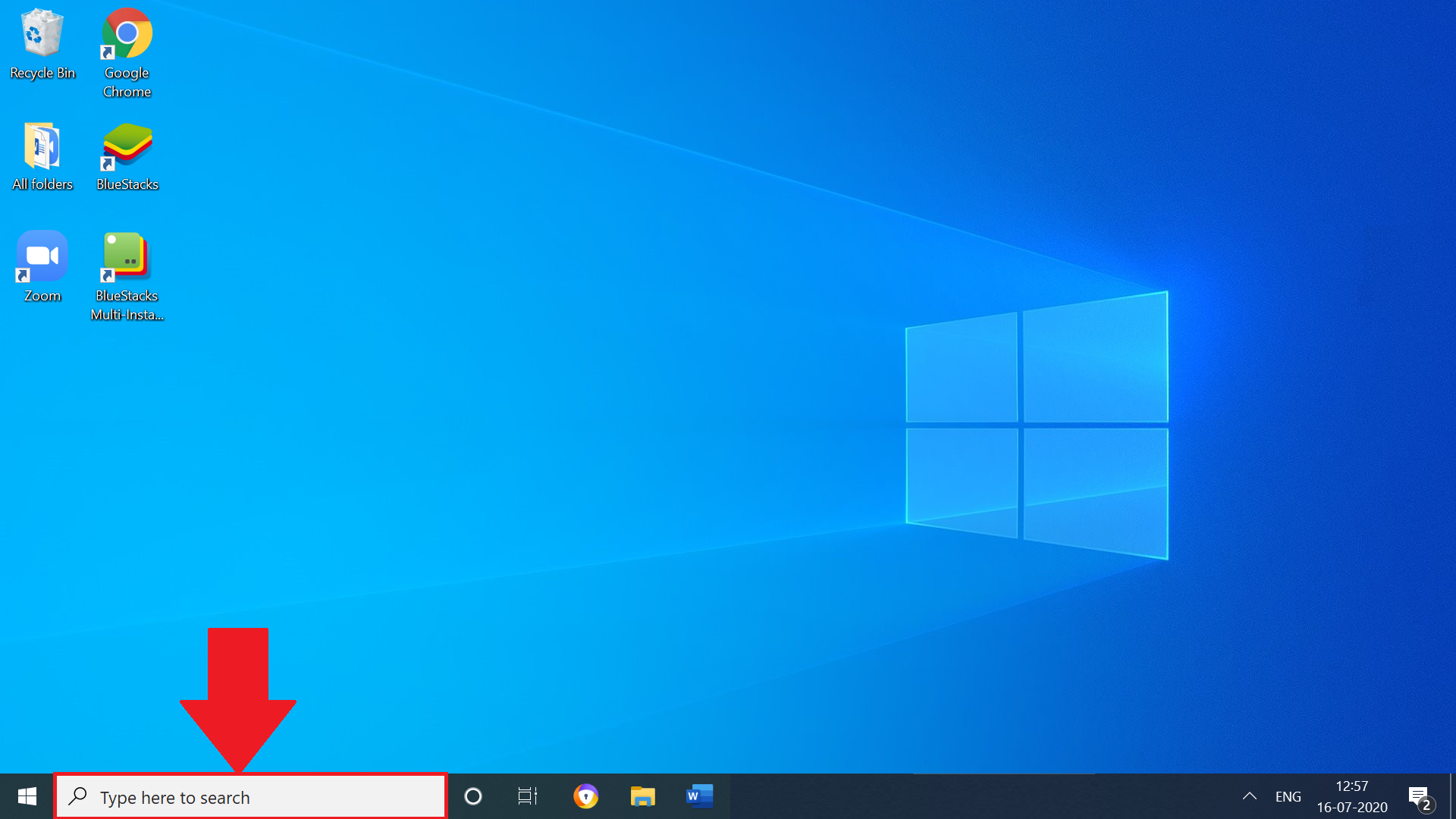
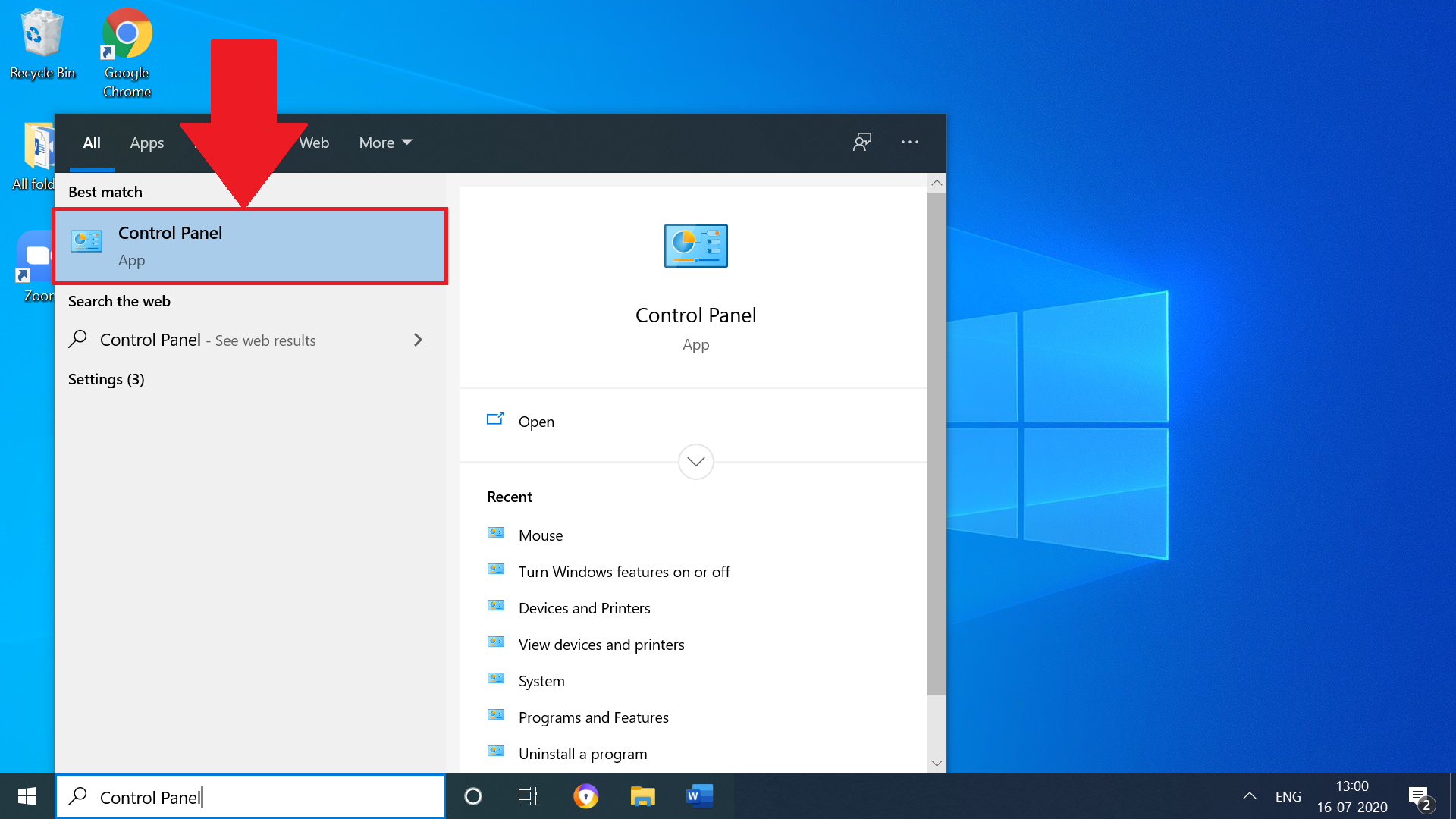
2. Teraz wyszukaj „Panel sterowania” i otwórz go z wyników, jak pokazano poniżej.
3. W Panelu sterowania kliknij dwukrotnie Ustawienia „Sprzęt i dźwięk”.
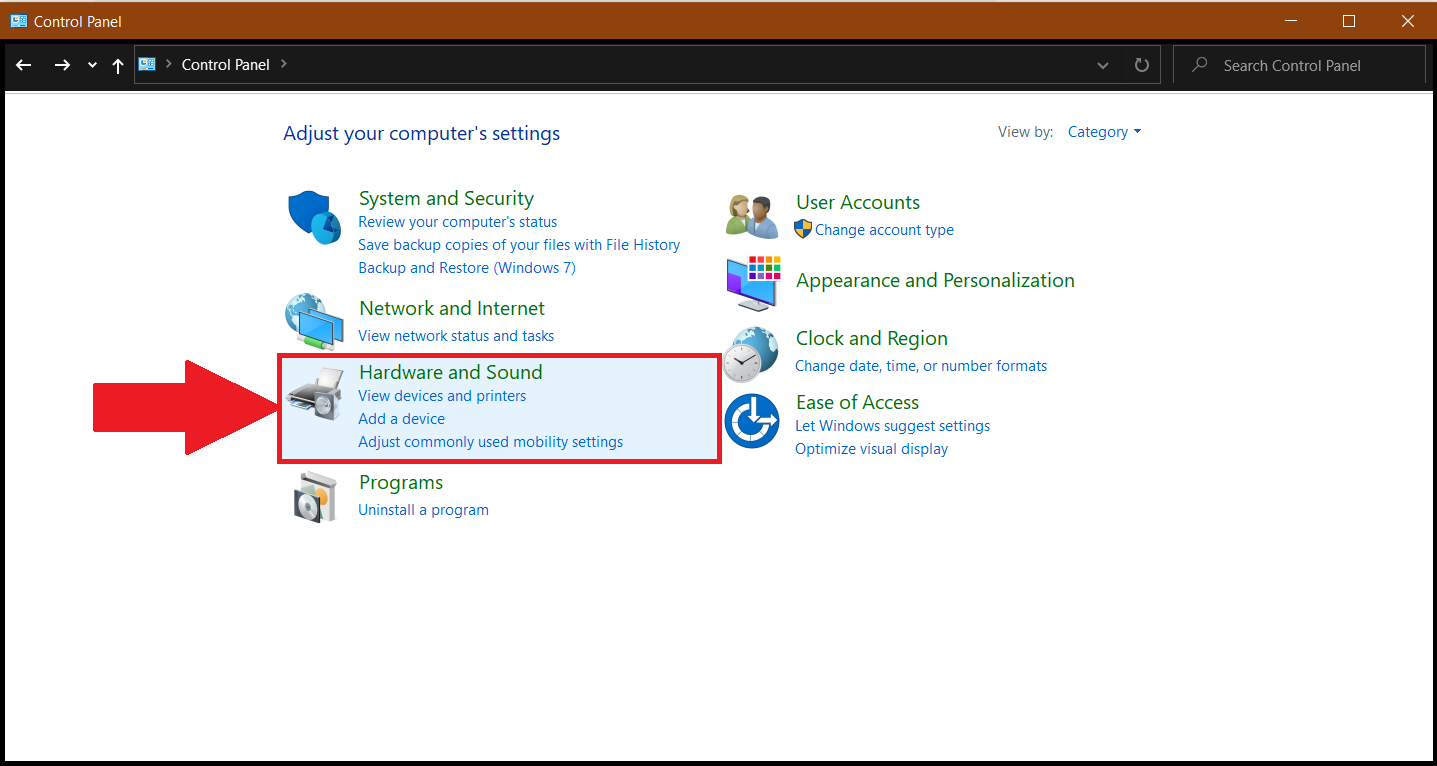
4. Następnie kliknij „Opcje zasilania”.
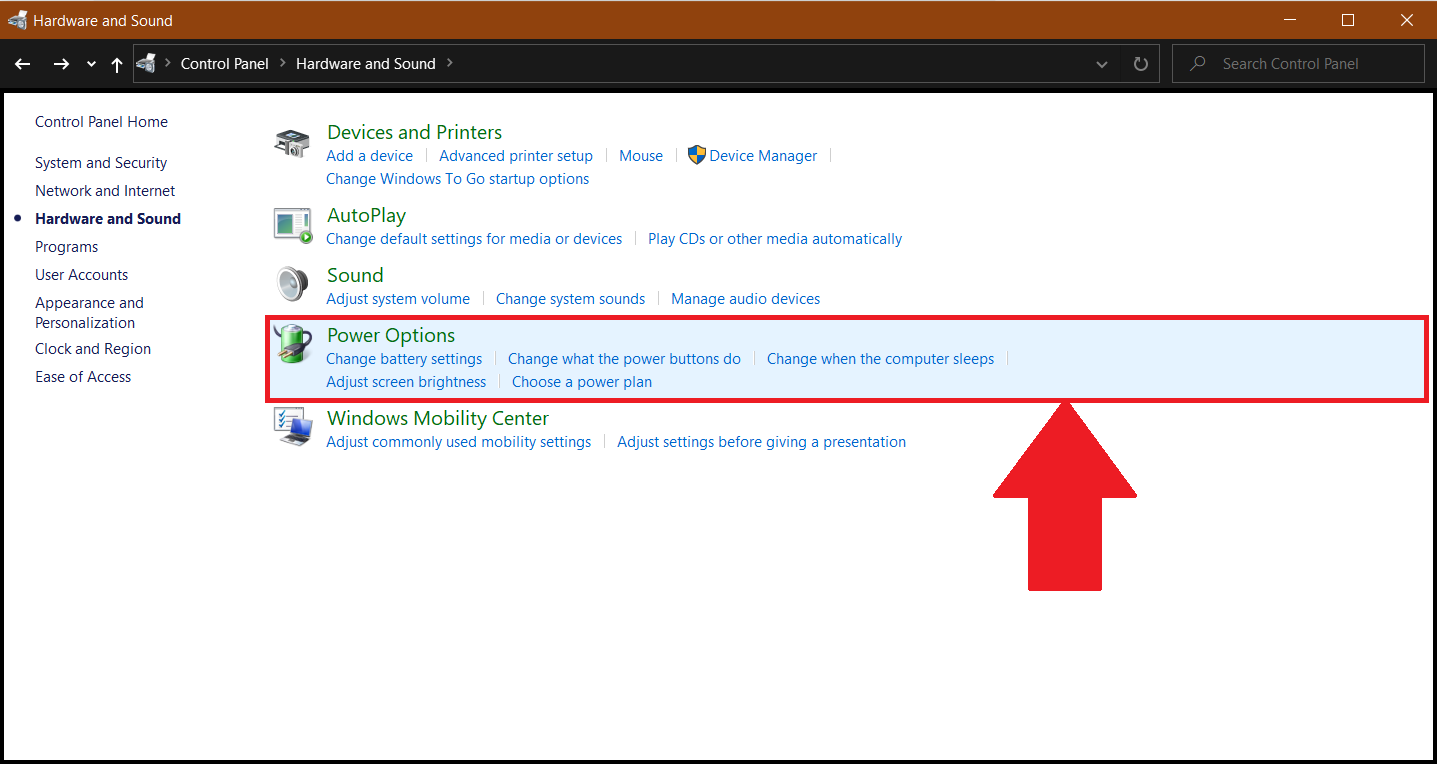
5. Otworzą się ustawienia „Opcje zasilania”. W tym miejscu kliknij przycisk rozwijany obok „Pokaż dodatkowe plany”.
6. Możesz teraz wybrać plan zasilania „Wysoka wydajność”.
Co zrobić, jeśli plan zasilania „Wysoka wydajność” nie jest dostępny?
Na niektórych komputerach plan „Wysoka wydajność” może nie być łatwo dostępny w ustawieniach „Opcji zasilania”. W takich przypadkach możesz wykonać poniższe czynności, aby zacząć z niego korzystać:
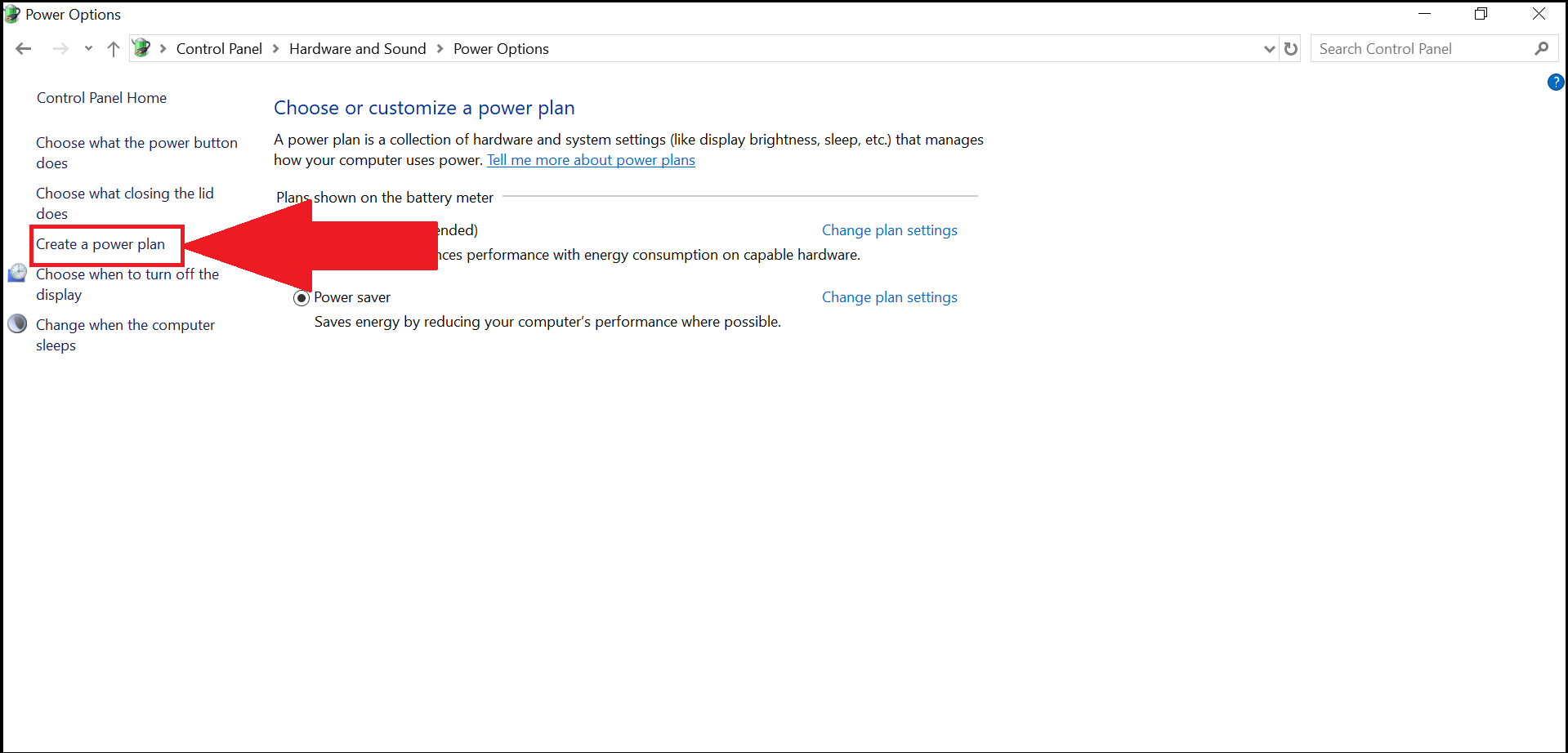
1. W opcjach zasilania kliknij „Utwórz plan zasilania”, jak pokazano poniżej.
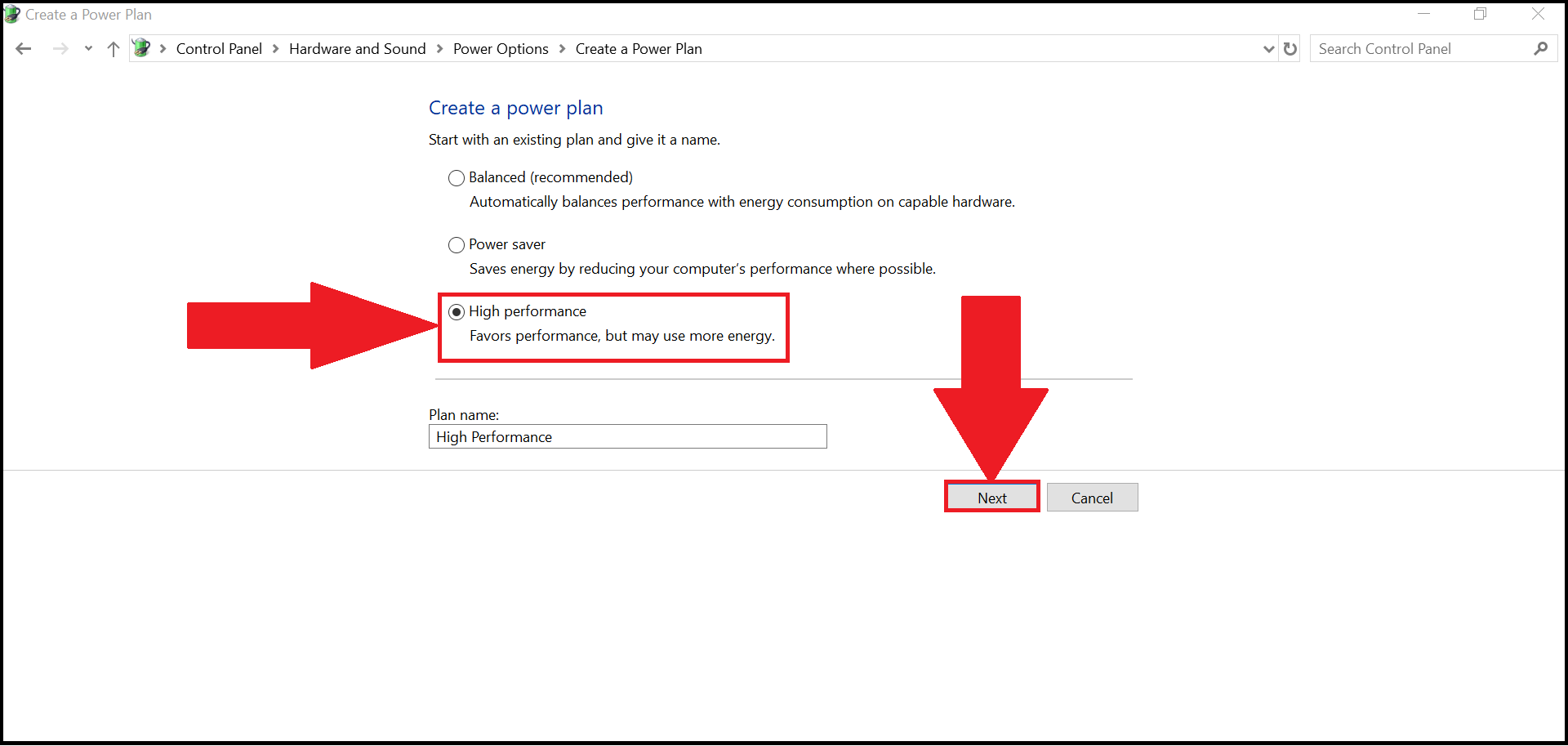
2. Teraz wybierz opcję „Wysoka wydajność” i kliknij „Dalej”.
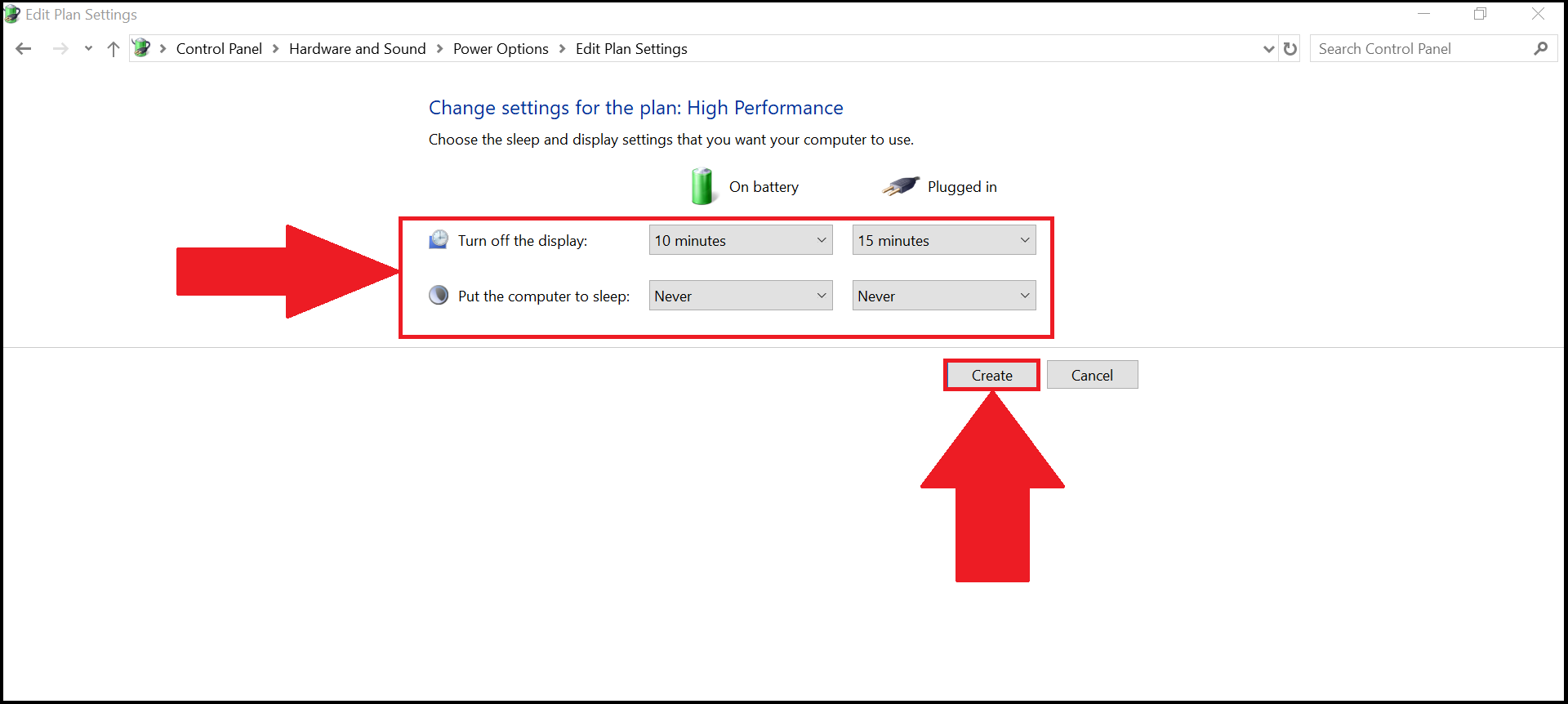
3. Następnie wybierz preferowane ustawienia uśpienia i wyświetlania i kliknij „Utwórz”.
4. Możesz teraz rozpocząć korzystanie z planu zasilania „Wysoka wydajność”.
Dziękujemy za wybranie BlueStacks. Mamy nadzieję, że korzystanie z niego sprawi Ci przyjemność. Jeśli masz dodatkowe pytania, skontaktuj się z nami pod adresem support@bluestacks.com. Miłego grania!
Ostatnia aktualizacja 22 kwietnia 2021