Jak ma to pomóc?
Procesor graficzny (GPU) przyspiesza tworzenie i renderowanie wysokiej jakości grafiki dla Twoich aplikacji. Możesz sprawdzić, który procesor graficzny jest używany w BlueStacks 5, wykonując czynności podane poniżej.
Jak mogę to zrobić?
1. Otwórz ustawienia BlueStacks, klikając ikonę koła zębatego na bocznym pasku narzędzi lub z menu hamburgera w prawym górnym rogu ekranu głównego, jak pokazano poniżej.
2. Następnie kliknij zakładkę „Grafika” w menu Ustawienia.
3. Możesz zobaczyć procesor graficzny używany w BlueStacks w sekcji „GPU w użyciu”.
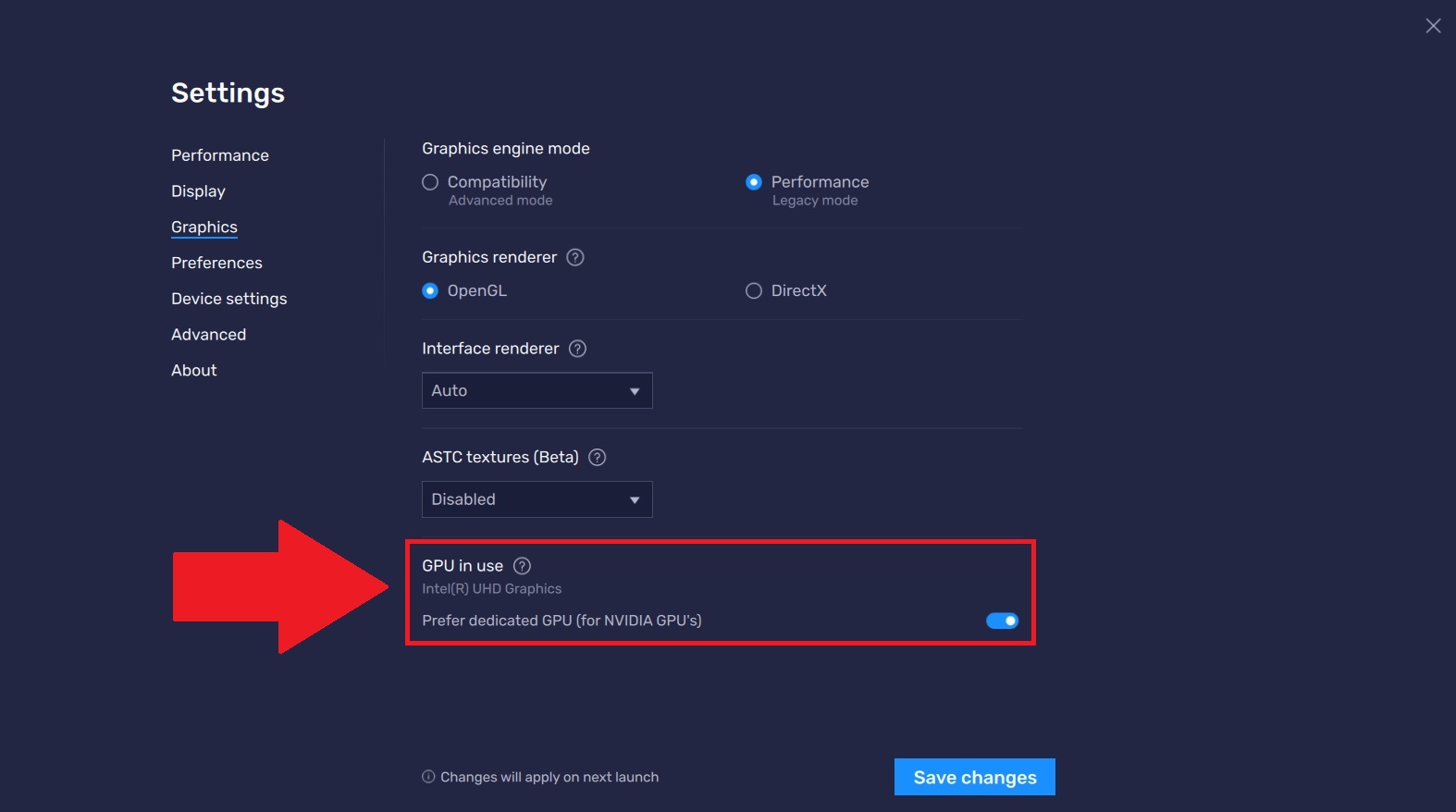
Możesz przypisać swój dedykowany procesor graficzny do użycia przez BlueStacks 5, klikając suwak obok „Preferuj dedykowany procesor graficzny” w tej sekcji.
UWAGA: Zdecydowanie zalecamy aktualizowanie sterowników karty graficznej na komputerze w celu uzyskania najlepszych rezultatów. Aby dowiedzieć się, jak to zrobić, przeczytaj ten artykuł.
Dziękujemy za wybranie BlueStacks. Mamy nadzieję, że korzystanie z niego sprawi Ci przyjemność. Jeśli masz dodatkowe pytania, skontaktuj się z nami pod adresem support@bluestacks.com. Miłego grania!