Como isso vai ajudar?
Você pode criar um script, que pode essencialmente executar uma sequência de ações no jogo (por exemplo, pressionamentos de tecla, cliques do mouse, atrasos, etc.) que são acionados por uma tecla específica que você pode atribuir ao criá-lo.
Ao usar um script, você pode aprimorar ainda mais os controles de teclas existentes. É um recurso poderoso para aprimorar sua experiência de jogo, com o qual você pode definir qualquer sequência de ação que desejar e ativá-las usando sua própria chave especial.
Clique nos links abaixo para saber mais sobre como usar scripts de forma eficaz.
Comandos usados para executar scripts no BlueStacks
Scripts são sequências de ações (como pressionamentos de teclas, cliques do mouse, atrasos, etc.) que podem ser acionados por uma tecla específica. É um recurso poderoso para estender o controle de mapeamento de teclas existente. Você pode definir qualquer sequência de ação que desejar e ativá-la usando sua própria tecla especial.
Comandos disponíveis para scripts no BlueStacks
| Palavras-Chave |
Sintaxe |
Pequena Descrição |
| # |
# isto é um comentário |
Os comentários começam com #. Tudo até o final da linha é considerado comentário e é ignorado.
Um comentário pode estar em uma linha por si só ou pode ser colocado no final de um comando na mesma linha. |
| keyDown |
keyDown tecla
ex.
keyDown TAB
|
A tecla é pressionada e não é liberada até que o keyup seja encontrado para a mesma tecla.
O mapeamento da tecla é executado, se houver; caso contrário, a entrada keyDown é encaminhada para o android. |
| keyDown2 |
keyDown2 tecla
ex.
keyDown2 TAB
|
A tecla é pressionada e não é liberada até que o keyup seja encontrado para a mesma tecla.
O mapeamento não é executado e a entrada de tecla pressionada é encaminhada para o Android.
|
| keyUp |
keyUp key
e.g.
keyup TAB |
Tecla é liberada. O mapeamento é executado se existir; caso contrário, a entrada de tecla keyup é encaminhada para o android. |
| keyUp2 |
keyUp tecla
ex.
keyup TAB
|
A tecla TAB é liberada. O mapeamento não é executado e a entrada keyUp é encaminhada para o Android. |
| mouseDown |
mouseDown x y
ex.
mouseDown 44.0 55.5
|
O botão esquerdo do mouse é pressionado no local x, y. Todos os locais estão em porcentagens de tela para que o mesmo script possa funcionar em diferentes resoluções. |
| mouseUp |
mouseUp |
O botão esquerdo do mouse é liberado. Nenhuma coordenada é necessária. |
| mouseMove |
mouseMove x y
ex.
mouseMove 4.56 5.67
|
O mouse se move para o novo local x, y |
| touch |
touch x1 y1 x2 y2 x3 y3
ex.
# 3 dedos
touch 4 5 6 7 8 9
# 3° dedo levantado
touch 4 5 6 7
# dedos 1 e 2 se movem
touch 5 6 7 8
# dedos 1 e 2 levantados
touch
|
Entrada de toques com o conjunto atual de pontos de toque especificado. É possível usar uma série de comandos de toque para criar entradas multitoque arbitrárias.
Até 16 pontos de toque são suportados. Mas lembre-se de que outros pontos de contato de outros controles são agregados antes de serem enviados para o Android.
|
| text |
text “text”
text backspace 2
e.g.
text “hello world” |
Enviar entrada de texto para o Android. Isso pode estar em qualquer idioma. O formato deve ser utf8. |
| mouseWheel |
mouseWheel x y d
mouseWheel 44.0 55.5 1
mouseWheel 44.0 55.5 -1 |
Envie o evento mousewheel ao mapeamento de teclas, que o converterá em zoom ou rolagem de acordo. |
| wait |
wait msecs
e.g.
wait 24
|
Aguarda o número especificado de milissegundos antes de executar o próximo comando. |
Primitivas de Nível Superior:
| Palavras-Chave |
Sintaxe |
Pequena Descrição |
| onMouseMove |
onMouseMove |
Isso fornece um controle mais refinado sobre a execução do script. Diferentes conjuntos de comandos podem ser fornecidos para execução quando o mouse é movido.
Os comandos que seguem o comando onMouseMove são executados quando a tecla trigger é pressionada e o cursor do mouse é movido
|
| abort |
abort |
Interrompa a execução do script.
|
|
onRelease
|
onRelease
|
Isso fornece um controle mais refinado sobre a execução do script. Um conjunto diferente de comandos pode ser fornecido para execução quando a tecla de acionamento é pressionada e liberada.
Todos os comandos do início do script até o comando onRelease são executados enquanto a tecla de acionamento for pressionada.
Os comandos após o comando onRelease são executados quando a tecla de acionamento é liberada.
|
|
dTouch
|
onMouseMove
dTouch x+a y+b x+c y+d… x+u x+v
#pegar dois pontos de toque x+3 y x-3 y
dTouch x+3 y x-3 y
onRelease
abort
|
O comando dTouch é específico para o movimento do mouse. Portanto, é necessário usar o comando onMouseMove no início do script.
dTouch pode ser usado para fazer um gesto de toque na tela com deslocamento para a localização atual do mouse x y. Vários pontos podem ser especificados para gerar o ponto de contato.
a, b, c, d são deslocamentos dos pontos de toque da localização atual do mouse x y.
O comando onRelease abort garante que o script pare assim que a tecla do gatilho for liberada.
|
| tap |
tap x1 y1 x2 y2 … xn yn delay |
Isso faz um gesto de toque. Um ou vários pontos de contato podem ser especificados. O(s) ponto(s) de toque são mantidos por um delay especificado. Se o atraso não for especificado, presume-se que seja 50 ms.
O atraso é especificado em milissegundos. Essa é a quantidade de tempo que todo o gesto de furto leva.
Até 16 pontos de toque são suportados. Mas lembre-se de que outros pontos de toque de outros controles são agregados antes de serem enviados para o Android.
|
| swipe |
swipe x1 y1 x2 y2 … xn yn delay
ex.
#deslizar 4,5 to 40,45
#esperar 100ms
swipe 4 5 40 45 100
|
Faça um gesto de deslizar. Vários pontos podem ser especificados pelos quais o deslizamento passa.
O atraso é especificado em milissegundos. Este é o tempo que leva todo o gesto de deslizar.
|
| loop/loopEnd |
loop n
.
.
loopEnd
onRelease
abort
|
Comandos após o comando de loop até que loopEnd sejam executados n vezes.
Se n não for especificado, o loop continuará indefinidamente ou até que a tecla de gatilho do script seja liberada.
O comando onRelease abort garante que o script pare de ser executado quando a tecla do gatilho for liberada.
|
| enterShoot |
enterShoot |
Entre no modo de tiro usado para jogar jogos FPS. Se um controle Deslocar não existir no esquema atual, ele será ignorado. Se o modo de disparo já estiver ativado, isso não terá efeito. |
| exitShoot |
exitShoot |
Sai do modo de tiro. Se um controle Deslocar não existir no esquema atual, ele será ignorado. Se o modo de tiro estiver desativado, isso será ignorado. |
| toggleShoot |
toggleShoot |
Alterna o modo de tiro. Se um controle Deslocar não existir no esquema atual, ele será ignorado. |
Como posso criar um script?
Como exemplo vamos mostrar como criar um script no Free Fire MAX para abrir a Bag e sair do modo Tiro.
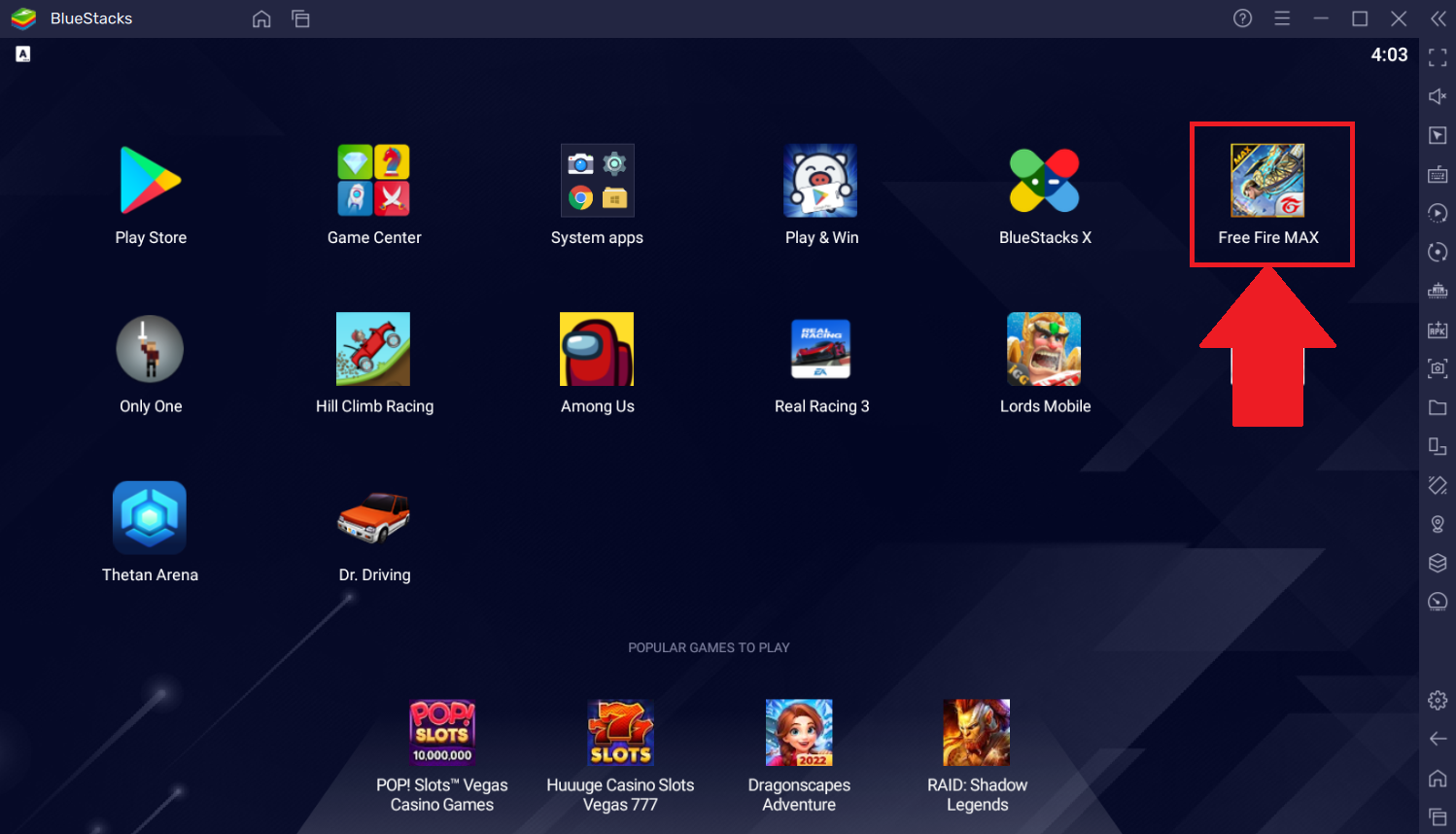
1. Primeiro, inicie o jogo no BlueStacks para o qual você deseja criar scripts.
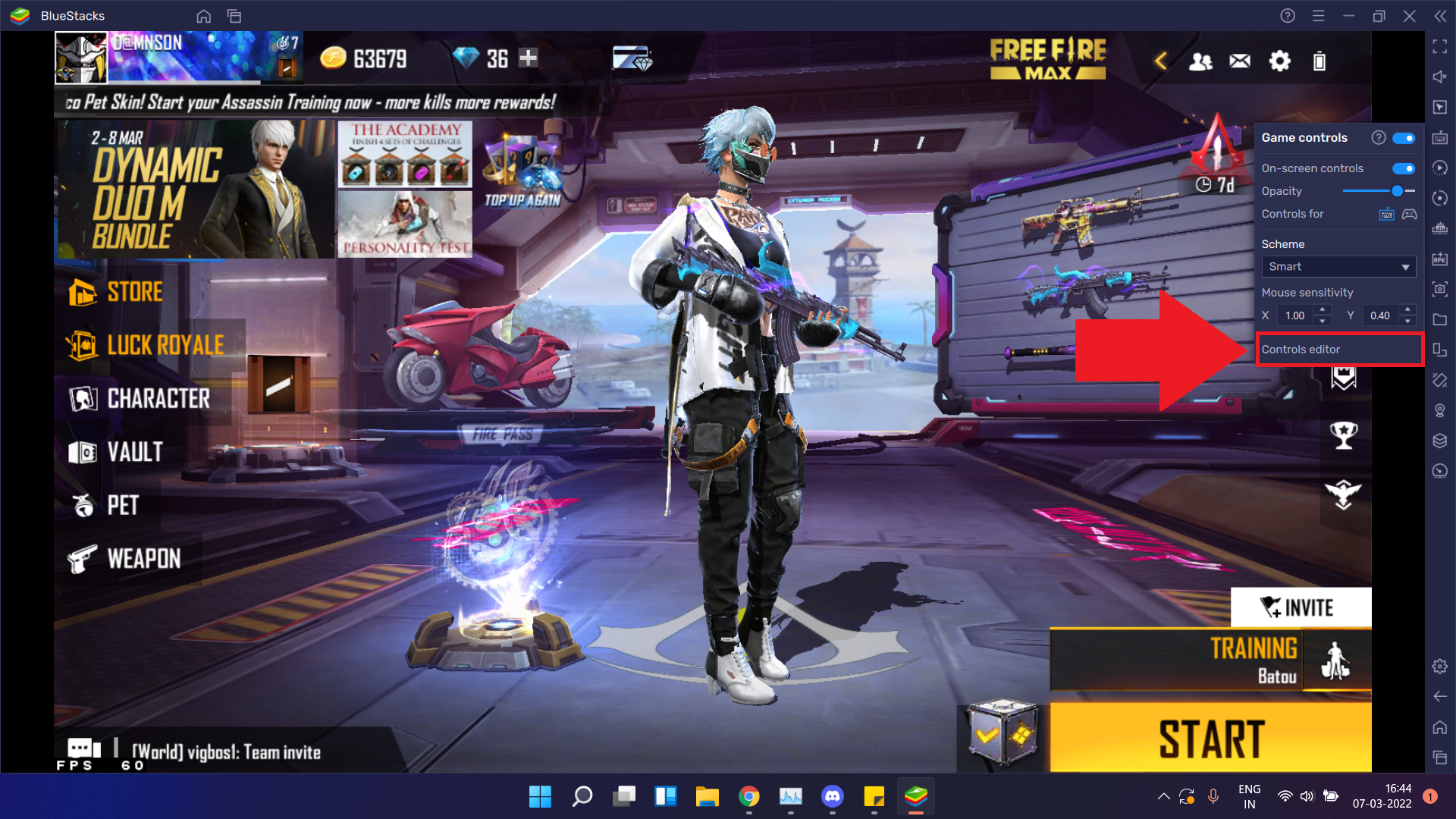
2. Após o lançamento do jogo, clique no ícone "Controles do jogo" na Barra de ferramentas lateral e selecione "Editor de controles" no menu suspenso.
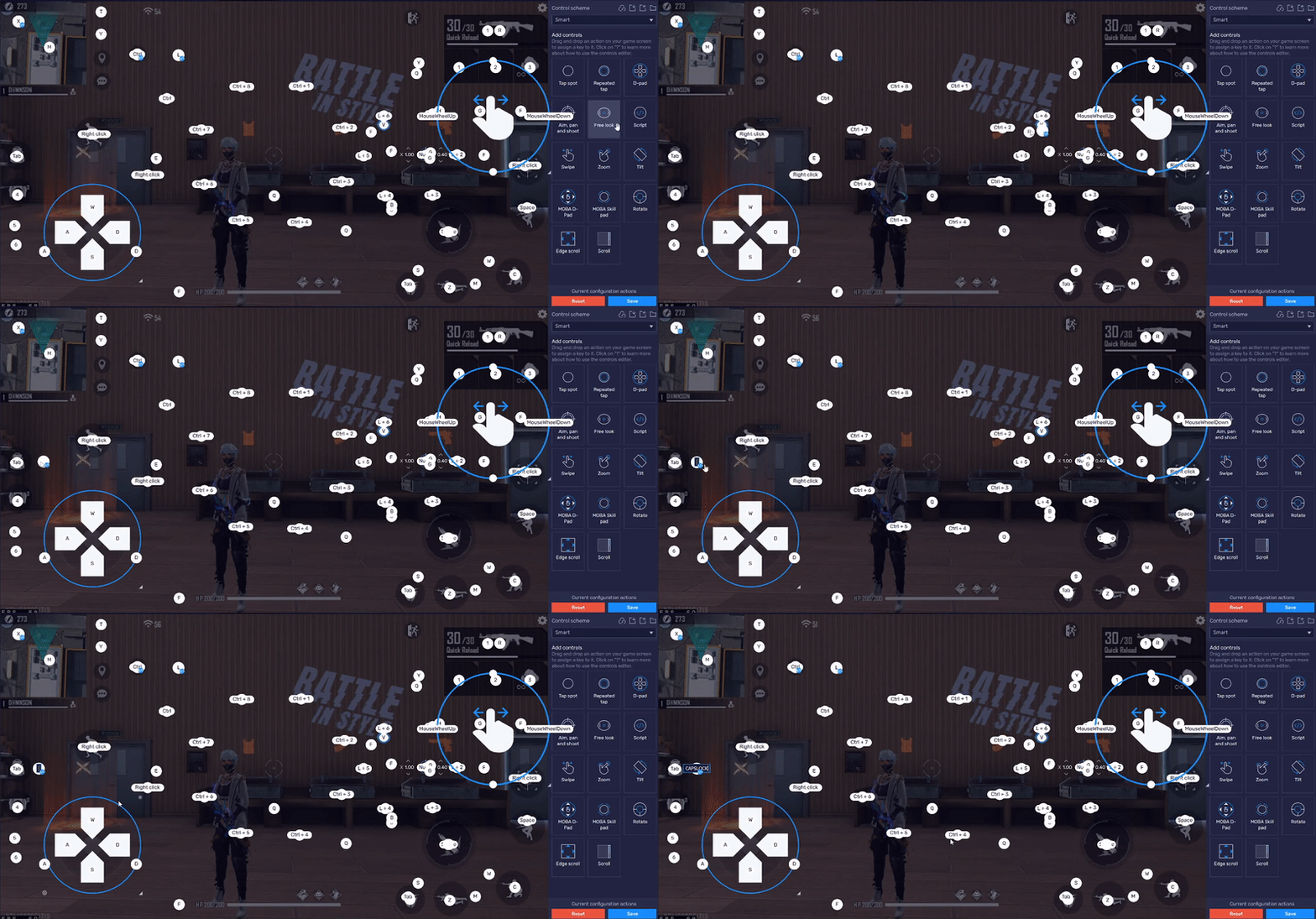
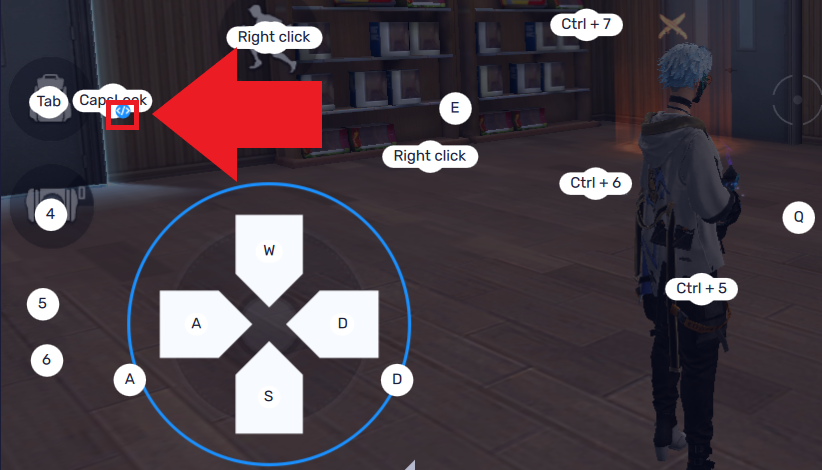
3. Para criar um script, arraste o botão de script e solte-o em uma área funcional. Como exemplo, vamos soltá-lo ao lado do botão Bolsa no lado esquerdo da tela, conforme ilustrado abaixo.
NOTA: Você pode arrastar e colocar o controle de tecla do script em qualquer lugar da tela.
4. Agora, atribua uma tecla para esta função. Aqui, a tecla "CapsLock" foi atribuída para iniciar o comando adicionado como um script.
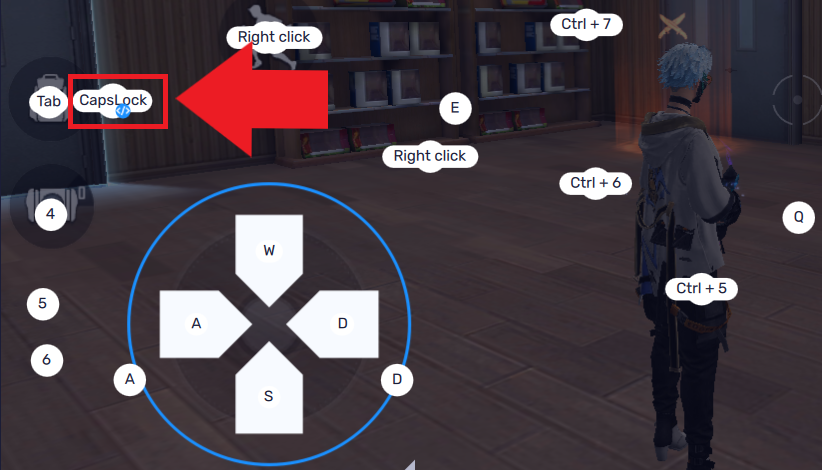
5. Clique no ícone "<\>" abaixo do botão de script para começar a adicionar os comandos para este script.
6. Agora clique com o botão direito do mouse em um ponto na tela para a ação do jogo para a qual você está adicionando o Script. Aqui, o clique com o botão direito foi feito no botão Bag, conforme mostrado abaixo.
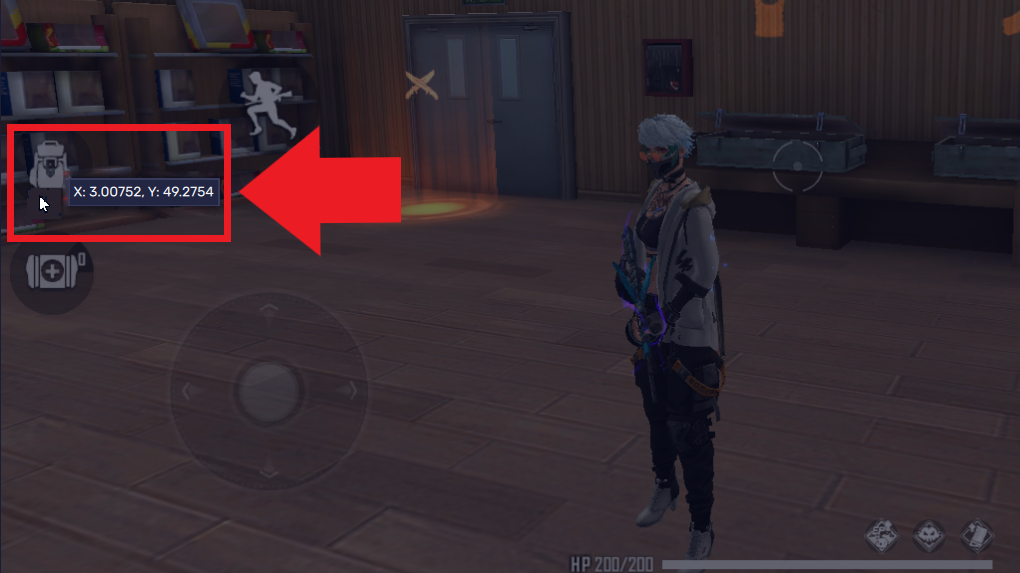
Depois de clicar com o botão direito do mouse em um ponto na tela, as coordenadas desse ponto serão mostradas no editor de scripts no lado direito da tela, conforme mostrado abaixo.
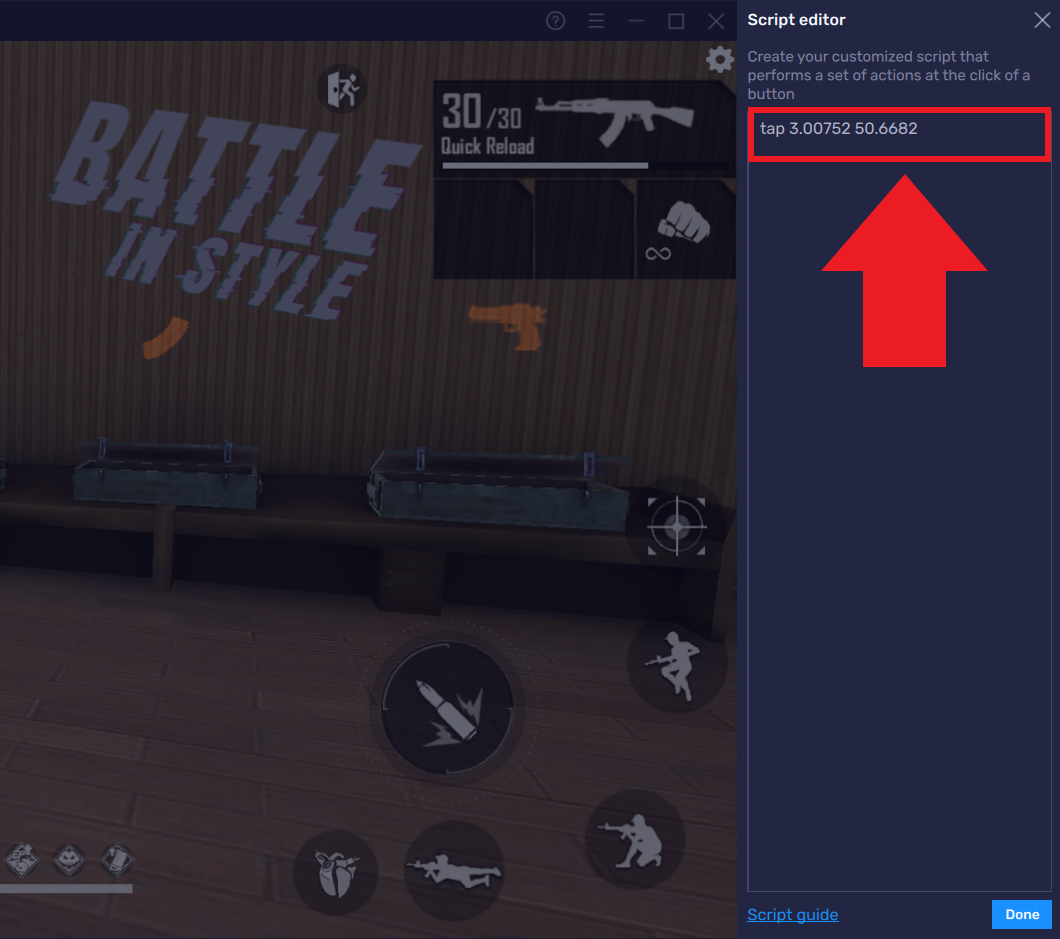
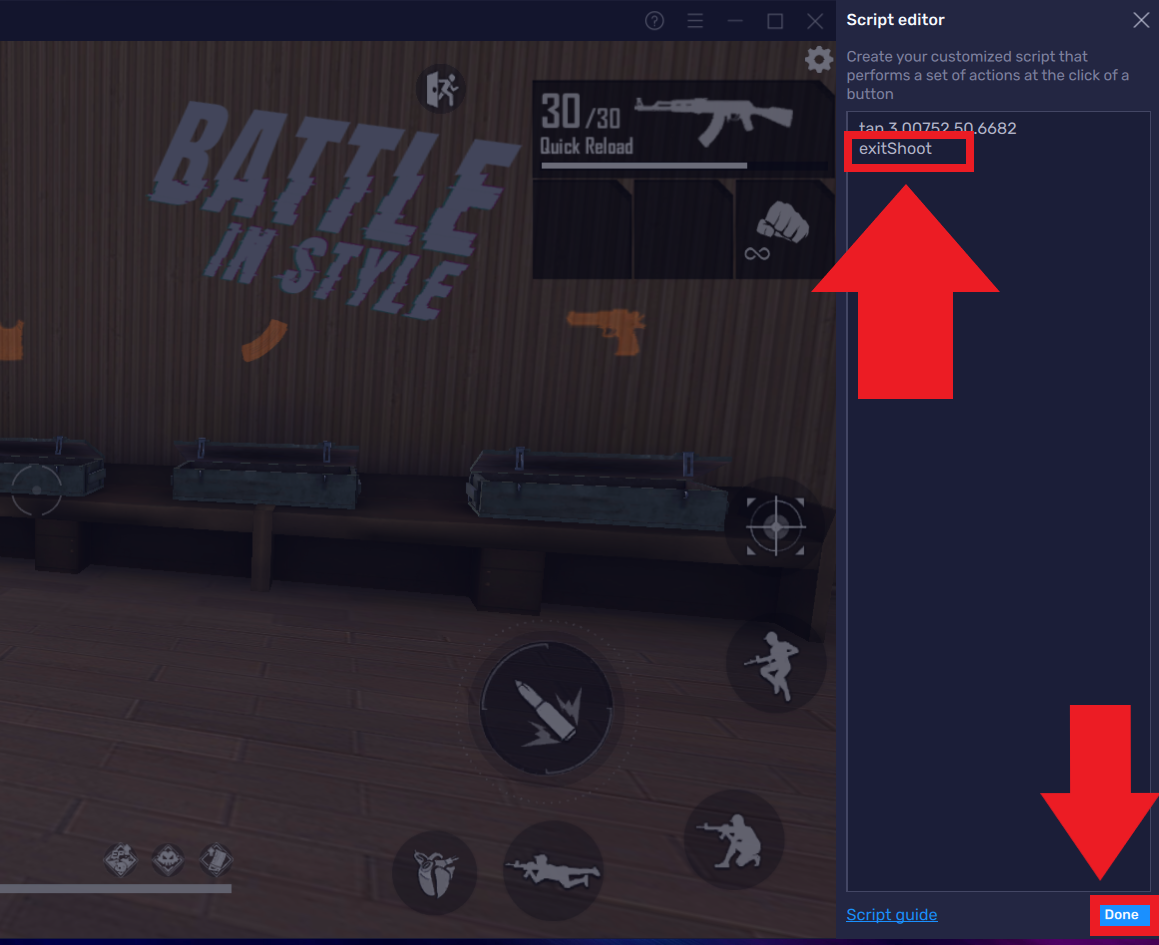
7. Você pode começar a adicionar comandos de script ao lado das coordenadas no editor de script, conforme mostrado abaixo.
- O comando "toque" nas coordenadas significa que ao pressionar CapsLock, ele tocará uma vez no botão Bolsa.
- O comando "exitShoot" contra as coordenadas significa que quando pressionamos CapsLock, ele sairá do modo de tiro no jogo.
Após adicionar os comandos, clique em "Concluído".
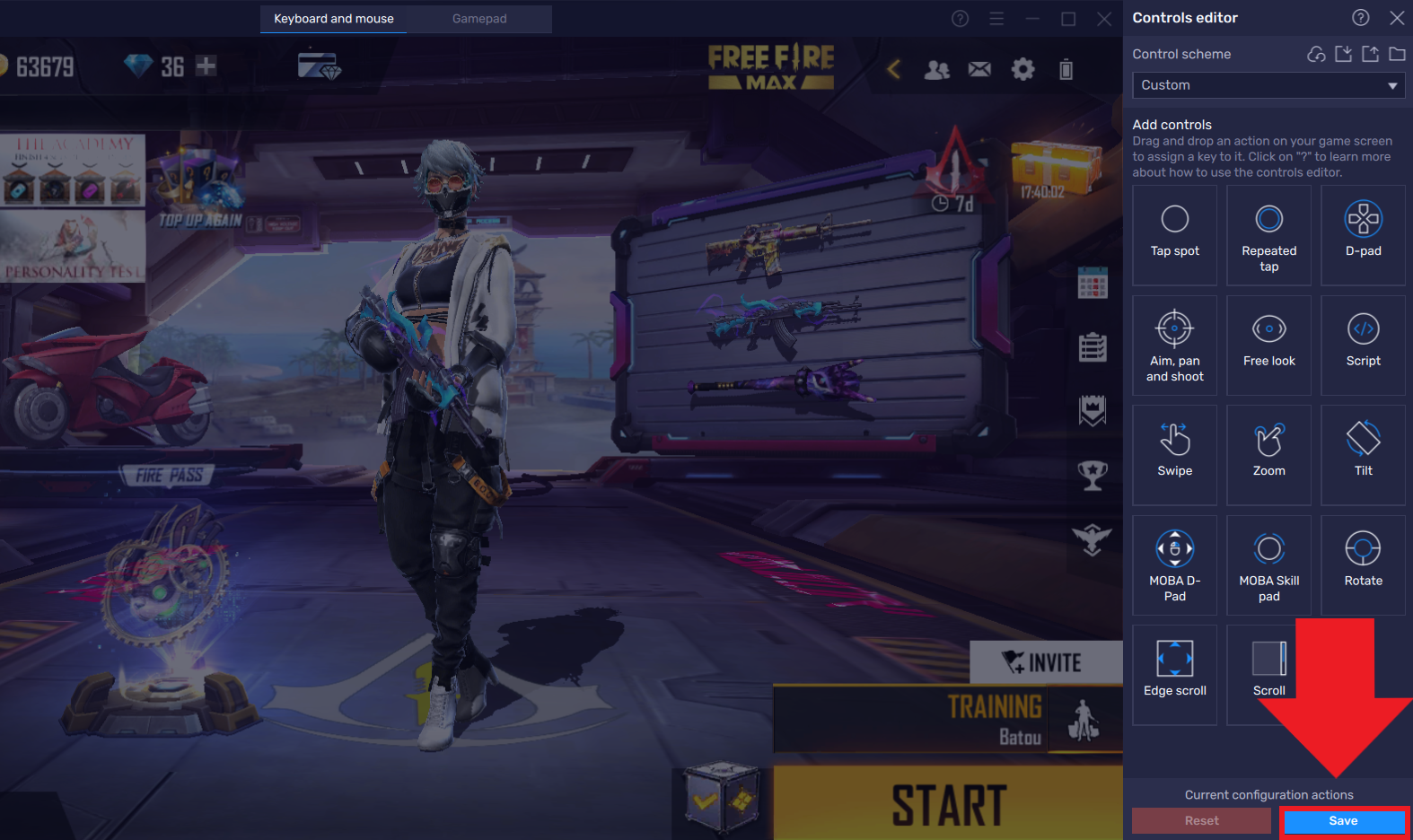
8. Na próxima tela, clique em "Salvar". Depois que as alterações forem salvas, você poderá fechar o Editor de controles.
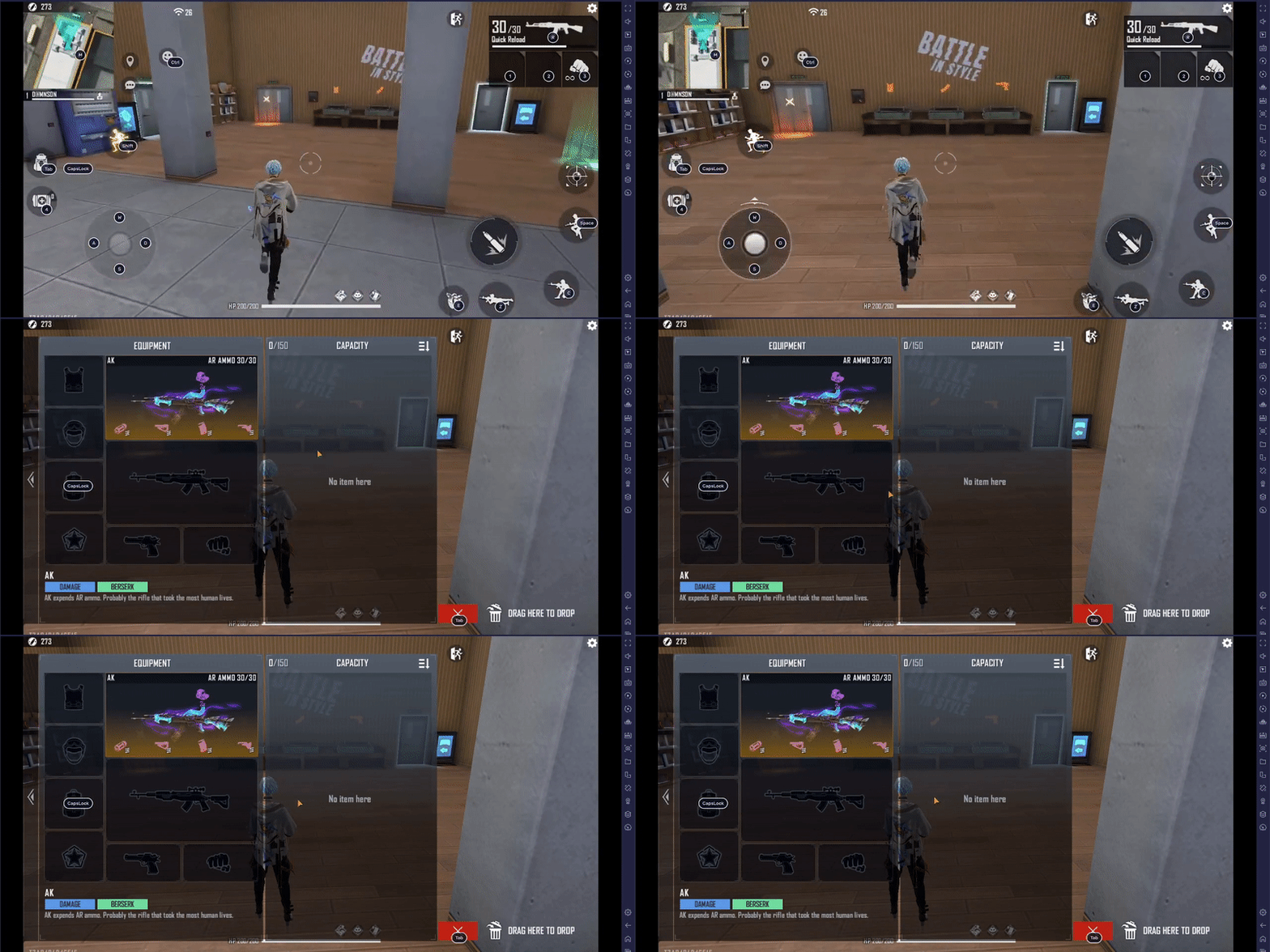
9. Agora você pode ver as mudanças refletidas no jogo.
A ilustração abaixo mostra que o player está no modo Fotografia. Ao pressionar Tab, o botão Bag é tocado e o jogador sai do modo de tiro.
Obrigado por escolher o BlueStacks 5. Esperamos que você goste de usá-lo. Boa Jogatina!