Чем может быть полезна эта статья?
В данной статье рассмотрено меню настроек BlueStacks версии 4.40.0.1109. Вы узнаете, как изменить те или иные параметры платформы в зависимости от ваших предпочтений.
Как изменить настройки BlueStacks?
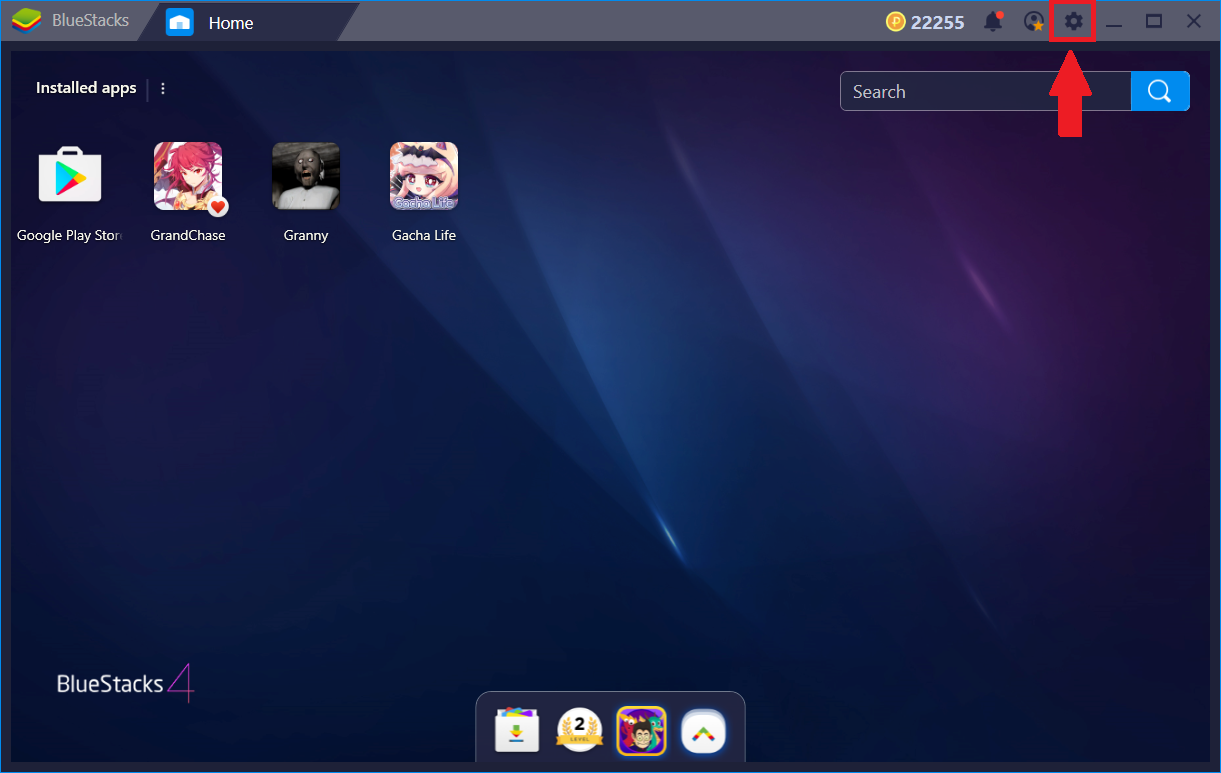
- Кликните по иконке шестеренки в правом верхнем углу главного экрана BlueStacks.
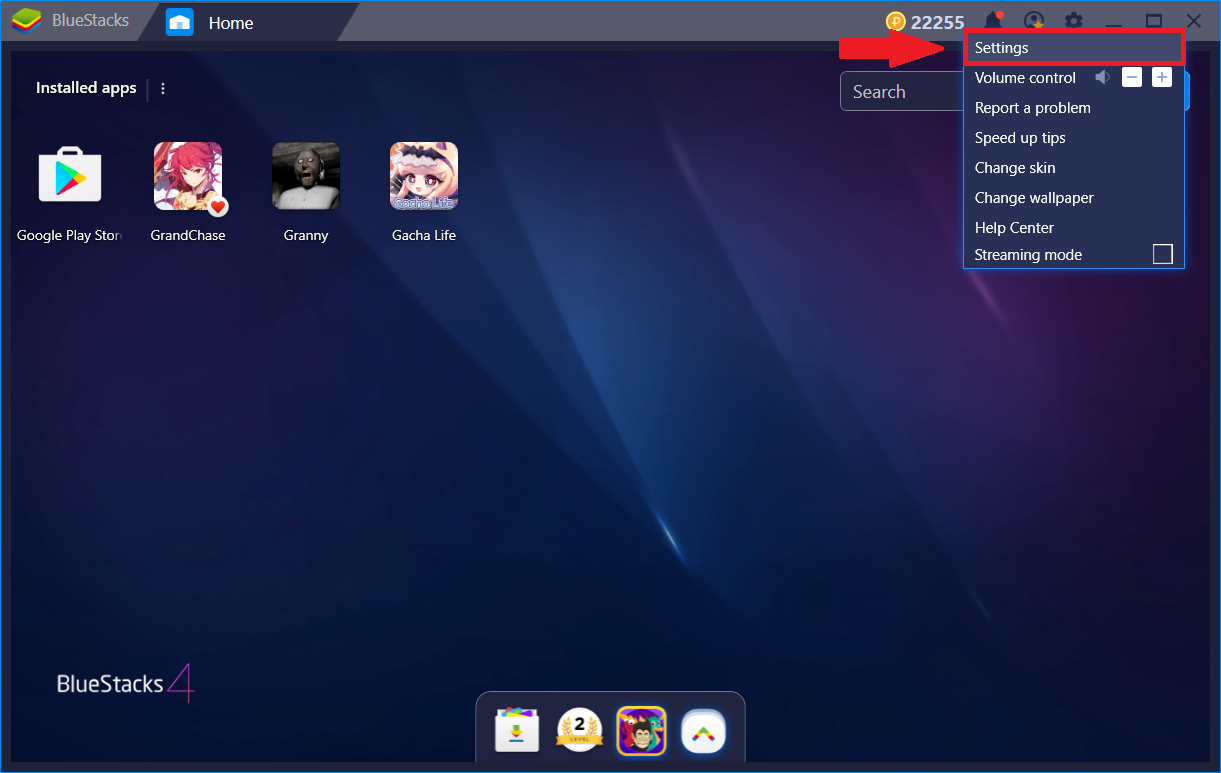
- В выпадающем меню выберите "Настройки".
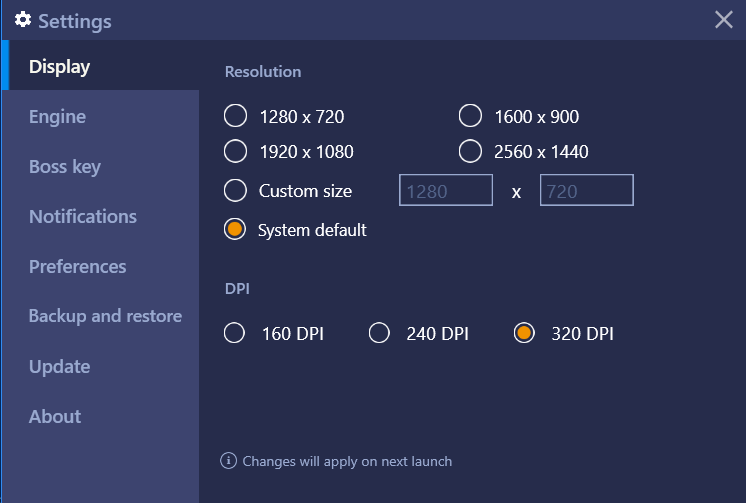
1. Вкладка "Экран". Здесь вы можете изменить разрешение экрана и DPI, чтобы улучшить визуальный и игровой опыт использования BlueStacks. Пожалуйста, перезапустите BlueStacks, чтобы ваши изменения вступили в силу.
2. Вкладка "Движок". Здесь вы можете выбрать режим графики, количество ядер процессора (CPU) и выделить желаемый объем оперативной памяти (RAM). Пожалуйста, ознакомьтесь со статьей "Как изменить режим графики на BlueStacks 4?".
Немного прокрутив вниз, вы найдете слайдер, который позволит вам изменить значение FPS, как показано на изображении ниже. Для более подробной информации, пожалуйста, ознакомьтесь с этой статьей.
Внимание. Изменения в настройках движка вступают в силу только после перезапуска BlueStacks.
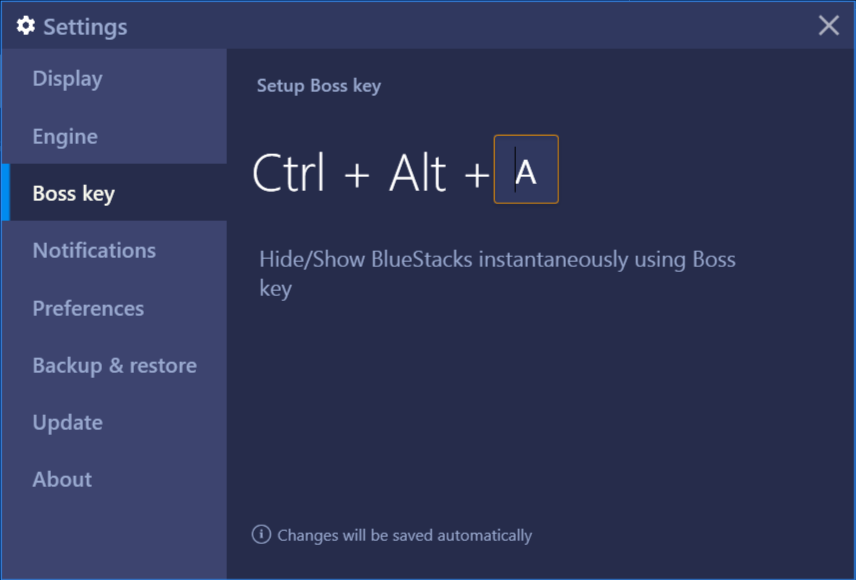
3. Вкладка "Быстрое скрытие". Вы можете быстро скрыть или развернуть BlueStacks, назначив любую букву алфавита на клавиатуре в качестве кнопки быстрого скрытия, которую нужно использовать в сочетании с Ctrl и Alt.
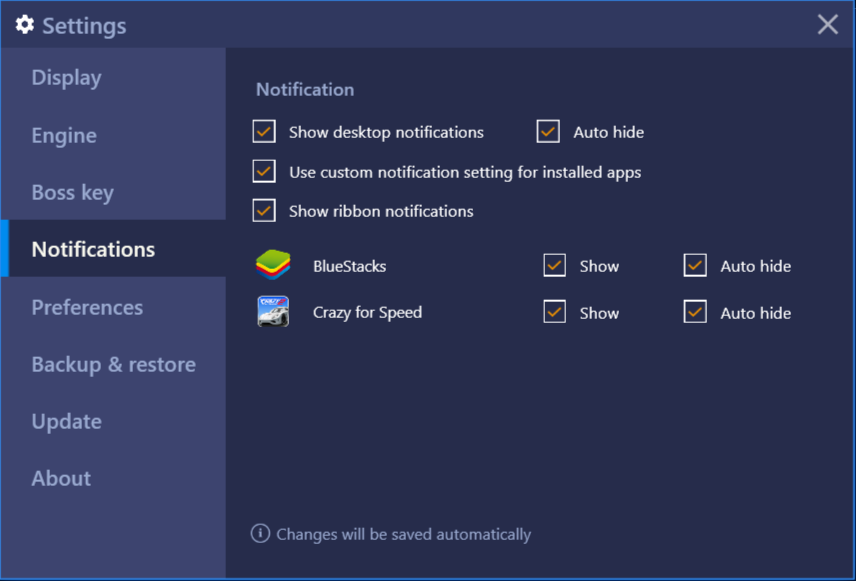
4. Вкладка "Уведомления". Здесь вы можете настроить отображение уведомлений в BlueStacks 4. Пожалуйста, узнайте об этом в статье "Как я могу управлять уведомлениями в BlueStacks?".
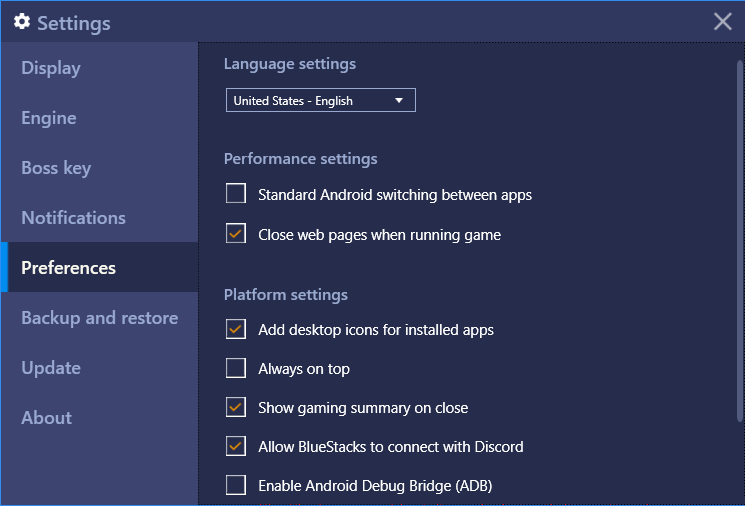
5. Вкладка "Параметры". Здесь вы можете добавить иконки установленных приложений на рабочий стол вашего ПК, выбрать настройки платформы и производительности.
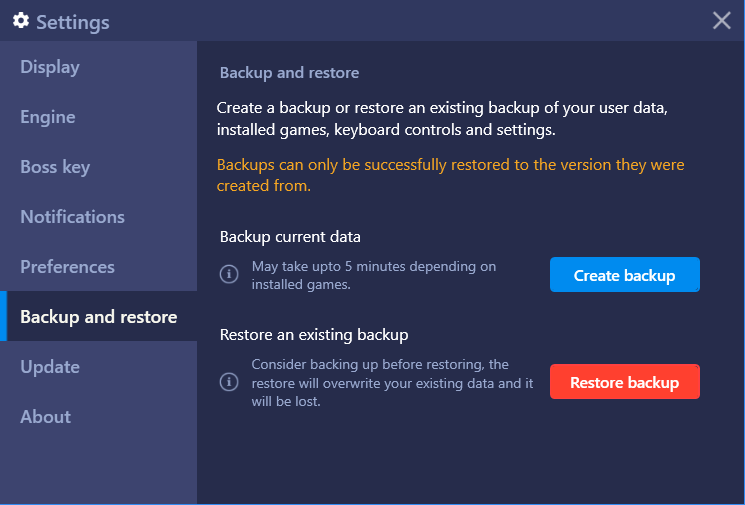
6. Вкладка "Бэкап и восстановление". Эта опция поможет вам сохранить и восстановить в случае необходимости все данные BlueStacks. Более подробно об этом в статье "Как использовать функции бэкапа и восстановления на BlueStacks?".
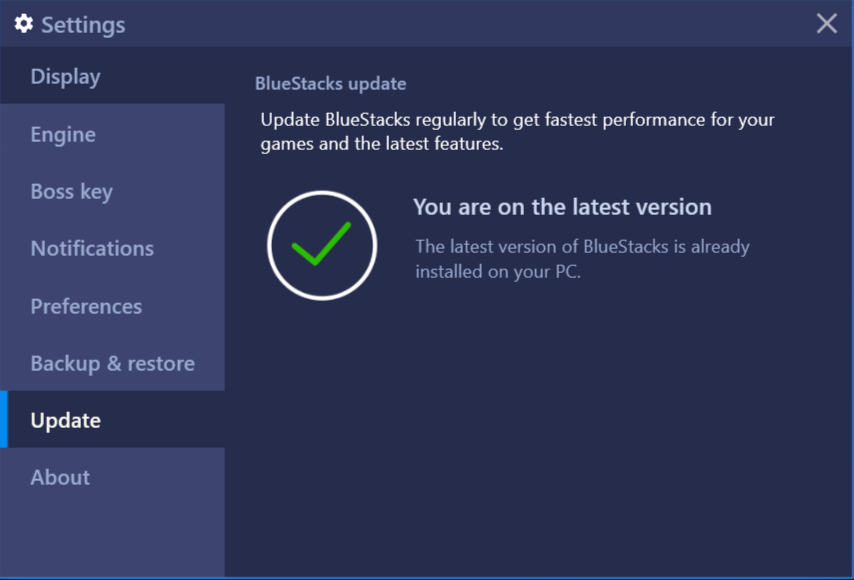
7. Вкладка "Обновление". Здесь доступна информация о последней доступной версии BlueStacks. Кликните на “Проверить обновления”, чтобы узнать, есть ли обновление для BlueStacks.
8. Вкладка "О продукте". Здесь представлена информация о версии BlueStacks, которая установлена на вашем ПК.
Мы ценим, что вы с нами. Надеемся, вам нравится опыт использования BlueStacks. По любым вопросам пишите на support@bluestacks.com. Большое спасибо и успешной игры!
Обновлено 8 сентября 2020 года