Как это поможет?
В этой статье вы узнаете о возможностях Медиа-менеджера BlueStacks. Вы сможете обмениваться медиафайлами между приложениями, импортировать и экспортировать файлы из/в Windows.
Медиа-менеджер BlueStacks
В BlueStacks версии 4.200 и ниже вы найдете Медиа-менеджер в специальном меню, кликнув по иконке "Больше приложений", как показано на изображении ниже.
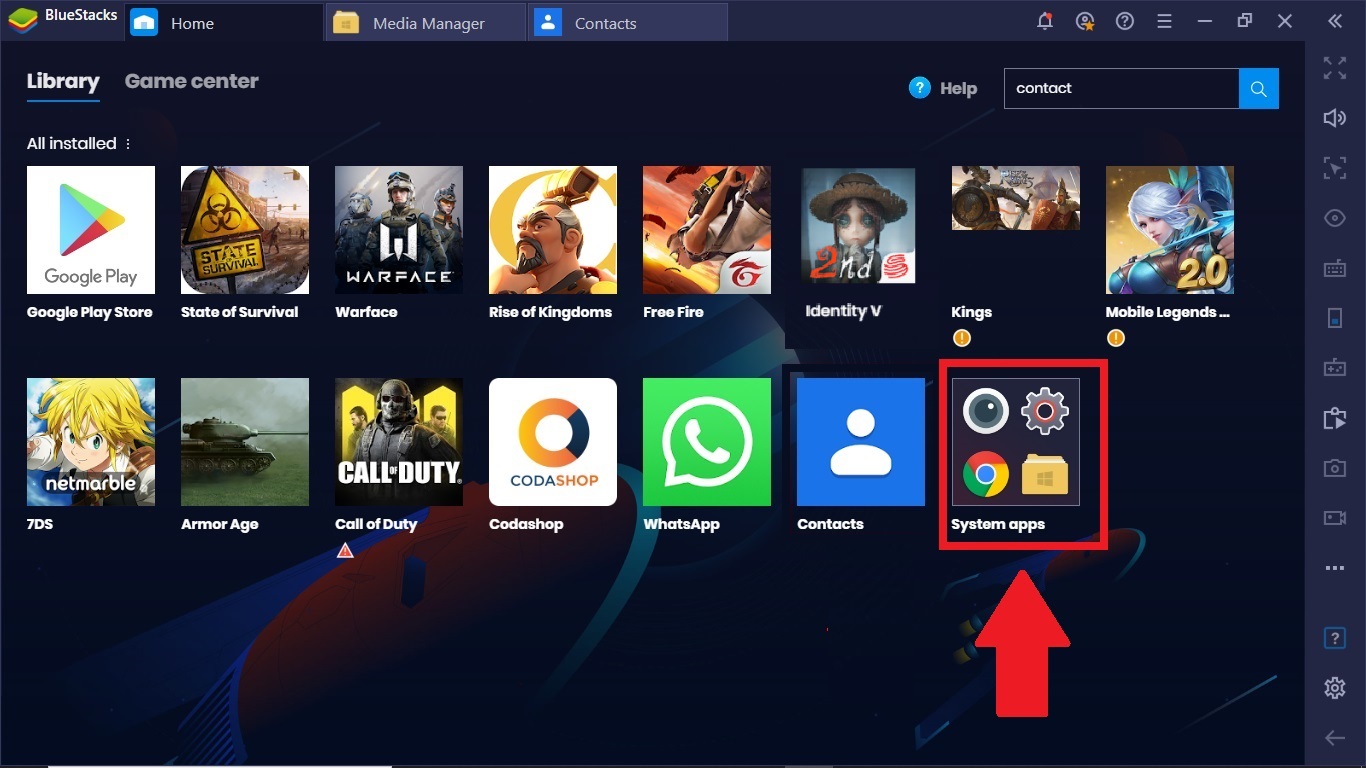
В BlueStacks 4.205 и выше Медиа-менеджер находится в папке "Системные приложения", которая располагается на главном экране во вкладке "Приложения".
Как только вы запустите Медиа-менеджер, то перейдете в окно, похожее на то, которое видите ниже. Давайте рассмотрим все вкладки Медиа-менеджера и узнаем об их функционале.
Галерея
Галерея BlueStacks похожа на галерею Android на вашем телефоне. Она используется для доступа к медиафайлам. Также галерея содержит все файлы, загруженные в любых приложениях, и файлы, импортированные из Windows (вашего ПК).
Долгое нажатие по любому файлу позволит выполнить следующие действия:
a) отправить выбранный файл в какое-либо приложение;
б) экспортировать файл в Windows.
На примере ниже вы видите файл JPG, который был выбран и экспортирован в Windows. Кроме того, вы можете удалить файл, нажав на кнопку "Удалить". Также вам доступна опция выбора и удаления/экспорта нескольких файлов одновременно.
Данные приложения (App Media)
В этой вкладке находятся папки различных приложений и файлы, загруженные в этих приложениях. На примере ниже показано изображение, загруженное в приложении WhatsApp.
Импортированные файлы
Импортированные файлы содержат все файлы, которые были загружены на BlueStacks с вашего ПК. Их можно использовать в любых других приложениях на BlueStacks.
Explore
В разделе Explore вы можете посмотреть все загруженные файлы в BlueStacks, а также экспортировать файлы в Windows или в другие приложения, установленные на BlueStacks.
Например, если вы хотите использовать медиафайлы WhatsApp в другом приложении, нажмите на Explore и выберите папку WhatsApp. В этой папке будут отображены все файлы WhatsApp, включая фотографии, аудио и видео.
Чтобы узнать больше об импорте/экспорте файлов в BlueStacks, нажмите здесь.
Мы ценим, что вы с нами. Надеемся, вам нравится опыт использования BlueStacks. По любым вопросам пишите на support@bluestacks.com. Большое спасибо и успешной игры!
Обновлено 19 июня 2020 года