Чем может быть полезна эта статья?
Вы можете устранять любые проблемы, возникающие при использовании встроенных или внешних камер в BluesStacks 5, с помощью шагов, описанных в этом подробном руководстве.
Чтобы решить любые проблемы, связанные с камерой, вам необходимо:
- Сбросить настроек камеры в Windows 10
- Проверить, работает ли ваша встроенная камера должным образом
- Обновить драйверы встроенной/внешней камеры
В актуальной версии BlueStacks 5 вы можете выбрать камеру, которую хотите использовать. Подробнее о переключении камер можно прочесть в этой статье.
Как сбросить настройки камеры в Windows 10?
1. В стартовом меню вашего ПК/ноутбука нажмите на иконку шестеренки, чтобы перейти настройки.
2. В настройках выберите «Приложения».
3. Перейдите в раздел «Приложения и возможности».
4. Прокрутите экран вниз, найдите приложение «Камера» и нажмите на «Дополнительные параметры».
5. Прокрутите окно вниз и нажмите на кнопку «Сбросить».
Как я могу проверить, работает ли встроенная камера должным образом?
1. Найдите камеру в стартовом меню и запустите ее, чтобы посмотреть, работает ли она в Windows.
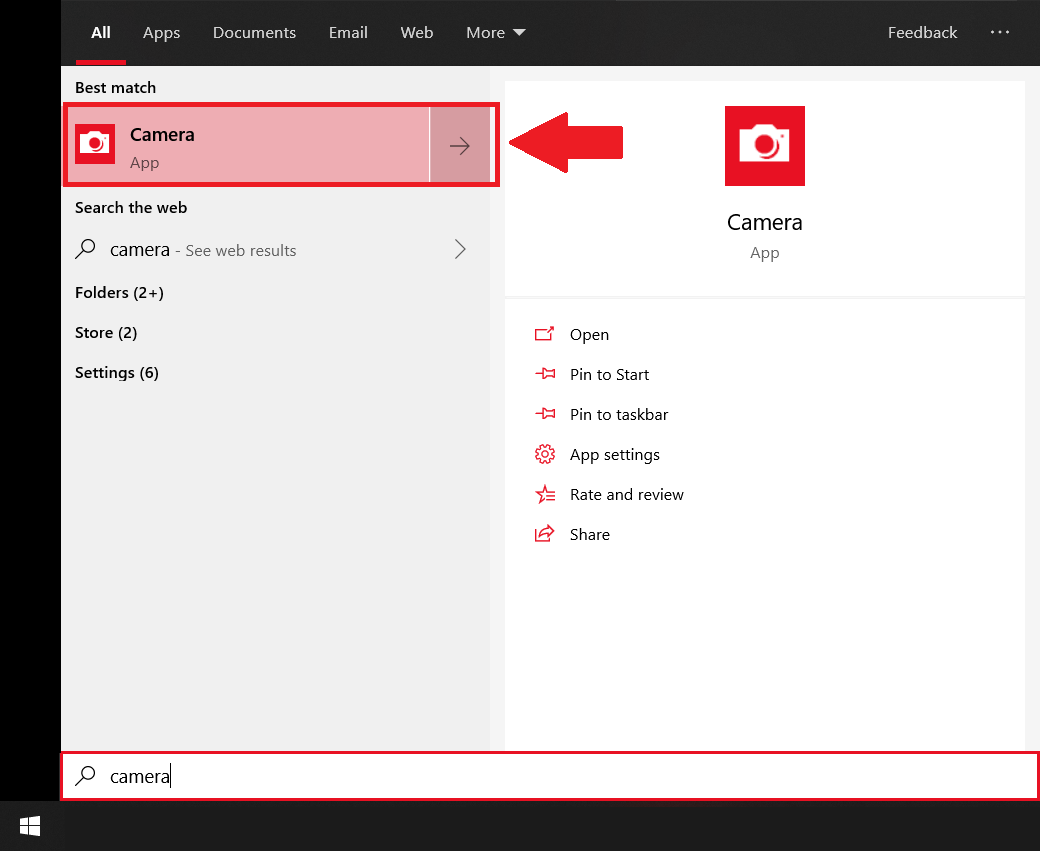
2. На иллюстрации ниже показано, что камера по умолчанию на ноутбуке работает корректно.
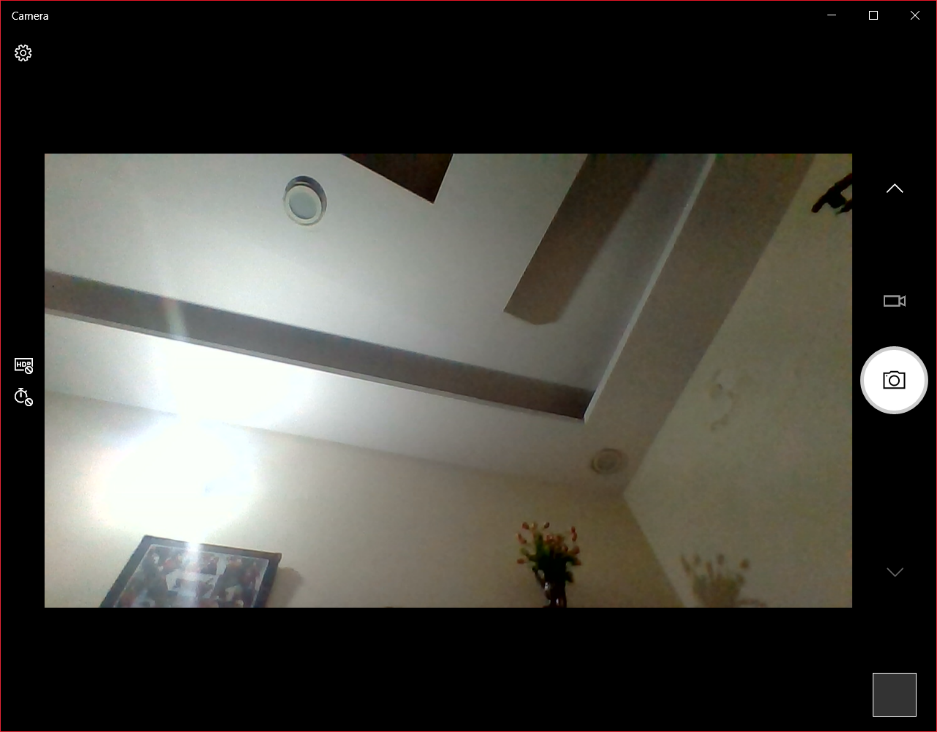
Если камера не работает, то вы увидите такое уведомление:
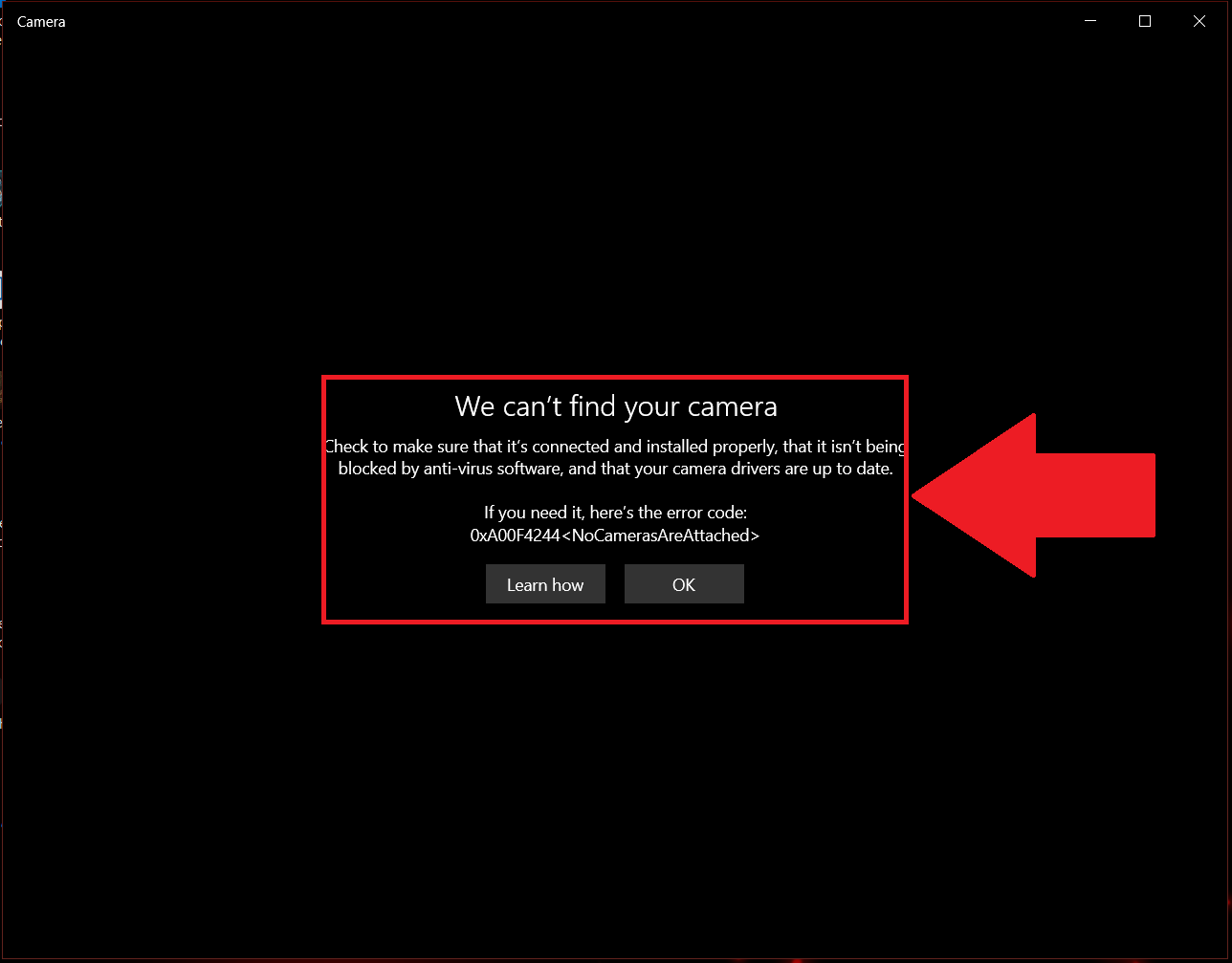
ВНИМАНИЕ. Если встроенная камера на вашем ноутбуке не функционирует, вам следует ее включить, следуя рекомендациям из пункта 3(a), упомянутого ниже.
Как я могу обновить драйверы для моей встроенной/внешней камеры?
1. Откройте менеджер устройств, нажав на комбинацию клавиш Windows+R на клавиатуре.
2. В появившемся окне введите команду devmgmt.msc. и нажмите на OK.
3. На странице «Диспетчер устройств» разверните раздел «Камеры» и щелкните правой кнопкой мыши встроенную веб-камеру. В меню выберите «Отключить устройство», как показано ниже.
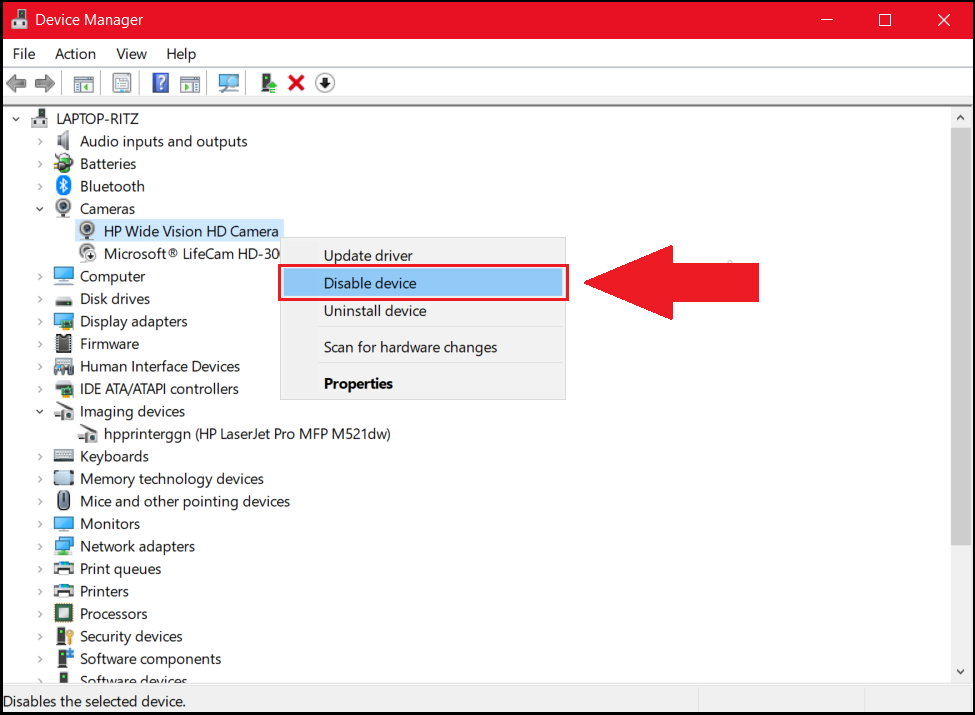
ПРИМЕЧАНИЕ: Если вашей веб-камеры нет в списке «Камеры», вы можете найти ее в разделе «Устройства обработки изображений», как показано ниже.
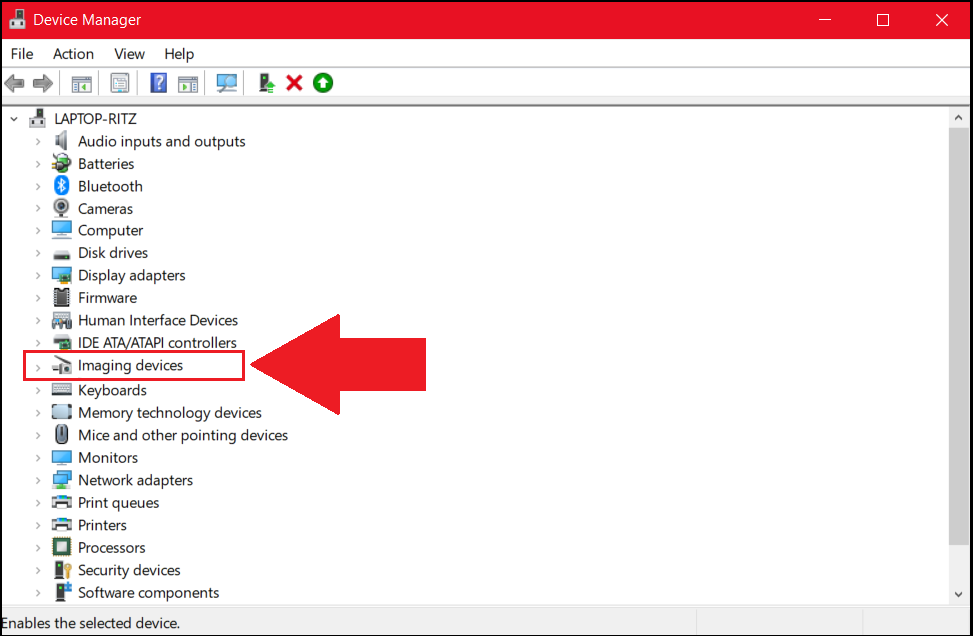
- Сначала выберите «Включить устройство».
- Снова щелкните правой кнопкой мыши веб-камеру и выберите «Обновить драйвер».
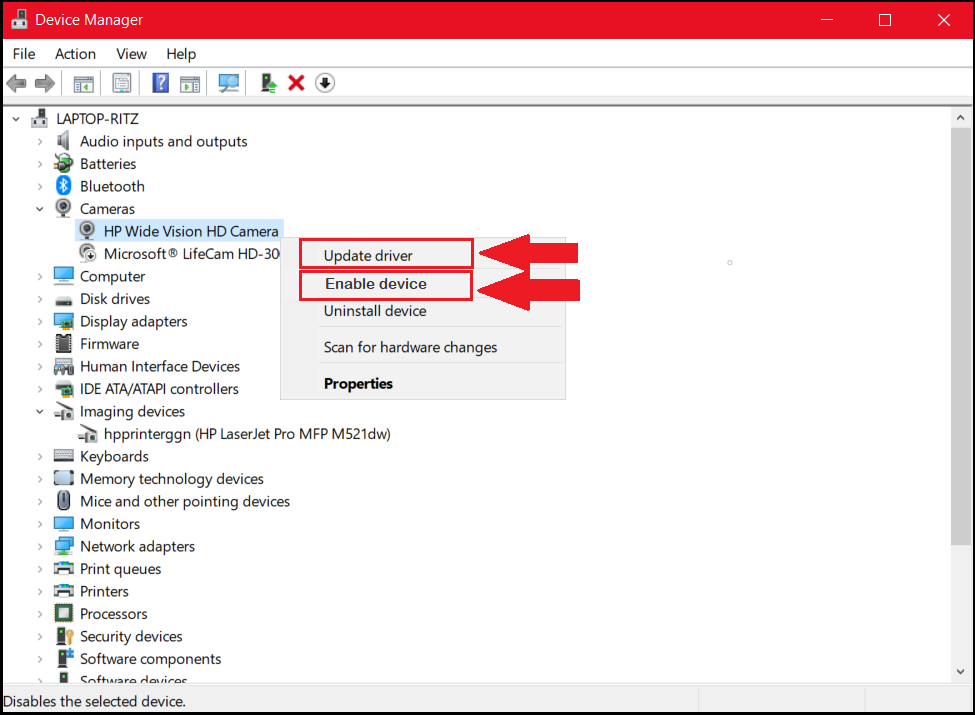
б) Установите внешнюю камеру на ноутбук/компьютер. Подключите к компьютеру новую внешнюю веб-камеру и подождите, пока Windows автоматически установит соответствующие драйверы устройств. После успешного добавления устройства оно автоматически появится в диспетчере устройств либо в разделе «Камеры», либо в разделе «Устройства обработки изображений».
Щелкните правой кнопкой мыши только что добавленное устройство камеры и выберите «Включить устройство», как показано ниже.
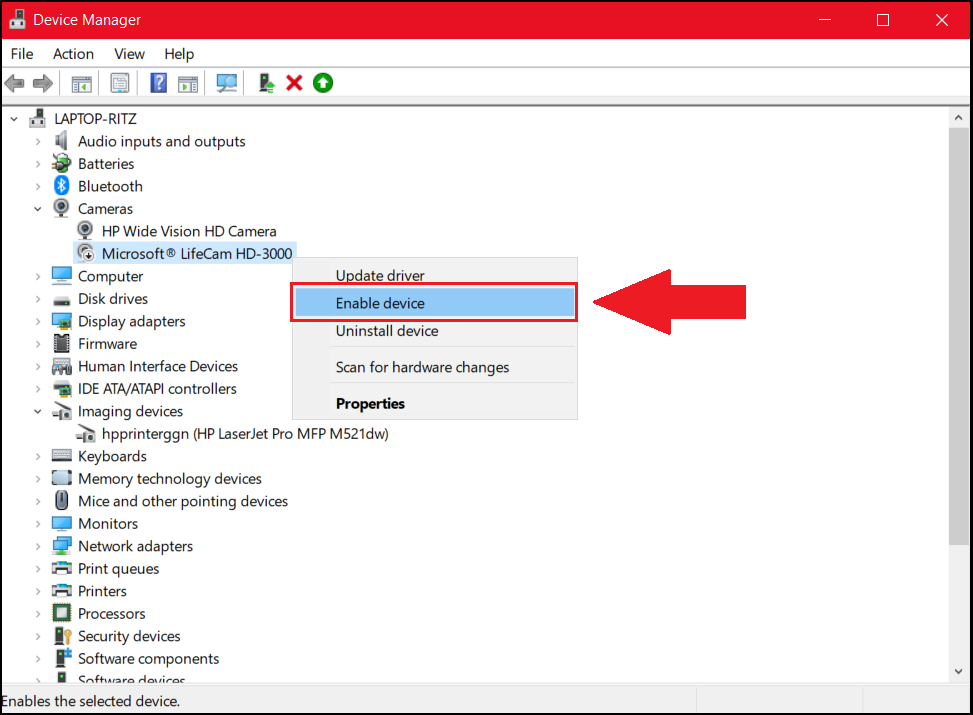
После выполнения вышеуказанных шагов вы сможете получить положительные результаты.
Запустите BlueStacks и откройте приложение «Камера» в разделе «Системные приложения», чтобы использовать камеру, как указано ниже.
ВНИМАНИЕ:
- Если у вас DSLR-камера, пожалуйста, подключите устройство с помощью USB к вашей системе и установите все необходимые драйверы.
- Если вы увидите ошибку, как на изображении ниже, пожалуйста, закройте камеру в BlueStacks и то же самое сделайте в Windows и других приложениях, использующих ее. После перезапустите BlueStacks и вновь откройте камеру. Ситуация должна разрешиться.
Теперь вы сможете без проблем использовать камеру в BlueStacks 5.
Благодарим вас за выбор BlueStacks 5. Мы надеемся, что вам понравится его использование. Удачной игры!