Чем может быть полезна эта статья
В данной статье вы узнаете, как вернуть схему игрового управления по умолчанию, если ранее изменили ее.
Как сбросить измененные настройки игрового управления
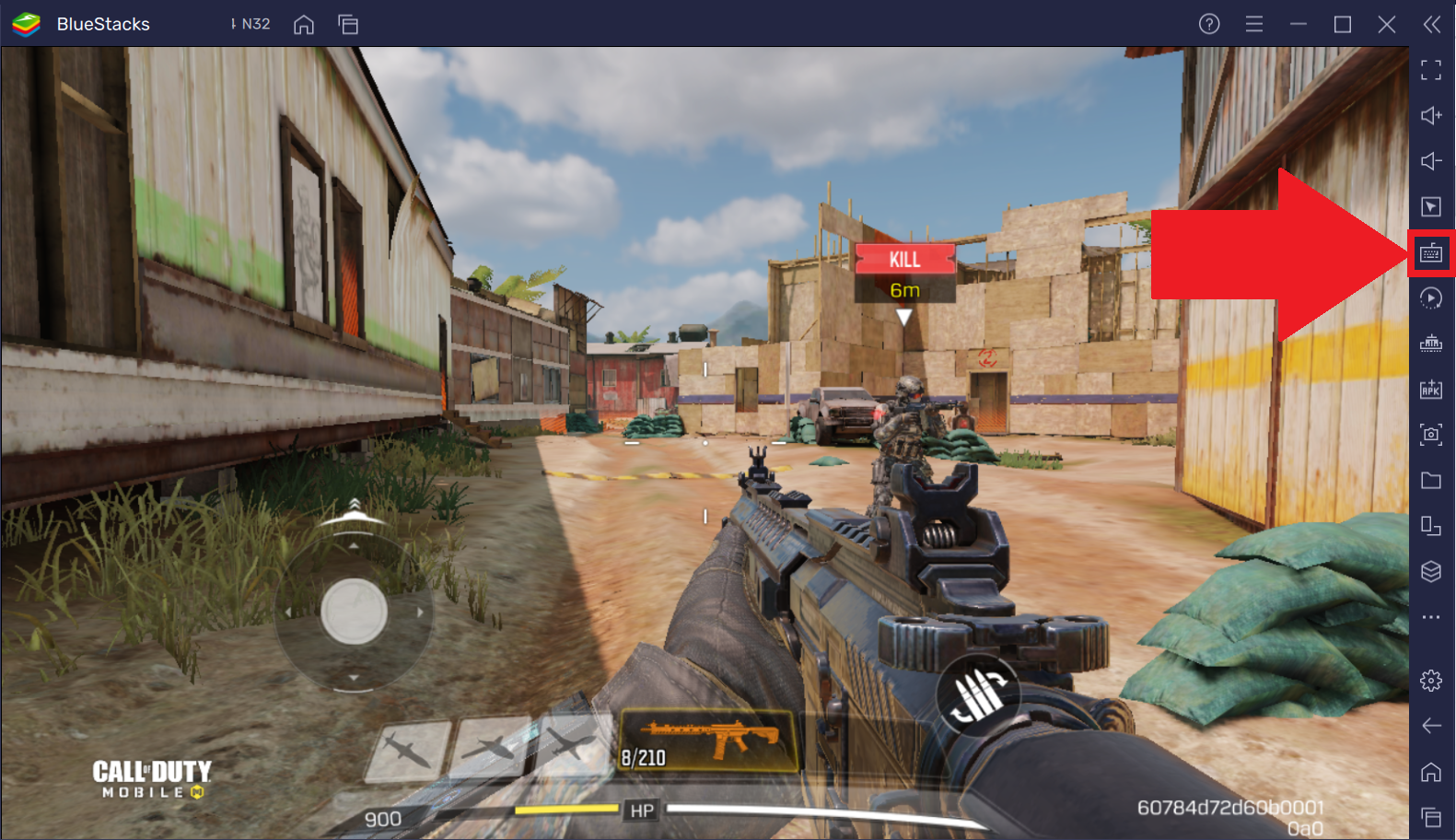
1. Запустите игру и правой кнопкой мыши нажмите на иконку клавиатуры на боковой панели инструментов BlueStacks.
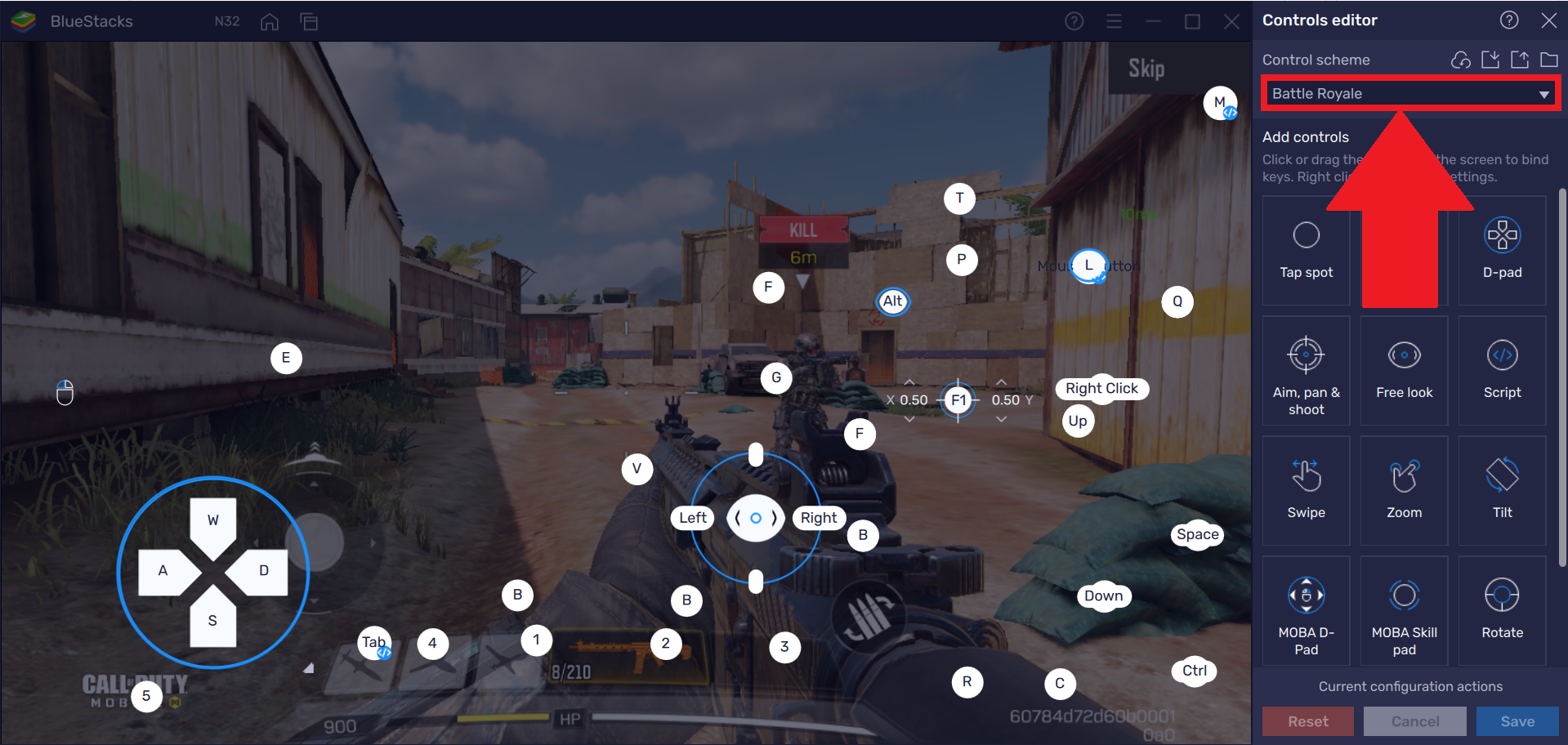
 2. В редакторе игрового управления нажмите по полю с текущей схемой управления.
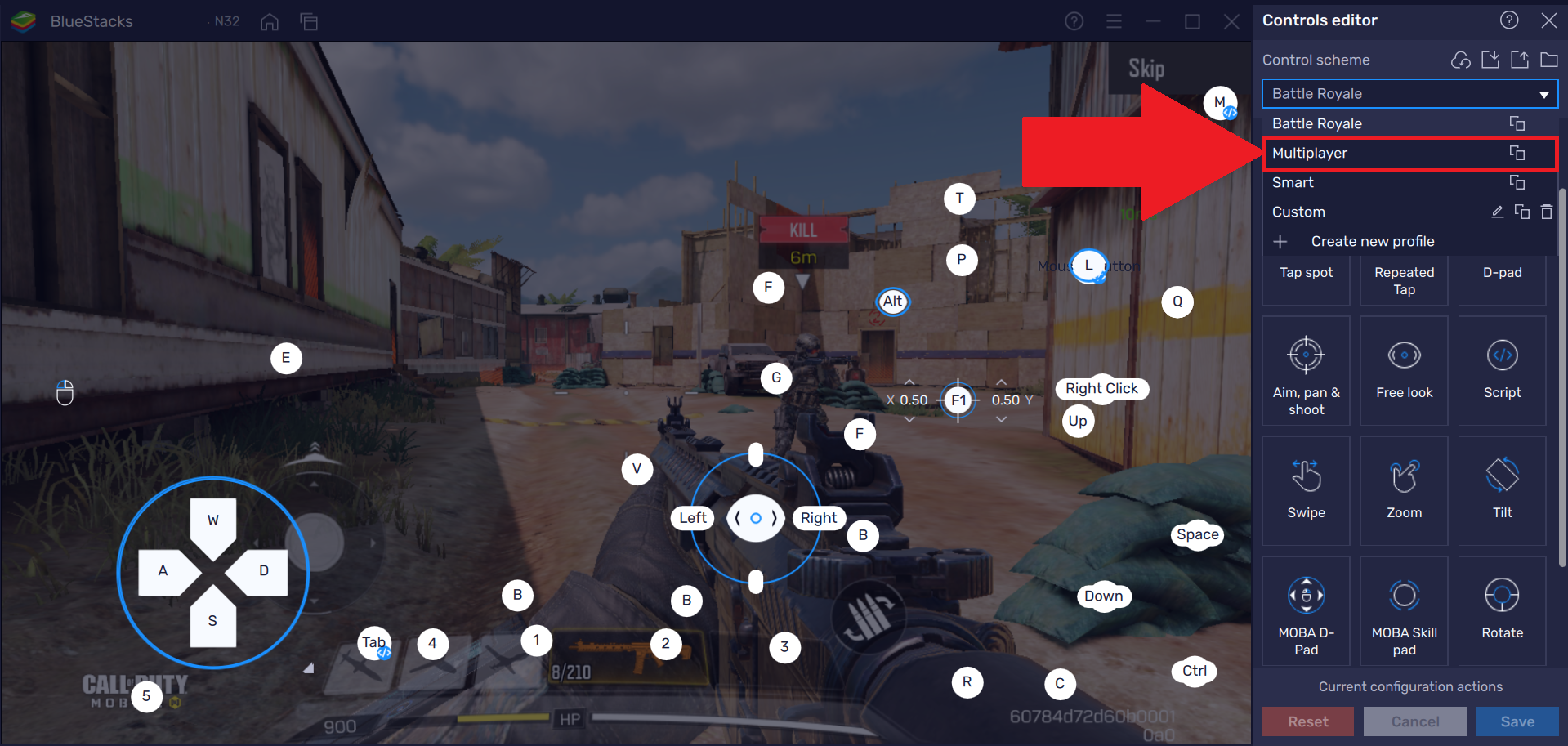
 3. В выпадающем меню выберите схему, которую вы хотите вернуть к состоянию по умолчанию.
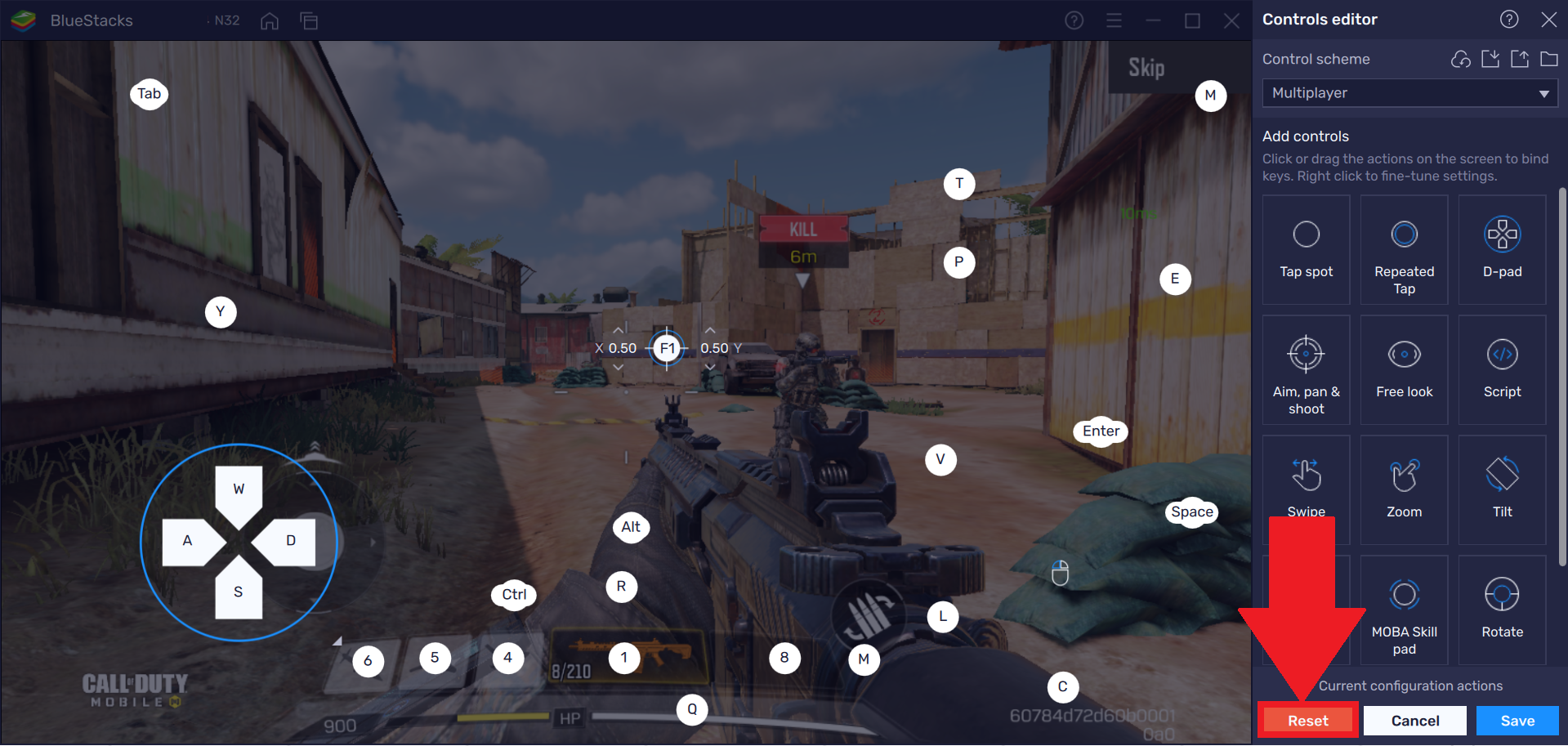
 4. Нажмите на кнопку «Сбросить».
5. В появившемся диалоговом окне вас попросят подтвердить свое намерение.
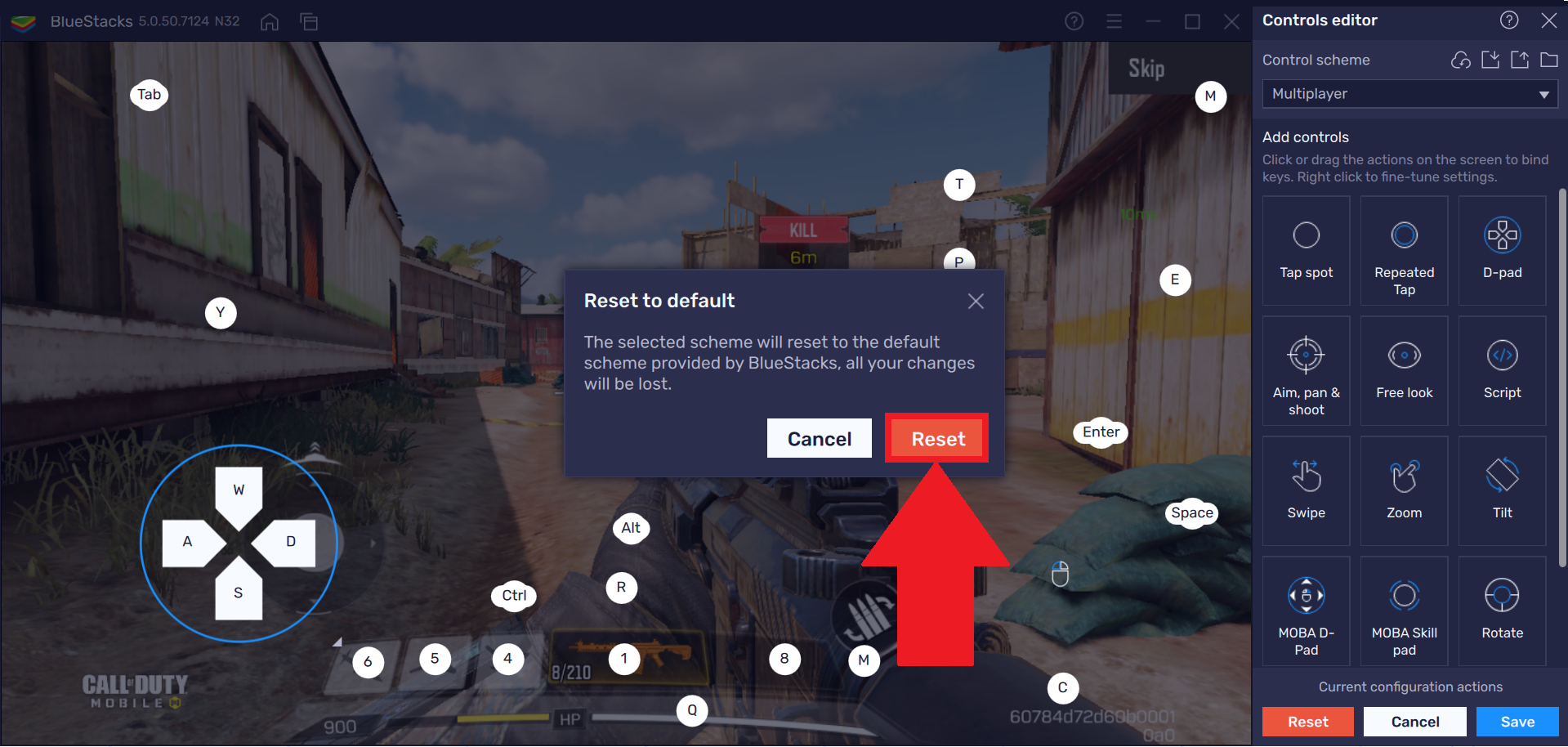 6. Готово! Теперь вы можете использовать схему управления по умолчанию.
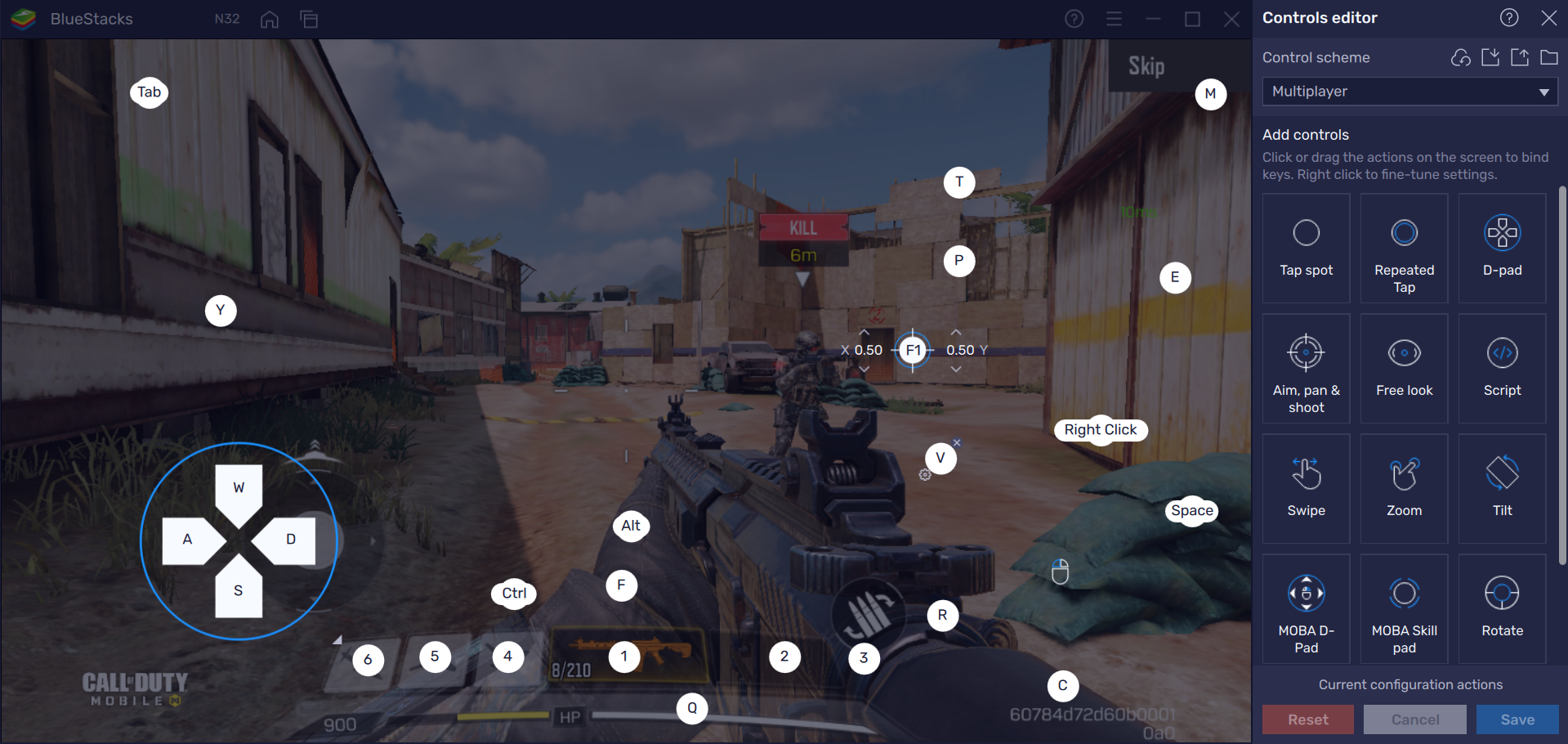
Пожалуйста, обратите внимание, что кнопка «Сбросить» появляется только тогда, когда вы сделаете хотя бы одно изменение в текущей схеме управления.
Мы ценим, что вы с нами. Надеемся, вам нравится опыт использования BlueStacks. По любым вопросам пишите на support@bluestacks.com. Большое спасибо и успешной игры!
Обновлено 14 апреля 2021 года