Чем может быть полезна эта статья?
В этой статье вы узнаете, как перевести план электропитания вашего ПК в режим высокой производительности. Это поможет повысить эффективность работы BlueStacks 5. План электропитания можно выбрать:
Если у вас не получается перейти в режим высокой производительности, нажмите на ссылку ниже:
ВНИМАНИЕ. При использовании плана «Высокая производительность» рекомендуем подключать компьютер к источнику питания, чтобы достичь оптимальной производительности.
Как выбрать план электропитания «Высокая производительность» в системном трее
ВНИМАНИЕ. Инструкции ниже актуальны для Windows 10 и могут отличаться для других версий этой операционной системы.
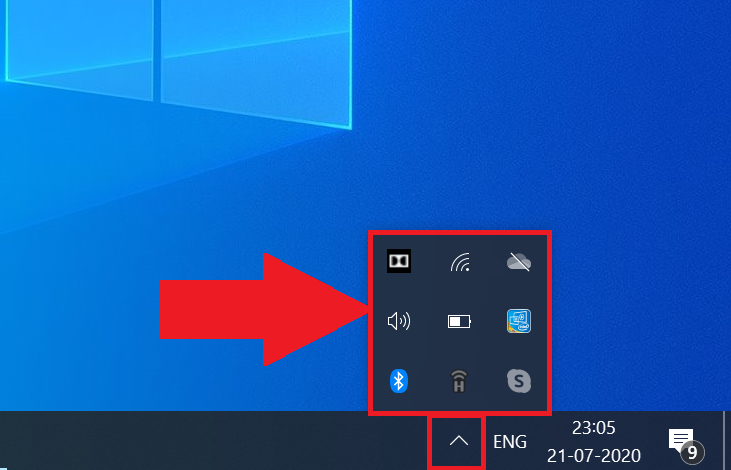
1. Запустите ПК и откройте системный трей, кликнув по значку стрелки на панели задач Windows.
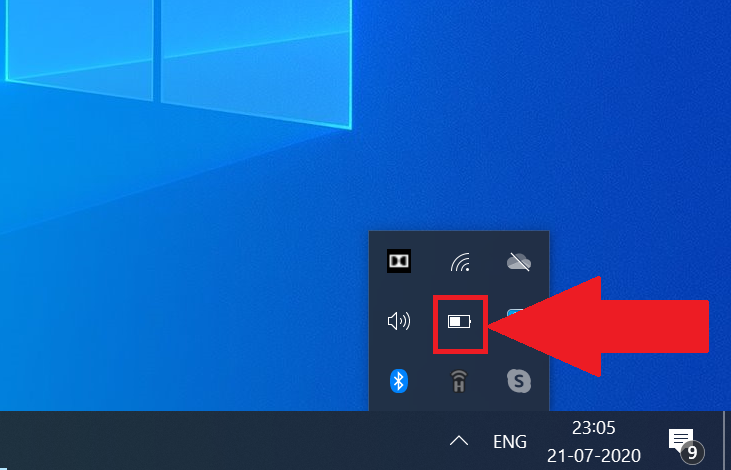
2. Далее правой кнопкой мыши нажмите на значок батареи.
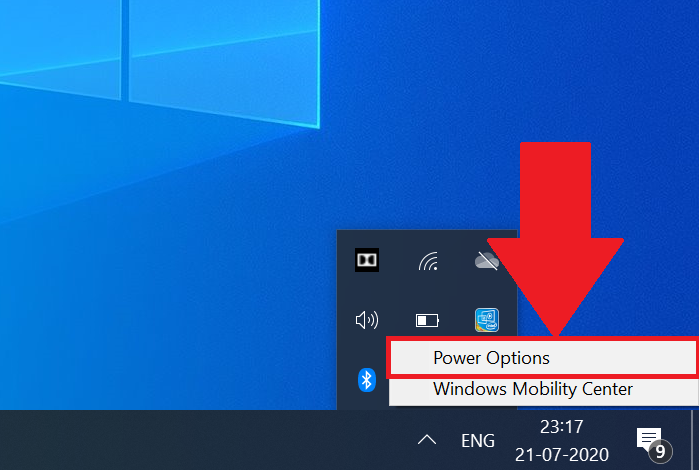
3. В контекстном меню выберите опцию «Электропитание».
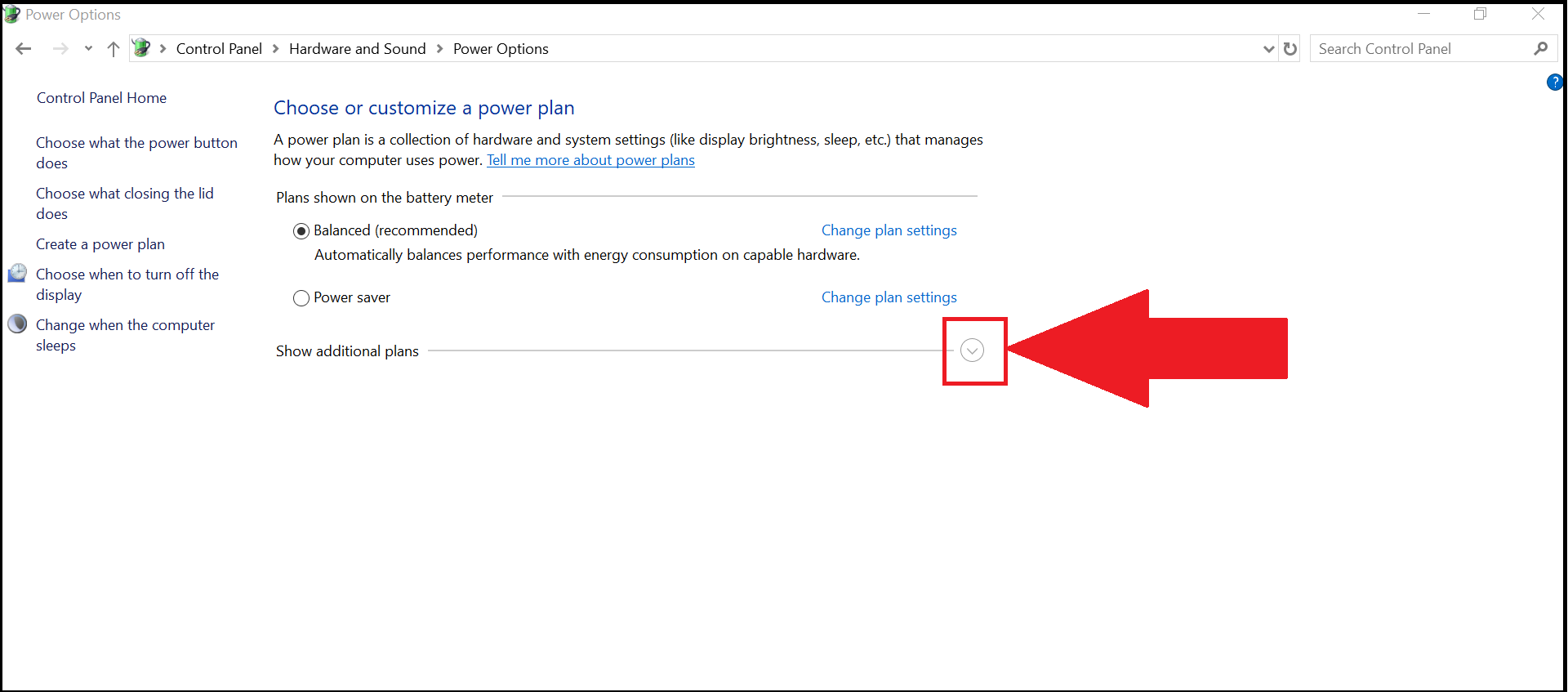
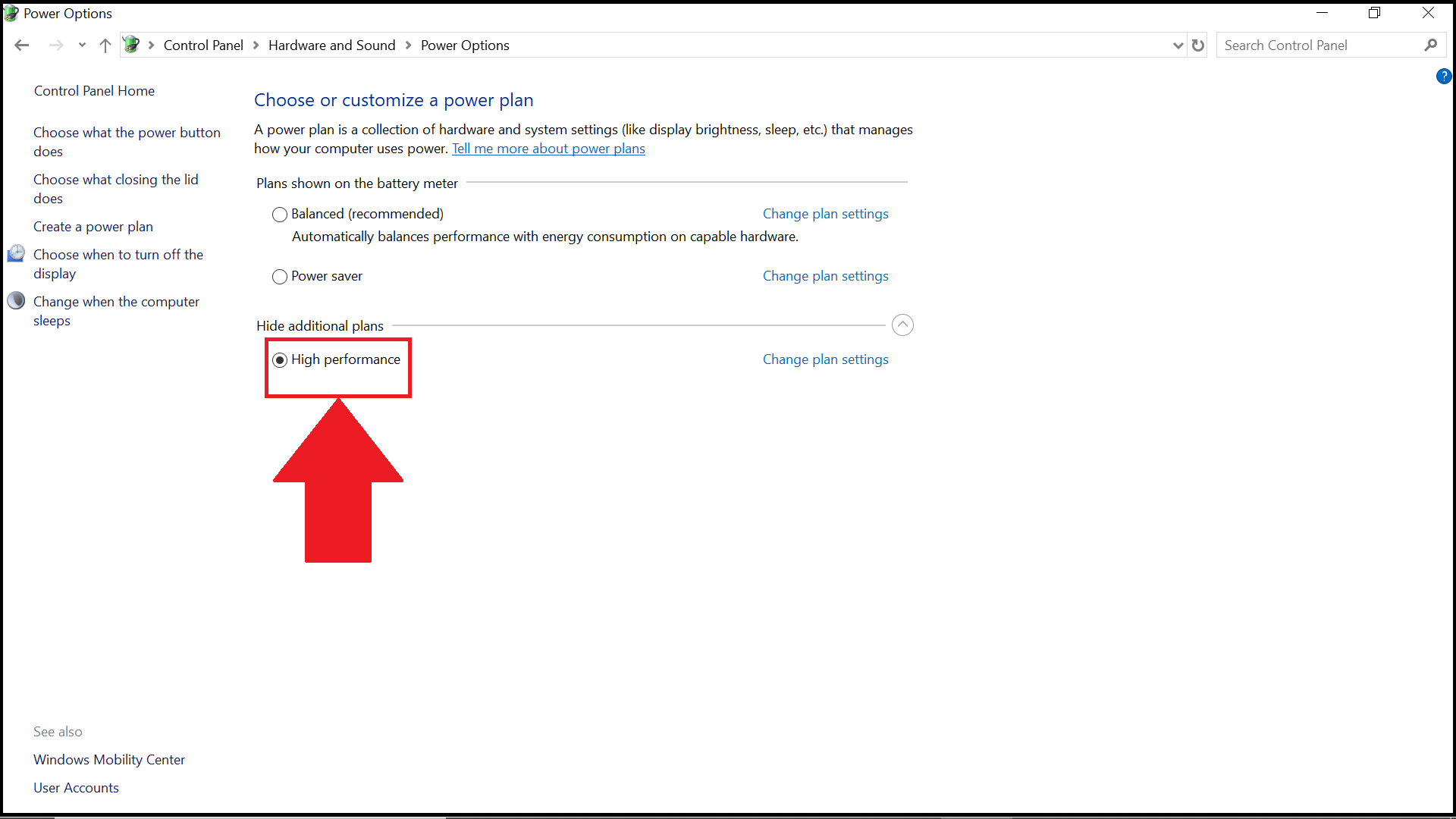
4. В настройках электропитания откройте выпадающее меню, чтобы посмотреть дополнительные планы электропитания.
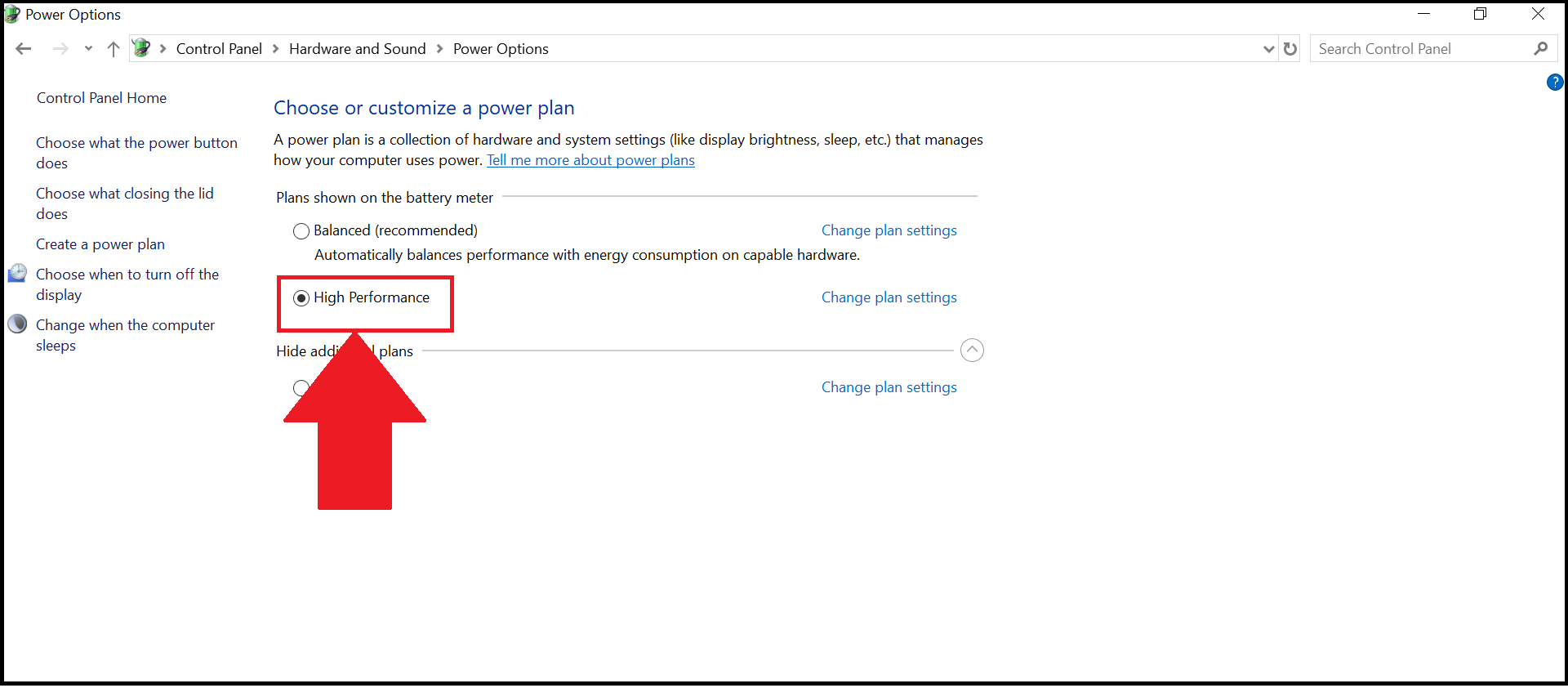
5. Здесь выберите вариант «Высокая производительность».
Как выбрать план «Высокая производительность» на панели управления
1. На рабочем столе вашего ПК, в поле поиска, нажмите на поле поиска.
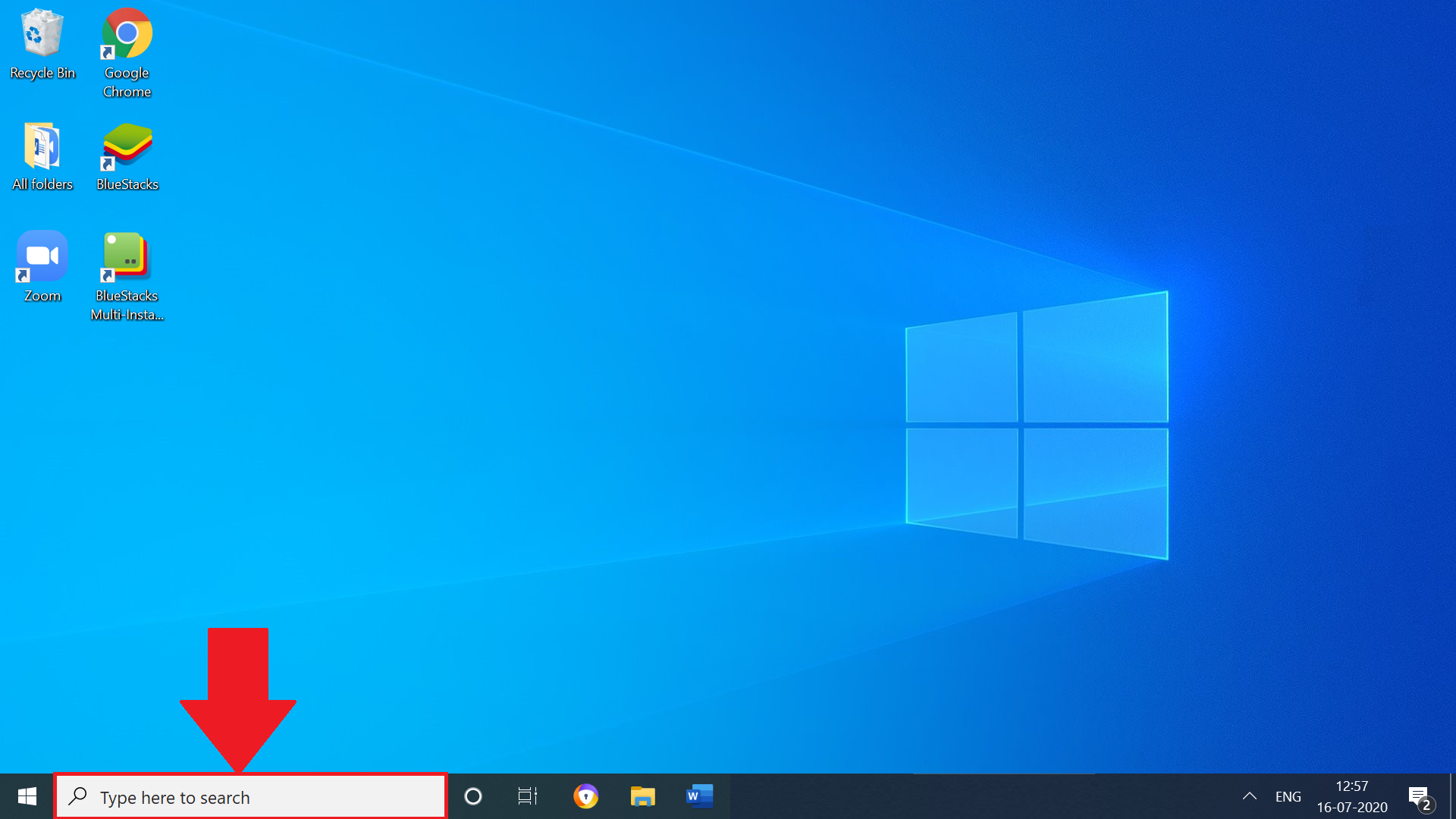
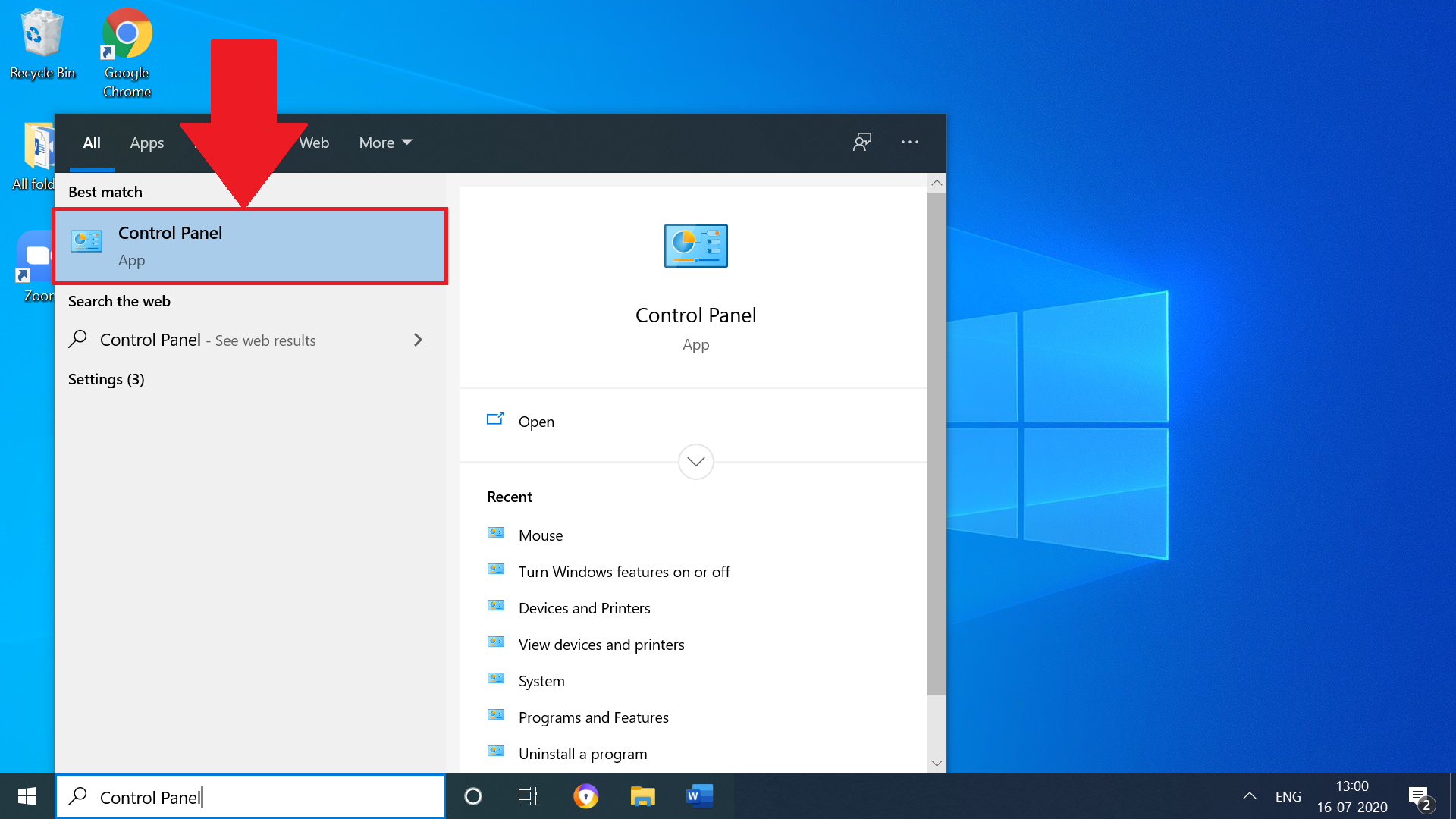
2. Введите текст «Панель управления» и в результатах поиска нажмите на нее.
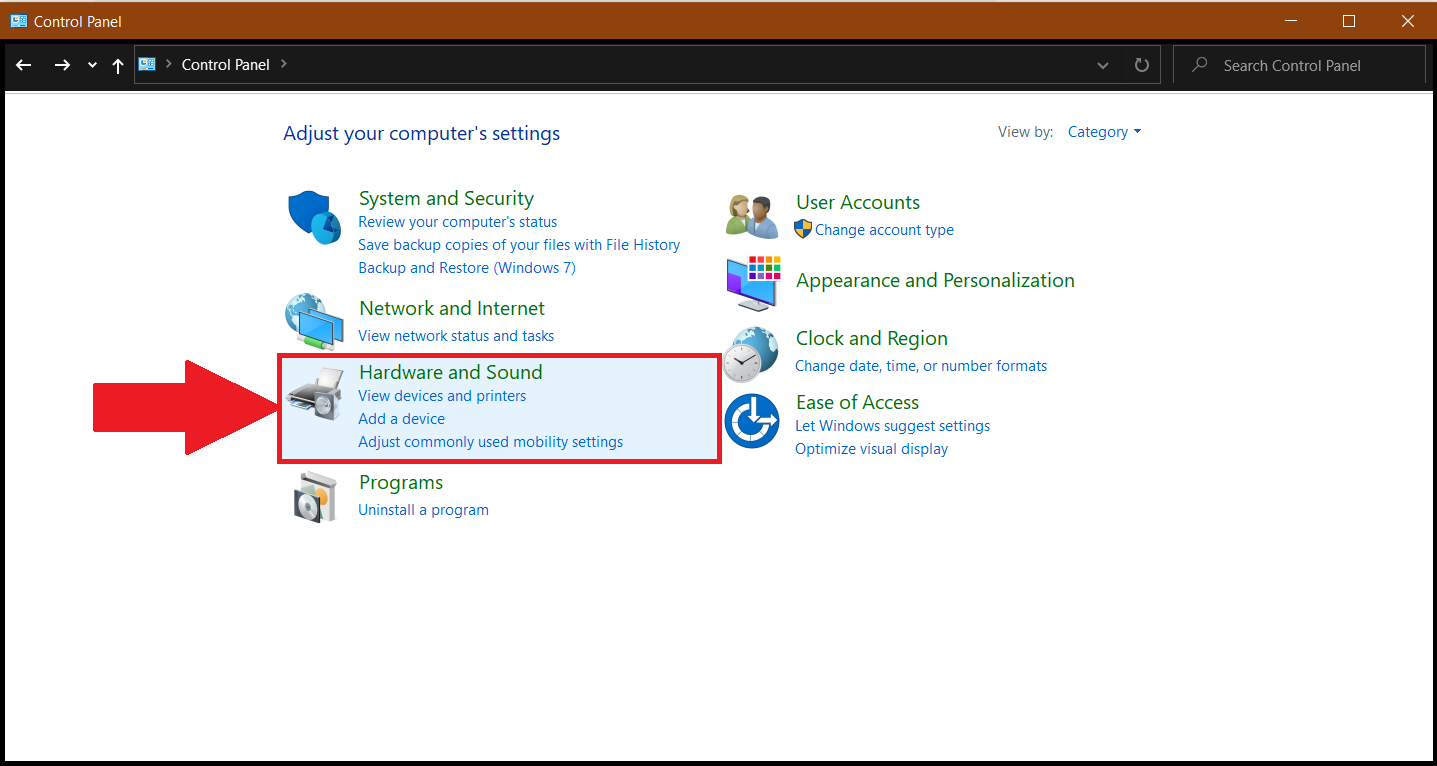
3. Далее перейдите в раздел «Оборудование и звук».
4. Откройте пункт «Электропитание».
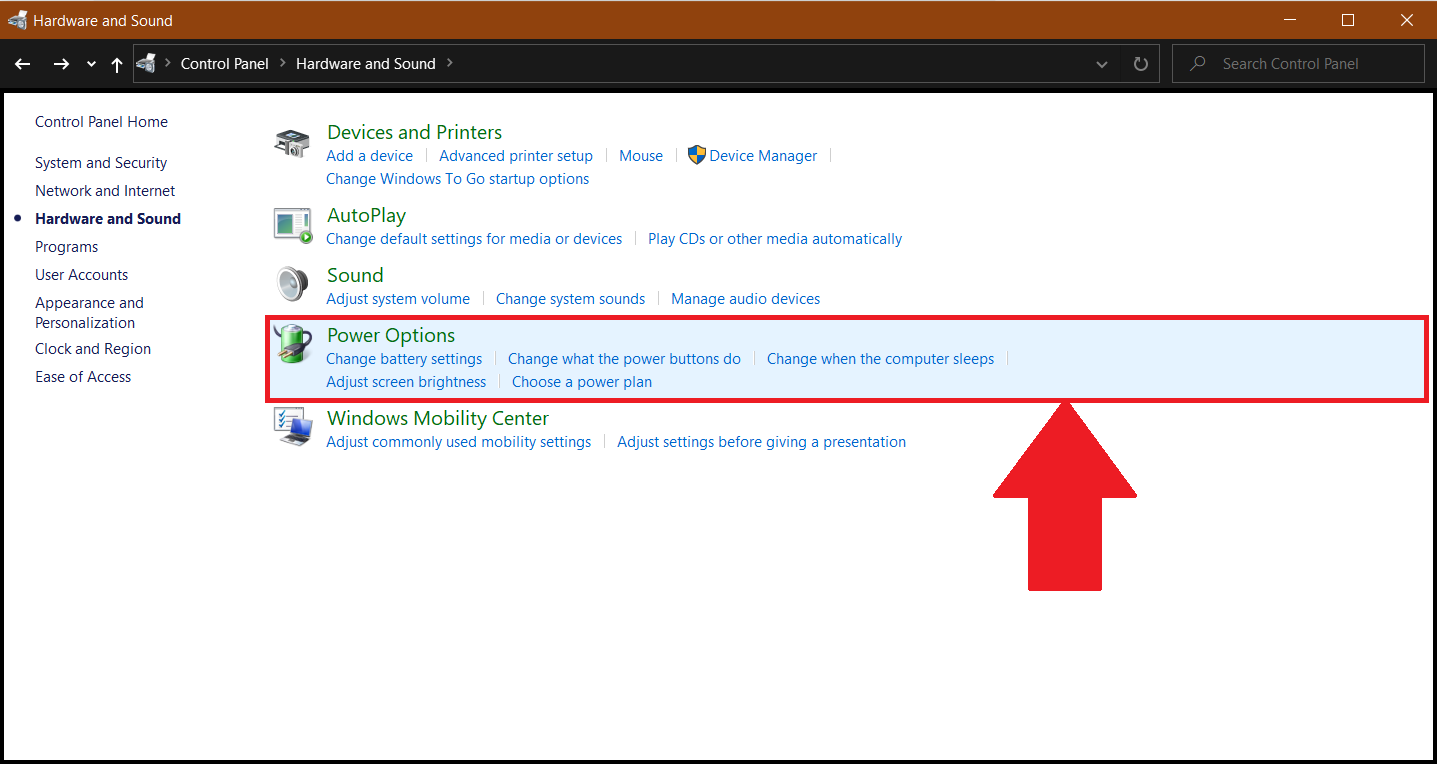
5. В настройках электропитания откройте выпадающее меню, чтобы посмотреть дополнительные планы электропитания.
6. Здесь выберите вариант «Высокая производительность».
Что делать, если план электропитания «Высокая производительность» недоступен
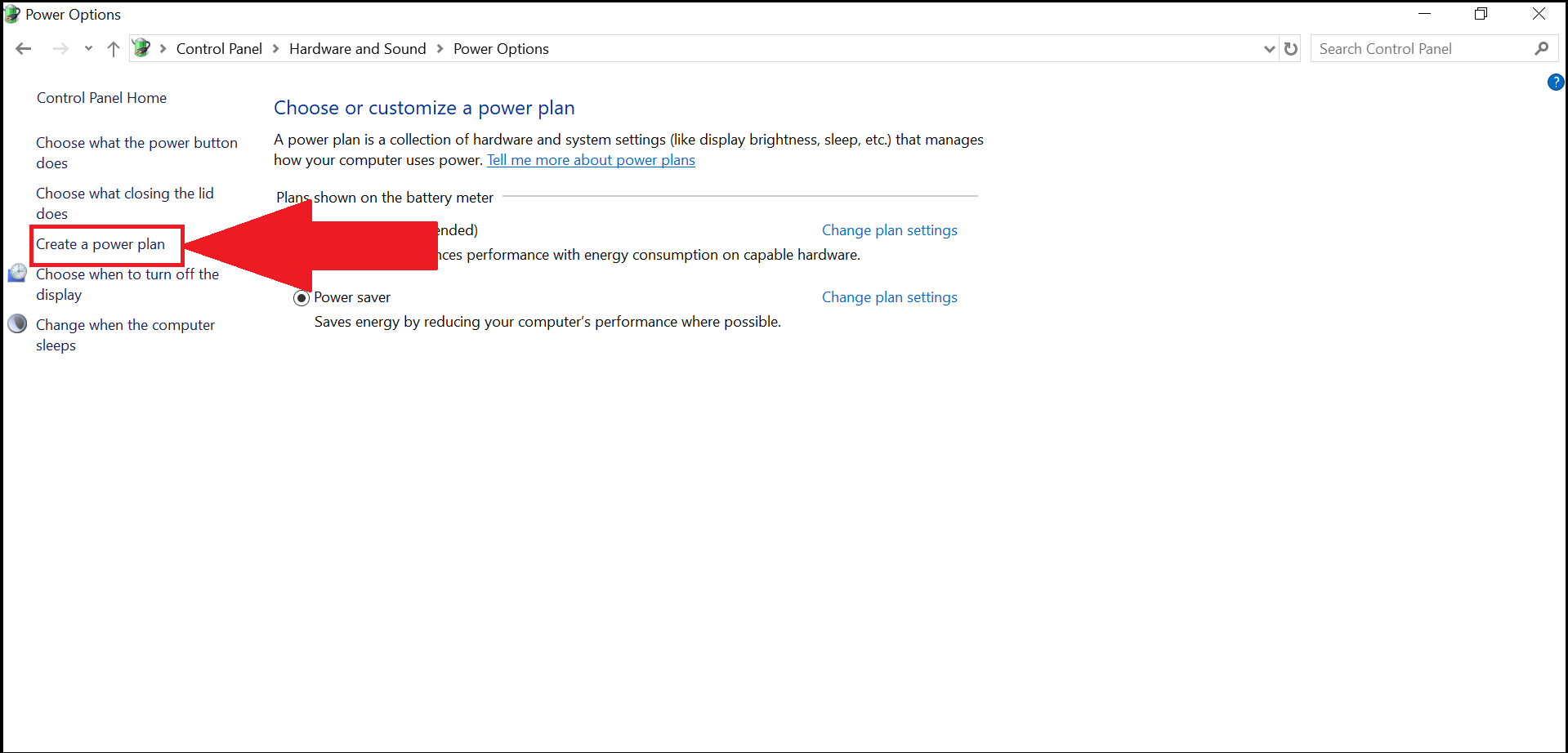
В некоторых ПК режим высокой производительности недоступен. В этом случае необходимо выполнить инструкции ниже.
1. В настройках электропитания нажмите на опцию «Создание схемы управления питанием», как показано на изображении ниже.
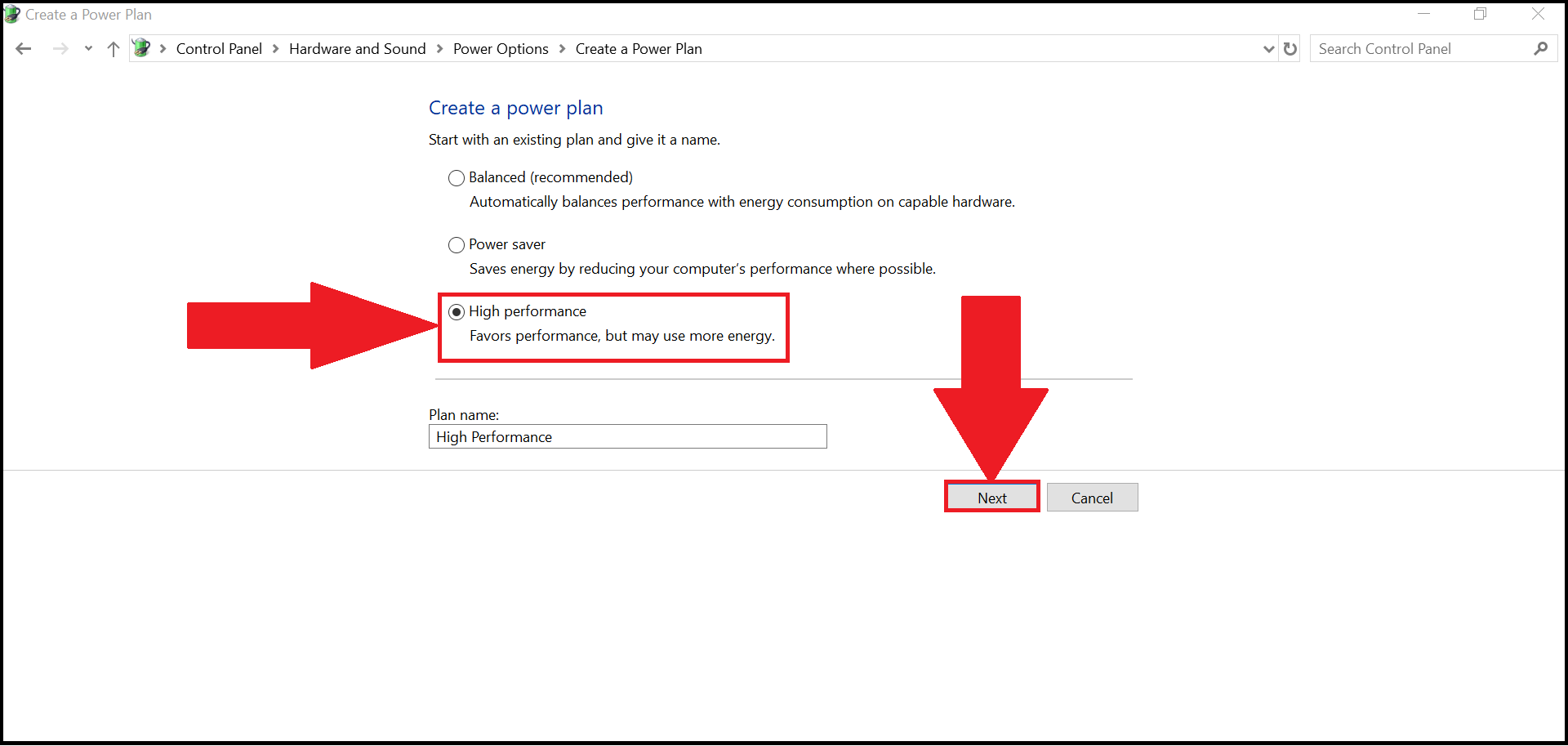
2. Выберите вариант «Высокая производительность» и нажмите на «Далее».
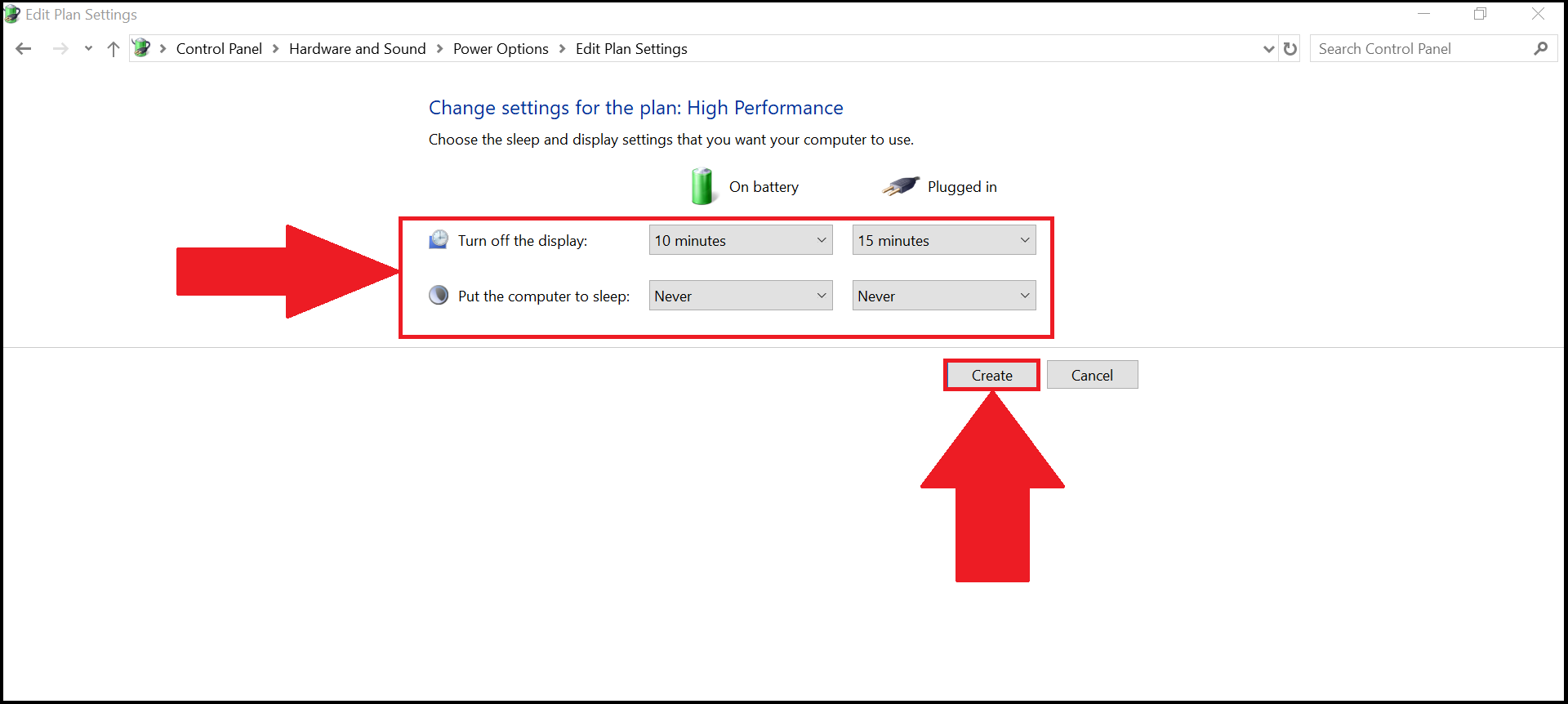
3. После выберите параметры перевода дисплея в спящий режим и нажмите на кнопку «Создать».
4. Готово! Теперь вы можете использовать план электропитания в режиме высокой производительности.
Мы ценим, что вы с нами. Надеемся, вам нравится опыт использования BlueStacks. По любым вопросам пишите на support@bluestacks.com. Большое спасибо и успешной игры!