บทความนี้ช่วยได้อย่างไร?
เมื่อทำตามขั้นตอนด้านล่าง คุณจะกำหนด GPU ของคอมพิวเตอร์ให้กับ BlueStacks 5 ได้ ซึ่งจะเพิ่มประสิทธิภาพโดยรวม
การจัดสรร GPU ของคุณให้กับ BlueStacks 5 มีประโยชน์ดังต่อไปนี้:
1) สิ่งนี้สามารถเพิ่ม FPSทำให้คุณสามารถเล่นเกมด้วยความลื่นไหลถึง 60FPS ในเกมต่างๆได้ การมี FPS ที่สูงขึ้นช่วยให้คุณมี ภาพเคลื่อนไหวที่ราบรื่นที่สุด ในขณะที่เล่นเกมทั้งออนไลน์และออฟไลน์
2) หลังจากเปิดใช้งานแล้วผู้ใช้งานที่ประสบปัญหา กระตุก หรือเกมไม่ลื่น จะเห็นถึงประสิทธิภาพที่เพิ่มขึ้นซึ่งจะช่วยให้ประสบการณ์ที่สนุกสนานยิ่งขึ้นใน BlueStacks 5
3) คุณจะสามารถเล่นเกมโปรดของคุณด้วยการตั้งค่าสูงสุดที่เป็นไปได้ขึ้นอยู่กับ GPU ที่คุณเลือก นี้ให้สำหรับขึ้นประสบการณ์กราฟิกสมบูรณ์
หมายเหตุ: การตั้งค่าที่กล่าวถึงด้านล่างจะให้ประสบการณ์การเล่นเกมที่ดีขึ้น แต่อาจส่งผลต่อประสิทธิภาพโดยรวมของระบบ นอกจากนี้ การตั้งค่าด้านล่างมีไว้สำหรับผู้ใช้ที่มีระบบ GPU คู่ นั่นคือหากคุณมีการ์ดกราฟิกในตัวและ GPU แยก
ฉันจะสามารถตั้งค่า GPU ในรูปแบบที่ต้องการใน BlueStacks 5 ได้อย่างไร?
นี่คือวิธีที่คุณสามารถตั้งค่า GPU ของคุณให้ทำงานได้อย่างเต็มที่ กับ BlueStacks 5:
การจัดสรร GPU ในการตั้งค่า BlueStacks 5
1. เปิด BlueStacks 5 และคลิกที่ไอคอนรูปเฟืองที่ด้านล่างขวาเพื่อเปิดเมนูการตั้งค่า
2. ในการตั้งค่า BlueStacks 5 ให้ไปที่แท็บ "Graphics" ดังที่แสดงด้านล่าง
3. ในแท็บ "Graphics" ค้นหาส่วน "GPU in use" ที่นี่ ตรวจสอบให้แน่ใจว่าแถบเลื่อนด้านหน้าของ Prefer dedicated GPU เปิดอยู่ ดังที่แสดงด้านล่าง
จากนั้นคลิกที่ปุ่ม "Save changes" ที่ด้านล่างขวา
หมายเหตุ: ทำตามขั้นตอนเหล่านี้ เพื่อเริ่มใช้ GPU เฉพาะ หาก BlueStacks 5 ใช้ GPU ในตัวของคุณ แม้จะเลือกตัวเลือก "Prefer dedicated GPU" ด้วย GPU เฉพาะที่ติดตั้งบนคอมพิวเตอร์ของคุณ อาจเป็นเพราะเหตุผลหลายประการที่ควบคุมโดย Windows หรือข้อจำกัดทางเทคนิคของอะแดปเตอร์ GPU รุ่นเก่า
4. จากนั้นป๊อปอัปจะปรากฏขึ้นเพื่อแจ้งให้คุณรีสตาร์ท BlueStacks 5 เพื่อเริ่มใช้ GPU เฉพาะของพีซีของคุณคลิกที่ "Restart now"เพื่อดำเนินการต่อ
การจัดสรร GPU ผ่านการตั้งค่า BIOS
หมายเหตุ: การตั้งค่าเหล่านี้ใช้ได้กับแล็ปท็อปบางรุ่นเท่านั้น การเปลี่ยนการตั้งค่าใน BIOS อาจทำให้เกิดปัญหากับพีซี/แล็ปท็อปของคุณ โปรดทราบว่า BlueStacks จะไม่รับผิดชอบต่อปัญหาใดๆ ที่อาจเกิดขึ้นจากการเปลี่ยนแปลงการตั้งค่าเหล่านี้
หากต้องการเรียนรู้วิธีเข้าสู่ BIOS คลิกที่นี่ เมื่อคุณเข้าสู่ BIOS แล้วให้ทำตามขั้นตอนด้านล่างนี้
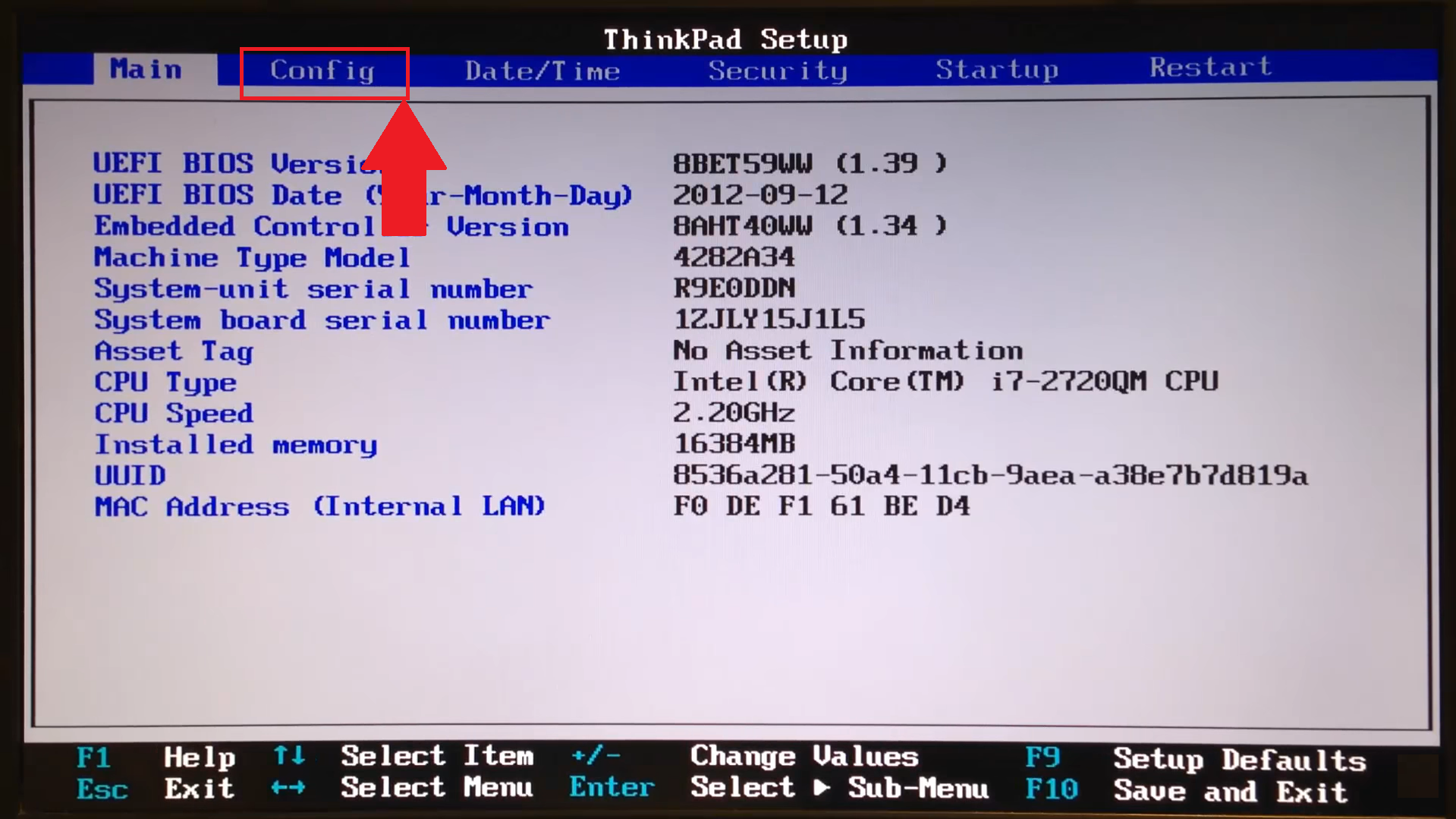
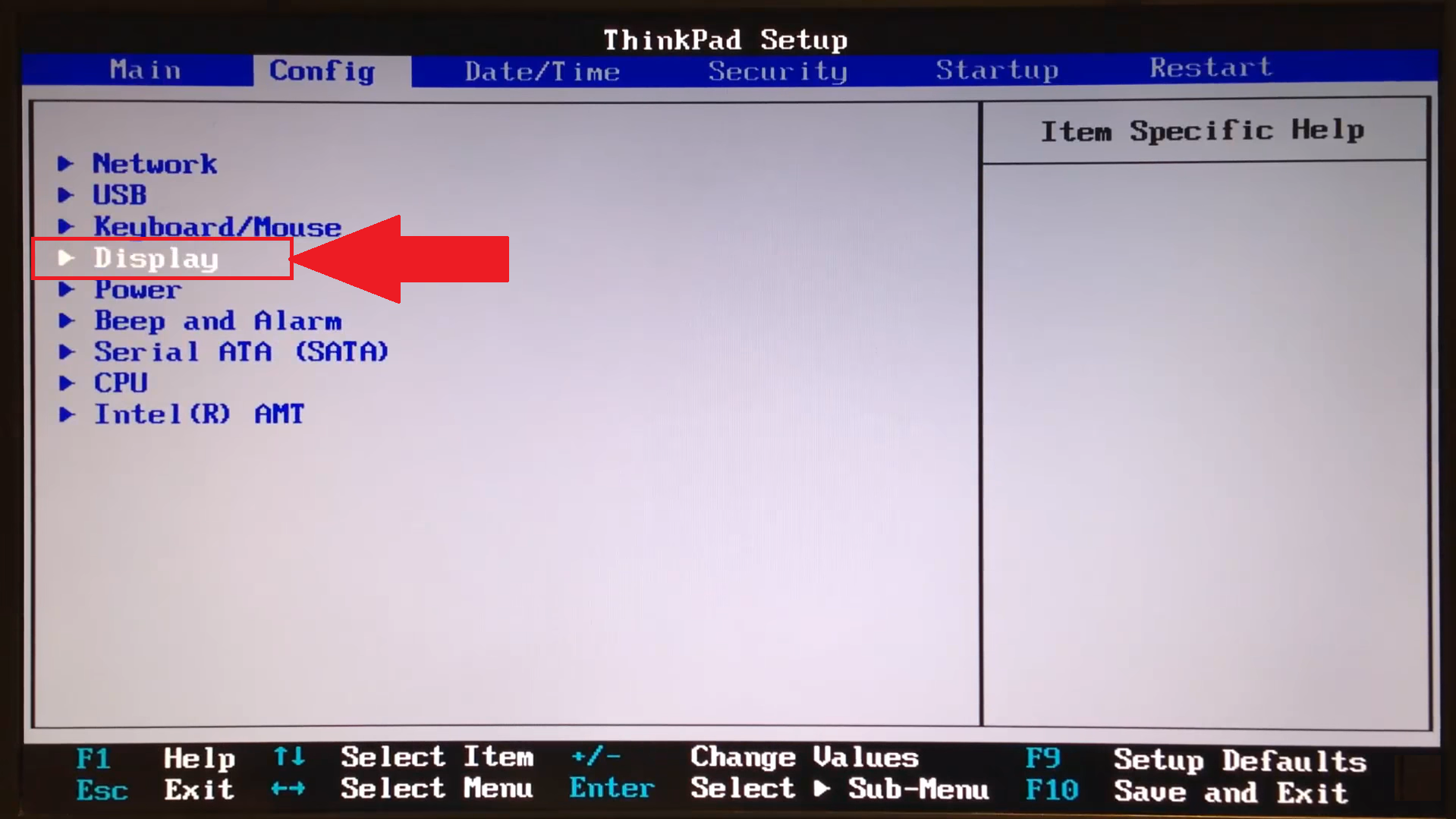
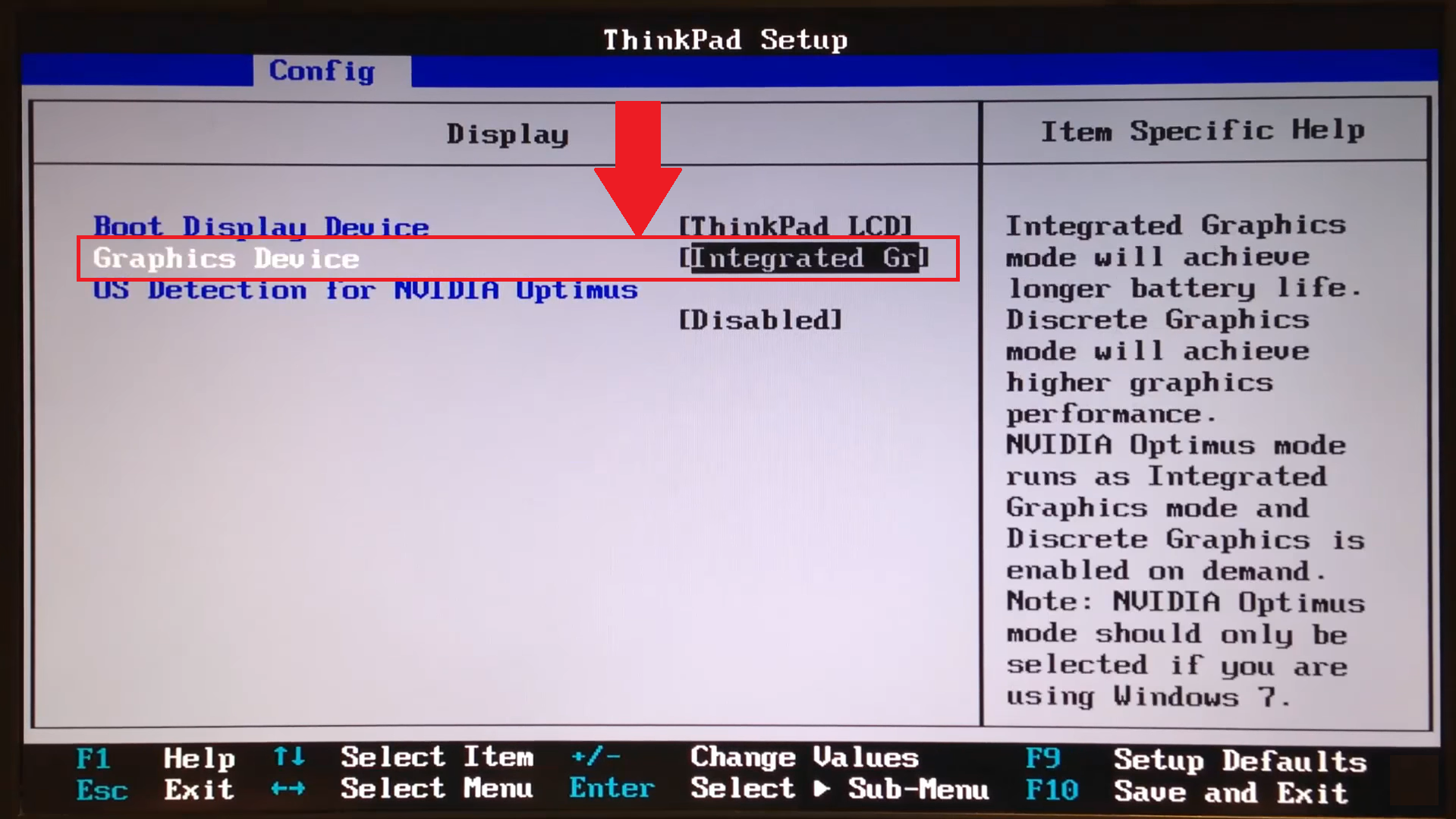
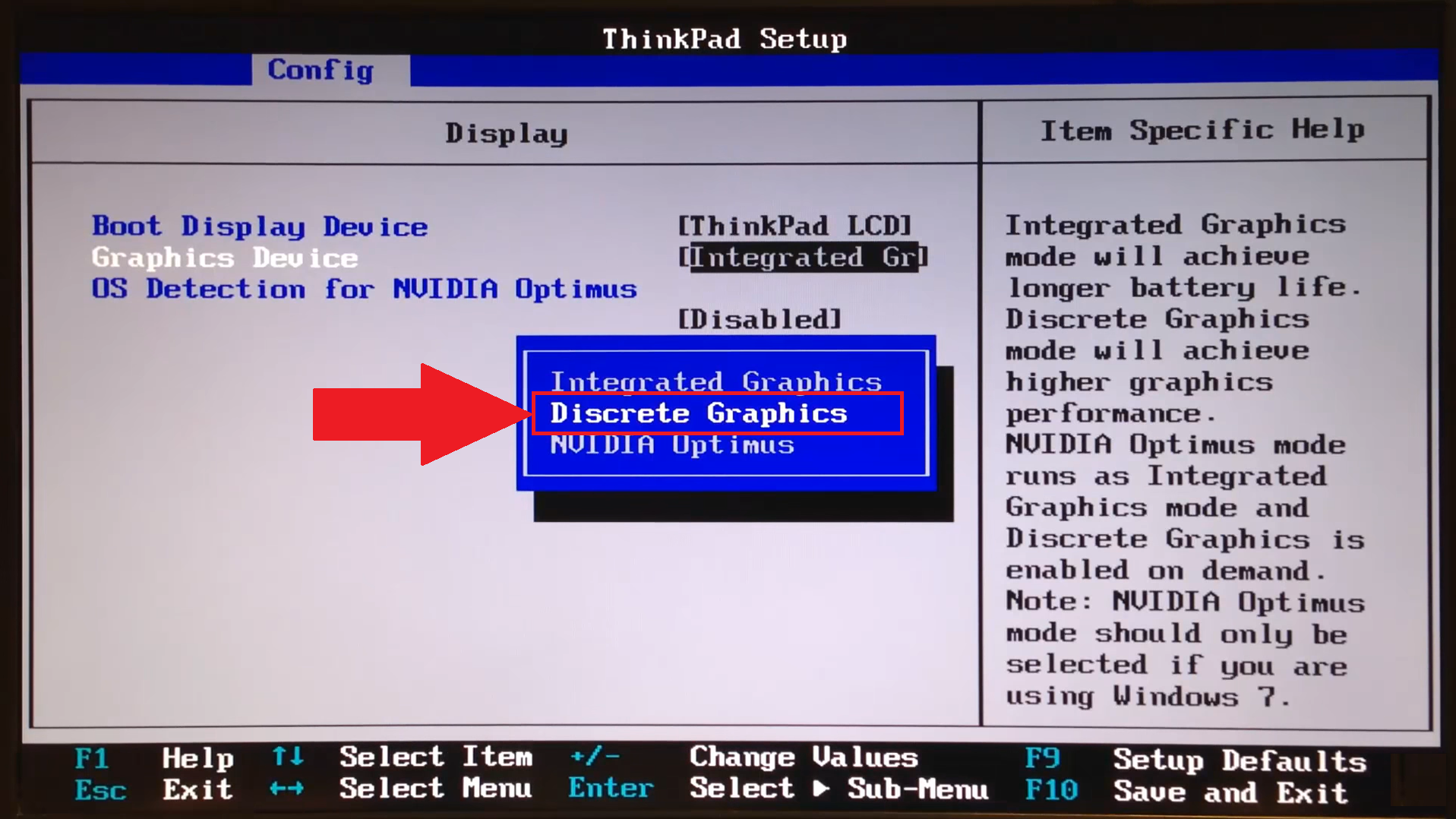
เพื่อจุดประสงค์ในการสาธิต BIOS ที่แสดงด้านล่างนี้มาจากแล็ปท็อป ThinkPad การตั้งค่า BIOS ของคุณอาจแตกต่างกันไปขึ้นอยู่กับผู้ผลิต
1. เลือก"Config"ตามที่แสดงด้านล่าง
2. ไปที่ "Display"
3. ในที่นี่เลือก "Graphics device"
4. เลือก "Discrete graphics".
5. สิ่งที่คุณต้องทำตอนนี้คือ Save and Exit
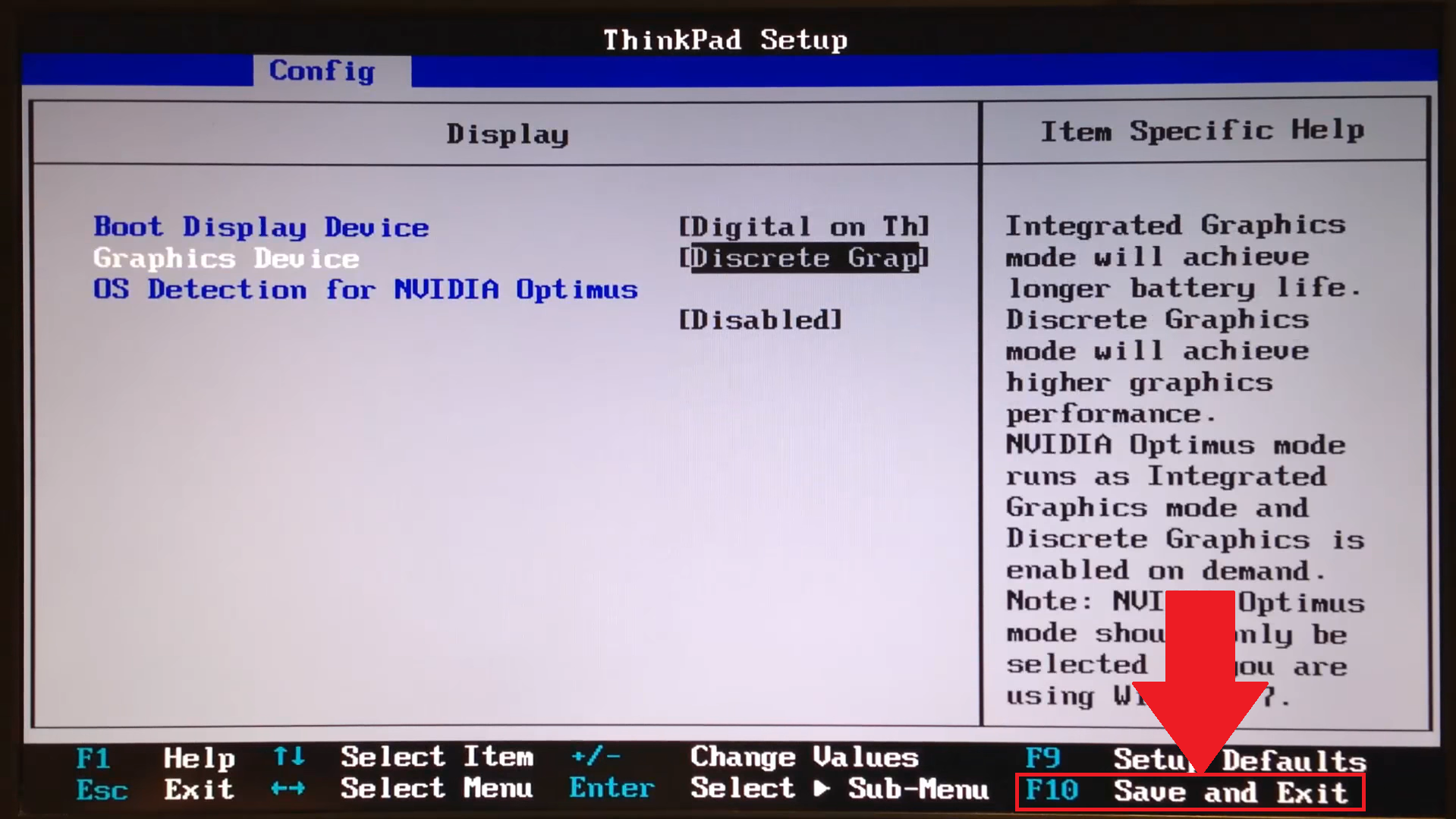
6. คอมพิวเตอร์ของคุณจะรีสตาร์ทพร้อมกับการตั้งค่าที่เปลี่ยนไป ตอนนี้คุณสามารถเปิด BlueStacks 5 และเพลิดเพลินไปกับประสิทธิภาพการเล่นเกมที่เพิ่มขึ้นอย่างมาก
ปรับการตั้งค่า GPU ผ่านการตั้งค่ากราฟิกบน Windows
1. พิมพ์ Graphics Setting ในแถบค้นหาของ Windows จากผลการค้นหาให้คลิกที่ Graphics Setting ที่ด้านบนตามที่แสดงในภาพด้านล่าง
2. ใน "Graphics settings" เลือก Browse
3. หน้าต่างใหม่จะเปิดขึ้นดังภาพด้านล่าง ที่นี่ คุณจะต้อง:
- ไปที่ตำแหน่งที่ติดตั้ง BlueStacks 5 บนพีซีของคุณ ภาพด้านล่างแสดงตำแหน่งนี้เป็น: C:\Program Files\BlueStacks_nxt
- เมื่อคุณไปถึงตำแหน่ง ให้เลือกไฟล์ HD-Player.exe แล้วคลิก Add
4. BlueStacks 5 Player จะถูกเพิ่มไปยังหน้าการตั้งค่ากราฟิก ดังที่แสดงในภาพด้านล่าง ที่นี่ เลือก "Options"เพื่ออุทิศ GPU ของพีซีของคุณให้กับ BlueStacks 5
5. หน้าต่างจะปรากฏขึ้นโดยที่ GPU ที่ใช้สำหรับตัวเลือก "Power saving" และ "High performance" จะปรากฏขึ้น หากคุณมี GPU เพียงตัวเดียวในระบบของคุณ คุณจะเห็นชื่อ GPU เดียวกันภายใต้ทั้งสองตัวเลือก
เพื่อประสบการณ์ที่ดีที่สุด โปรดเลือก"High performance" แล้วคลิก Save
หลังจากที่จัดสรร GPU ของพีซีของคุณให้กับ BlueStacks 5, คุณสามารถเพิ่มประสิทธิภาพโดยรวมเพิ่มเติมผ่านการตั้งค่า Windows โดยทำตามขั้นตอนในหัวข้อต่อไปนี้
เพิ่มประสิทธิภาพผ่านการตั้งค่า Windows
หมายเหตุ:การตั้งค่าเหล่านี้พร้อมใช้งานในบางระบบเท่านั้น
1. เปิด "Control Panel" บนพีซี / แล็ปท็อปของคุณ คลิกที่ "Hardware and Sound" ที่แสดงด้านล่าง
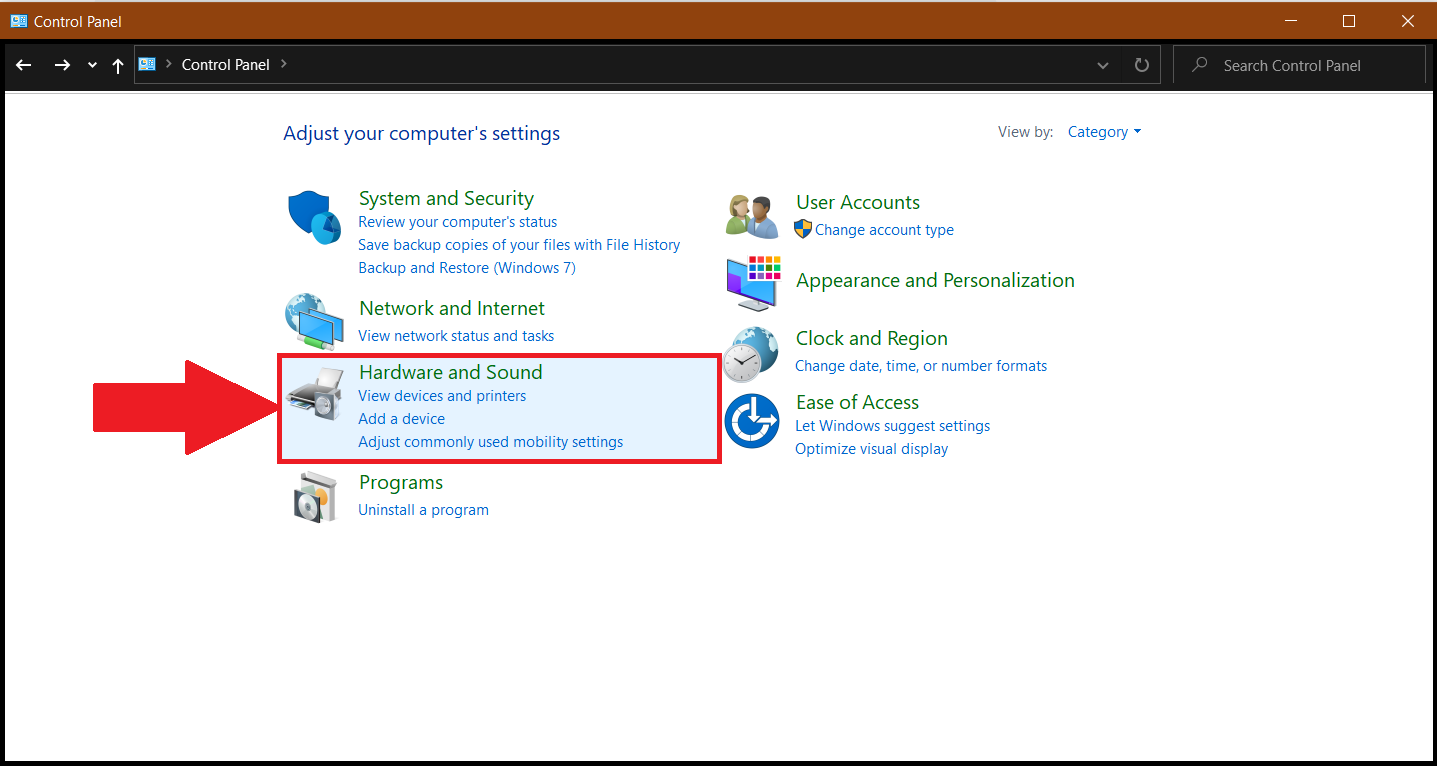
2. ถัดไปคลิกที่ "Power options".
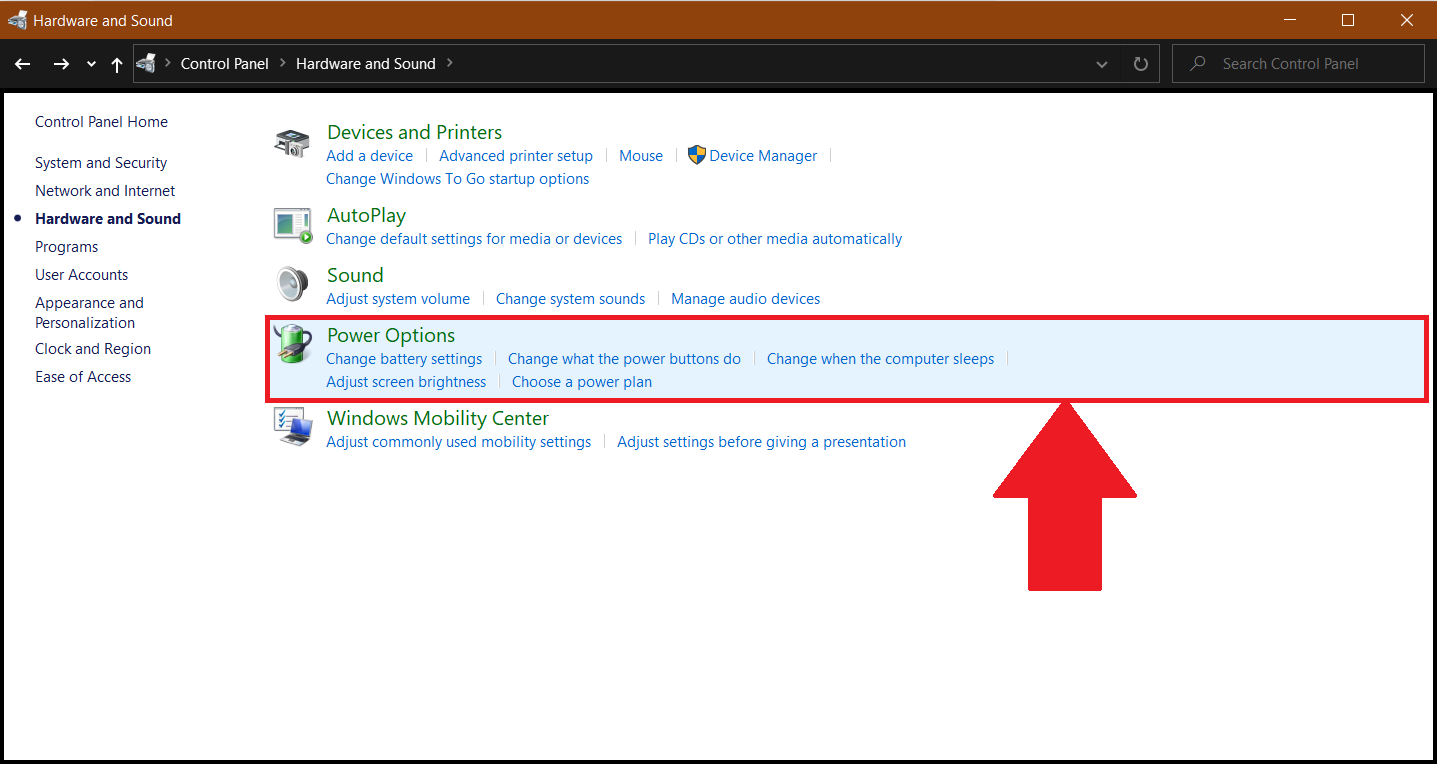
3. ในที่นี่เลือก "Change plan settings" สำหรับประสบการณ์การเล่นเกมอย่างมีนัยสำคัญที่ดีกว่าเราขอแนะนำให้คุณเปลี่ยนไป "High Performance" จากนั้นคลิกที่ "Change plan settings".
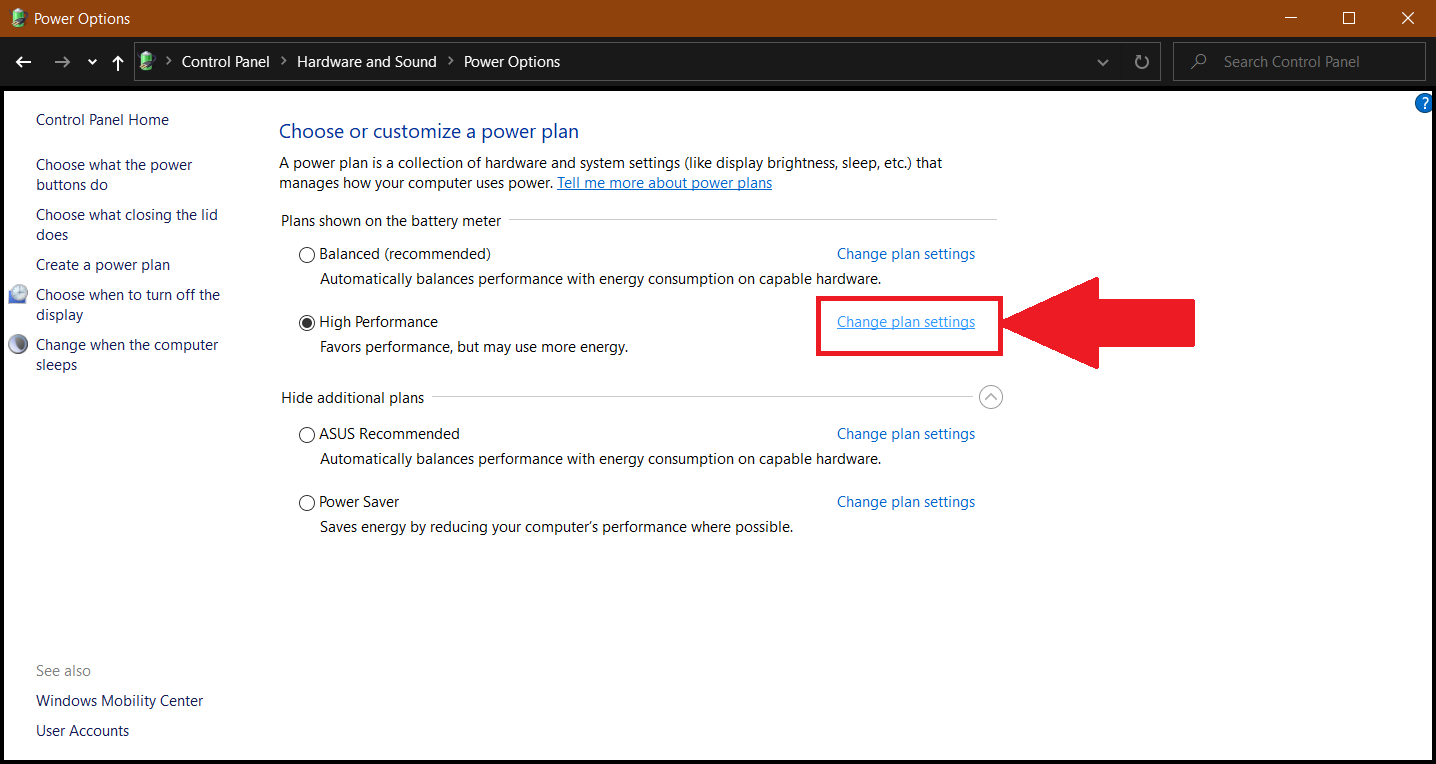
4. ในหน้าถัดไปให้คลิกที่ "Change advanced power settings" ดังที่แสดงด้านล่าง
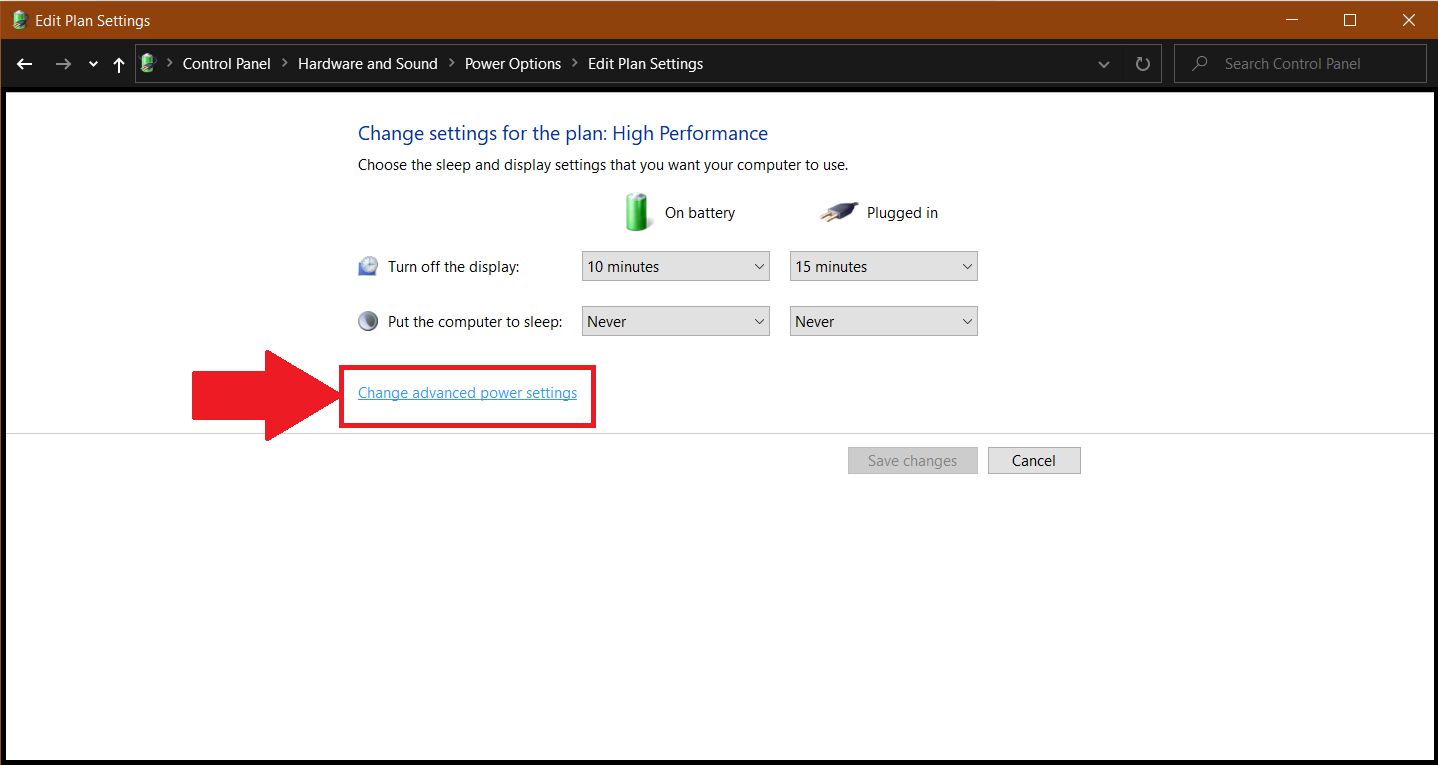
5. ตอนนี้ เลื่อนลงไปหา "Switchable Dynamic Graphics" แล้วคลิกไอคอน "+" ข้างๆ ในส่วน "Global settings" ให้เปลี่ยน "On battery" และ "Plugged in" เป็น "Maximize Performance".
6. คลิก OK เพื่อบันทึกการเปลี่ยนแปลง ตอนนี้คุณสามารถเปิด BlueStacks 5 และสัมผัสกับประสิทธิภาพการเล่นเกมที่เพิ่มขึ้นอย่างที่ไม่เคยมีมาก่อน
ขอบคุณที่เลือก BlueStacks 5 เราหวังว่าคุณจะสนุกกับการใช้ แฮปปี้เกมมิ่ง!