V-Sync คืออะไร?
V-Sync ช่วยให้คุณสามารถซิงโครไนซ์ FPS ในเกมของคุณกับอัตราการรีเฟรชของจอมอนิเตอร์ของคุณเพื่อหลีกเลี่ยงการฉีกขาดของหน้าจอ ซึ่งอาจส่งผลเสียต่อการเล่นเกมของคุณ.
บทความนี้จะสอนวิธีการเปิดหรือปิด V-Sync ภายใน Android บน BlueStacks 5.
ควรเปิดหรือปิด V-Sync ดี?
อันดับแรก หากคุณกำลังเล่นเกมออนไลน์ที่ แข่งขัน เช่น Free Fire หรือ Call of Duty: Mobile ควรปิด V-Sync เนื่องจากอาจทำให้เกิดการหน่วงเวลาในการตอบสนองซึ่งส่งผลให้การกระทำในเกมล่าช้า.
นี่คือบางสถานการณ์ที่จะช่วยให้คุณตัดสินใจว่าควรเปิดหรือปิด V-Sync:
- หาก FPS ในเกมของคุณน้อยกว่าอัตราการรีเฟรชของจอมอนิเตอร์ของคุณ (เช่น 40 FPS บนจอมอนิเตอร์ 60Hz) V-Sync สามารถเปิดหรือปิดได้.
- หาก FPS ในเกมของคุณมากกว่าอัตราการรีเฟรชของจอมอนิเตอร์ของคุณ (เช่น 100FPS บนจอมอนิเตอร์ 60Hz) ควรเปิด V-Sync.
หมายเหตุ: หากคุณต้องการปิด V-Sync กรุณาแน่ใจว่า V-Sync ไม่ได้เปิดอยู่ในการตั้งค่าของ GPU ของคุณ (NVIDIA หรือ AMD) ซึ่งใช้ได้ทั้ง การตั้งค่าแบบ Global และการตั้งค่าแบบ Program.
- สำหรับ NVIDIA การตั้งค่าเหล่านี้สามารถดูได้ใน NVIDIA Control Panel.
- สำหรับ GPU ของ AMD คุณสามารถดูการตั้งค่า V-Sync ใน AMD Radeon Software.
ฉันจะเปิดหรือปิด V-Sync บน BlueStacks ได้อย่างไร?
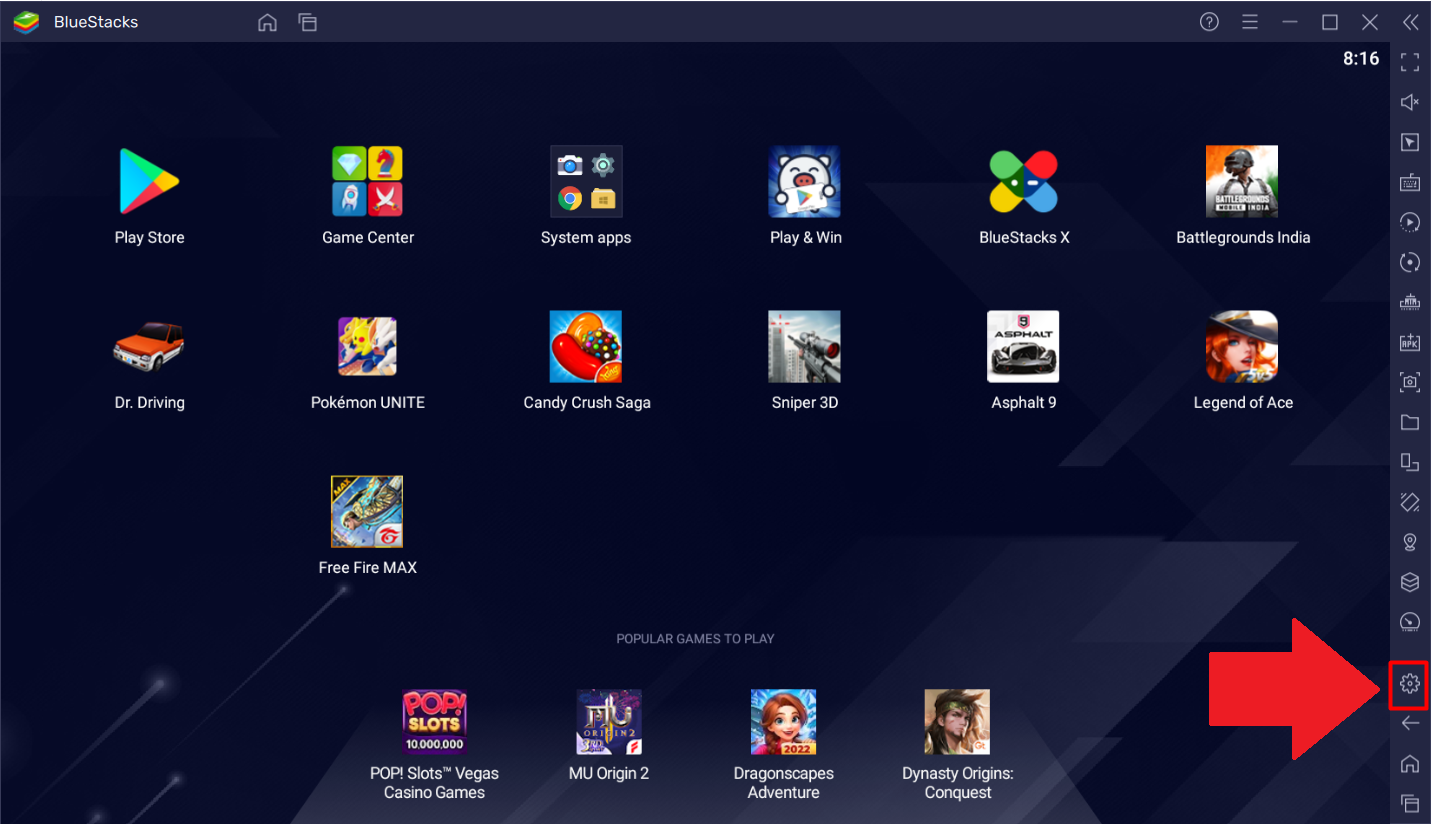
1. เปิด BlueStacks และ เปิดเมนู "การตั้งค่า" โดยคลิกที่ ไอคอนเกียร์ บนแถบเครื่องมือด้านข้าง.
2. โดยค่าเริ่มต้น หน้า "การตั้งค่า" จะแสดงการตั้งค่าประสิทธิภาพ ที่นี่ภายใต้ ส่วน อัตราเฟรม คุณจะพบตัวเลือก "เปิด VSync (เพื่อป้องกันการฉีกขาดของหน้าจอ)".
คุณสามารถเปิดหรือปิดตัวเลือกนี้โดยการคลิกที่สไลเดอร์ด้านหน้า มันจะมีสไลเดอร์สีน้ำเงินแสดงว่า VSync เปิดอยู่ ตามที่แสดงในภาพ.
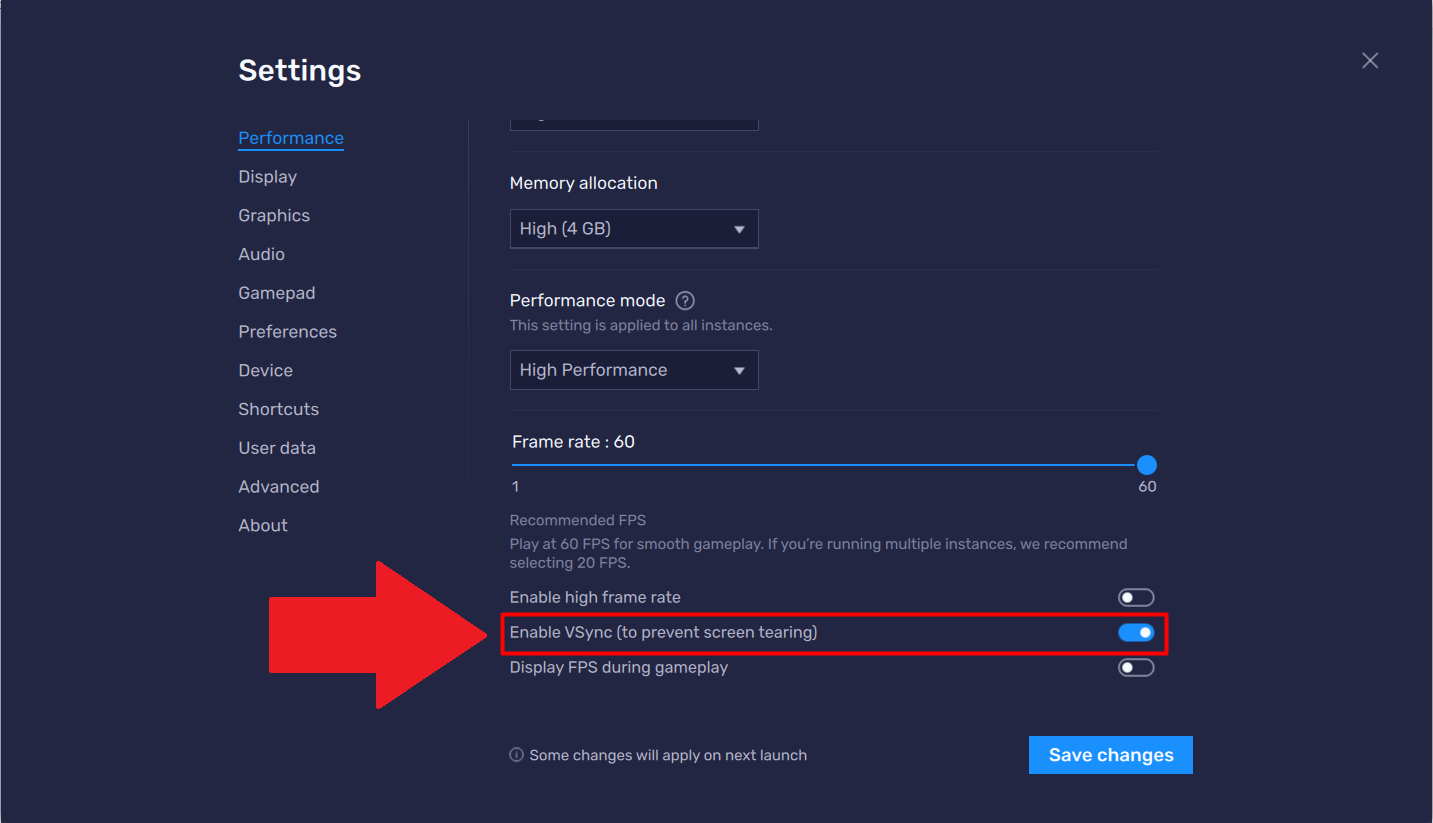
โปรดทราบว่า การเปิด V-Sync จะ ปิดตัวเลือก "เปิดอัตราเฟรมสูง" หากมันถูกเปิดอยู่ก่อนหน้านี้ นี่จะ จำกัด FPS ภายใน BlueStacks ที่ 60FPS.
ฉันจะดูอัตราการรีเฟรชของจอมอนิเตอร์ได้อย่างไร?
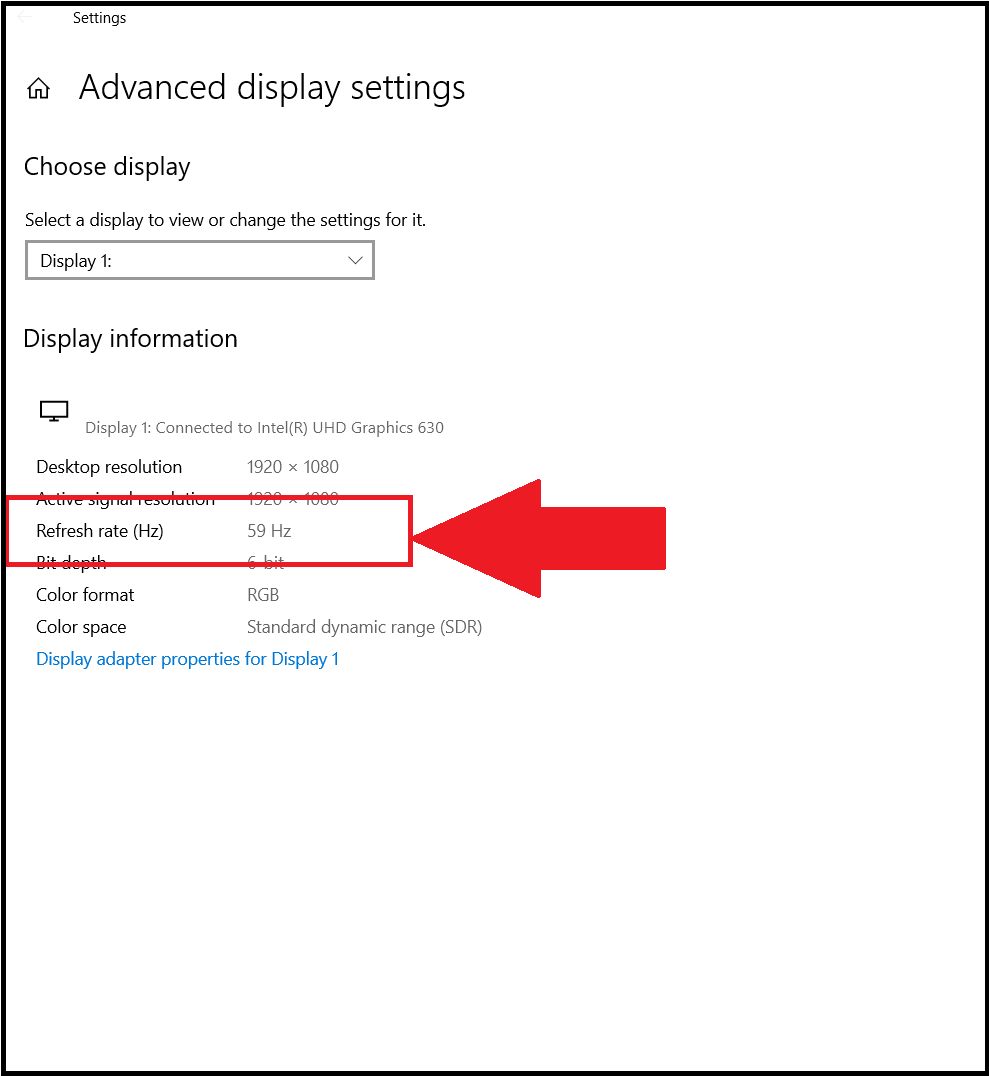
เนื่องจากผลกระทบของ V-Sync ขึ้นอยู่กับอัตราการรีเฟรชของจอมอนิเตอร์และ FPS ในเกมของคุณ การรู้จักอัตราการรีเฟรชของจอมอนิเตอร์จะช่วยให้คุณตัดสินใจได้ว่าควรเปิดหรือปิด V-Sync.
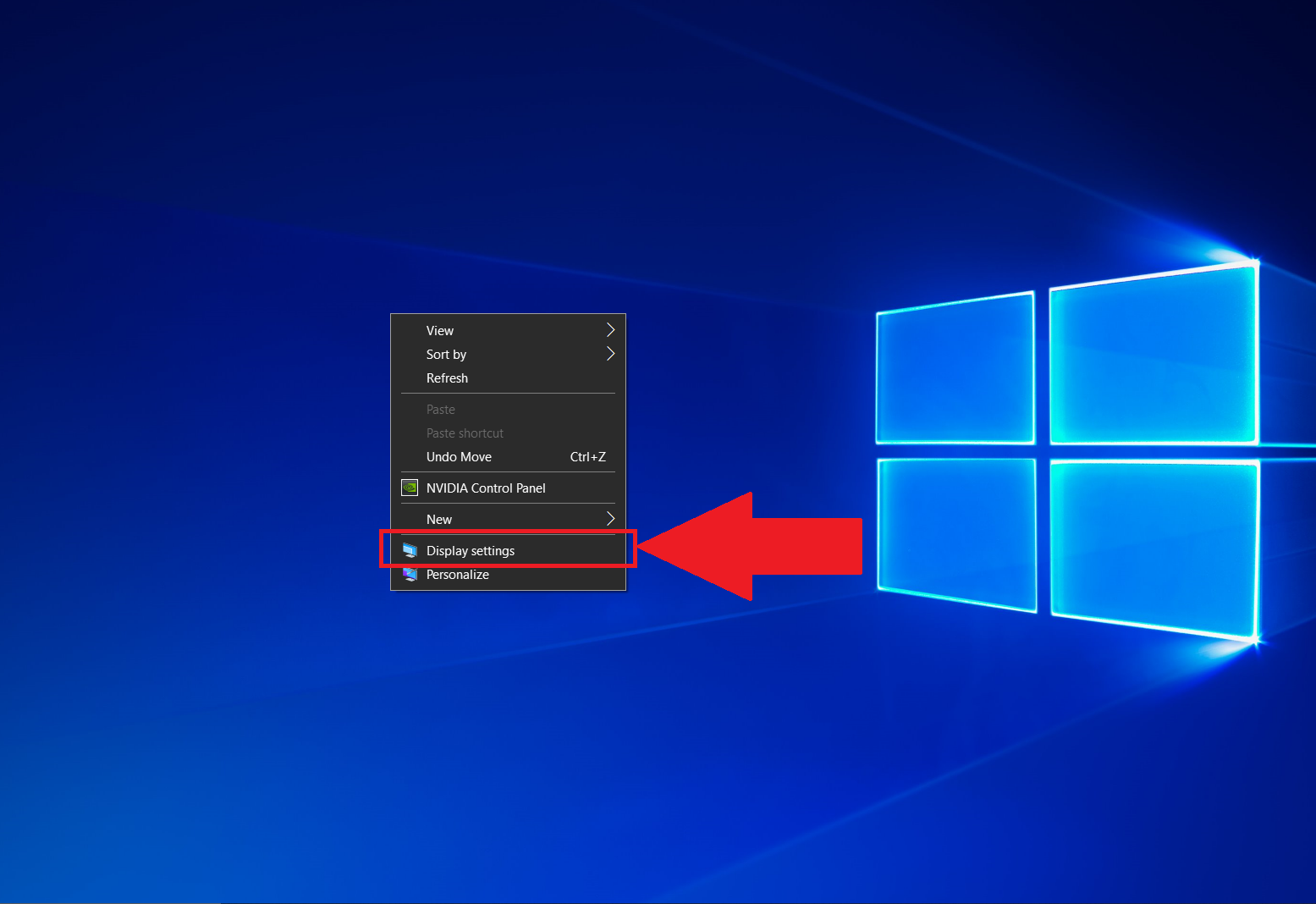
1. คลิกขวาที่เดสก์ท็อปของคุณและคลิกที่ "การตั้งค่าการแสดงผล".
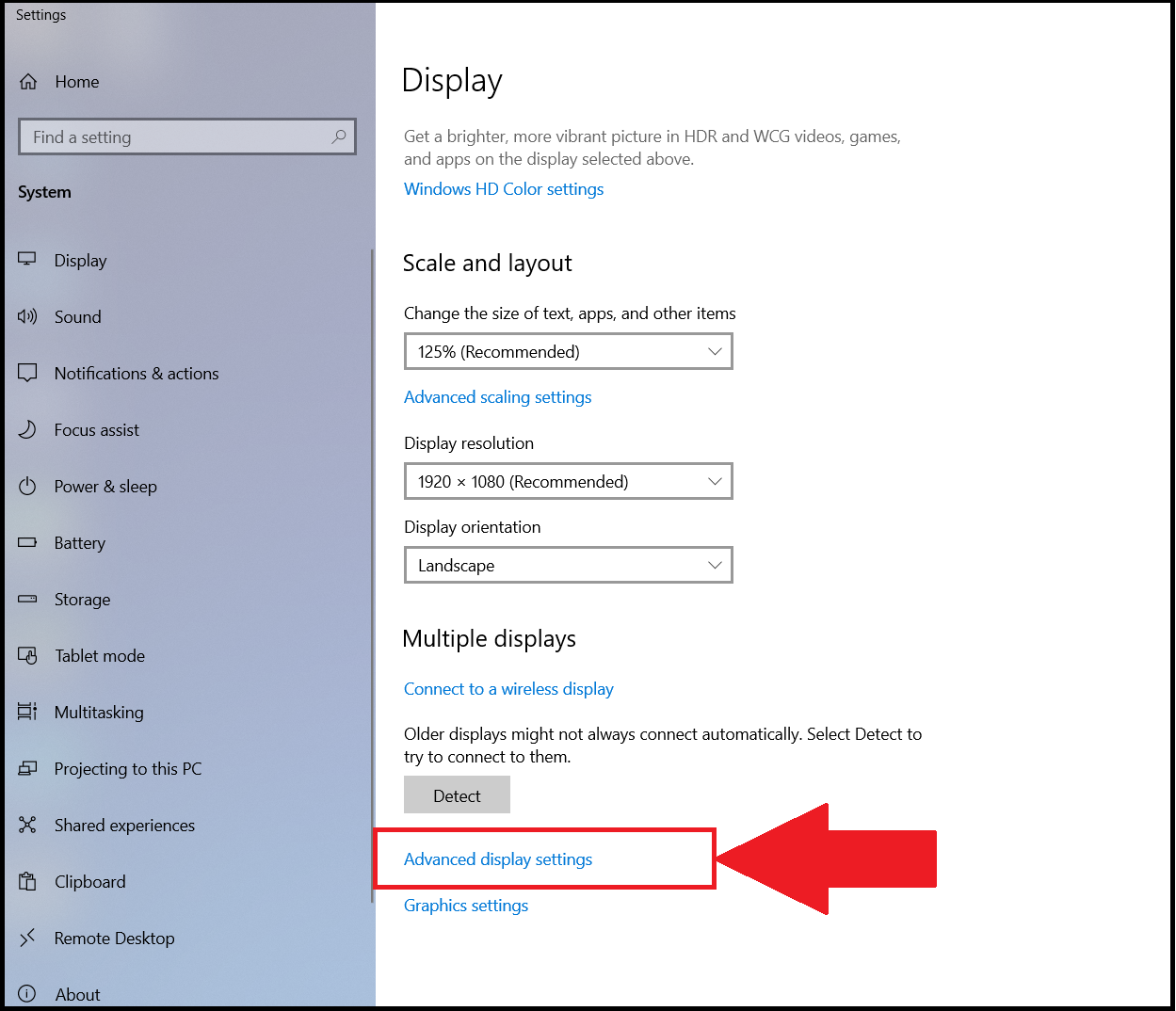
2. จากนั้นเลื่อนลงและคลิกที่ "การตั้งค่าการแสดงผลขั้นสูง".
3. คุณจะสามารถเห็นอัตราการรีเฟรชของจอมอนิเตอร์ของคุณถัดจาก "อัตราการรีเฟรช (Hz)", ตามที่แสดงด้านล่าง.
มีคำถามใด ๆ หรือไม่?
ถาม: การฉีกขาดของหน้าจอคืออะไร และ V-Sync ช่วยอย่างไร?
ตอบ: การฉีกขาดของหน้าจอเกิดขึ้นเมื่อโปรเซสเซอร์กราฟิก (GPU) ของคุณส่งเฟรมมากกว่าที่อัตราการรีเฟรชของจอมอนิเตอร์ เช่น เมื่อคุณได้ 100FPS ในเกมเมื่อเล่นบนจอมอนิเตอร์ 60Hz V-sync จะบอก GPU ให้จำกัดจำนวนเฟรมที่ส่งออกไปที่ 60 เพื่อให้ตรงกับอัตราการรีเฟรชของจอมอนิเตอร์.
ถาม: ฉันยังคงสับสนเกี่ยวกับสิ่งที่ V-Sync ทำและว่าควรเปิดหรือปิดมันบน BlueStacks หรือไม่?
ตอบ: มันขึ้นอยู่กับคอมพิวเตอร์ของคุณและประเภทของจอมอนิเตอร์ที่คุณมี หากคุณได้ FPS มากกว่าอัตราการรีเฟรชของจอมอนิเตอร์ เช่น 100FPS บนจอมอนิเตอร์ 60Hz คุณสามารถเปิด V-Sync เพื่อให้ได้ประสบการณ์การเล่นเกมที่ราบรื่นยิ่งขึ้น.
ถาม: มันบอกให้ปิด V-Sync ในเกมออนไลน์ แต่เกมผู้เล่นคนเดียวล่ะ?
ตอบ: V-Sync สามารถเปิดได้สำหรับเกมผู้เล่นคนเดียว โดยมีเงื่อนไขว่าคุณต้องตรงตามเกณฑ์ที่กล่าวถึงในส่วนที่สองของบทความนี้ สาเหตุที่ไม่แนะนำสำหรับเกมออนไลน์ผู้เล่นหลายคนคืออาจทำให้เกิดการหน่วงเวลาในการตอบสนองซึ่งควรหลีกเลี่ยงในเกมออนไลน์ผู้เล่นหลายคน.
ถาม: ฉันจะดู FPS ในเกมขณะเล่นบน BlueStacks ได้อย่างไร?
ตอบ: ไปที่ การตั้งค่า BlueStacks โดยคลิกที่ไอคอนเกียร์บนแถบเครื่องมือด้านข้าง จากนั้นคลิกที่แท็บ "Engine" เลื่อนลงจนกว่าจะพบ "แสดง FPS ขณะเล่นเกม" คลิกที่ช่องทำเครื่องหมายข้างนี้เพื่อดู FPS ในเกม. โปรดทราบว่าสิ่งนี้อาจทำให้เกิดการใช้ทรัพยากรบางส่วน ดังนั้นหากคุณสังเกตเห็นการหน่วงเวลาหรือการกระตุกในเกมของคุณ โปรดยกเลิกการเลือกนี้.
ขอบคุณที่เลือก BlueStacks เราหวังว่าคุณจะสนุกกับการใช้งาน มาสนุกกับการเล่นเกมกันเถอะ!