วิธีนี้ช่วยได้อย่างไร?
คุณสามารถสำรองข้อมูลความคืบหน้าในเกมของคุณบน BlueStacks ได้เพียงแค่ล็อกอินเข้าเกมด้วยบัญชีโซเชียลมีเดียของคุณเช่น Facebook และ Google
การเชื่อมโยงบัญชีโซเชียลมีเดียของคุณเข้ากับเกมทำให้มั่นใจได้ว่าคุณจะไม่สูญเสียความคืบหน้าในเกมแม้จะถอนการติดตั้ง BlueStacks หรือเกมนั้น นอกจากนี้ความคืบหน้าของเกมของคุณจะถูกเรียกคืนโดยอัตโนมัติทันทีทุกครั้งที่คุณเข้าสู่ระบบด้วยบัญชีที่เชื่อมโยงอยู่แล้ว
บทความนี้จะอธิบายวิธีการเชื่อมโยงบัญชีโซเชียลมีเดียของคุณกับเกมต่อไปนี้บน BlueStacks:
หากคุณประสบปัญหาในการเข้าสู่ระบบเกมด้วย Facebook โดยเฉพาะ ให้คลิกที่นี่
หมายเหตุ: ตัวเลือกในการเชื่อมโยงแอพหรือเกมของคุณกับบัญชีโซเชียลมีเดียขึ้นอยู่กับว่าแอพหรือเกมนั้นรองรับความสามารถนี้หรือไม่
ฉันจะเชื่อมโยงบัญชีโซเชียลมีเดียกับเกมต่างๆได้อย่างไร?
นี่คือวิธีที่คุณสามารถเชื่อมโยงบัญชีของคุณกับเกมยอดนิยมบางเกม โปรดทราบว่าขั้นตอนด้านล่างนี้ใช้ได้กับทั้ง BlueStacks 4 และ BlueStacks 5
Free Fire
คุณสามารถเชื่อมโยงบัญชี Facebook, VK, Google และ Twitter ของคุณกับ Free Fire ขั้นตอนด้านล่างอธิบายวิธีการทำ
1. เปิด Free Fire จากหน้าจอหลักของ BlueStacks
2. หลังจากเกมเปิดตัวระบบจะขอให้คุณเข้าสู่ระบบคุณสามารถเลือกทำอย่างใดอย่างหนึ่งต่อไปนี้:
- หากต้องการเชื่อมโยงบัญชี Facebook ของคุณเข้ากับเกมให้คลิกที่ "Sign in with Facebook"
- หากต้องการเชื่อมโยงบัญชีอื่นที่ไม่ใช่ Facebook ให้เลือก "More"
3. หลังจากที่คุณเลือกลงชื่อเข้าใช้ด้วยบัญชีใดบัญชีหนึ่งคุณจะเข้าสู่หน้าเข้าสู่ระบบสำหรับแพลตฟอร์มนั้น ป้อนชื่อผู้ใช้และรหัสผ่านของคุณ จากนั้น คลิกที่ "Continue" บัญชีของคุณจะถูกเชื่อมโยง
4. หากคุณเคยเล่นเกมมาก่อนในฐานะแขกหรือหากคุณต้องการเชื่อมโยงบัญชีของคุณกับเกมเพิ่มเติมคุณสามารถทำได้โดยคลิกที่ ไอคอน "เฟือง" ในล็อบบี้เกมตามที่แสดงด้านล่าง
5. ในหน้าการตั้งค่าพื้นฐานค้นหาส่วน "Account" และ คลิกที่ปุ่ม "Log out" ที่อยู่ด้านล่าง
6. ตอนนี้คุณจะออกจากบัญชีปัจจุบันของคุณ เลือกแพลตฟอร์มที่คุณต้องการ เข้าสู่เกมและทำตามคำแนะนำบนหน้าจอหรือ ดูขั้นตอนที่ 3 เพื่อทราบวิธีดำเนินการต่อ
Among Us
Among Us ช่วยให้คุณสามารถซิงค์ บัญชี Google ของคุณกับเกมได้ นี่คือวิธีที่คุณสามารถทำได้
1. เปิด Among Us จากหน้าจอหลักของ BlueStacks
2. หากคุณเปิดเกมเป็นครั้งแรกหลังการติดตั้งเกมจะขอให้คุณลงชื่อเข้าใช้บัญชีของคุณ คลิกที่ "Sign In" เพื่อซิงค์บัญชี Google Play ของคุณกับ Among Us
3. Among Us จะลงชื่อเข้าใช้ให้คุณโดยอัตโนมัติด้วยอีเมลที่คุณเข้าสู่ระบบด้วย Google Play Store เกมจะขอสิทธิ์บางอย่างก่อนที่จะเชื่อมโยงบัญชีของคุณ โปรด เลือก "Allow" เพื่อดำเนินการต่อ
- จากนั้นคุณจะได้รับป๊อปอัปการยืนยันจาก Google เพื่อให้แน่ใจว่าคุณได้รับอนุญาตไม่ใช่จากบุคคลอื่น ในการดำเนินการต่อ คลิกที่ "Allow"
5. เมื่อเชื่อมโยงบัญชีของคุณกับเกมสำเร็จคุณจะเห็นการแจ้งเตือนดังที่แสดงในภาพ คลิกที่ "Close" และเล่นเกมต่อไป
6. หากคุณเล่นเกมในฐานะ Guest มาระยะหนึ่งแล้วคุณยังสามารถเชื่อมโยงบัญชีของคุณกับเกมได้ โดยเริ่มจากการคลิกที่ปุ่ม "Account" ในล็อบบี้เกมดังที่แสดงด้านล่าง
7. ในหน้าจอถัดไปคลิกที่ "Sign In" ดังที่แสดงด้านล่าง ทำตามคำแนะนำบนหน้าจอหรือ ดูขั้นตอนที่ 3 เพื่อทราบวิธีดำเนินการต่อ
Cookie Run: Kingdom
ด้วย Cookie Run: Kingdom คุณสามารถเชื่อมโยงบัญชี Google Play, Apple, Facebook และอีเมล ขั้นตอนด้านล่างนี้จะอธิบายว่าคุณสามารถทำได้อย่างไร
1. เปิด Cookie Run: Kingdom จากหน้าจอหลักของ BlueStacks
2. หากคุณเปิดเกมเป็นครั้งแรกหลังจากติดตั้งเกมจะขอให้คุณลงชื่อเข้าใช้ด้วยบัญชีของคุณอย่างน้อยหนึ่งบัญชีดังที่แสดงในภาพ โปรด เลือกบัญชี เพื่อดำเนินการต่อ
3. หลังจากที่คุณเลือกลงชื่อเข้าใช้ด้วยบัญชีใดบัญชีหนึ่งคุณจะเข้าสู่หน้าเข้าสู่ระบบสำหรับแพลตฟอร์มนั้น ป้อนชื่อผู้ใช้และรหัสผ่านของคุณ จากนั้น คลิกที่ "Continue"
4. เมื่อเชื่อมโยงบัญชีของคุณสำเร็จ คุณจะได้รับการแจ้งเตือน ดังที่แสดงด้านล่าง
5. หากคุณเคยเล่นเกมมาก่อนใน Guest หรือหากคุณต้องการเชื่อมโยงบัญชีของคุณกับเกมเพิ่มเติมคุณสามารถทำได้โดยคลิกที่ เมนู "แฮมเบอร์เกอร์" ในล็อบบี้เกมตามที่แสดงด้านล่าง
6. จากเมนูแฮมเบอร์เกอร์เลือก "Settings"
7. ในหน้า "Settings" เลือกแท็บ "Info"
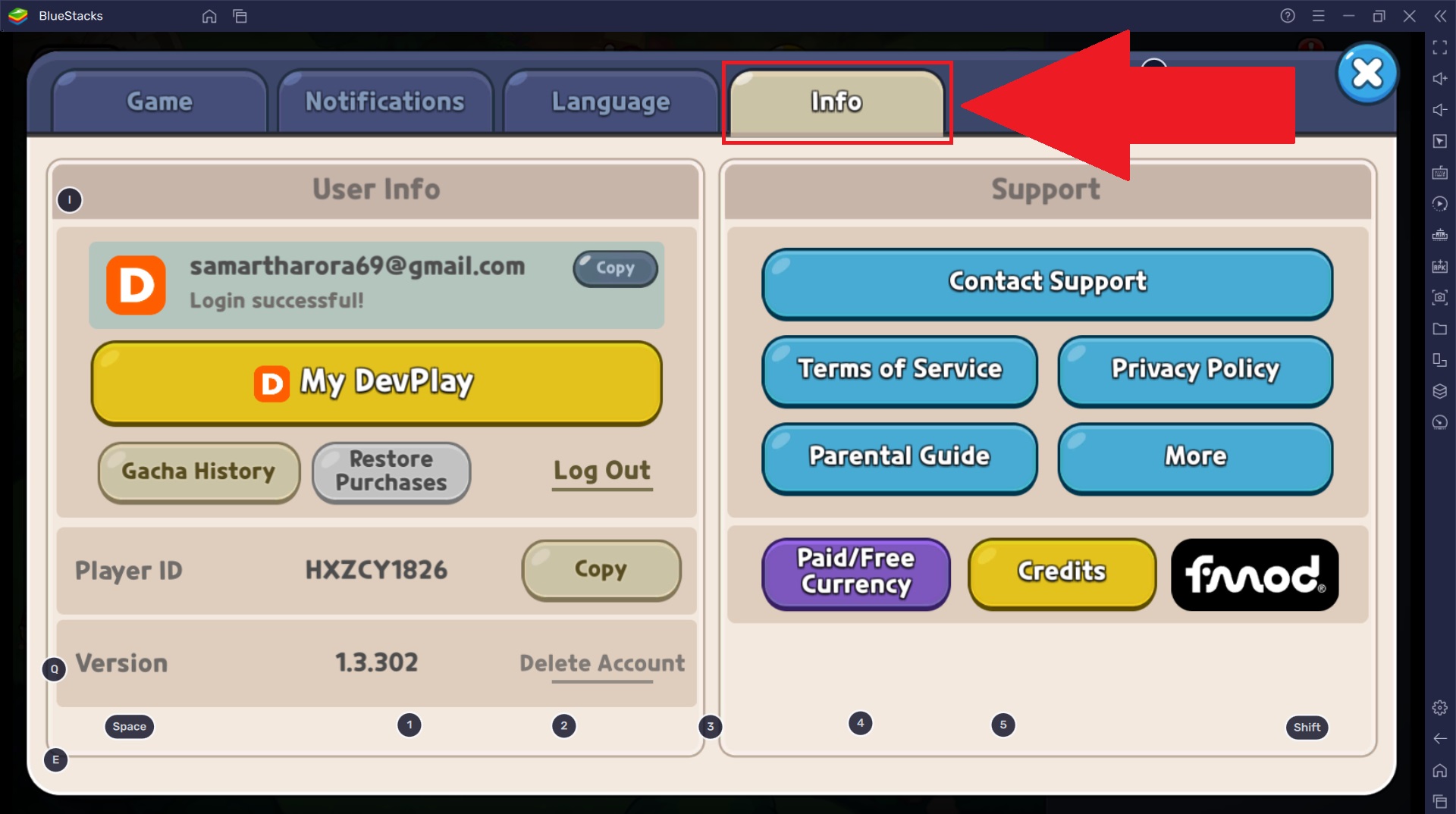
8. ใต้แท็บ "Info" คลิกที่ "My DevPlay" ดังที่แสดงด้านล่าง
9. ตอนนี้คุณจะเห็น รายการบัญชีที่คุณได้เชื่อมโยงแล้วและสามารถเชื่อมโยง กับ Cookie Run: Kingdom ดังที่แสดงในภาพ คลิกที่บัญชีที่ต้องการ เชื่อมโยงและปฏิบัติตามคำแนะนำบนหน้าจอหรือ ดูขั้นตอนที่ 3 เพื่อดำเนินการต่อ
Standoff 2
Standoff 2 ให้คุณเชื่อมโยงบัญชี Google และ Facebook กับเกม ขั้นตอนด้านล่างนี้จะบอกวิธีการทำ
1. เปิด Standoff 2 จากหน้าจอหลักของ BlueStacks
2. หากคุณเปิดเกมเป็นครั้งแรกหลังจากติดตั้งเกมจะขอให้คุณลงชื่อเข้าใช้ด้วยบัญชีของคุณอย่างน้อยหนึ่งบัญชีดังที่แสดงในภาพ โปรด เลือกบัญชี เพื่อดำเนินการต่อ
3. หลังจากที่คุณเลือกลงชื่อเข้าใช้ด้วยบัญชีใดบัญชีหนึ่งคุณจะเข้าสู่หน้าเข้าสู่ระบบสำหรับแพลตฟอร์มนั้น ป้อนชื่อผู้ใช้และรหัสผ่านของคุณ จากนั้น คลิกที่ "Continue"
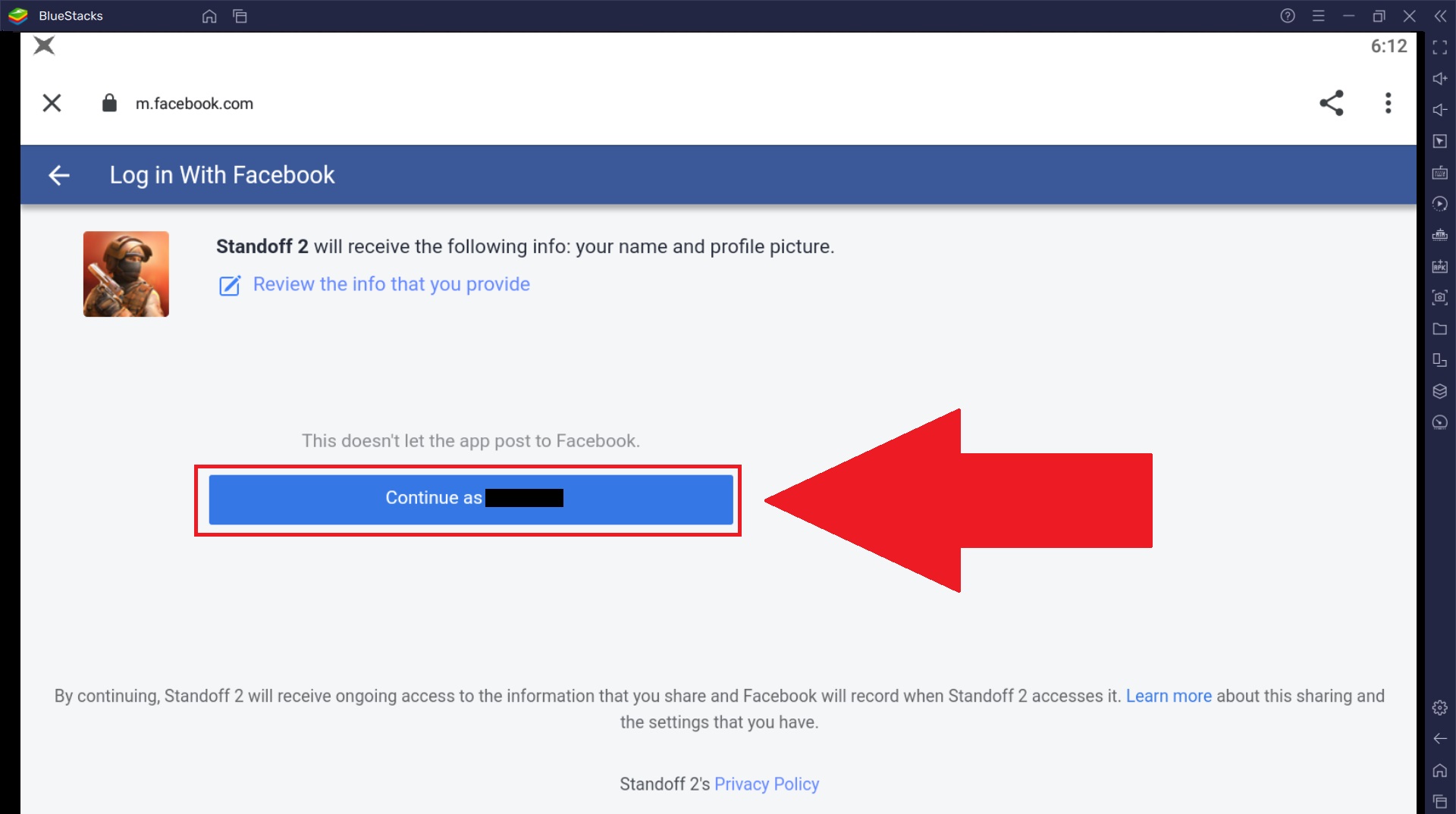
4. หากคุณต้องการเปลี่ยนไปใช้บัญชีอื่นให้เลือก ไอคอน "เฟือง" ในล็อบบี้เกมเพื่อเข้าถึงการตั้งค่าในเกม
5. หน้าการตั้งค่าจะเปิดขึ้นพร้อมกับไฮไลต์แท็บ "เกม" ที่นี่ค้นหาตัวเลือก "Account" และ คลิกที่ "Sign Out" ที่อยู่ด้านหน้า
6. ตอนนี้คุณจะออกจากบัญชีปัจจุบันของคุณ เลือกแพลตฟอร์ม ที่คุณต้องการเข้าสู่เกมและทำตามคำแนะนำบนหน้าจอหรือ ดูขั้นตอนที่ 3 เพื่อทราบวิธีดำเนินการต่อ
ขอขอบคุณที่เลือกใช้ BlueStacks เราหวังว่าคุณจะสนุกกับการใช้งาน หากคุณมีคำถามเพิ่มเติมโปรดติดต่อเราที่ support@bluestacks.com ขอให้มีความสุขในการเล่นเกม!