สิ่งนี้จะช่วยอะไร?
บทความนี้จะแสดงให้คุณเห็นว่าคุณจะเร่งความเร็ว BlueStacks 5 ได้อย่างไรโดยการเปลี่ยนไปใช้ แผนพลังงานประสิทธิภาพสูง บน PC ของคุณ คลิกที่ลิงก์ด้านล่างเพื่อเรียนรู้วิธีการ:
หากคุณไม่สามารถหาพลังงาน "ประสิทธิภาพสูง" ได้ คลิกที่ลิงก์ด้านล่างเพื่อเรียนรู้วิธีเริ่มใช้งาน:
หมายเหตุ: เราขอแนะนำให้คุณเสียบ PC ของคุณเข้ากับแหล่งจ่ายไฟในขณะที่ใช้แผน "ประสิทธิภาพสูง" เพื่อประสิทธิภาพที่ดีที่สุด.
วิธีการเลือกแผนพลังงาน "ประสิทธิภาพสูง" โดยใช้ System Tray?
หมายเหตุ: ขั้นตอนที่ให้ไว้ด้านล่างนี้สำหรับ Windows 10 อาจแตกต่างกันในเวอร์ชัน Windows อื่นๆ
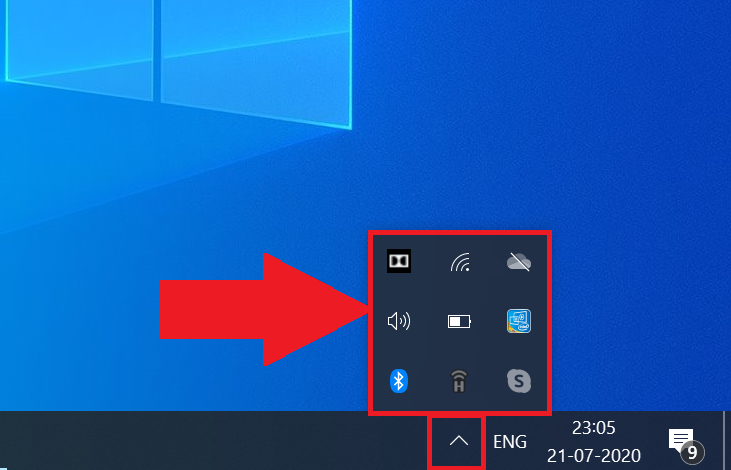
1. เปิด PC ของคุณและ เปิด System Tray โดยคลิกขวาที่ปุ่มลูกศรในแถบงาน, ตามที่แสดงด้านล่าง.
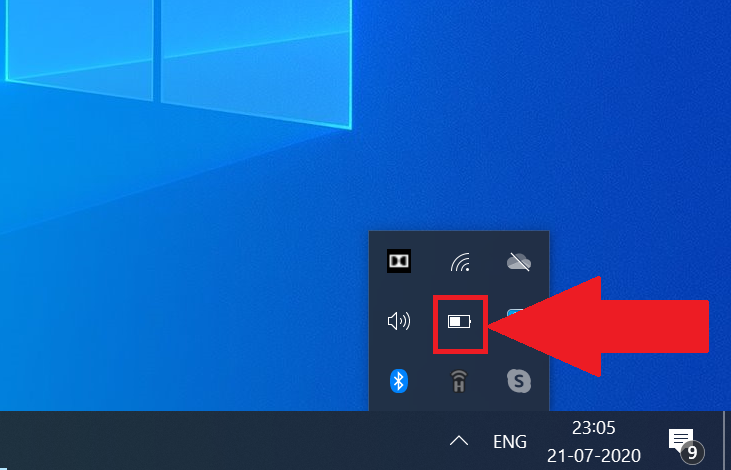
2. ตอนนี้,คลิกขวา ที่ ไอคอนแบตเตอรี่.
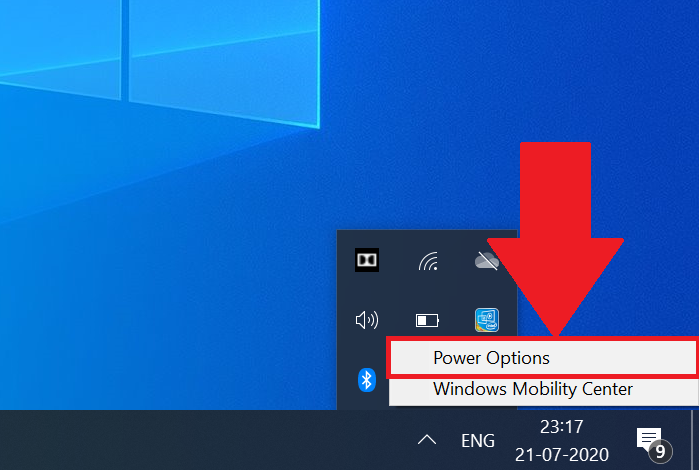
3. เมนูแบบเลื่อนลงจะปรากฏขึ้น ที่นี่คลิกที่ "ตัวเลือกพลังงาน".
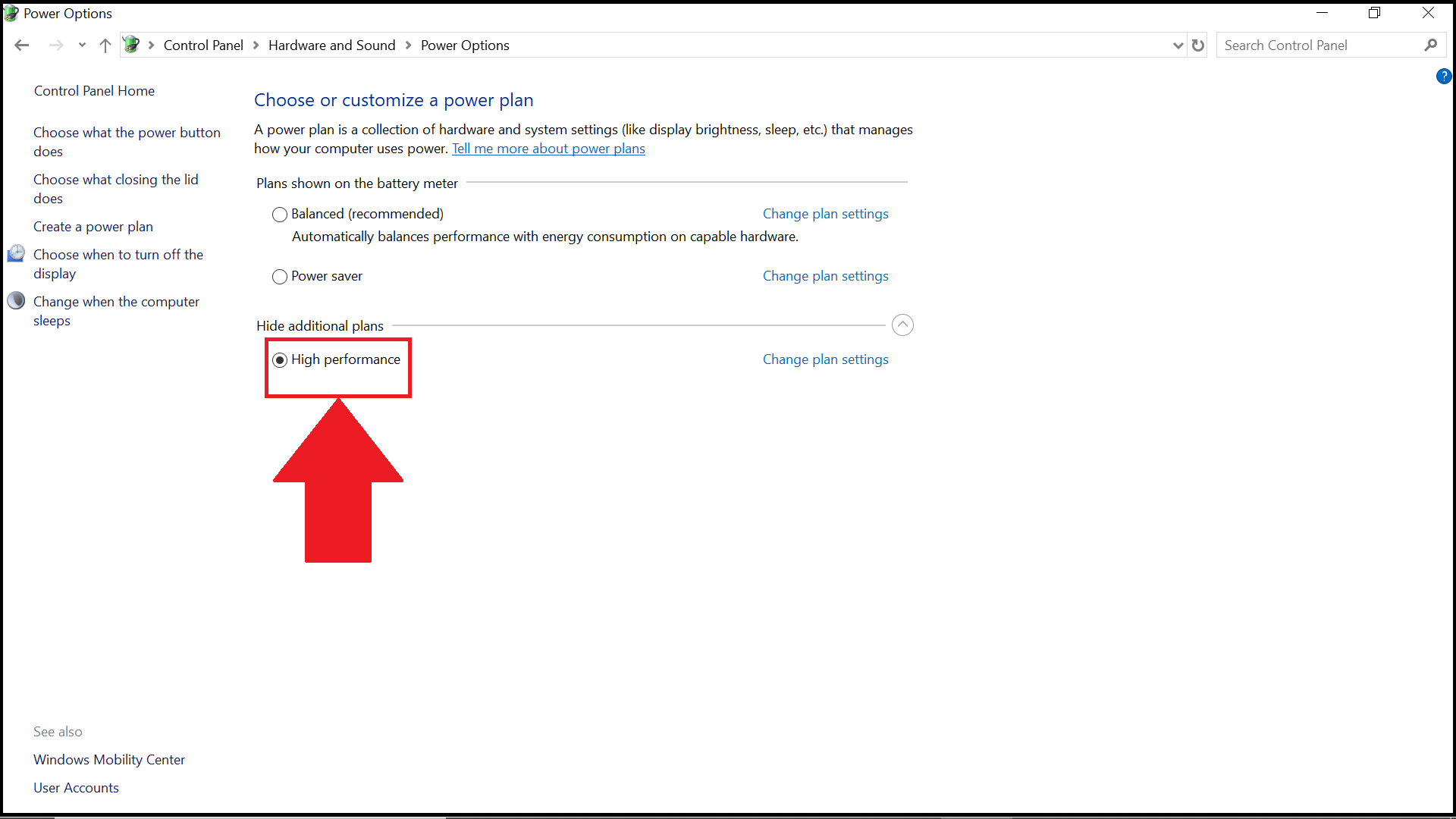
4. การตั้งค่าตัวเลือกพลังงานจะเปิดขึ้น ที่นี่คลิกที่ ปุ่มแบบเลื่อนลง ถัดจาก "แสดงแผนเพิ่มเติม".
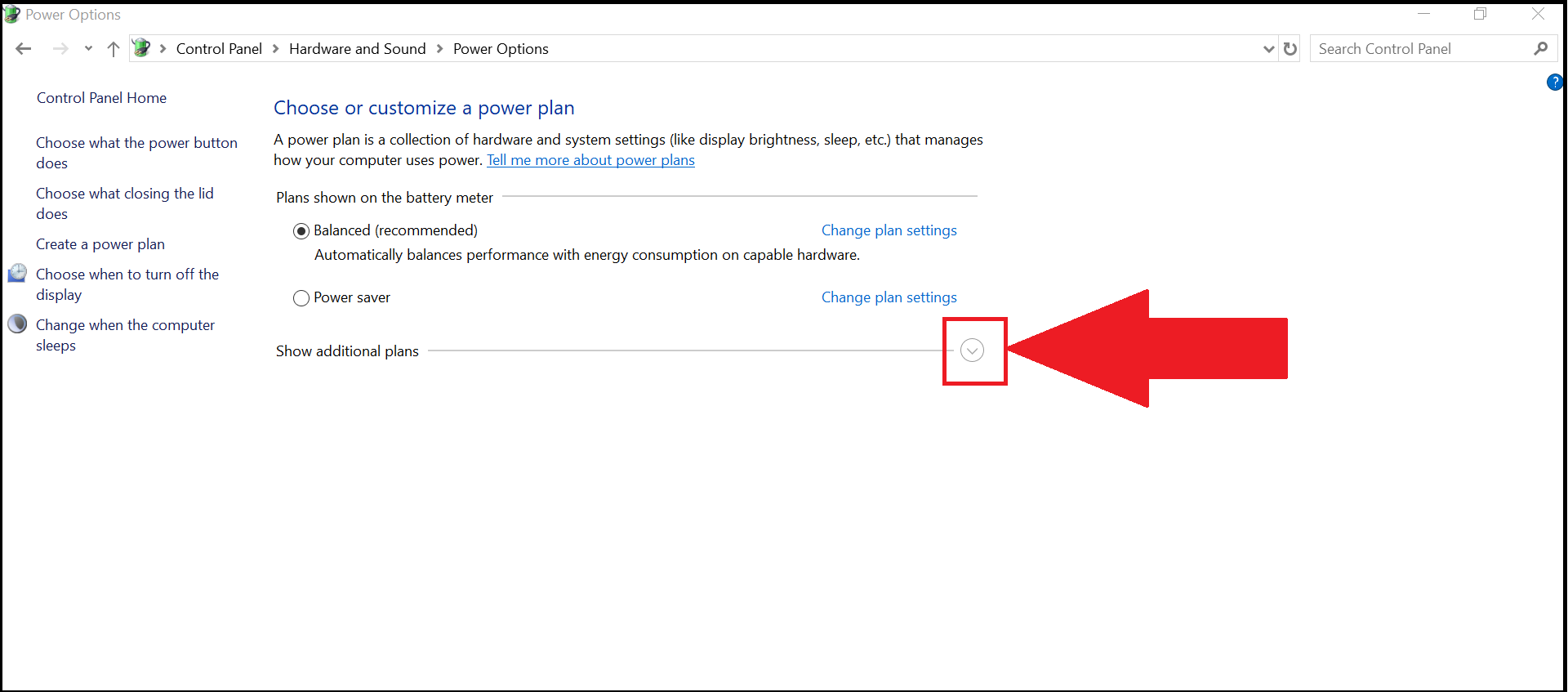
5. ตอนนี้คุณสามารถเลือก "ประสิทธิภาพสูง" แผนพลังงาน.
วิธีการเลือกแผนพลังงาน "ประสิทธิภาพสูง" โดยใช้ Control Panel?
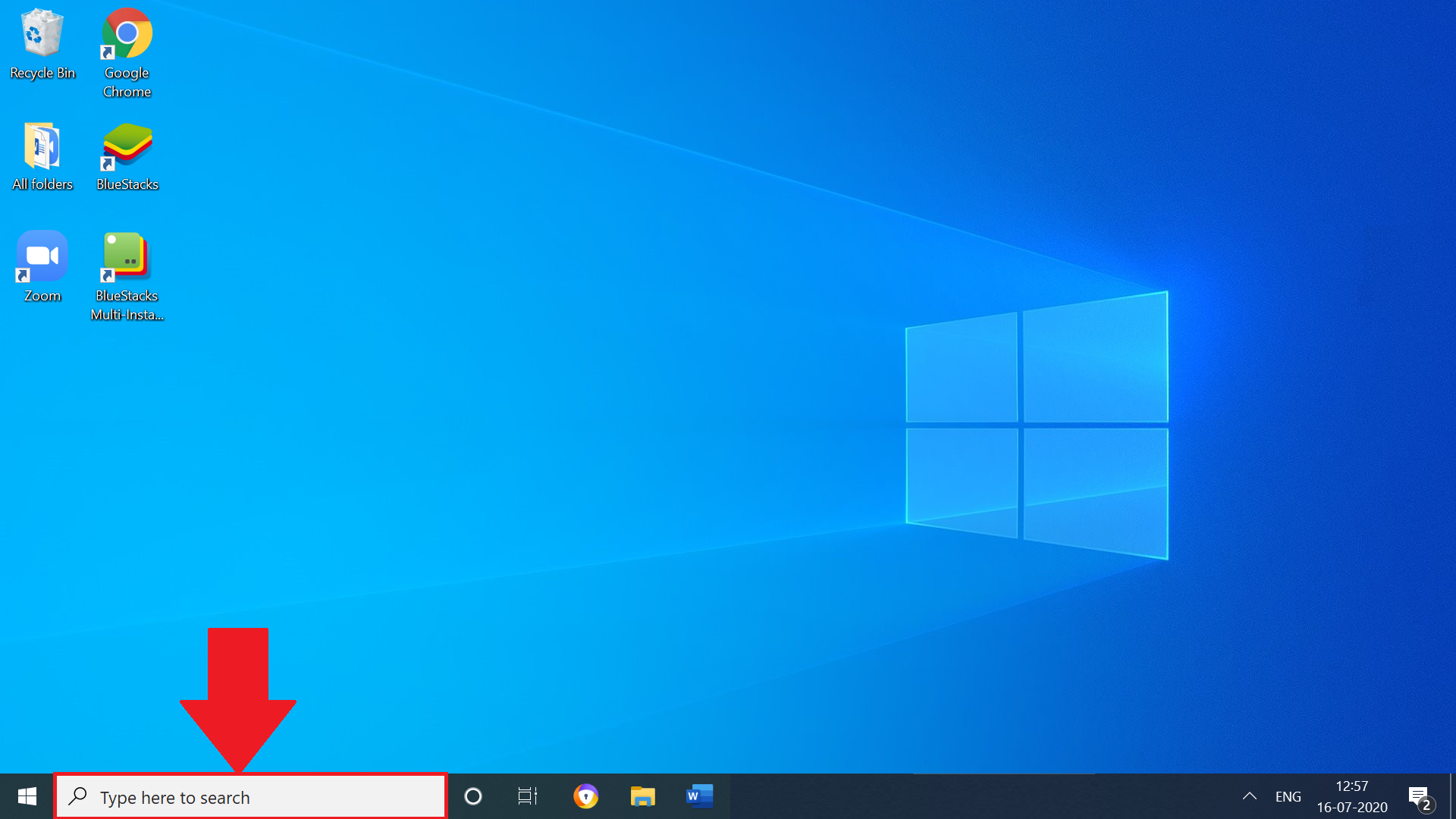
1. เปิด PC ของคุณและ คลิกที่กล่องค้นหา ที่มีอยู่ในแถบงาน.
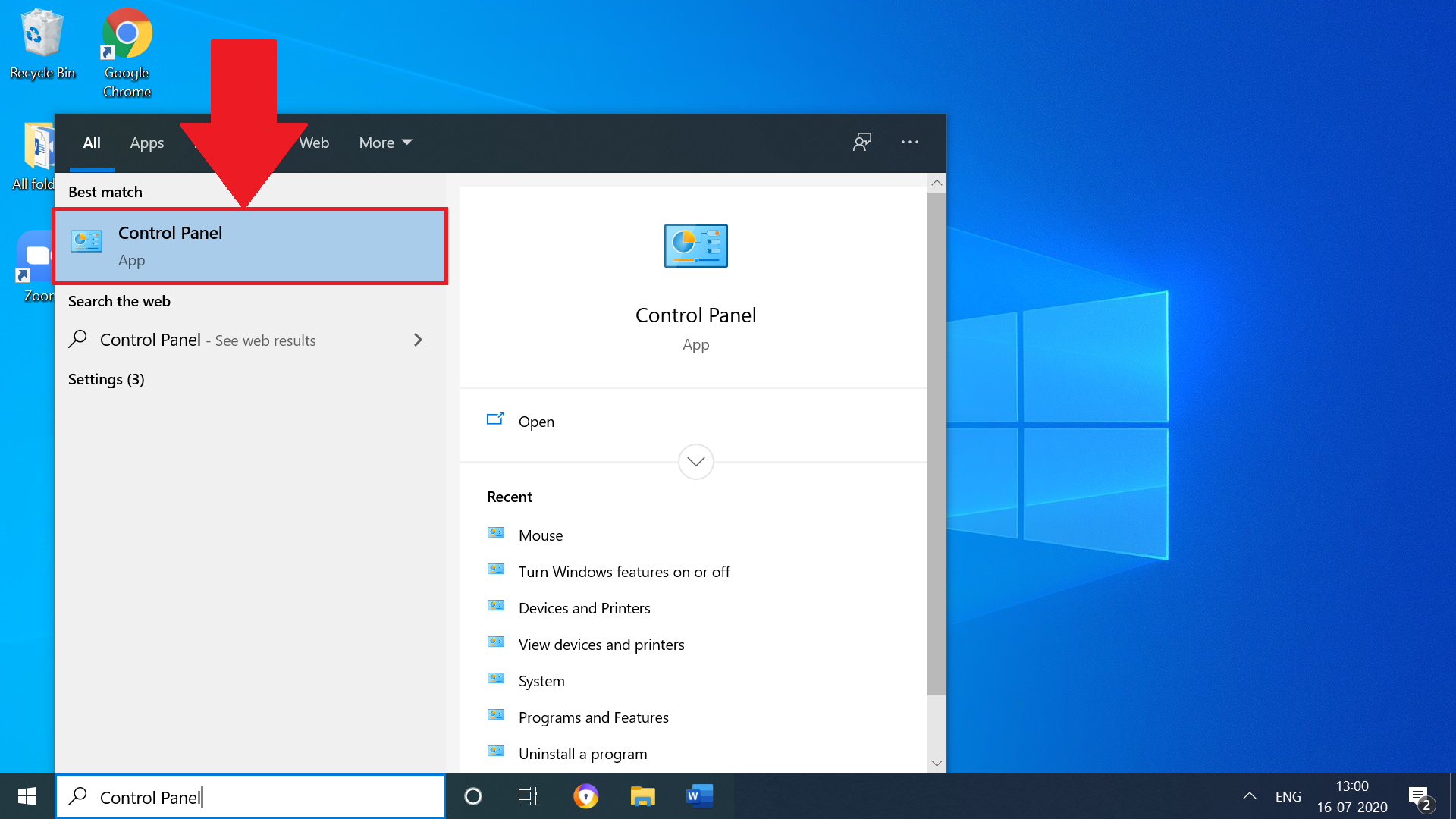
2. ตอนนี้, ค้นหา "Control Panel" และเปิดมัน จากผลลัพธ์ ตามที่แสดงด้านล่าง.
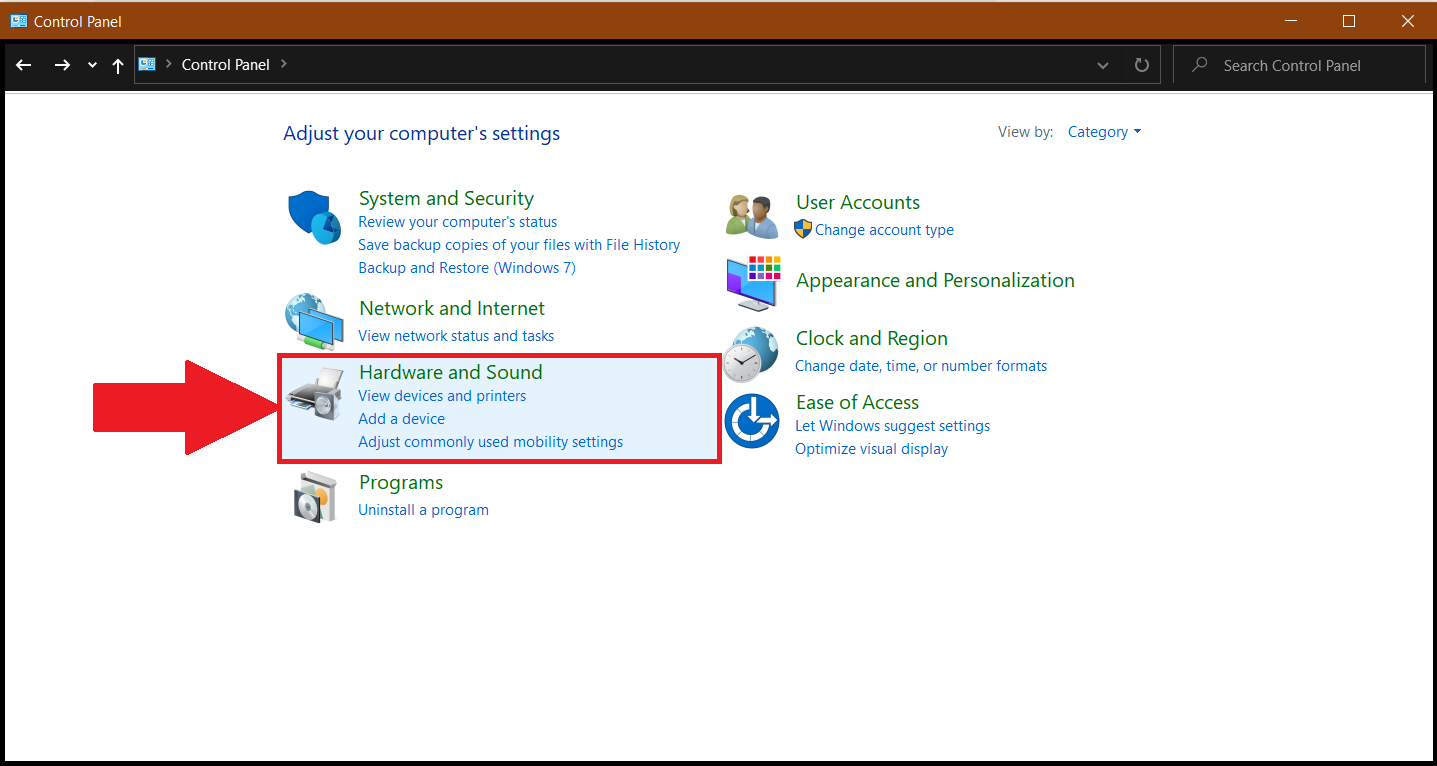
3. ภายใน Control Panel, ดับเบิลคลิก ที่ "การตั้งค่าอุปกรณ์และเสียง".
4. ถัดไป,คลิกที่ "ตัวเลือกพลังงาน".
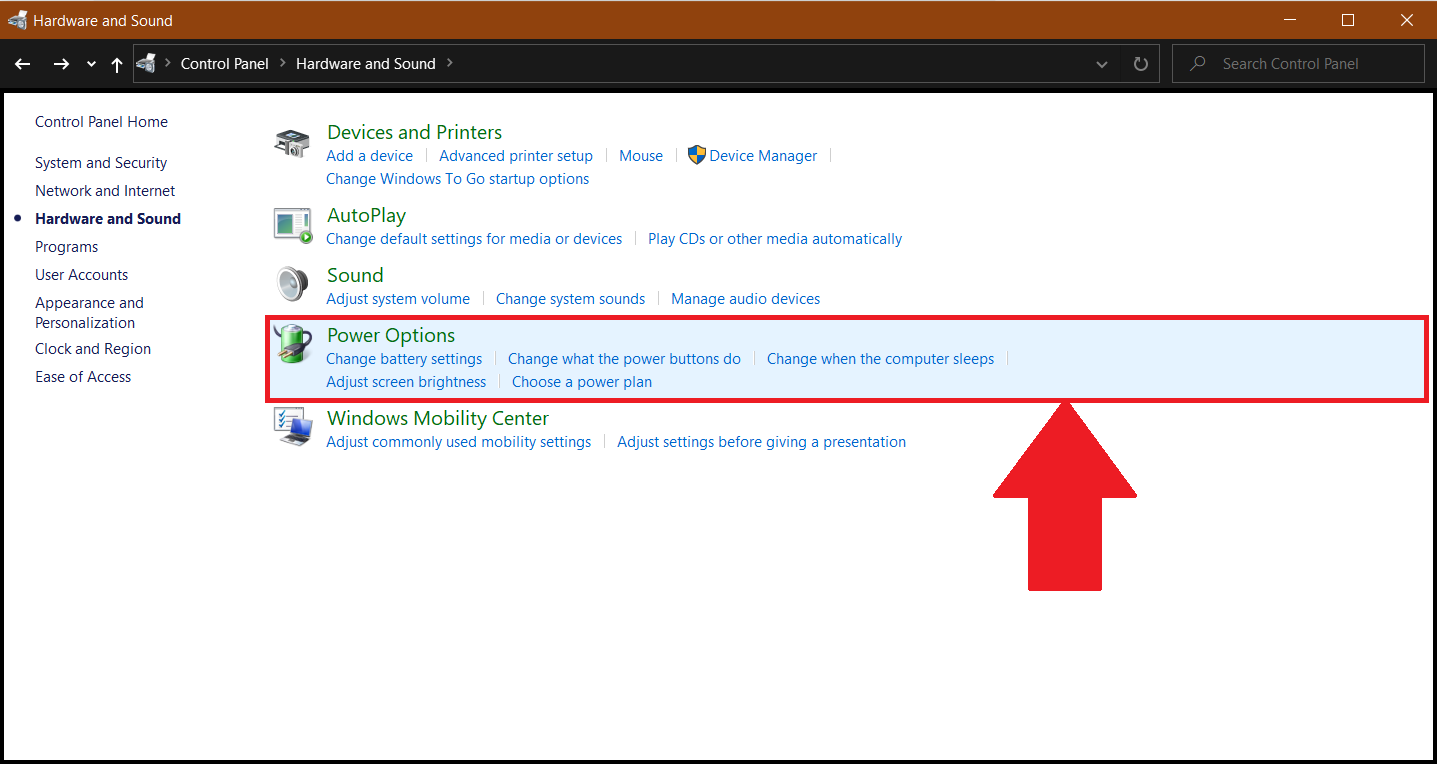
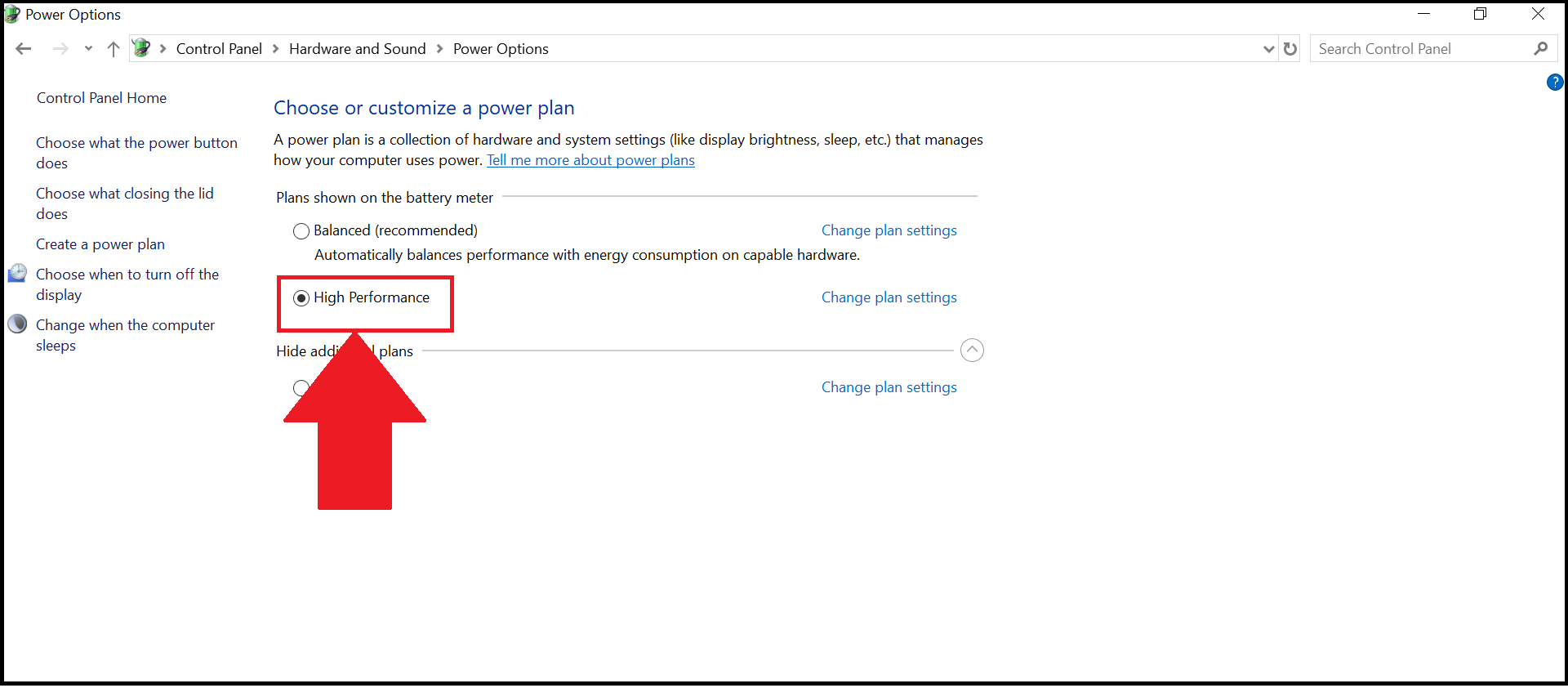
5. การตั้งค่า "ตัวเลือกพลังงาน" จะเปิดขึ้น ที่นี่คลิกที่ ปุ่มแบบเลื่อนลง ถัดจาก "แสดงแผนเพิ่มเติม".
6. ตอนนี้คุณสามารถเลือก "ประสิทธิภาพสูง" แผนพลังงาน.
จะทำอย่างไรหากแผน "ประสิทธิภาพสูง" ไม่พร้อมใช้งาน?
ในบาง PC อาจไม่มีแผน "ประสิทธิภาพสูง" ในการตั้งค่า "ตัวเลือกพลังงาน" หากเป็นเช่นนั้นคุณสามารถทำตามขั้นตอนที่ให้ไว้ด้านล่างเพื่อเริ่มใช้งาน:
1. ภายในตัวเลือกพลังงาน คลิกที่ "สร้างแผนพลังงาน" ตามที่แสดงด้านล่าง.
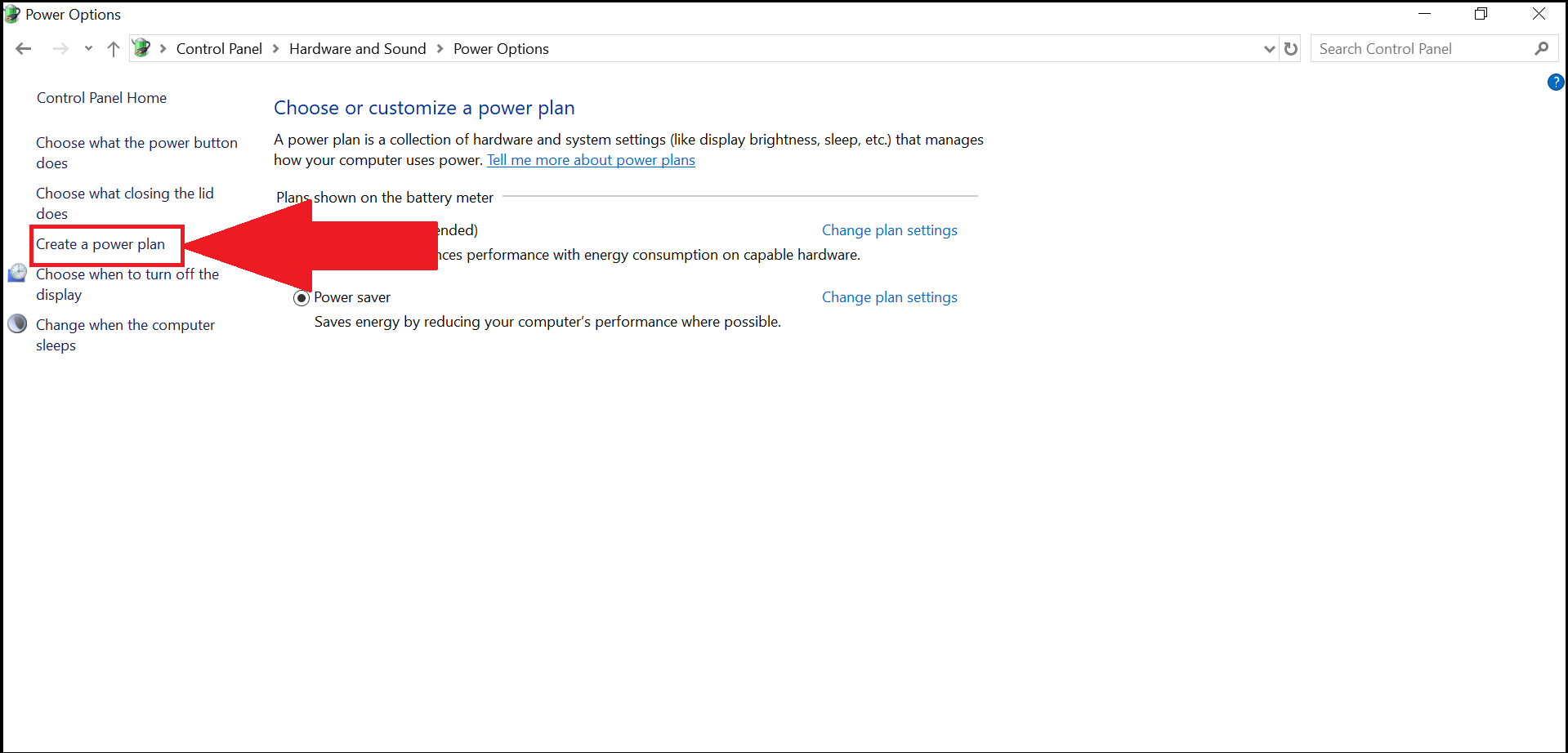
2. ตอนนี้เลือกตัวเลือกสำหรับ "ประสิทธิภาพสูง" และคลิกที่ "ถัดไป".
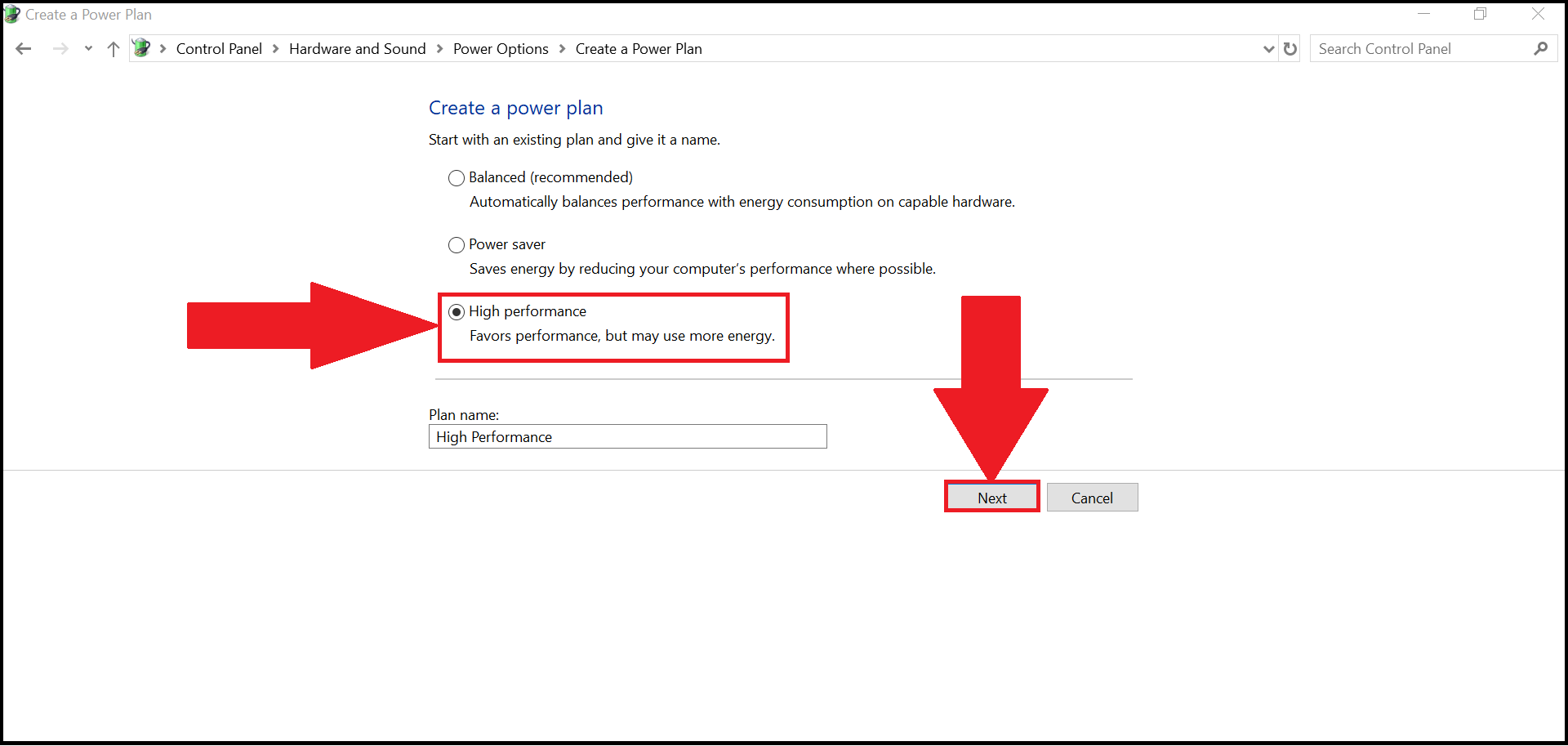
3. ถัดไปเลือก การตั้งค่าการนอนหลับและการแสดงผล ที่คุณต้องการและคลิกที่ "สร้าง".
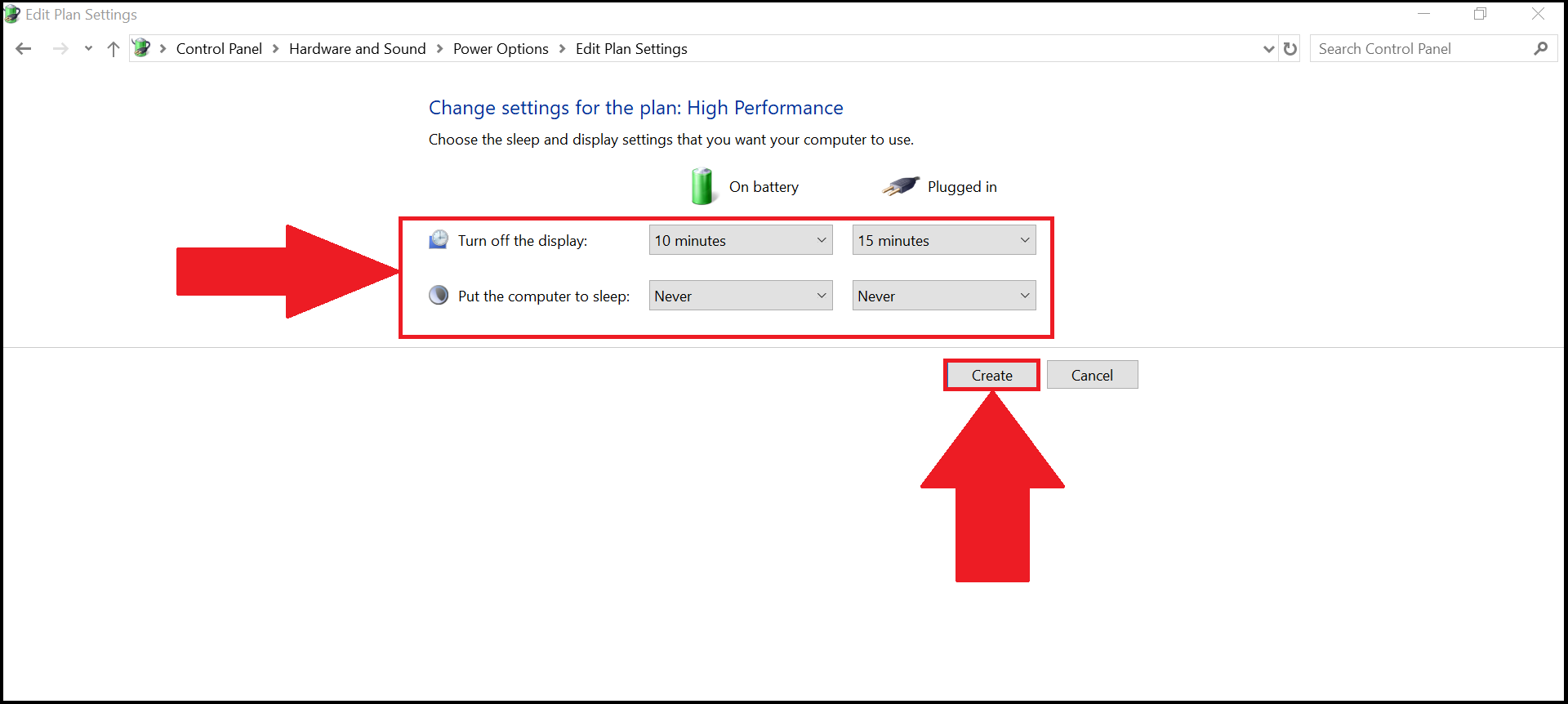
4. ตอนนี้คุณสามารถเริ่มใช้งาน "ประสิทธิภาพสูง" แผนพลังงาน.
ขอบคุณที่เลือก BlueStacks เราหวังว่าคุณจะสนุกกับการใช้งาน หากคุณมีคำถามเพิ่มเติมโปรดติดต่อเราที่ support@bluestacks.com. ขอให้สนุกกับการเล่นเกม!