How will this help?
สถานะ Discord ของคุณสามารถสะท้อนถึงกิจกรรมของคุณบน BlueStacks 5 คุณสามารถรวม BlueStacks 5 เข้ากับ Discord ได้อย่างง่ายดายโดยใช้ขั้นตอนที่กล่าวถึงในบทความนี้ 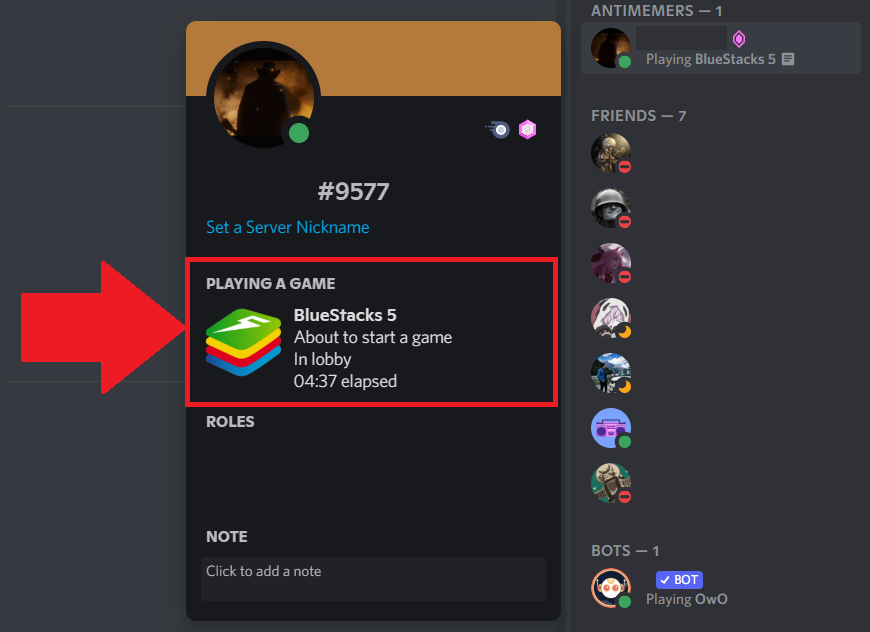
ทำอย่างไร?
ในการดำเนินการนี้ คุณต้องทำการเปลี่ยนแปลงเล็กน้อยใน:
BlueStacks settings
- เปิด BlueStacks 5 และคลิกที่ไอคอนรูปเฟืองบนแถบเครื่องมือด้านข้าง เพื่อเข้าสู่เมนูการตั้งค่า
- คลิกที่แท็บ "Preferences" และสลับ "Allow BlueStacks 5 to connect with Discord" เป็นเปิด ซึ่งจะถูกเน้นเป็นสีน้ำเงินตามที่แสดงในภาพด้านล่าง
- คลิกที่ "Save changes"
Discord settings
- เปิด Discord และคลิกที่ไอคอนรูปเฟืองเพื่อเข้าถึงการตั้งค่าผู้ใช้ Discord ดังที่แสดงด้านล่าง
- เลื่อนลงและคลิกที่ "Activity status"
- คลิกที่แถบเลื่อนข้าง "Display current activity as a status message" เพื่อเปิดใช้งาน จากนั้นจะถูกเน้นเป็นสีเขียวโดยมีเครื่องหมายถูกดังที่แสดงในภาพด้านล่าง
กิจกรรม BlueStacks 5 ของคุณจะแสดงบน Discord แล้ว
ฉันยังไม่เห็น BlueStacks 5 บน Discord ฉันควรทำอย่างไร?
หาก Discord ไม่แสดงกิจกรรม BlueStacks 5 ของคุณหลังจากทำตามขั้นตอนข้างต้น ให้เปิด BlueStacks 5 แล้วเปิด Discord
- ในแท็บ "Activity status" ภายในการตั้งค่า Discord ให้คลิกที่ "Add it!" ดังที่แสดงในภาพด้านล่าง
- เมนูแบบเลื่อนลงจะปรากฏขึ้น จากที่นี่ ให้เลือก BlueStacks
- เมื่อเลือกแล้วให้คลิกที่ "Add game"
สถานะ Discord ของคุณควรสะท้อนถึงกิจกรรมของคุณบน BlueStacks 5
ขอบคุณที่เลือก BlueStacks เราหวังว่าคุณจะสนุกกับการใช้มัน หากคุณมีคำถามเพิ่มเติม โปรดติดต่อเราที่ support@bluestacks.com ขอให้มีความสุขกับการเล่นเกม!