En Son Sürümü İndirin BlueStacks'ın en son sürümünde keşfetmeniz için birçok yeni özellik bulunmaktadır. Zaten Bluestacks'ın en son sürümünü kullanıyor musunuz? Lütfen bu destek makalesine bakın.
Bu nasıl yardımcı olacak?
Bu makale size BlueStacks 4.40.0.1109'daki ayarlar menüsünü özelleştirme adımlarını öğretecektir.
Ayarları nasıl özelleştirebilirim?
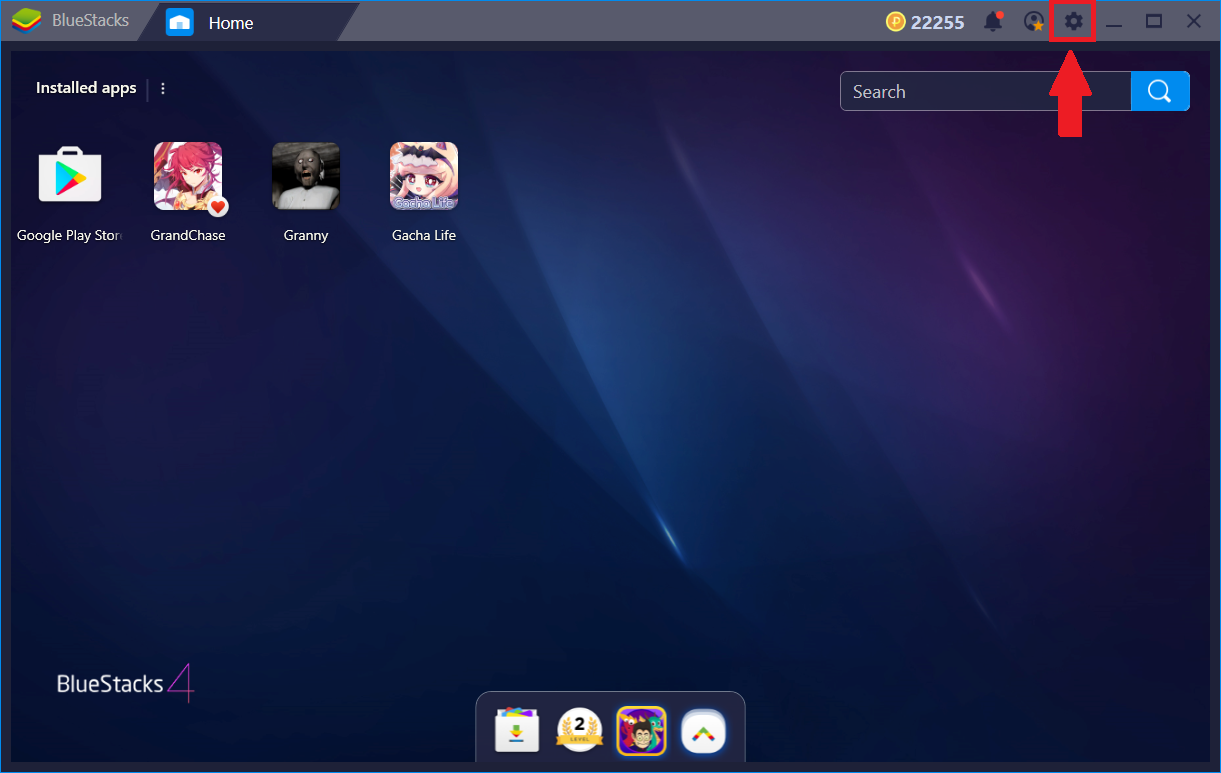
Aşağıda gösterildiği gibi üst çubuktaki dişli simgesine tıklayın.
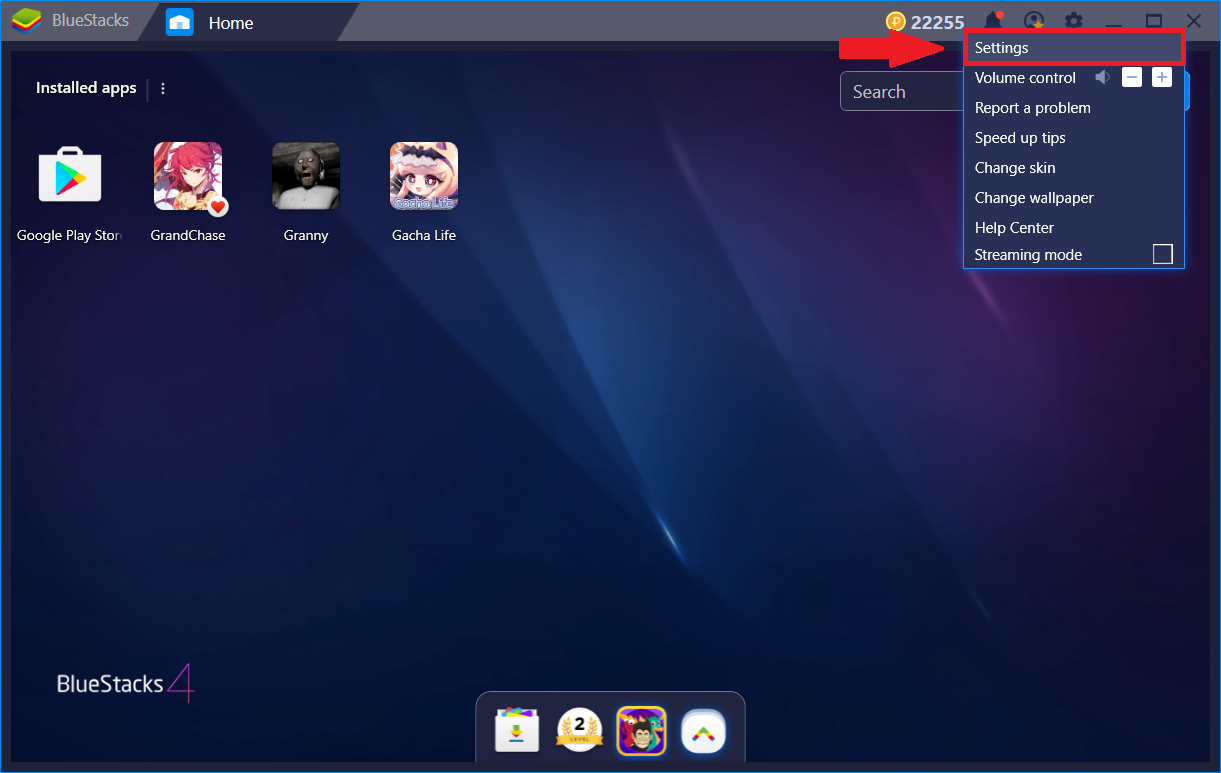
- Ayarlar'a tıklayın.
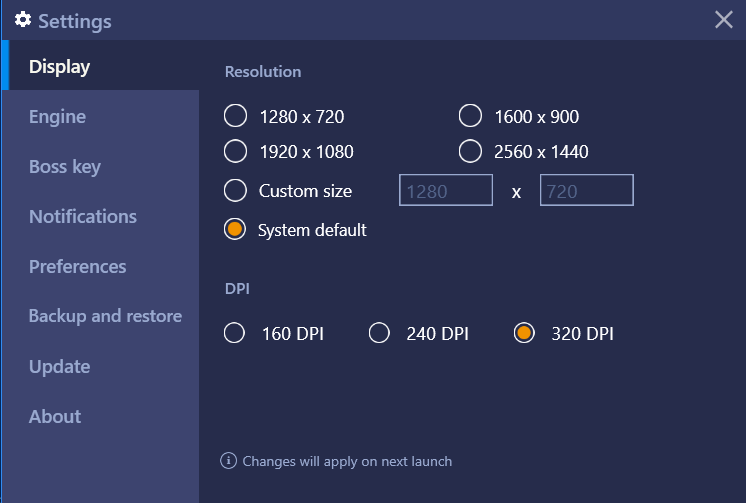
1. Ekran: BlueStacks'te izleme ve oynama deneyiminizi geliştirmek için çözünürlüğü ve DPI'yı 'Ekran' ayarları menüsünden özelleştirebilirsiniz. Çözünürlük ve DPI ayarlarınızı etkili hale getirmek için lütfen BlueStacks'i kapatın ve yeniden başlatın.
2. Motor (İleri düzey kullanıcılar için): Bu, BlueStacks'ın çalıştığı grafik modunu değiştirmenize izin verecektir. Burada ihtiyacınıza göre CPU çekirdeklerini ve RAM'i de tahsis edebilirsiniz. Lütfen BlueStacks'te grafik modunu nasıl değiştirebilirim? Makalesine bakın.
Aşağı kaydırdıktan sonra, aşağıdaki ekran görüntüsünde gösterildiği gibi FPS'yi ayarlamak için kaydırıcıyı göreceksiniz. FPS hakkında daha fazla bilgi için bu makaleye bakabilirsiniz.
Not: Motor ayarlarındaki değişiklikler BlueStacks yeniden başlatıldığında uygulanacaktır.
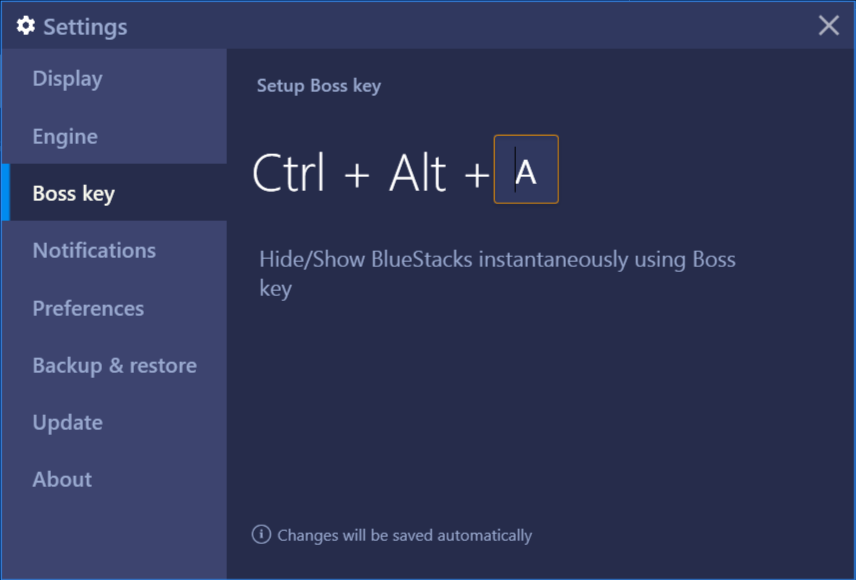
3. Boss Key: "Boss Key" kullanarak BlueStacks'i anında gizleyebilir / gösterebilirsiniz. Bu özelliği etkinleştirmek için ctrl ve alt tuşlarıyla herhangi bir alfabetik kullanabilirsiniz.
4. Bildirimler: Bu, BlueStacks 4'teki bildirimleri yönetmenize izin verir. Ayrıca, BlueStacks'te bildirimler nasıl yönetilir? Makalesine de başvurabilirsiniz.
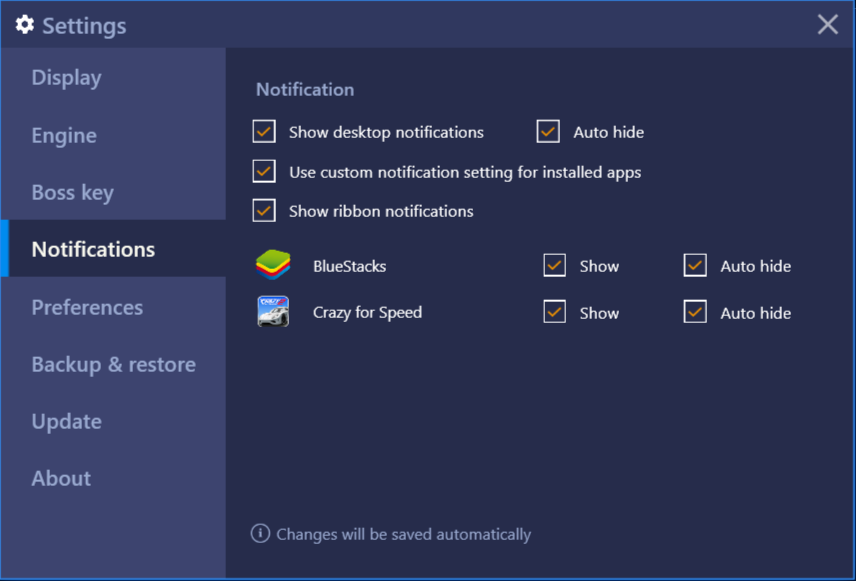
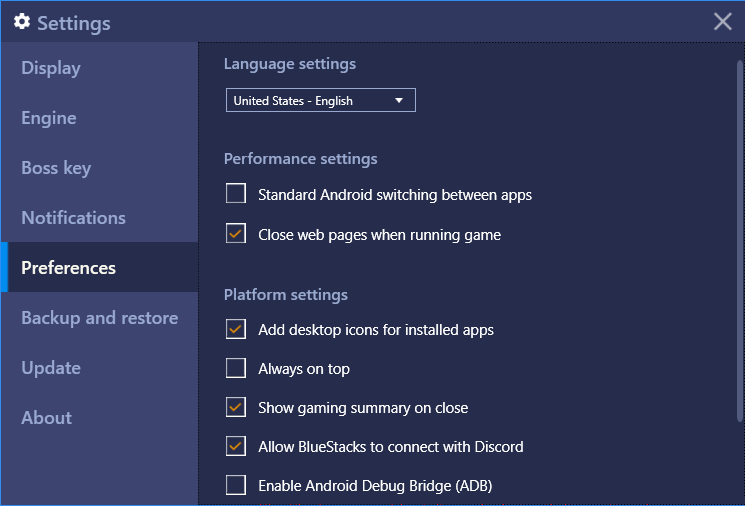
5. Tercihler: Bu, yüklü uygulamalar için masaüstü simgeleri eklemenize izin verir. Burada ayrıca performansınızı ve platformla ilgili ayarlarınızı özelleştirebilirsiniz.
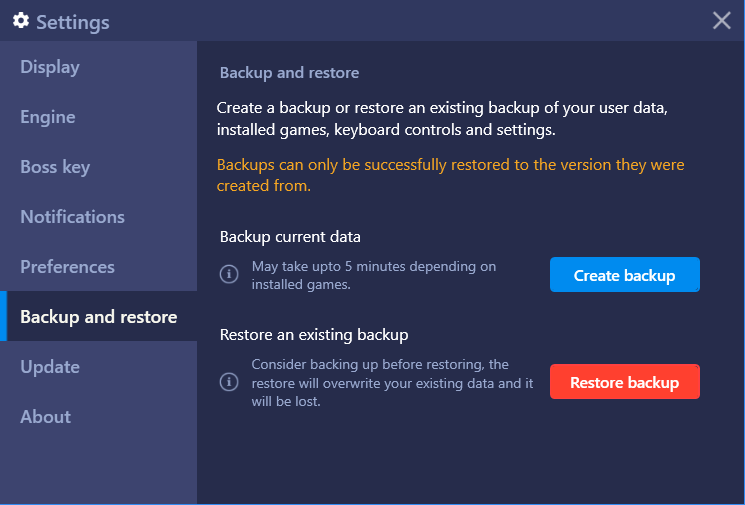
6. Yedekle ve geri yükle: Bu seçenek, Yedekleme oluşturup geri yükleyerek tüm BlueStacks verilerinizi kurtarmanıza olanak tanır. Daha fazla bilgi için lütfen BlueStacks'te Yedekleme ve Geri Yükleme nasıl kullanılır? Makalesine bakın.
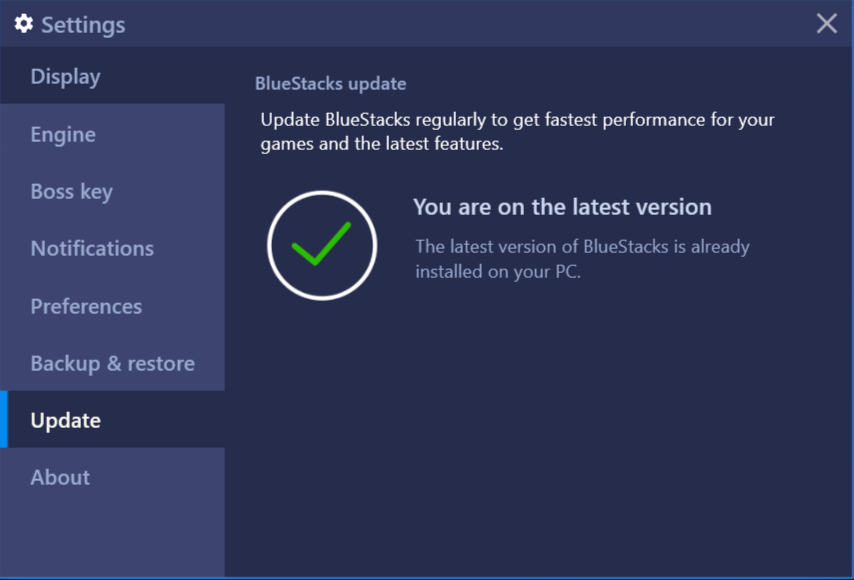
7. Güncelleme: En son BlueStacks sürümünün mevcut olup olmadığını kontrol edebilirsiniz. Bu, sizi en son sürümlerle güncel tutacaktır. Herhangi bir güncelleme olup olmadığını görmek için "Güncellemeleri kontrol et" i tıklayın.
8. Hakkında: Bilgisayarınızda yüklü BlueStacks sürümü hakkında bilgi sağlar.
BlueStacks'ı seçtiğiniz için teşekkür ederiz. Kullanmaktan zevk alacağınızı umuyoruz.