Amaç
Bu makale sayesinde silinmiş uygulamaların ayırdıkları alanı, Windows uygulamalarında kullanmak adına serbest bırakmayı öğreneceksiniz. Bu adımları uygulamadığınız takdirde, silinmiş uygulamaların tuttuğu alanı serbest bırakmanız mümkün olmamaktadır.
Faydaları
Uygulama yükledikçe/sildikçe kullanım oranı artan boş alanı kurtarabilirsiniz.
Kitle
Boş disk alanına ihtiyaç duyan tüm kullanıcılar.
Etkilenen BlueStacks Versiyonları
4.140 ve üstü tüm versiyonlar.
Etkilenen Bölgeler
Tüm bölgeler
Analiz:
Her uygulama yüklemenizde, BlueStacks tarafından kullanılan disk alanı artmaktadır. Uygulamaları sildiğinizde, kullanılan disk alanları kendiliğinden geri gelmemektedir.
Çözüm:
Disk Sıkıştırma Aracı ( Disk Compactor Tool ) kullanarak, kullanılan disk alanını azaltabilirsiniz.
Adımlar:
Bilgisayarınızda "Windows + R" tuşlarına tıklayın.
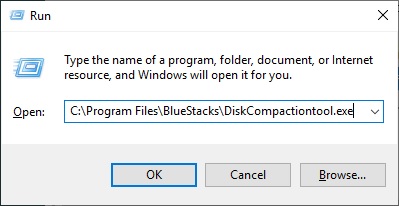
1) Aşağıda gösterildiği gibi, arama kısmına "C:\Program Files\BlueStacks\DiskCompactiontool.exe" yazın ve OK tuşuna tıklayın.
2) Disk Sıkıştırma Aracı açılacaktır.
3) BlueStacks kapanacak ve sıkıştırma işlemi yapılacak.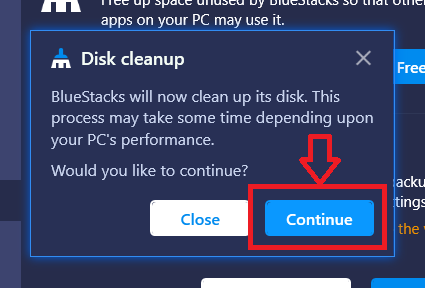
4) İşlem bittiğinde ‘’BlueStacks’i Aç’’ seçeneği çıkacak. Bu seçeneğe tıklayın.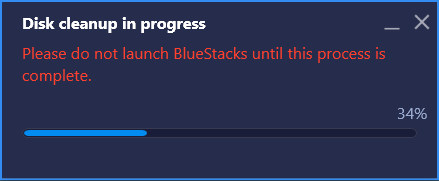
5. İşlem tamamlandıktan sonra BlueStacks yeniden açılacak.
Metod 2:Çoklu Örnek Yineticisinden Disk Temizleme Özelliğini Çalıştırın
Not: Disk temizleme özelliği BlueStacks’in her örneğinde kullanılabilir.
- Çoklu örnek yöneticisini açın ve sağdaki disk temizleme ikonuna tıklayın. Bu ikon her durdurulmuş örneğin önünde bulunabilir.
- Pop-up ekranında devam etme seçeneğini seçin.
3. BlueStacks kapanacak ve disk temizleme işlemi başlayacak. Bu işlem birkaç dakika sürebilir.
- Bu işlemden sonra BlueStacks tekrar açılacak.
Meted 3: Windows Run Özelliğini Kullanmak
Adımlar:
- "Windows + R" tuşlarına basın
Arama kısmına"C:\Program Files\BlueStacks\DiskCompactiontool.exe" yazın ve OK tuşuna basın.
2.Disk Sıkıştırı açılacaktır. Devam et seçeneğini seçin.
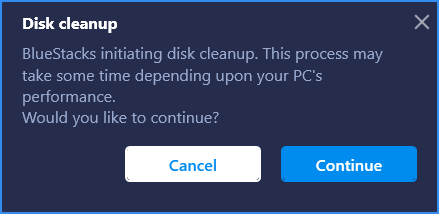
BlueStacks kapanacak ve disk temizleme işlemi başlayacaktır.
3. İşlem bitince BlueStacks’i başlatma seçeneği çıkacaktır. ‘’Launch’’ seçeneğini seçerek BlueStacks’i başlatabilirsiniz.
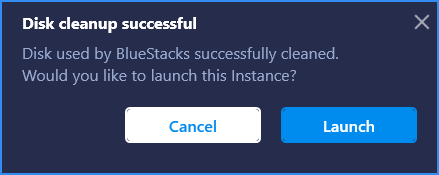
Bu işlemlerden sonra disk alanı açılacaktır.
BlueStacks’i seçtiğiniz için teşekkür ederiz. Sorularınız için destek ekibiyle iletişime geçebilirsiniz.