Amaç
BlueStacks’le oyun oynarken yaşanabilecek mikrofon ve ses sorunları için çözüm önerileri sunmak.
Faydaları
Bu makale sayesinde ses ve mikrofon sorunlarını çözebileceksiniz.
Kitle
BlueStacks’te ses ve mikrofon sorunları yaşayan tüm kullanıcılar.
BlueStacks Versiyonları
BlueStacks version 4.140. and above.
Ülkeler
Tüm ülkeler
Adımlar
- a) Ekranın sağ üstünde bulunan genişletme ikonuna tıklayarak kenar çubuğunu açın.
- b)Ses ikonuna tıklayarak sesi açın
.
- a) Windows görev çubuğunda bulunan ses ikonuna sağ tıklayın sonra ‘’open volume mixer’’ seçeneğini seçin.
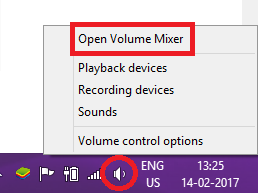
- b) BlueStacks Android host ikonunun sessizde olmadığından emin olun.

- Default mikrofon ayarlarınızın uygun şekilde yapıldığından emin olun.
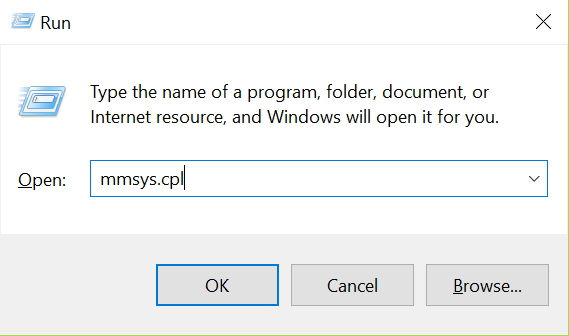
a) Open the "Run" dialogue box by pressing the "Windows" ve "R" tuşlarına basarak diyalog penceresini açın ve,"mmsys.cpl" yazdıktan sonra "Ok". seçeneğine tıklayın.
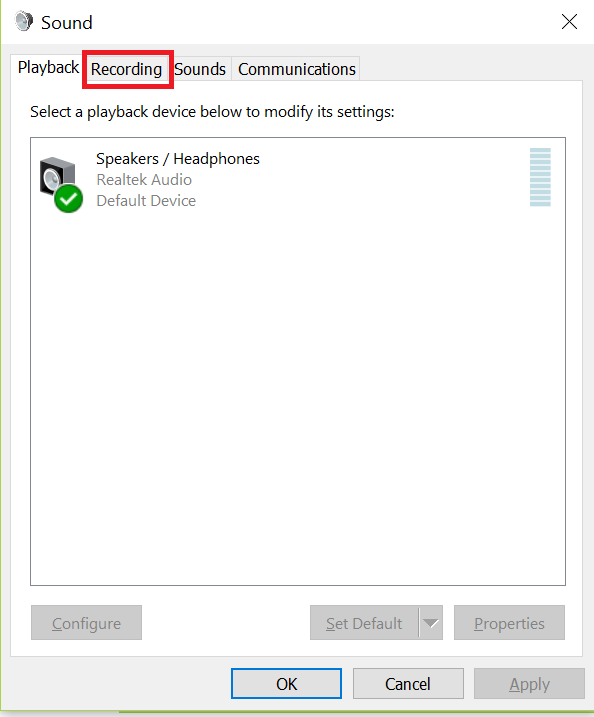
b) Ses penceresinde "Recording" seçeneğini seçin.
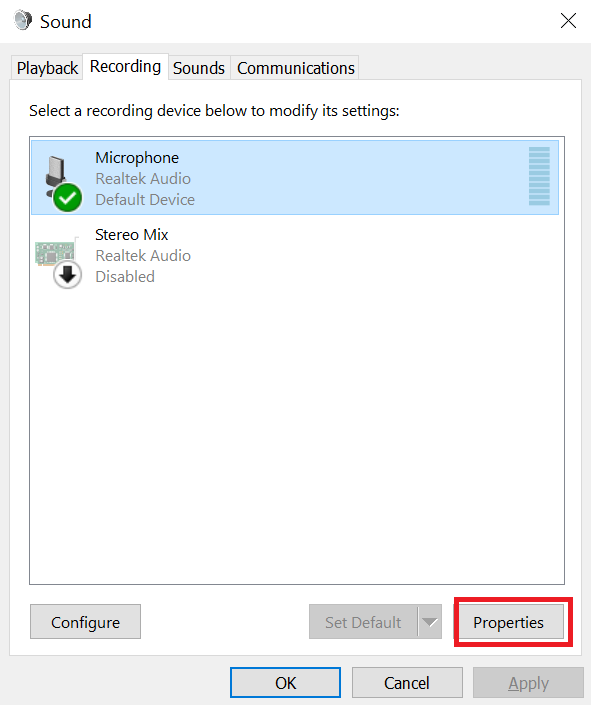
c) Kullandığınız mikrofon cihazını seçin ve Properties kısmına tıklayın.
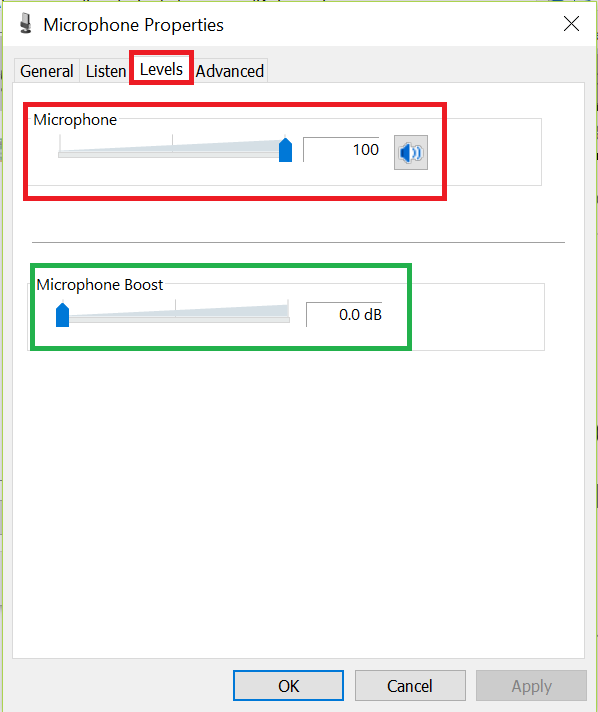
d) "Seviyeler" sekmesine tıklayın ve ardından seviyeleri aşağıda belirtildiği gibi ayarlayın. Mikrofon düzeylerini% 100 olarak ayarladıktan sonra bile, düşük mikrofon seviyesi yaşıyorsanız, mikrofonu artırabilirsiniz. Değişiklikleri kaydetmek için "Uygula" ya da "Tamam" ı tıklayın.
BlueStacks'i tercih ettiğiniz için teşekkür ederiz. Başka sorularınız olması halinde bizimle ayrıca iletişime geçebilirsiniz.