Bu nasıl yardımcı olacak?
Bu makale, Free Fire oynarken eşsiz bir deneyim için BlueStacks'te en iyi ayarları seçmenize yardımcı olacaktır.
Bu önerilen ayarları kullanmak, BlueStacks'te Free Fire oynarken performansla ilgili sorunlarla karşılaşma olasılığınızı önemli ölçüde azaltacaktır.
Free Fire oynamak için önerilen ayarlar
- RAM: En az 2GB RAM ayırın
- FPS: Free Fire'ı 90 FPS'de oynamanızı öneririz. Sistem gereksinimleri ve bunu başarmak için gereken adımlar hakkında bilgi edinmek için bu makaleye bakın.
- CPU Performansı:
Özel bir GPU'nuz yoksa, lütfen 'Düşük / Orta' CPU performansını seçin.
Özel bir GPU'nuz varsa:
- 'Yüksek' CPU performansını seçin.
- nVIDIA kullanıcıları, özel bir grafik kartının kullanımını etkinleştirmelidir.
BlueStacks'e nasıl RAM tahsis edebilirim?
1) Aşağıda gösterildiği gibi hamburger menü simgesine tıklayarak BlueStacks Ayarlarını açın.
2) Ayarlar menüsünde, Motor sekmesini seçin.
3) 'Motor ayarları' sayfasında aşağı kaydırın ve Performans bölümünü arayın. Burada RAM (MB) yanındaki kutuya tıklayın.
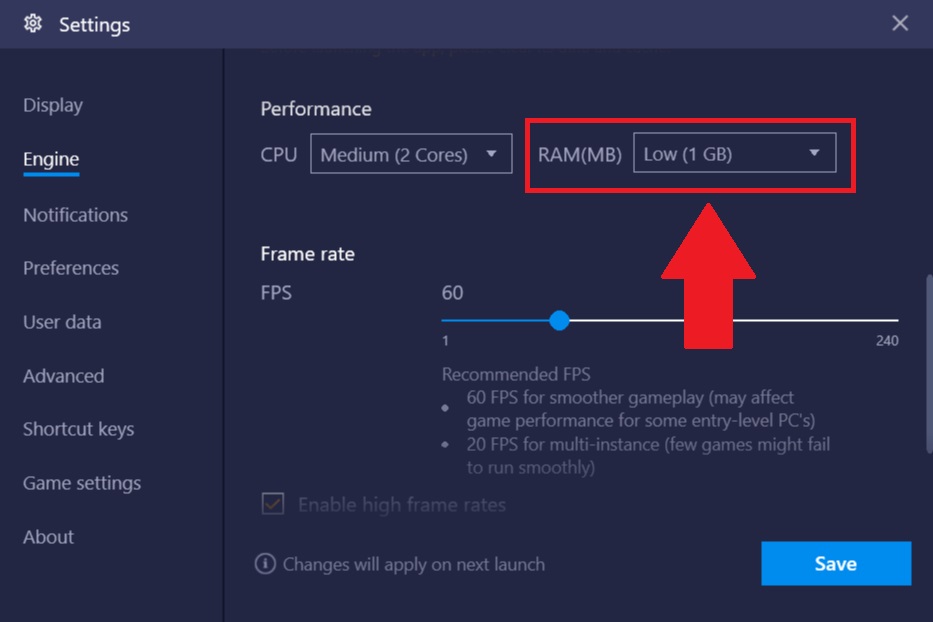
4) Açılır menüden Orta (2 GB) öğesini seçin.
NOT: Sistem yapılandırmanız 8 GB veya daha fazla RAM içeriyorsa, en iyi performans için Yüksek (4 GB) seçeneğini de seçebilirsiniz.
5) Kaydet'e tıklayın. Şimdi, değişikliklerin gerçekleşmesi için BlueStacks'ı yeniden başlatın.
BlueStacks'te CPU Performansını nasıl seçebilirim?
BlueStacks kullanmak istiyorsanız bunu şu şekilde yapabilirsiniz:
Özel bir GPU olmadan
Özel bir GPU ile
Özel bir GPU'su olmayan kullanıcılar için
1) Aşağıda gösterildiği gibi hamburger menü simgesine tıklayarak BlueStacks Ayarlarını açın.
2) Ayarlar menüsünde, Motor sekmesini seçin.
3) 'Motor ayarları' sayfasında aşağı kaydırın ve Performans bölümünü arayın. Burada, CPU'nun yanındaki kutuya tıklayın.
4) Açılır menüden, aşağıdaki resimde gösterildiği gibi Düşük (1 çekirdek) veya Orta (2 çekirdek) seçeneğini seçin.
5) Kaydet'e tıklayın. Şimdi, değişikliklerin gerçekleşmesi için BlueStacks'ı yeniden başlatın.
Özel bir GPU'ya sahip kullanıcılar için
1) Aşağıda gösterildiği gibi hamburger menü simgesine tıklayarak BlueStacks Ayarlarını açın.
2) Ayarlar menüsünde, Motor sekmesini seçin.
3) 'Motor ayarları' sayfasında aşağı kaydırın ve Performans bölümünü arayın. Burada, CPU'nun yanındaki kutuya tıklayın.
4) Açılır menüden, aşağıdaki resimde gösterildiği gibi Yüksek (4 çekirdek) öğesini seçin.
5) Bir nVIDIA GPU kullanıyorsanız, lütfen 'Motor ayarları' sayfasında yukarı kaydırın ve GPU ayarları bölümünü bulun. Bu bölümdeki kutunun aşağıda gösterildiği gibi işaretlendiğinden emin olun.
Bu, BlueStacks'ın özel nVIDIA GPU'yu kullanmasına ve böylece genel performansı iyileştirmesine izin verecektir.
6. Kaydet'e tıklayın. Şimdi, değişikliklerin gerçekleşmesi için BlueStacks'ı yeniden başlatın.
Bu ayarlar, BlueStacks'te gecikme olmadan Free Fire oynamanıza izin verecektir. Free Fire deneyiminizden en iyi şekilde yararlanmak için, BlueStacks'in en son sürümüne yükseltmeniz ve en son geliştirmelerden yararlanmanız da şiddetle tavsiye edilir.
Teşekkürler!