Bu nasıl yardımcı olur?
Aşağıdaki adımları izleyerek PC/Dizüstü bilgisayarınızın GPU'sunu BlueStacks 5'e atayarak genel performansı artırabilirsiniz.
GPU'nuzu BlueStacks 5'e tahsis etmenin aşağıdaki avantajları vardır:
1) Bu, çeşitli oyunlarda bu 60FPS'ye ulaşmanıza olanak tanıyan bir FPS artışı sağlayabilir. Daha yüksek bir FPS'ye sahip olmak, hem çevrimiçi hem de çevrimdışı oyun oynarken en akıcı animasyonlara ve minimum gecikmeye sahip olmanızı sağlar.
2) Bunu etkinleştirdikten sonra, gecikme yaşayan kullanıcılar performansta bir artış fark edecek ve bu da BlueStacks 5'te daha keyifli bir deneyim sunacaktır.
3) GPU seçiminize bağlı olarak en sevdiğiniz oyunları mümkün olan en yüksek ayarlarda oynayabileceksiniz. Bu, daha zenginleştirici bir grafik deneyimi sağlar.
NOT: Aşağıda belirtilen ayarlar, daha iyi bir oyun deneyimi sağlar ancak sistemin genel performansını etkileyebilir. Ayrıca aşağıdaki ayarlar, çift GPU sistemlerine sahip kullanıcılar içindir, yani entegre bir grafik kartınız ve ayrı bir GPU'nuz varsa.
Tercih ettiğim GPU'yu BlueStacks 5'e nasıl tahsis edebilirim?
GPU'nuzu BlueStacks'e şu şekilde ayırabilirsiniz:
- BlueStacks 5 ayarlarını kullanma.
- Bilgisayarınızdaki BIOS ayarları aracılığıyla
- Windows'taki grafik ayarları aracılığıyla
BlueStacks 5 ayarlarında GPU tahsisi.
1. BlueStacks 5'i başlatın ve ayarlar menüsünü açmak için sağ alttaki dişli simgesine tıklayın.
2. BlueStacks 5 ayarlarında, aşağıda gösterildiği gibi "Grafikler" sekmesine gidin.
3. "Grafikler" sekmesinde, "GPU kullanımda" bölümünü bulun. Burada, Özel GPU'yu tercih et'in önündeki kaydırıcının aşağıda gösterildiği gibi AÇIK olduğundan emin olun.
Ardından, sağ alttaki "Değişiklikleri kaydet" düğmesine tıklayın.
NOT: BlueStacks 5, bilgisayarınızda yüklü özel bir GPU ile "Özel GPU'yu Tercih Et" seçeneğini belirlemenize rağmen entegre GPU'nuzu kullanıyorsa, özel GPU'yu kullanmaya başlamak için bu adımları izleyin. Bunun nedeni, Windows tarafından kontrol edilen çeşitli nedenler veya daha eski bir GPU adaptörünün teknik sınırlamaları olabilir.
4. Ardından, PC'nizin özel GPU'sunu kullanmaya başlamak için BlueStacks 5'i yeniden başlatmanızı isteyen bir açılır pencere görünecektir. Devam etmek için "Şimdi yeniden başlat"ı tıklayın.
BIOS ayarları aracılığıyla GPU tahsisi
NOT: Bu ayarlar yalnızca belirli dizüstü bilgisayarlar için kullanılabilir. BIOS'ta ayarların değiştirilmesi PC/Dizüstü bilgisayarınızda sorunlara neden olabilir. Lütfen, BlueStacks'in bu ayarları değiştirirken oluşabilecek sorunlardan sorumlu olmayacağını unutmayın.
BIOS'a nasıl girileceğini öğrenmek için burayı tıklayın. BIOS'a girdikten sonra aşağıdaki adımları takip edin.
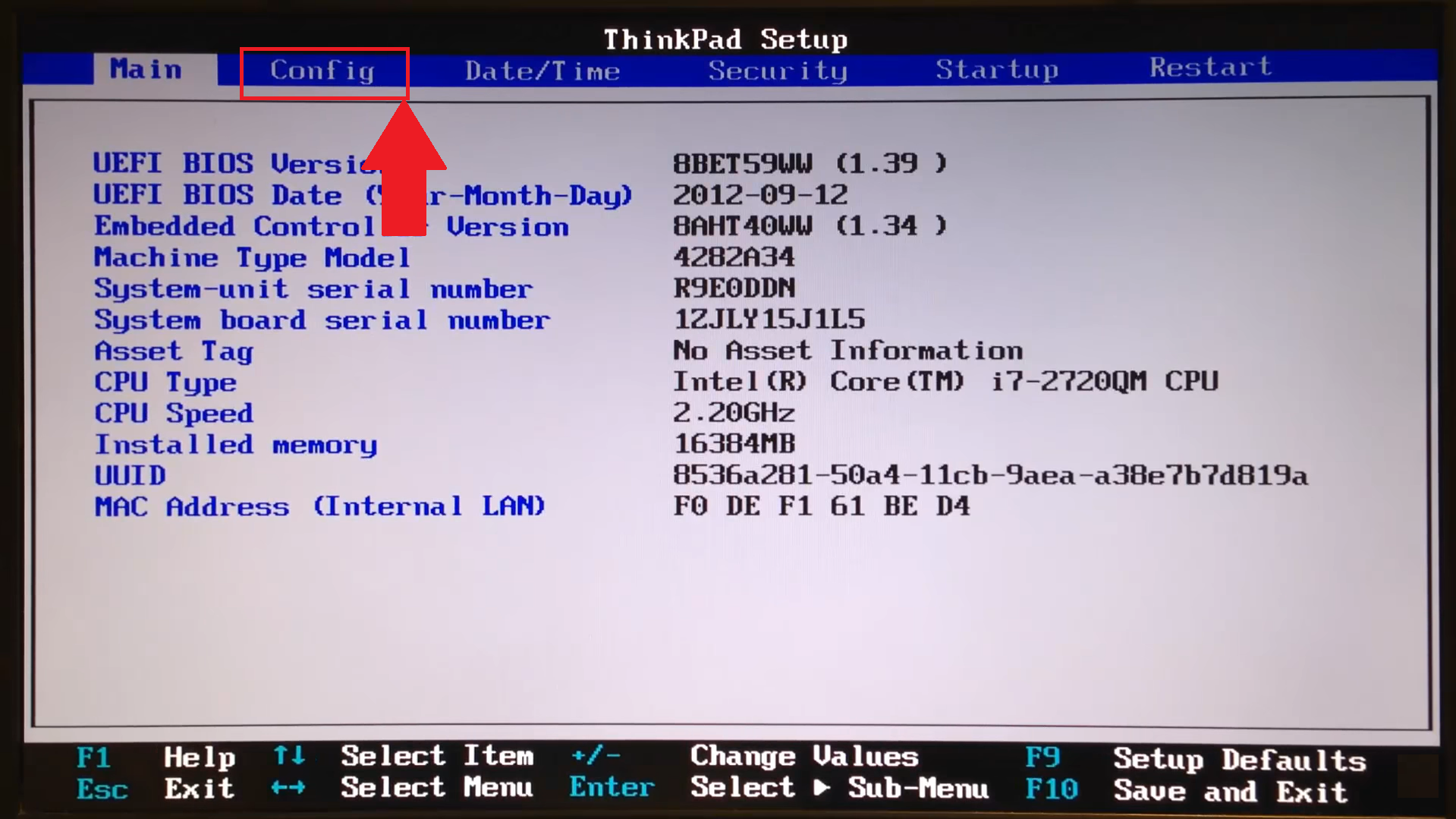
Temsili amaçlar için, aşağıda gösterilen BIOS bir ThinkPad dizüstü bilgisayardan alınmıştır. Üreticiye bağlı olarak BIOS ayarlarınız farklı olabilir.
1. Aşağıda gösterildiği gibi "Yapılandırma"yı seçin.
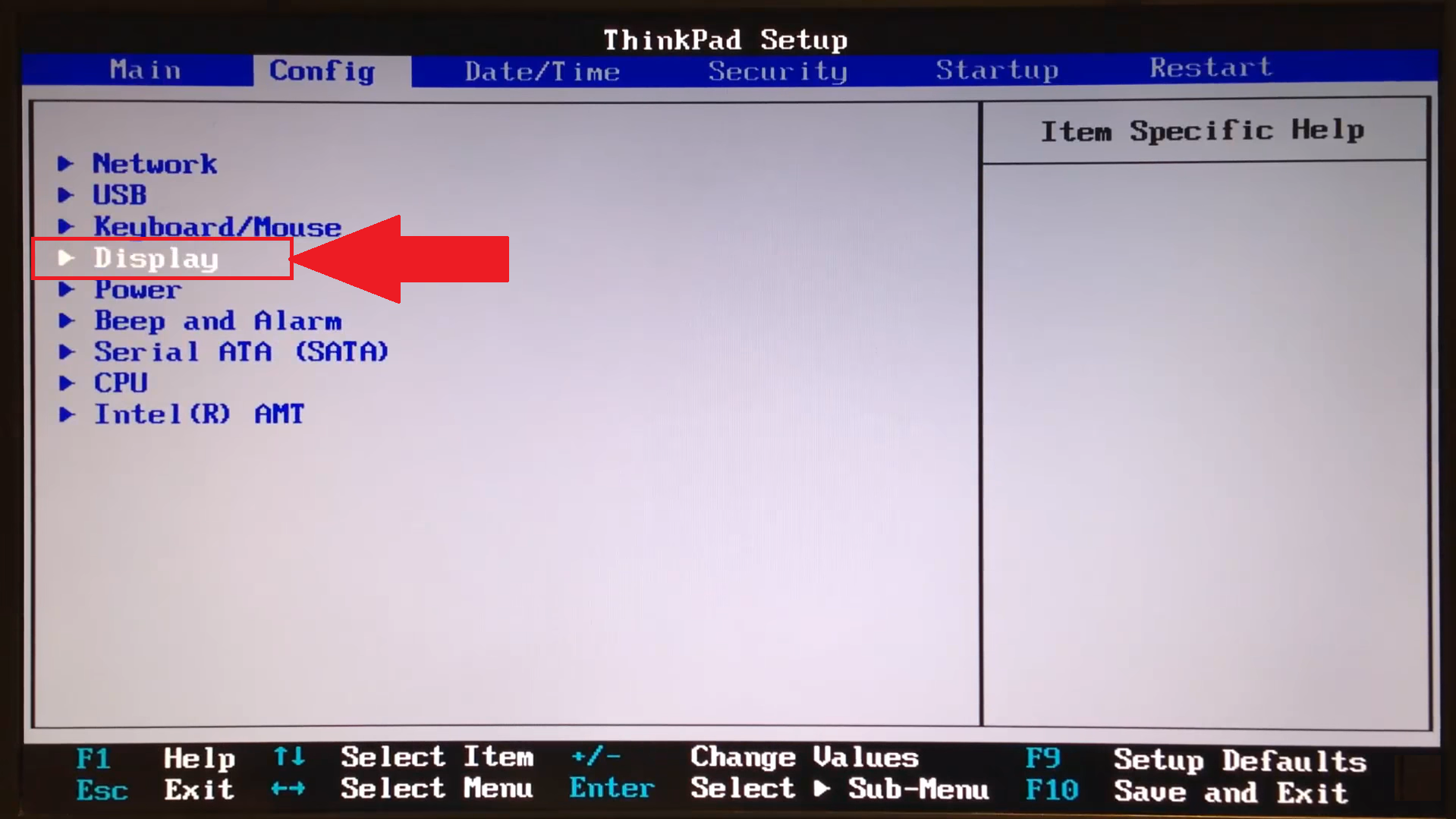
2. "Ekran"a gidin.
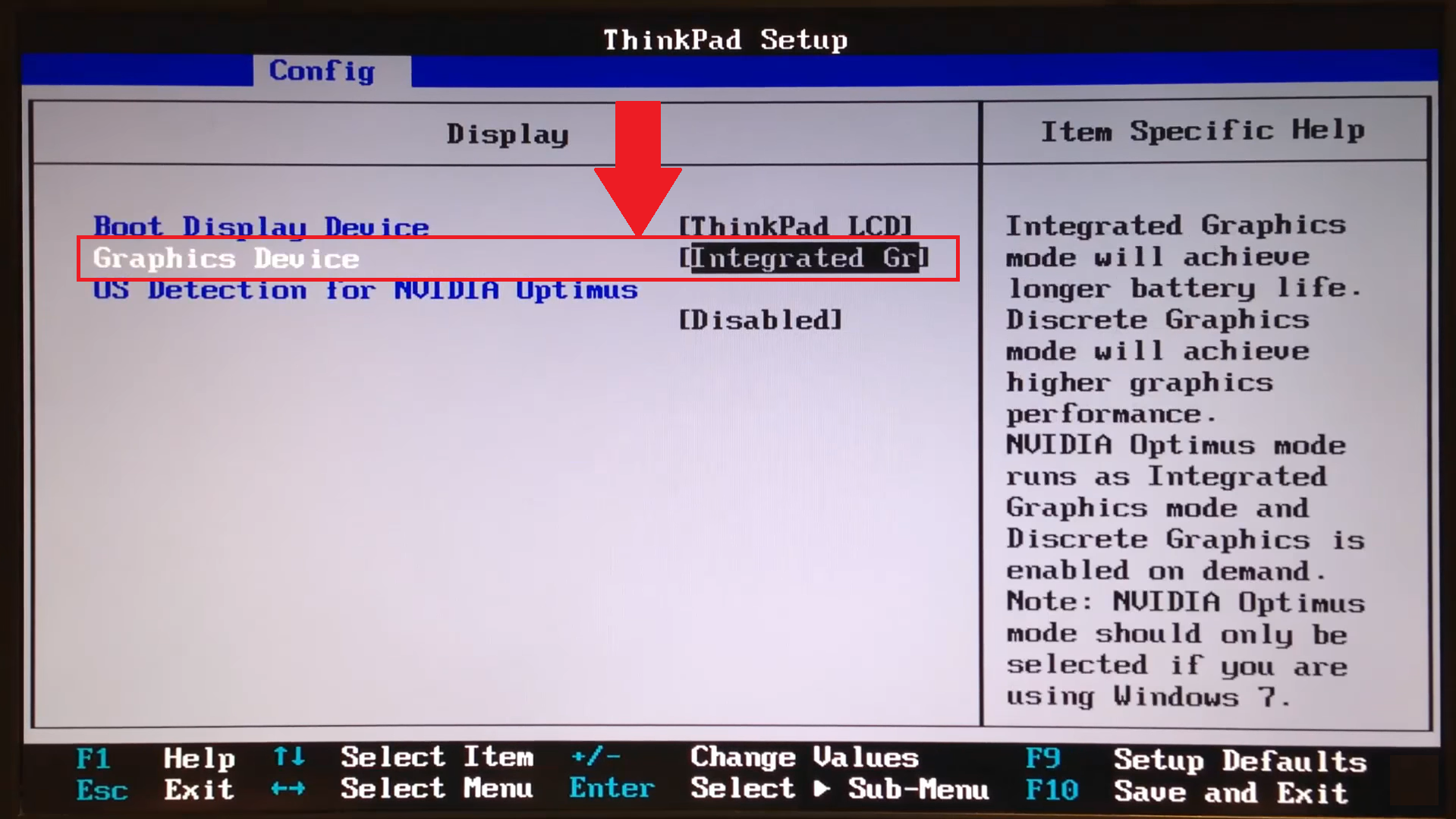
3. Burada "Grafik cihazı"nı seçin.
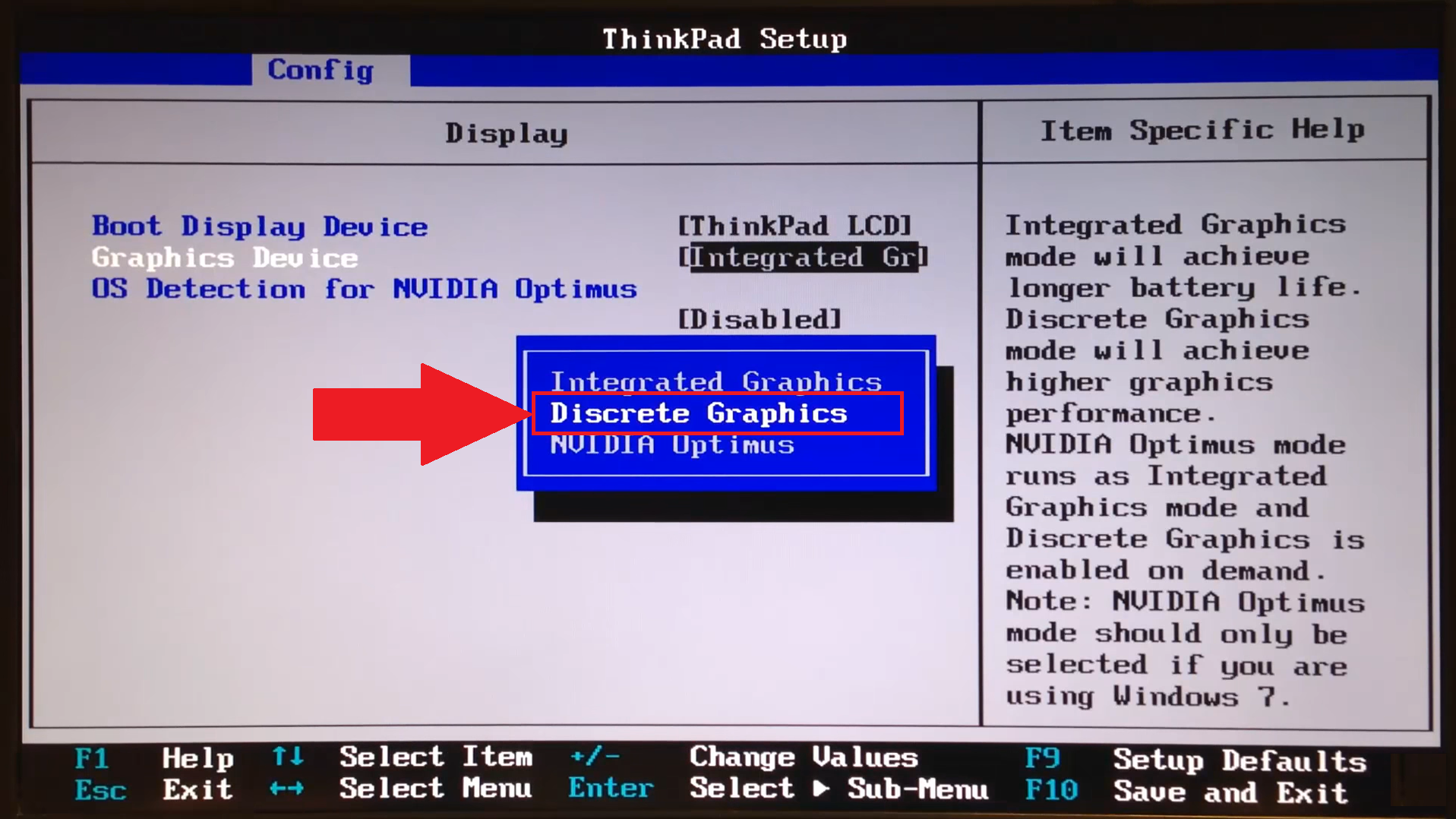
4. "Ayrık grafikler"i seçin.
5. Şimdi tek yapmanız gereken değişiklikleri kaydedip çıkmak.
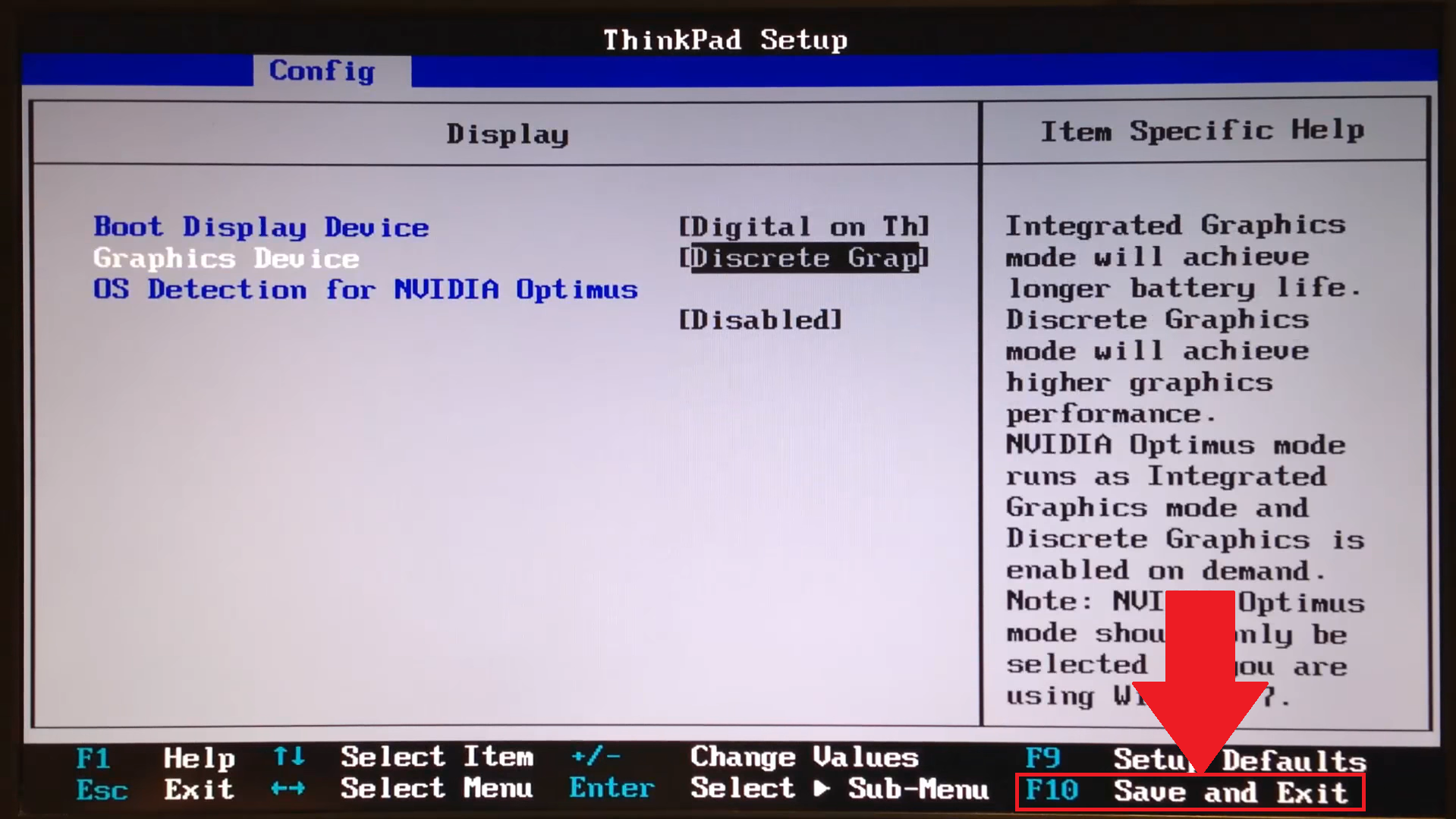
6. Bilgisayarınız şimdi değiştirilen ayarlarla yeniden başlayacaktır. Artık BlueStacks 5'i başlatabilir ve önemli ölçüde geliştirilmiş oyun performansının keyfini çıkarabilirsiniz..
GPU'yu Windows'ta grafik ayarları aracılığıyla ayırma
1. Windows arama çubuğuna grafik ayarları yazın. Arama sonuçlarından, aşağıdaki resimde gösterildiği gibi üst kısımdaki Grafik ayarları'nı tıklayın.
2. "Grafik ayarları" sayfasında Gözat'ı seçin.
3. Aşağıda gösterildiği gibi yeni bir pencere açılacaktır. Burada yapmanız gerekenler:
- BlueStacks 5'in PC'nizde yüklü olduğu konuma gidin. Aşağıdaki resimde bu konum şu şekilde gösterilmektedir: C:\Program Files\BlueStacks_nxt
- Konuma ulaştığınızda, HD-Player.exe dosyasını seçin ve Ekle'ye tıklayın.
4. BlueStacks 5 Player, aşağıdaki resimde gösterildiği gibi Grafik ayarları sayfasına eklenecektir. Burada, PC'nizin GPU'sunu BlueStacks 5'e tahsis etmek için "Seçenekler"i seçin.
5. "Güç tasarrufu" ve "Yüksek performans" seçenekleri için kullanılan GPU'ların görüntüleneceği bir pencere açılacaktır. Sisteminizde tek bir GPU varsa, her iki seçeneğin altında da aynı GPU'nun adını görürsünüz.
En iyi deneyim için lütfen "Yüksek performans"ı seçin ve Kaydet'i tıklayın.
GPU'nuzu BlueStacks 5'e tahsis ettikten sonra, aşağıdaki bölümdeki adımları izleyerek Windows ayarlarından genel performansı daha da artırabilirsiniz.
Windows ayarları aracılığıyla performansı artırma
NOT: Bu ayarlar yalnızca belirli sistemlerde mevcuttur.
1. PC/Dizüstü bilgisayarınızda "Denetim Masası"nı açın. Burada, aşağıda gösterildiği gibi "Donanım ve Ses" üzerine tıklayın.
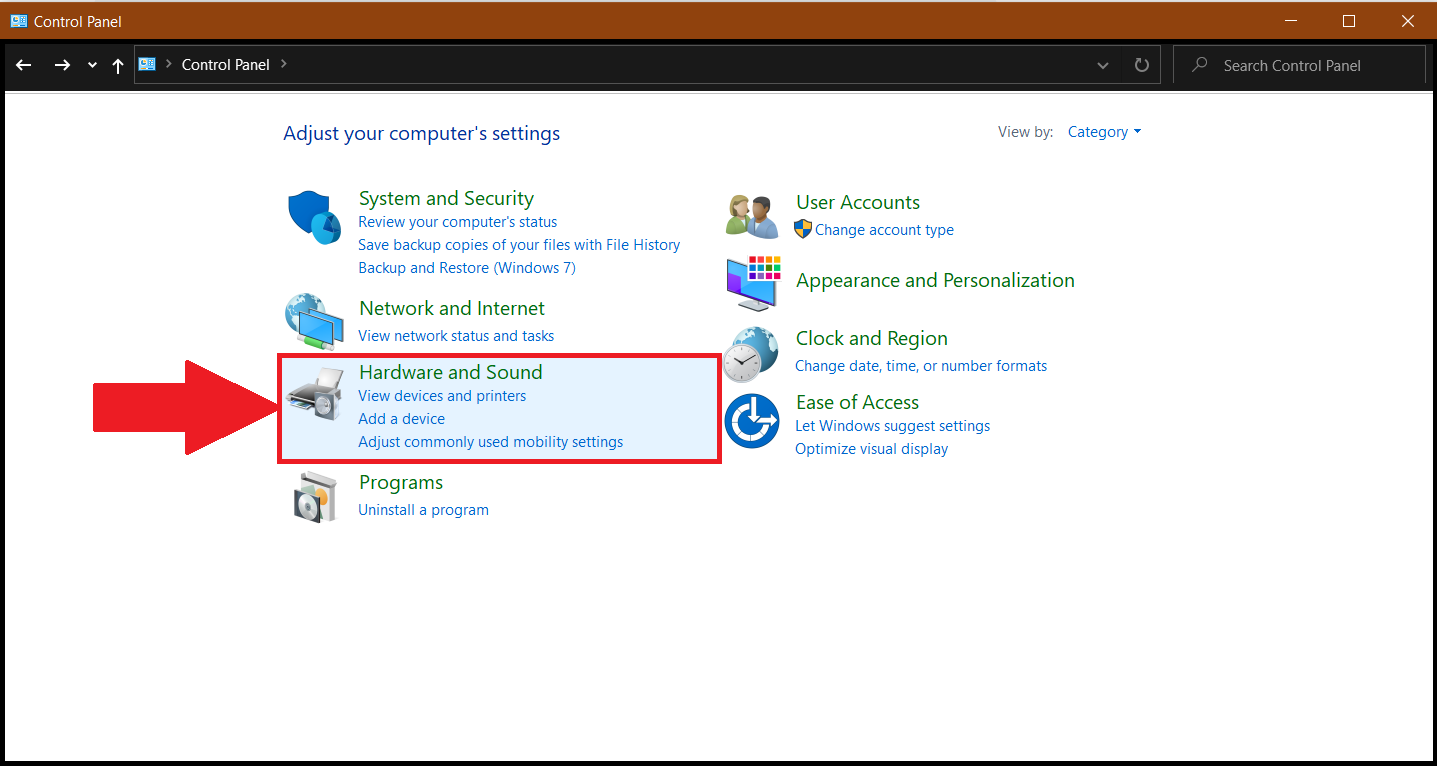
2. Ardından, "Güç seçenekleri"ni tıklayın.
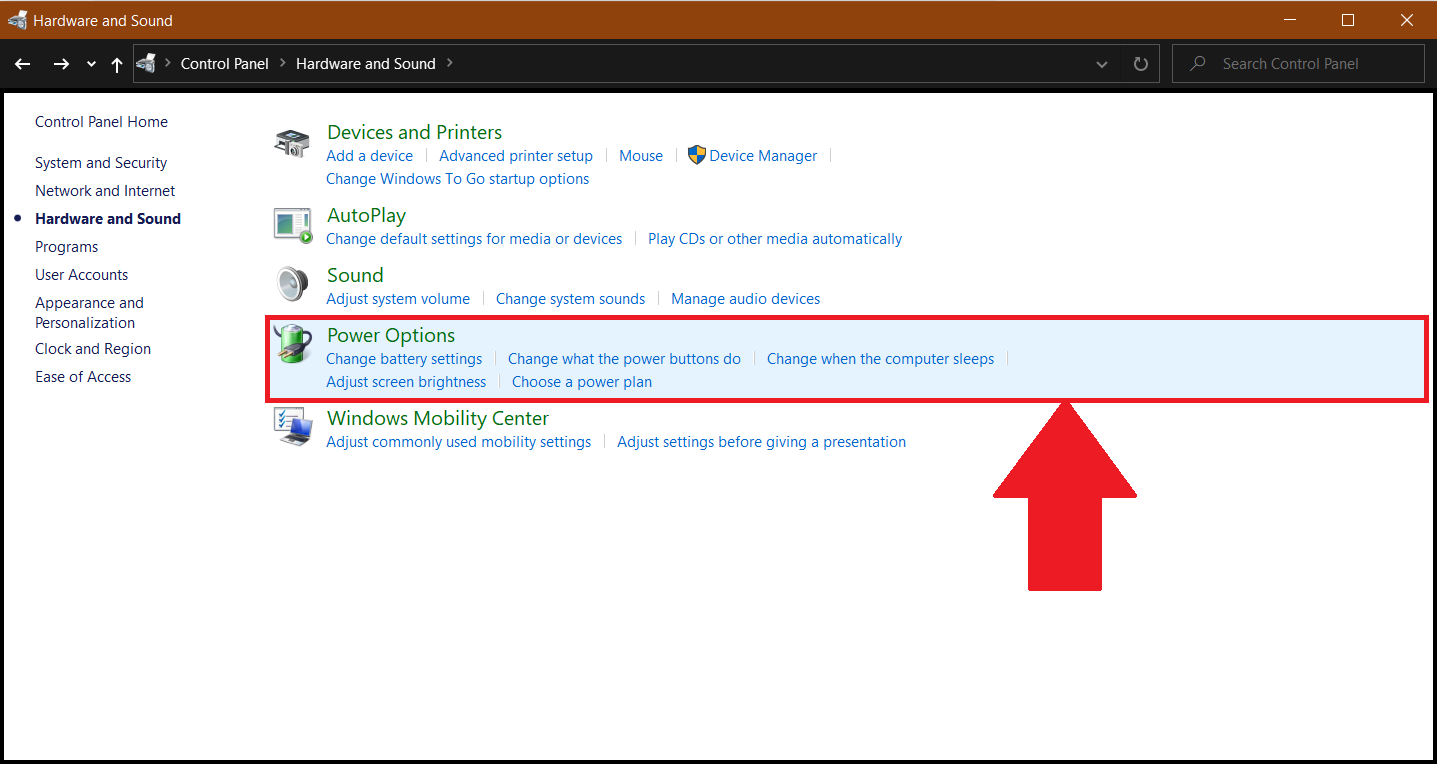
3. Burada "Plan ayarlarını değiştir"i seçin. Önemli ölçüde daha iyi bir oyun deneyimi için "Yüksek Performans"a geçmenizi kesinlikle öneririz. Ardından, "Plan ayarlarını değiştir" seçeneğine tıklayın.
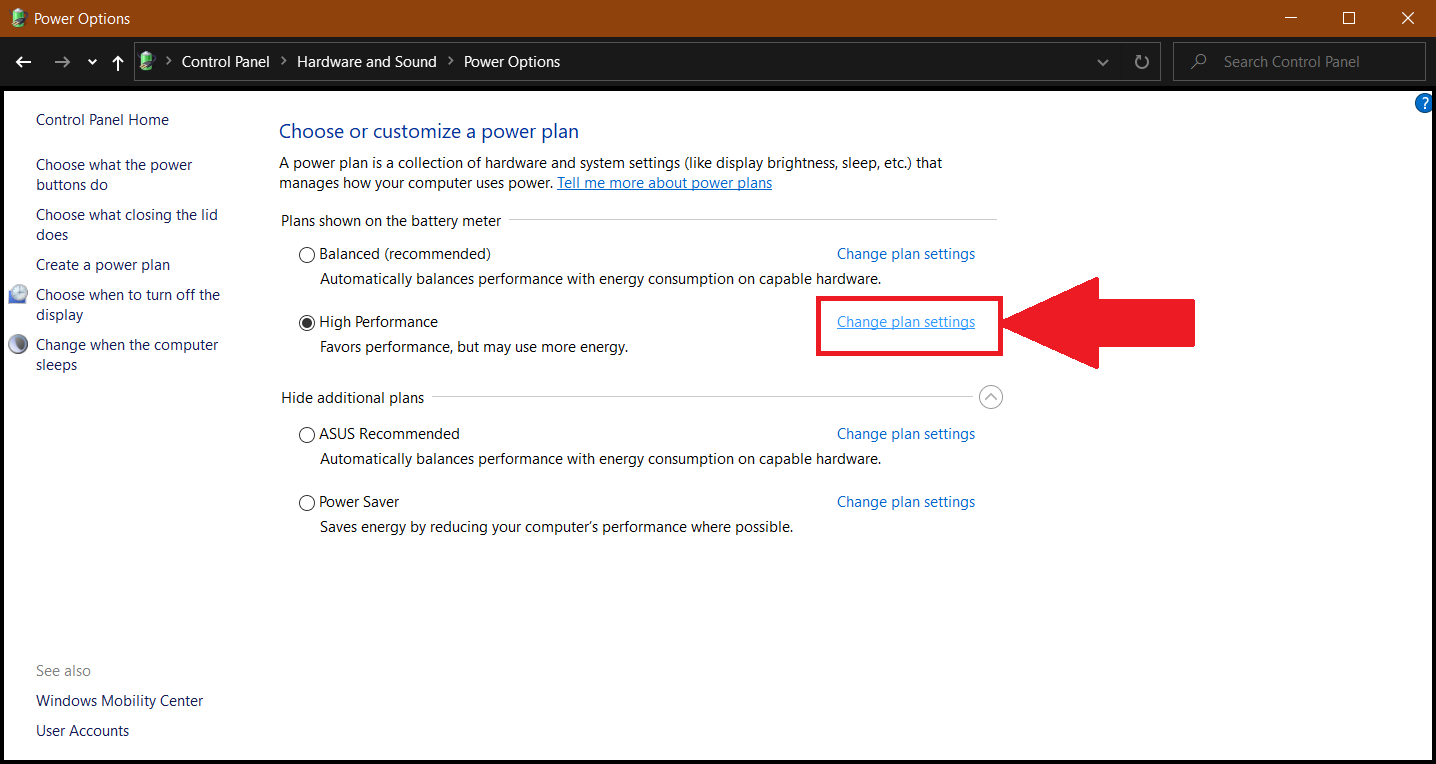
4. Bir sonraki sayfada, aşağıda gösterildiği gibi "Gelişmiş güç ayarlarını değiştir" seçeneğine tıklayın.
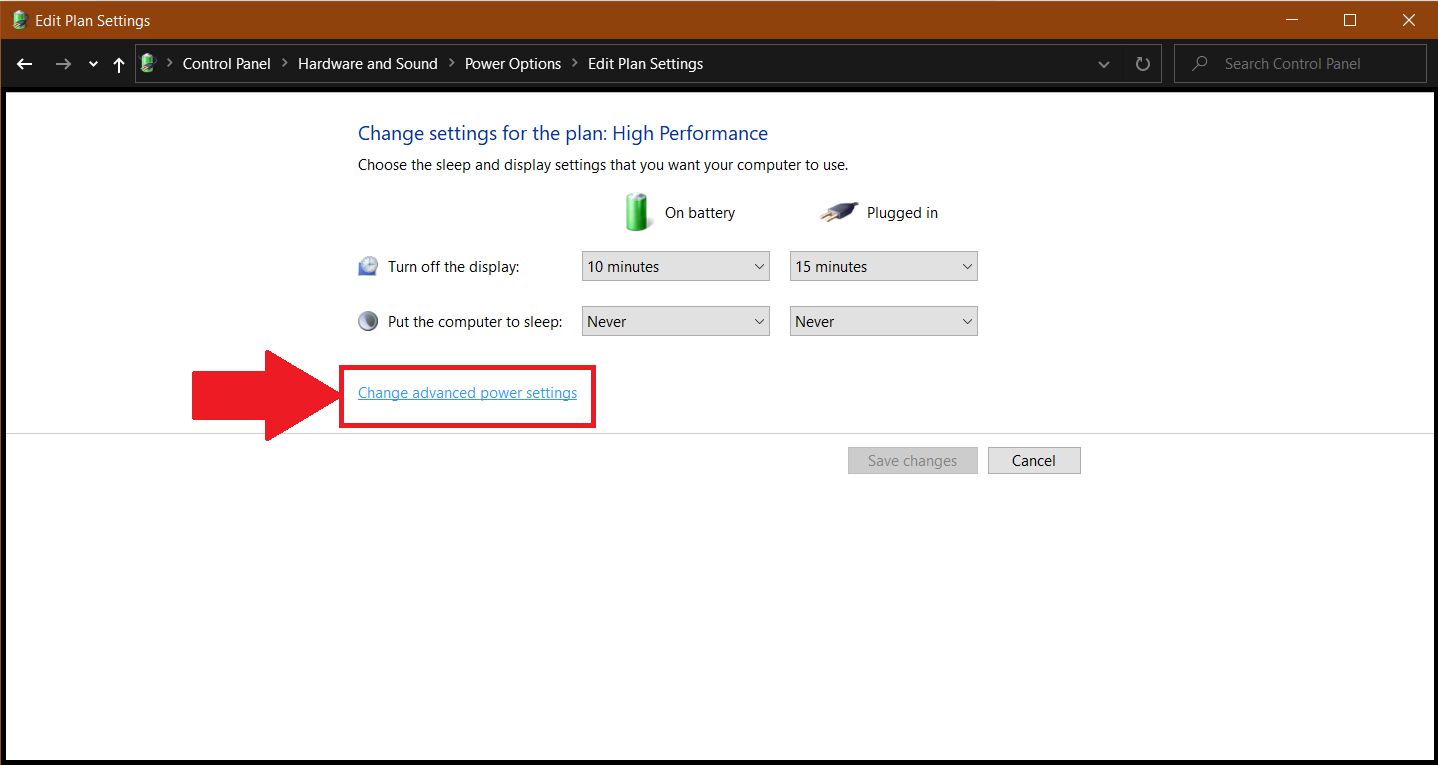
5. Şimdi aşağı kaydırarak "Değiştirilebilir Dinamik Grafikler"i bulun ve yanındaki "+" simgesini tıklayın. "Genel ayarlar"ın altında, "Pilde" ve "Fişe takılı"yı "Performansı En Üst Düzeye Çıkar" olarak değiştirin.
6. Değişiklikleri kaydetmek için Tamam'ı tıklayın. Artık BlueStacks 5'i başlatabilir ve daha önce hiç olmadığı kadar yüksek oyun performansı yaşayabilirsiniz.
BlueStacks 5'i seçtiğiniz için teşekkür ederiz. Kullanmaktan keyif alacağınızı umuyoruz. Mutlu Oyunlar!