V-Sync nedir?
V-Sync, oyundaki FPS'inizi monitörünüzün yenileme hızıyla senkronize etmenizi sağlar, bu da ekran yırtılmasını önler; bu durum oyun deneyiminiz üzerinde olumsuz bir etki yaratabilir.
Bu makale, BlueStacks 5'te Android içinde V-Sync'i nasıl etkinleştireceğinizi veya devre dışı bırakacağınızı gösterecektir.
V-Sync'i etkinleştirmeli miyim yoksa devre dışı bırakmalı mıyım?
Öncelikle, herhangi bir tür rekabetçi çevrimiçi oyun oynuyorsanız, örneğin Free Fire veya Call of Duty: Mobile, V-Sync genellikle devre dışı bırakılmalıdır çünkü bu durum giriş gecikmesine neden olabilir ve oyundaki eylemleri geciktirebilir.
V-Sync'i etkinleştirip etkinleştirmeyeceğinize karar vermenize yardımcı olacak birkaç senaryo:
- Eğer oyundaki FPS'iniz monitörünüzün yenileme hızından düşükse (örneğin, 60Hz monitörde 40 FPS), V-Sync etkinleştirilebilir veya devre dışı bırakılabilir.
- Eğer oyundaki FPS'iniz monitörünüzün yenileme hızından yüksekse (örneğin, 60Hz monitörde 100FPS), V-Sync etkinleştirilmelidir.
NOT: V-Sync'i devre dışı bırakmak istiyorsanız, lütfen V-Sync'in GPU'nuzun (NVIDIA veya AMD) ayarlarında etkin olmadığından emin olun. Bu, hem Küresel ayarlar hem de Program ayarları için geçerlidir.
- NVIDIA için, bu ayarlar NVIDIA Kontrol Paneli'nde görülebilir.
- AMD GPU'lar için, V-Sync ayarlarını AMD Radeon Yazılımında görüntüleyebilirsiniz.
BlueStacks'te V-Sync'i nasıl etkinleştirir veya devre dışı bırakırım?
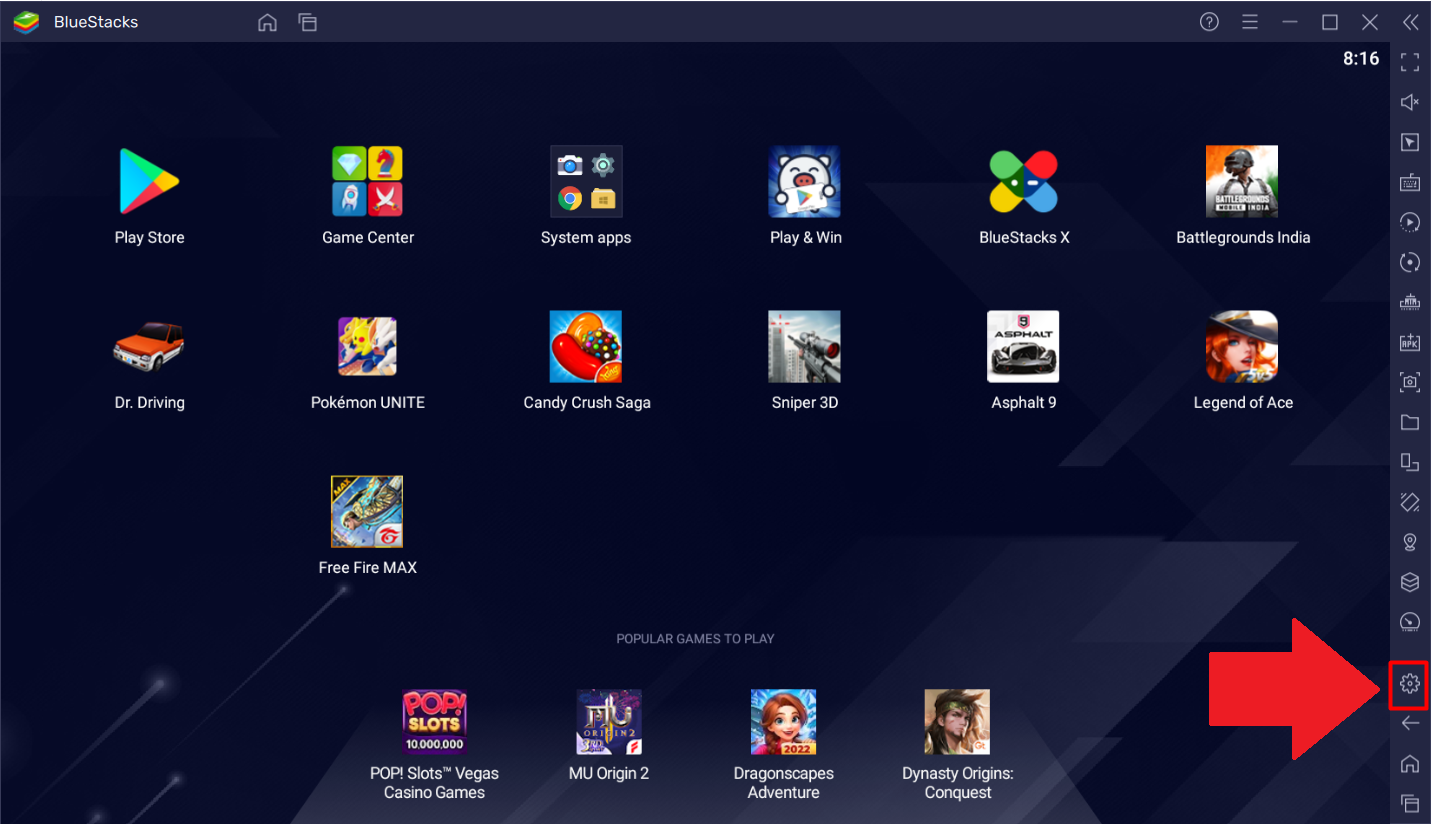
1. BlueStacks'i başlatın ve yan taraftaki araç çubuğundaki dişli ikonuna tıklayarak "Ayarlar" menüsünü açın.
2. Varsayılan olarak, "Ayarlar" sayfası Performans ayarlarını gösterecektir. Burada, Kare hızı bölümünün altında, "VSync'i etkinleştir (ekran yırtılmasını önlemek için)" seçeneğini bulacaksınız.
Bu seçeneği önündeki kaydırıcıya tıklayarak değiştirebilirsiniz. Mavi bir kaydırıcı, VSync'in etkin olduğunu gösterir, resimde gösterildiği gibi.
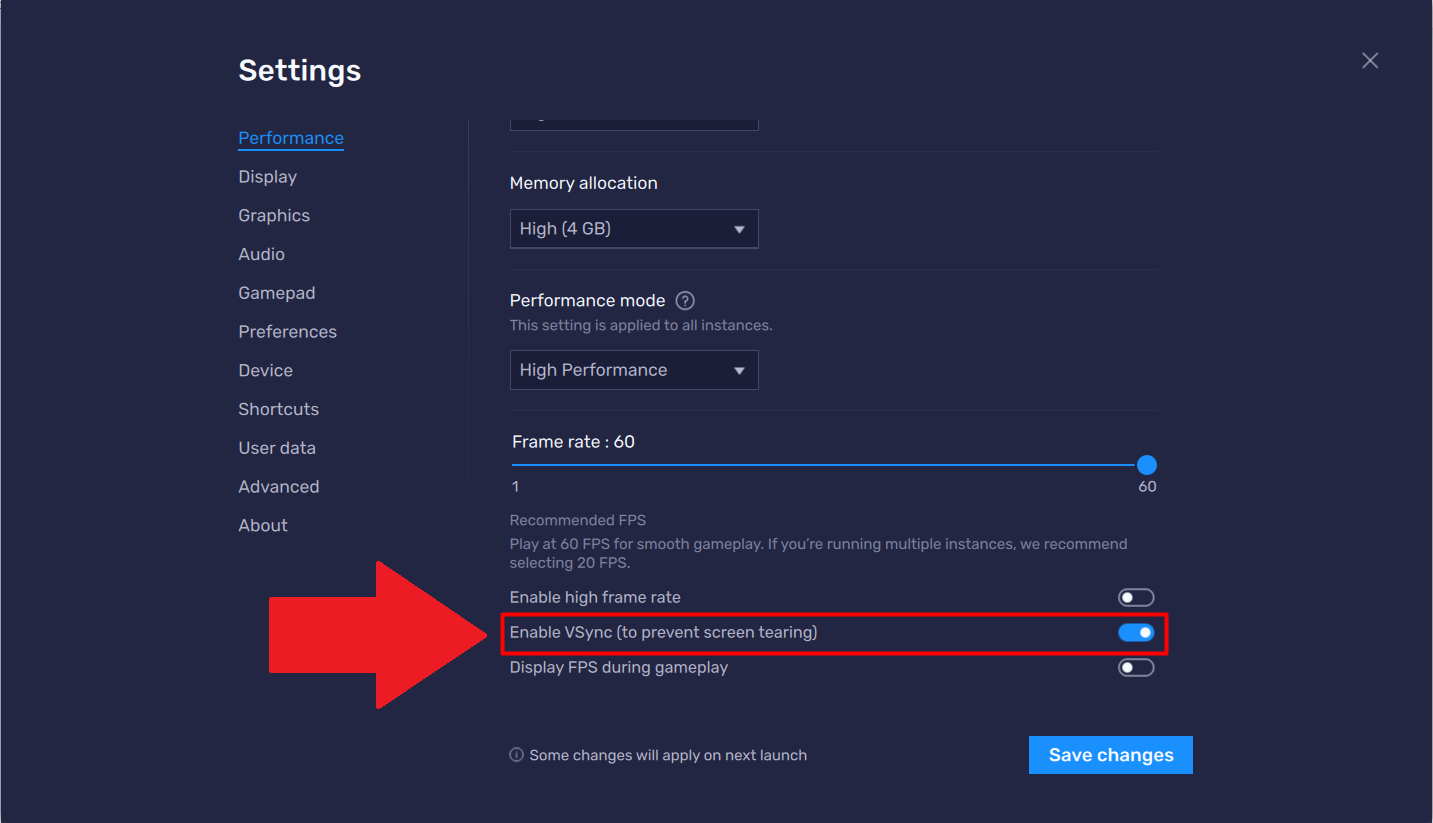
V-Sync'i etkinleştirmenin, "Yüksek kare hızlarını etkinleştir" seçeneğini devre dışı bırakacağına lütfen dikkat edin eğer bu daha önce etkinse. Bu, BlueStacks içindeki FPS'i 60FPS ile sınırlayacaktır.
Monitörümün yenileme hızını nasıl görebilirim?
V-Sync'in etkisi büyük ölçüde monitörünüzün yenileme hızına ve oyundaki FPS'inize bağlı olduğundan, monitörünüzün yenileme hızını bilmek, V-Sync'i etkinleştirip etkinleştirmeyeceğinize karar vermenize yardımcı olacaktır.
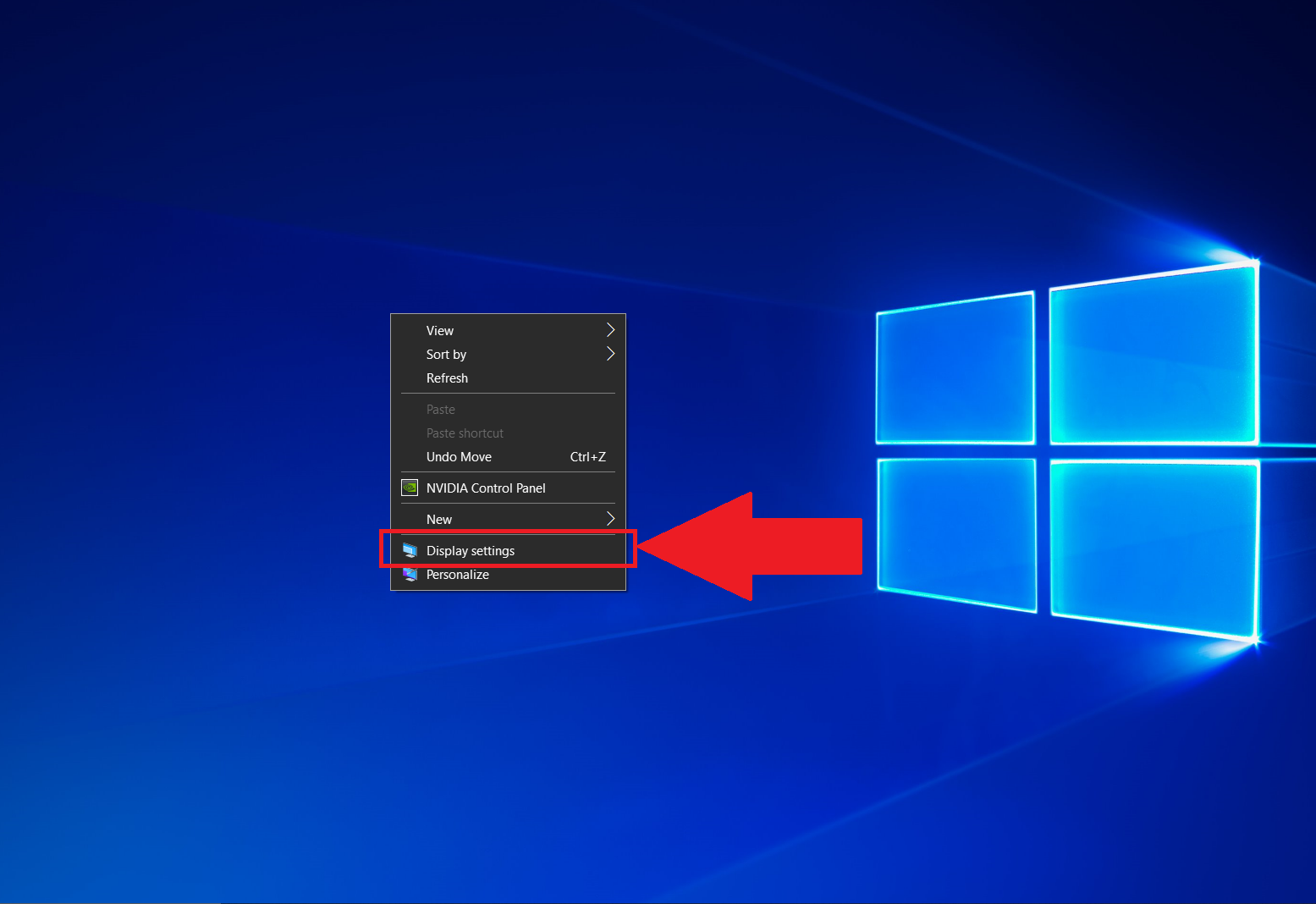
1. Masaüstünüze sağ tıklayın ve "Ekran ayarları"na tıklayın.
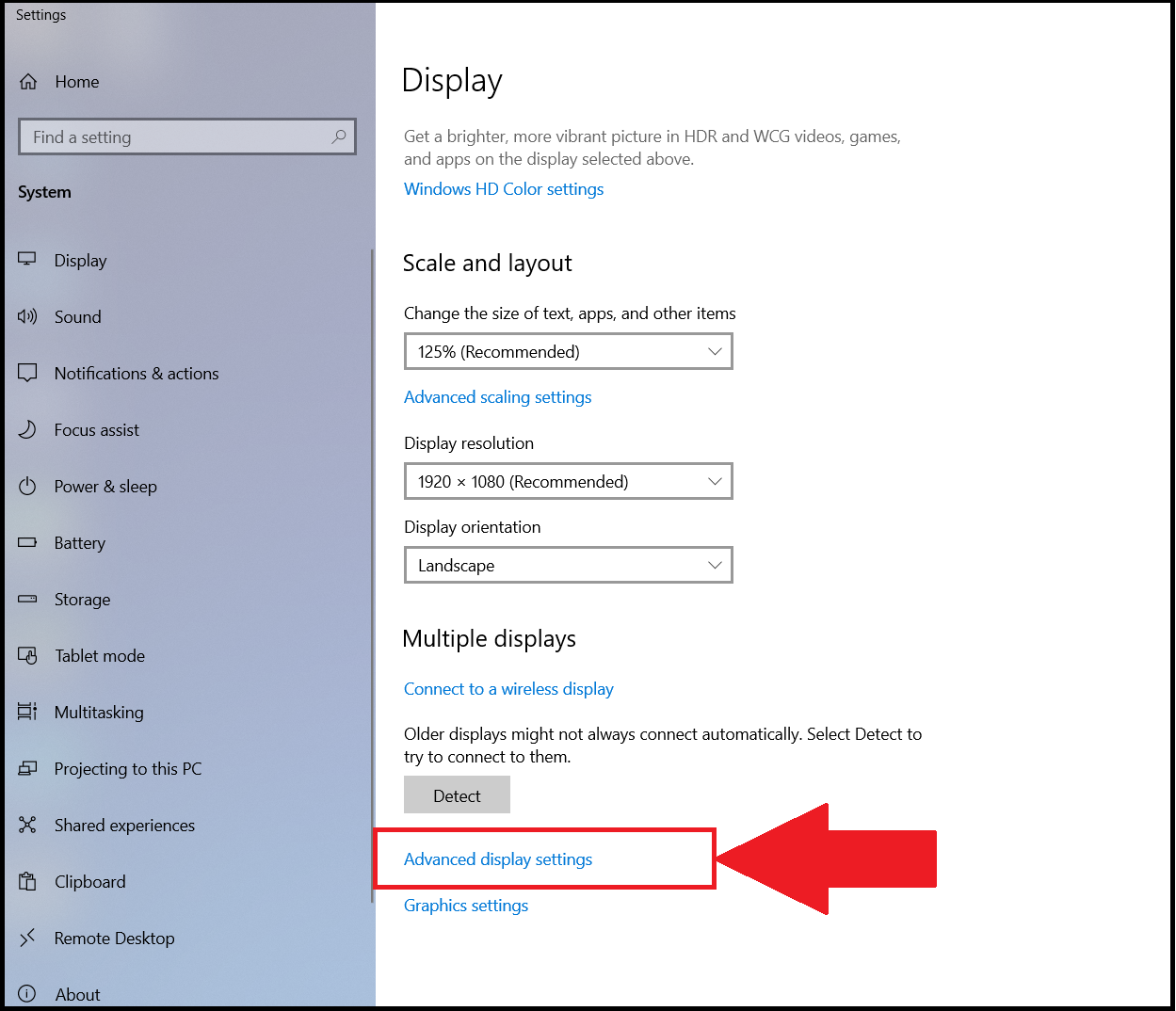
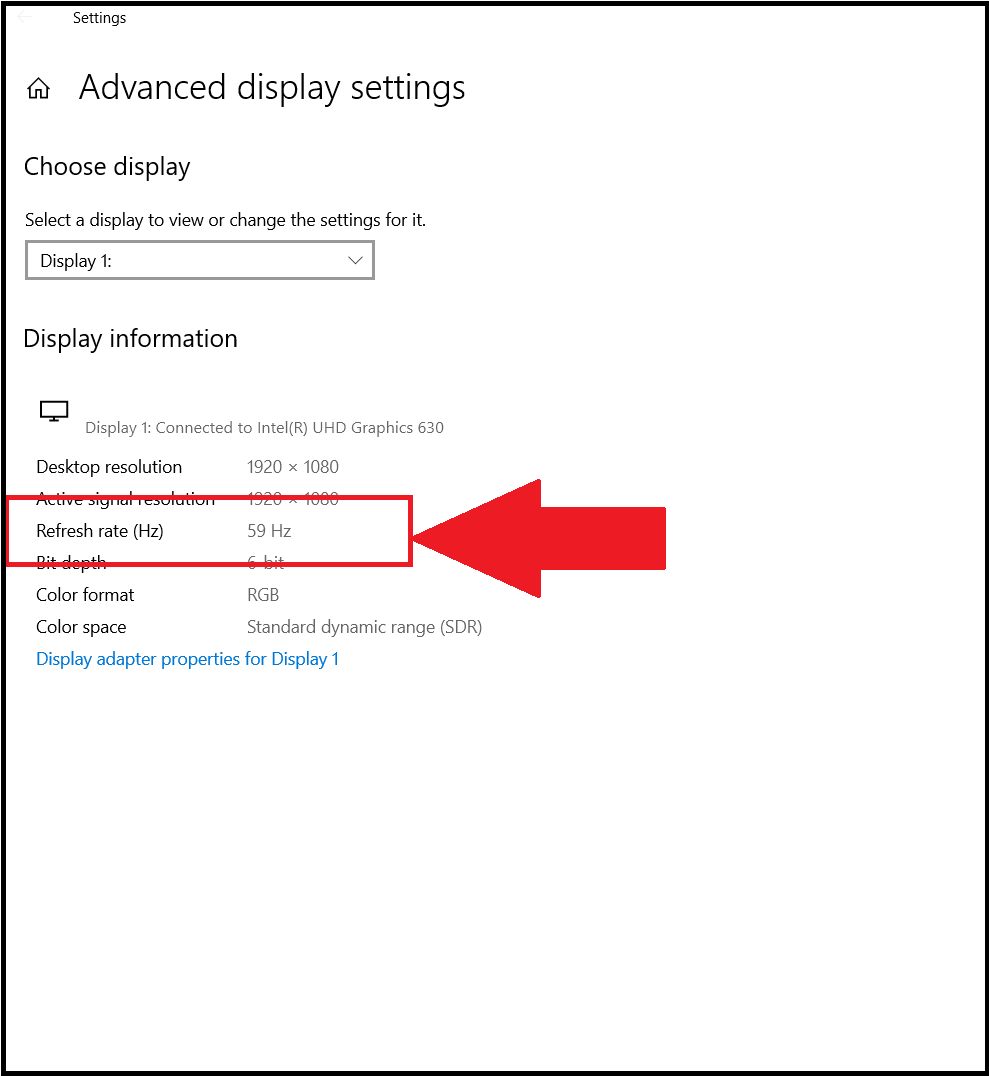
2. Ardından, aşağı kaydırın ve "Gelişmiş ekran ayarları"na tıklayın.
3. Daha sonra, "Yenileme hızı (Hz)", yanında monitörünüzün yenileme hızını görebileceksiniz, aşağıda gösterildiği gibi.
Herhangi bir sorunuz var mı?
S. Ekran yırtılması nedir ve V-Sync burada nasıl yardımcı olur?
C. Ekran yırtılması, grafik işlemcinizin (GPU) monitörünüzün yenileme hızından daha fazla kare çıkardığı durumdur. Örneğin, 60Hz monitörde bir oyunda 100FPS aldığınızda. V-Sync, GPU'ya gönderdiği kare sayısını monitörün yenileme hızıyla eşleşecek şekilde 60 ile sınırlamasını söyler.
S. V-Sync'in ne yaptığı konusunda hala biraz kafam karışık ve BlueStacks'te etkinleştirip etkinleştirmemem gerektiğinden emin değilim.
C. Bu, bilgisayarınıza ve sahip olduğunuz monitörün türüne çok bağlıdır. Eğer monitörünüzün yenileme hızından daha fazla FPS alıyorsanız, örneğin 60Hz monitörde 100FPS, daha akıcı bir oyun deneyimi için V-Sync'i etkinleştirebilirsiniz.
S. Çevrimiçi oyunlarda V-Sync'i devre dışı bırakmam gerektiği söyleniyor, ama ya tek oyunculu oyunlar?
C. V-Sync, bu makalenin ikinci bölümünde belirtilen kriterleri karşıladığınız sürece tek oyunculu oyunlar için etkinleştirilebilir. Çevrimiçi çok oyunculu oyunlar için önerilmemesinin nedeni, bazı giriş gecikmelerine neden olabilmesidir ve bu durum çevrimiçi çok oyunculu oyunlarda kaçınılmalıdır.
S. BlueStacks'te oynarken oyundaki FPS'i nasıl görebilirim?
C. Yan taraftaki araç çubuğundaki dişli simgesine tıklayarak BlueStacks ayarlarına gidin. Ardından, "Motor" sekmesine tıklayın. "Oyun sırasında FPS'i göster" seçeneğini bulana kadar aşağı kaydırın. Bu seçeneğin yanındaki kutucuğu işaretleyerek oyundaki FPS'i görüntüleyebilirsiniz. Lütfen bunun bazı kaynak tüketimine neden olabileceğini unutmayın, bu nedenle eğer oyun deneyiminizde herhangi bir gecikme veya takılma fark ederseniz, lütfen bu kutucuğu işaretlemeyi kaldırın.
BlueStacks'i tercih ettiğiniz için teşekkür ederiz. Kullanımınızın keyfini çıkarmanızı umuyoruz. İyi oyunlar!