Bu nasıl yardımcı olacak?
Bu makale, PC'nizde Yüksek Performans güç planı seçerek BlueStacks 5'i nasıl hızlandıracağınızı gösterecektir. Aşağıdaki bağlantılara tıklayarak şunları öğrenebilirsiniz:
- Sistem Tepsisinden "Yüksek Performans" planını seçin
- Denetim Masasından "Yüksek Performans" planını seçin
Eğer "Yüksek Performans" güç planını bulamıyorsanız, aşağıdaki bağlantıya tıklayarak nasıl kullanmaya başlayacağınızı öğrenebilirsiniz:
Not: "Yüksek Performans" planını kullanırken optimum performans için PC'nizi bir güç kaynağına takılı tutmanızı öneririz.
Sistem Tepsisini kullanarak "Yüksek Performans" güç planını nasıl seçersiniz?
Not: Aşağıda verilen adımlar Windows 10 içindir. Diğer Windows sürümleri için farklılık gösterebilir.
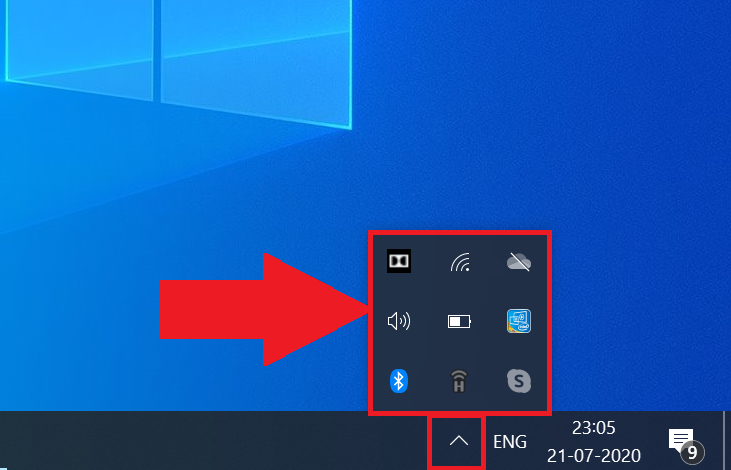
1. PC'nizi açın ve Sistem Tepsisini görev çubuğundaki ok butonuna sağ tıklayarak açın, aşağıda gösterildiği gibi.
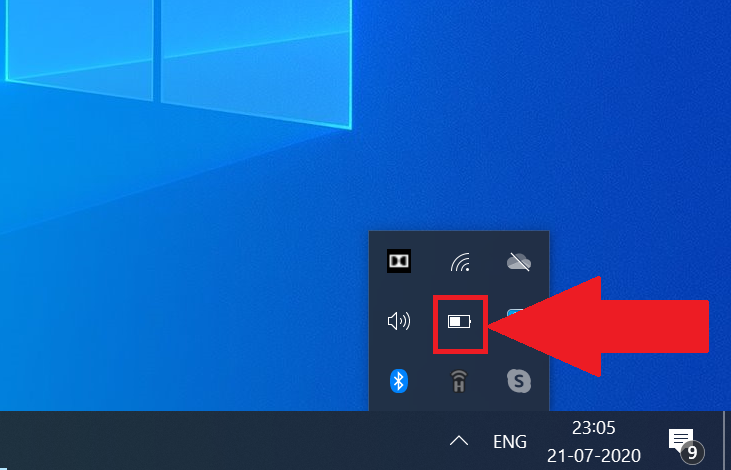
2. Şimdi, pil simgesine sağ tıklayın.
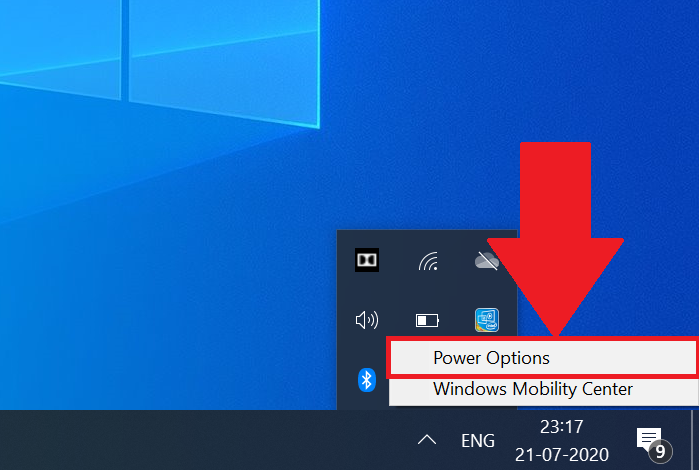
3. Bir açılır menü görünecektir. Burada, "Güç Seçenekleri"ne tıklayın.
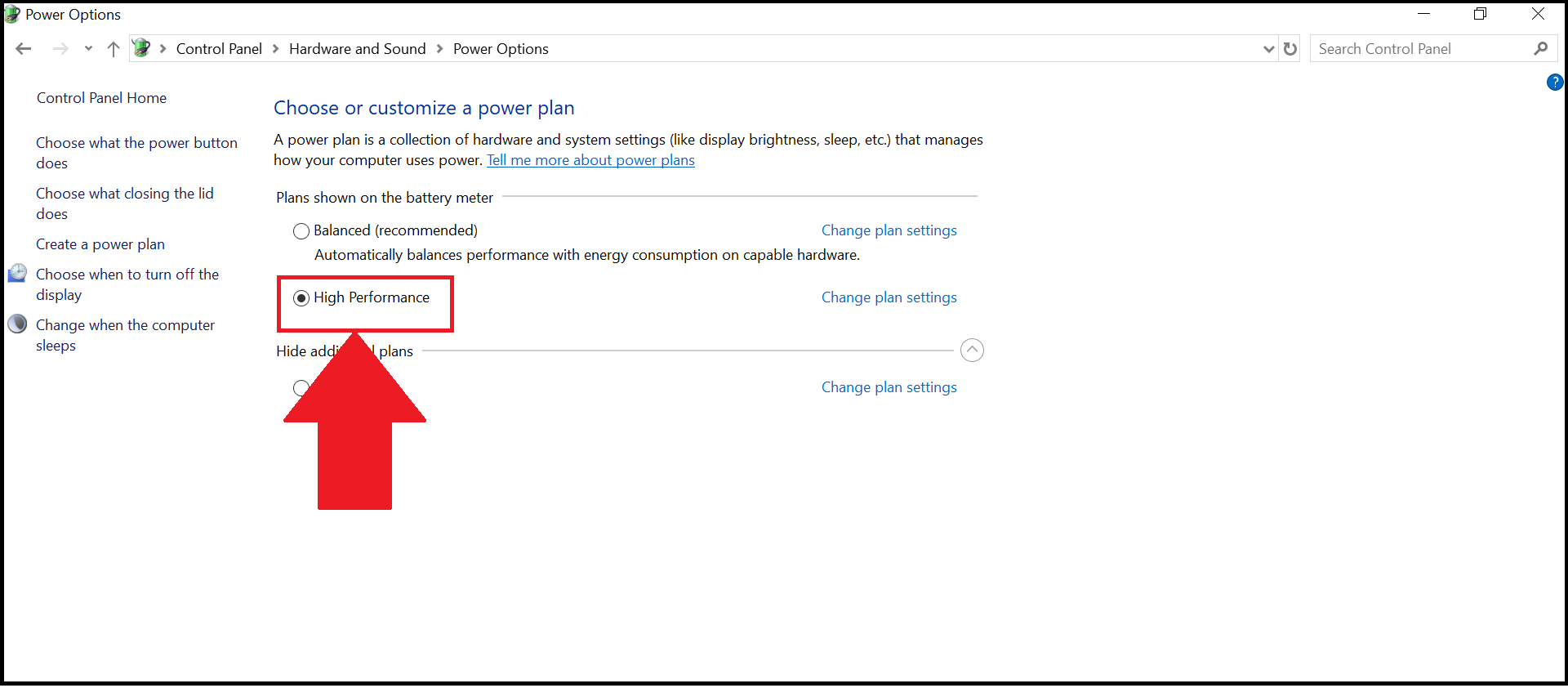
4. Güç Seçenekleri ayarları açılacaktır. Burada, "Ekstra planları göster" seçeneğinin yanındaki açılır butona tıklayın.
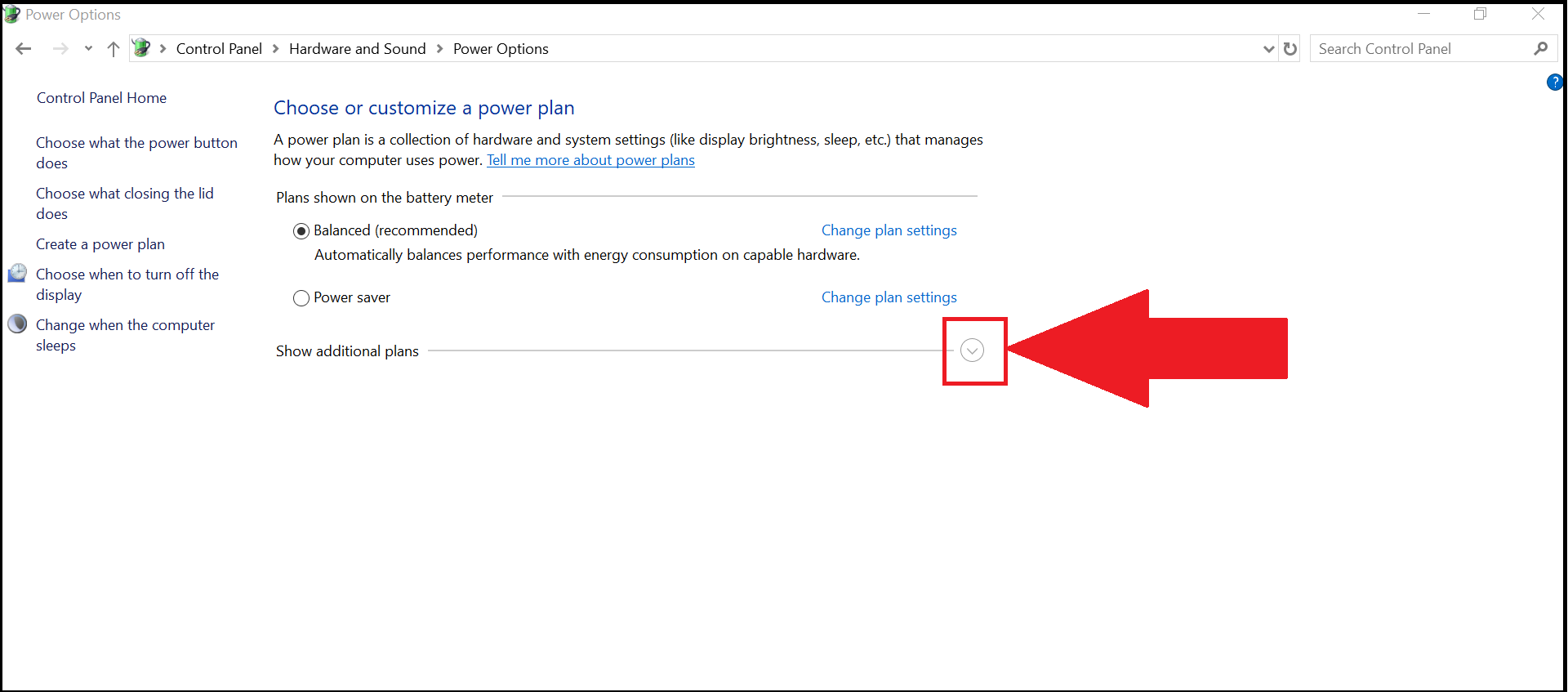
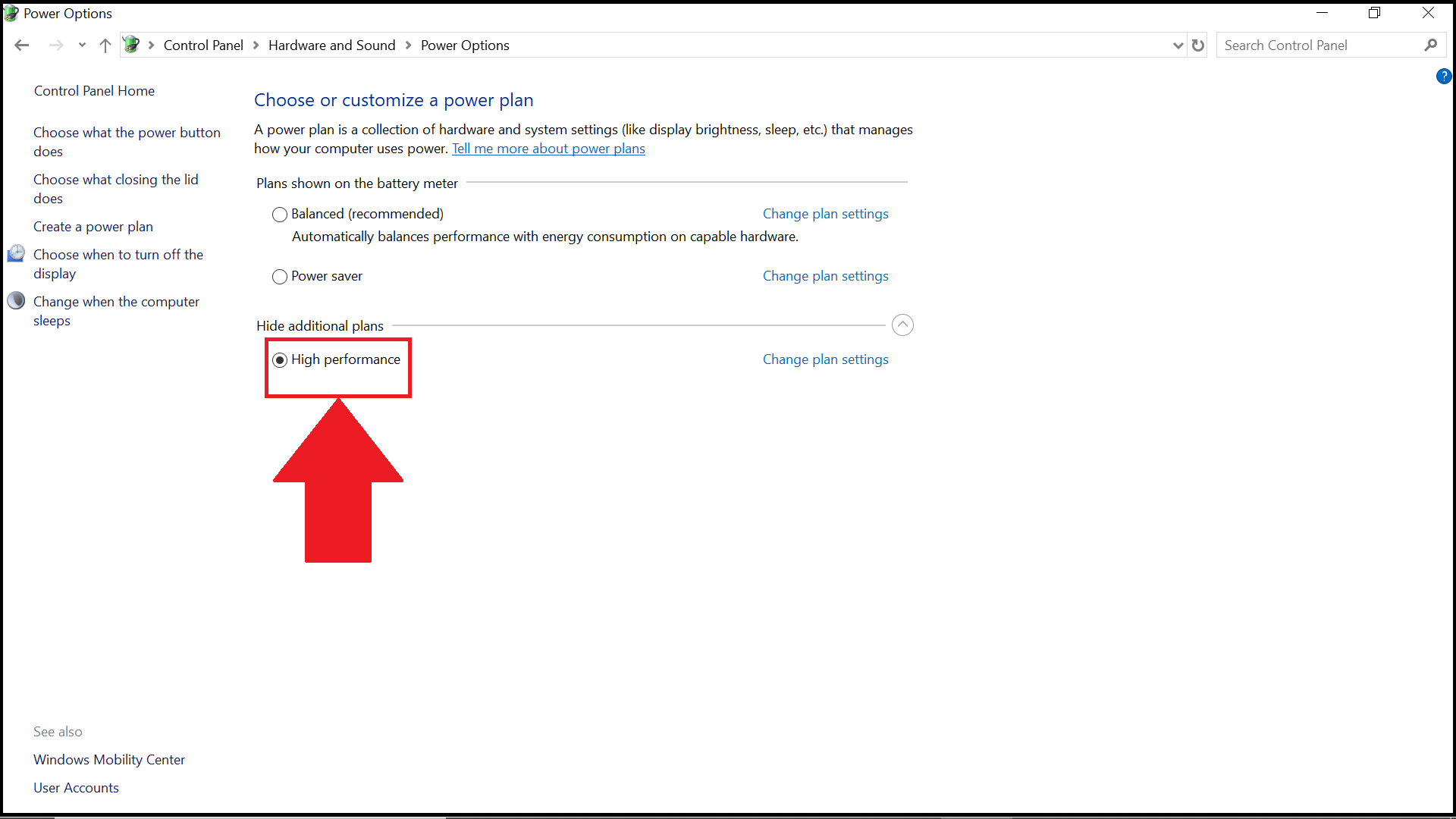
5. Artık "Yüksek performans" güç planını seçebilirsiniz.
Denetim Masasını kullanarak "Yüksek Performans" güç planını nasıl seçersiniz?
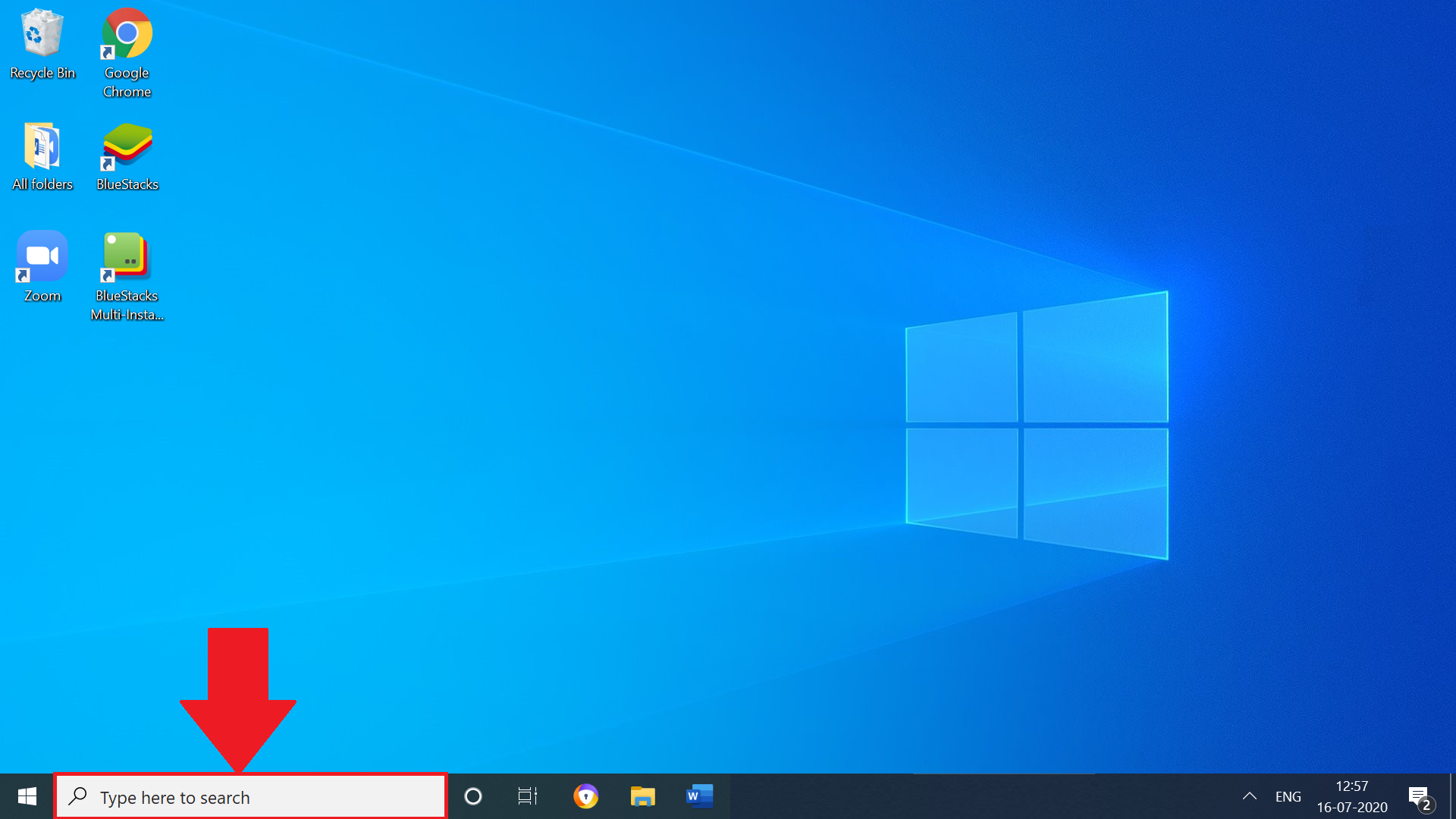
1. PC'nizi açın ve görev çubuğundaki Arama kutusuna tıklayın.
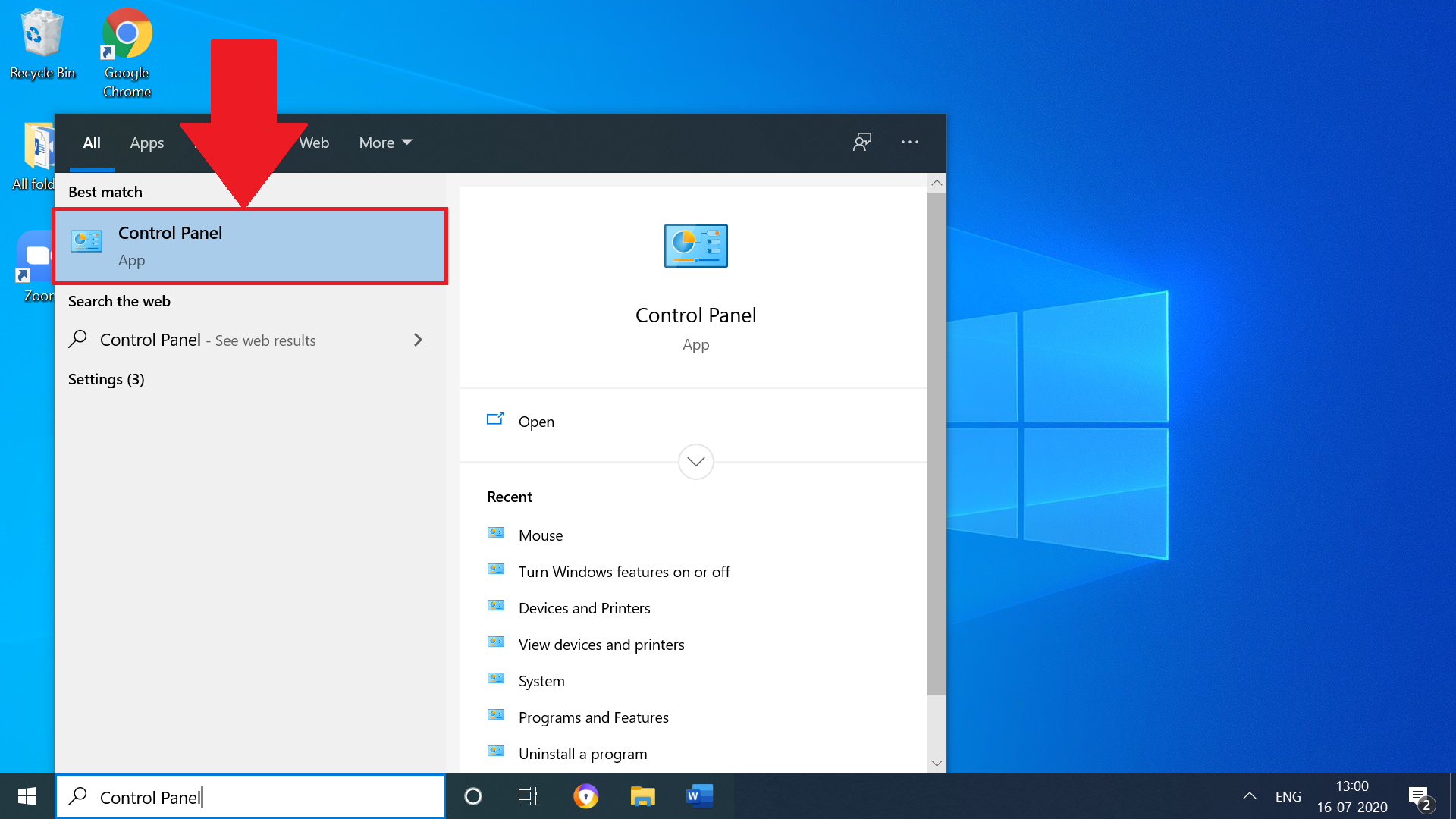
2. Şimdi, "Denetim Masası"nı arayın ve sonuçlardan açın, aşağıda gösterildiği gibi.
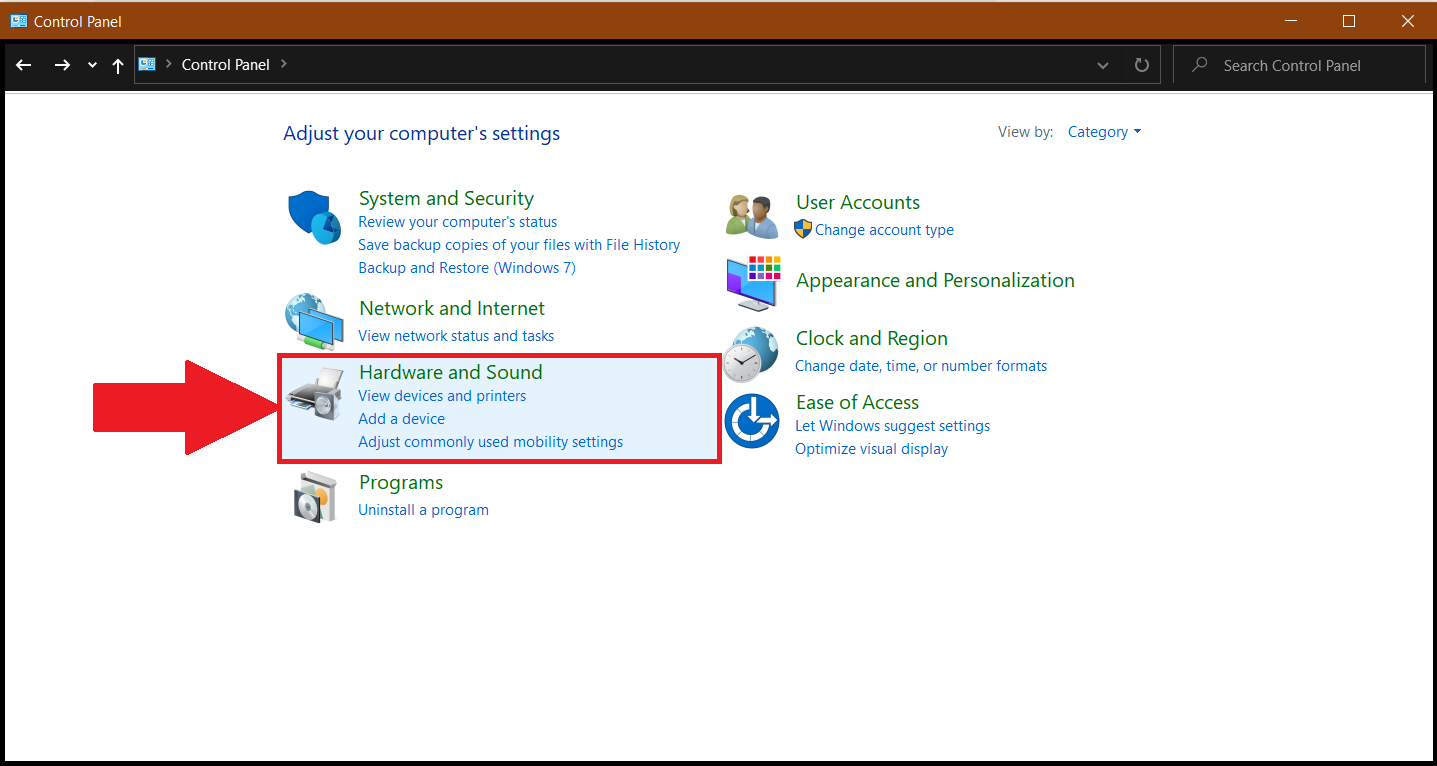
3. Denetim Masası içinde, "Donanım ve Ses" Ayarlarına çift tıklayın.
4. Sonra, "Güç Seçenekleri"ne tıklayın.
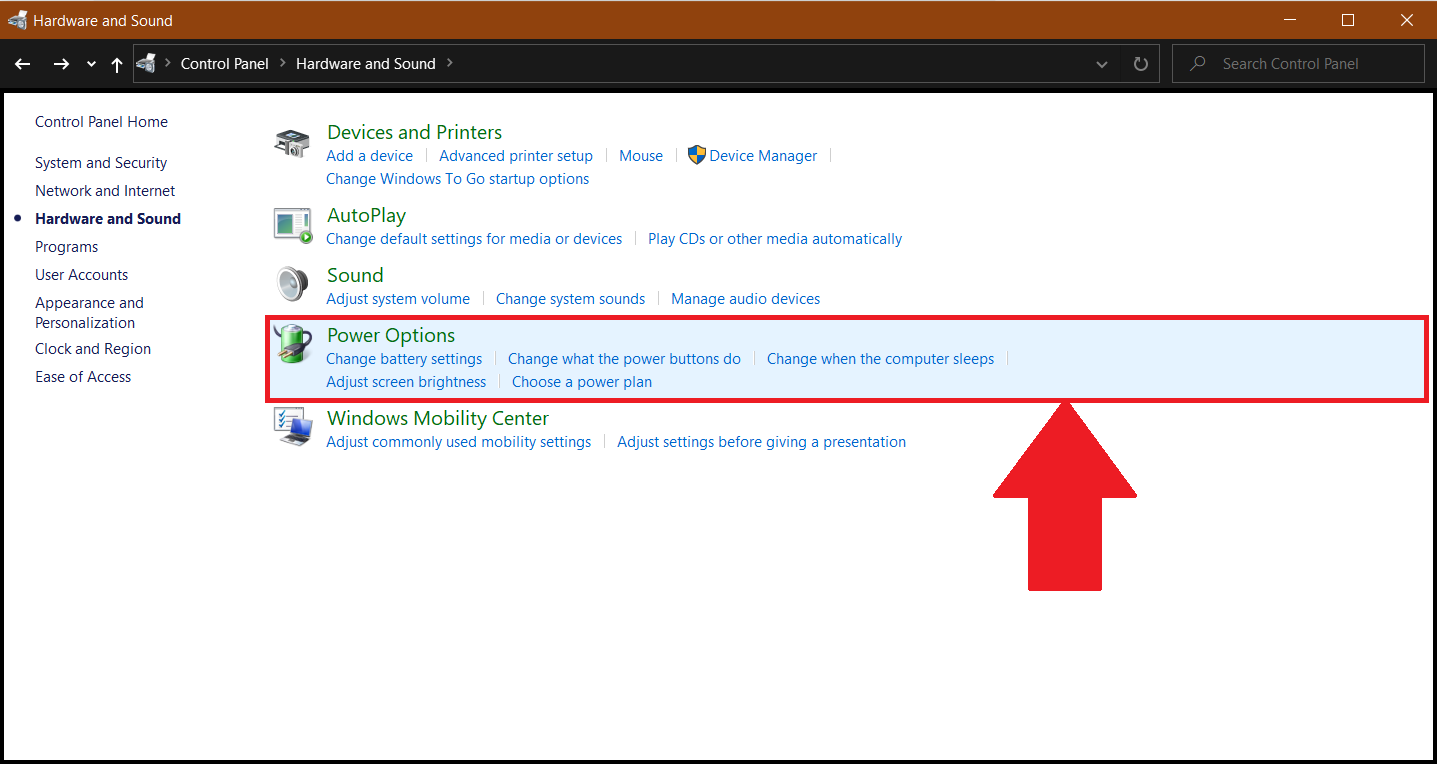
5. "Güç Seçenekleri" ayarları açılacaktır. Burada, "Ekstra planları göster" seçeneğinin yanındaki açılır butona tıklayın.
6. Artık "Yüksek performans" güç planını seçebilirsiniz.
Eğer "Yüksek Performans" güç planı mevcut değilse ne yapmalısınız?
Bazı PC'lerde, "Yüksek Performans" planı "Güç Seçenekleri" ayarlarında hemen mevcut olmayabilir. Bu gibi durumlarda, aşağıdaki adımları izleyerek kullanmaya başlayabilirsiniz:
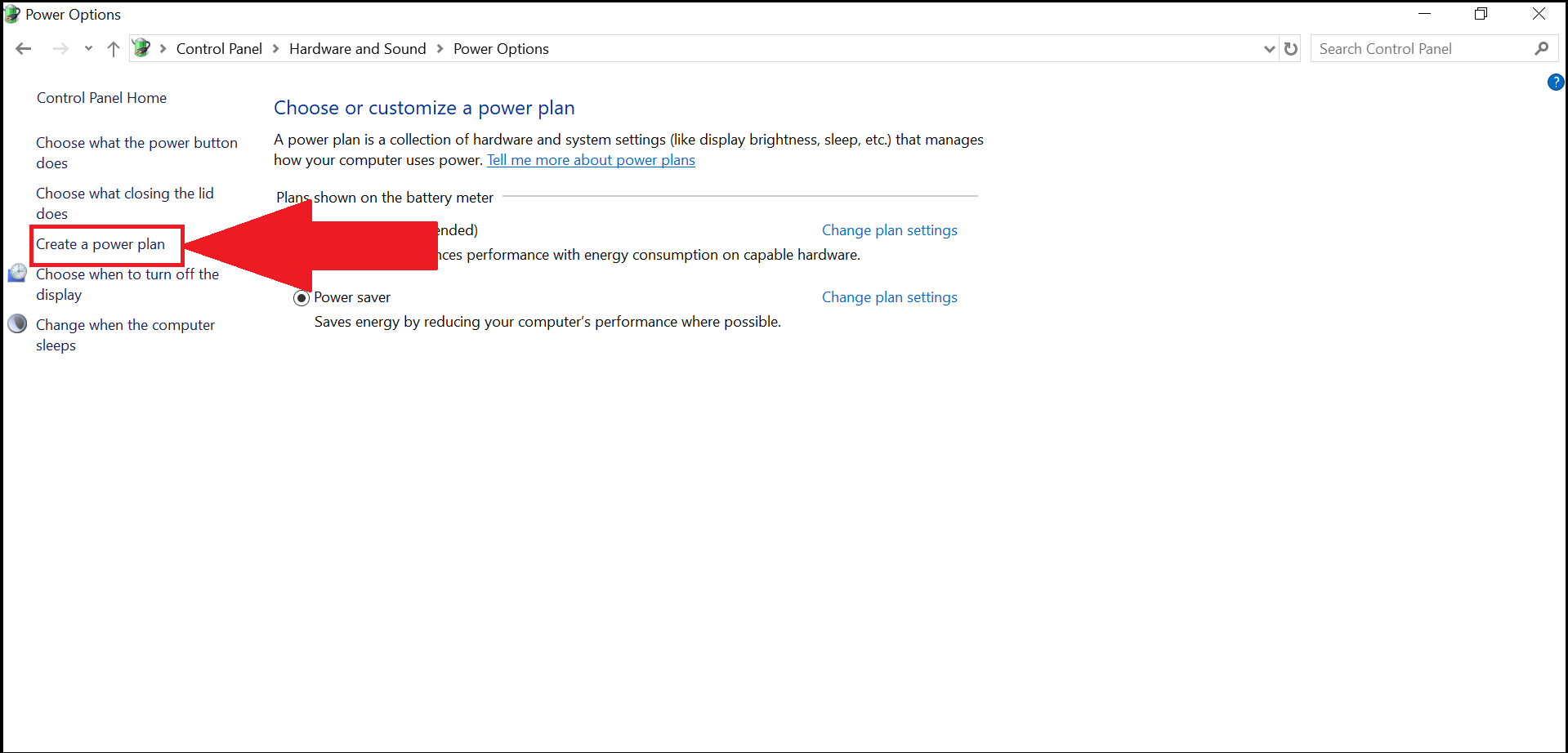
1. Güç Seçenekleri içinde, "Bir güç planı oluştur" seçeneğine tıklayın, aşağıda gösterildiği gibi.
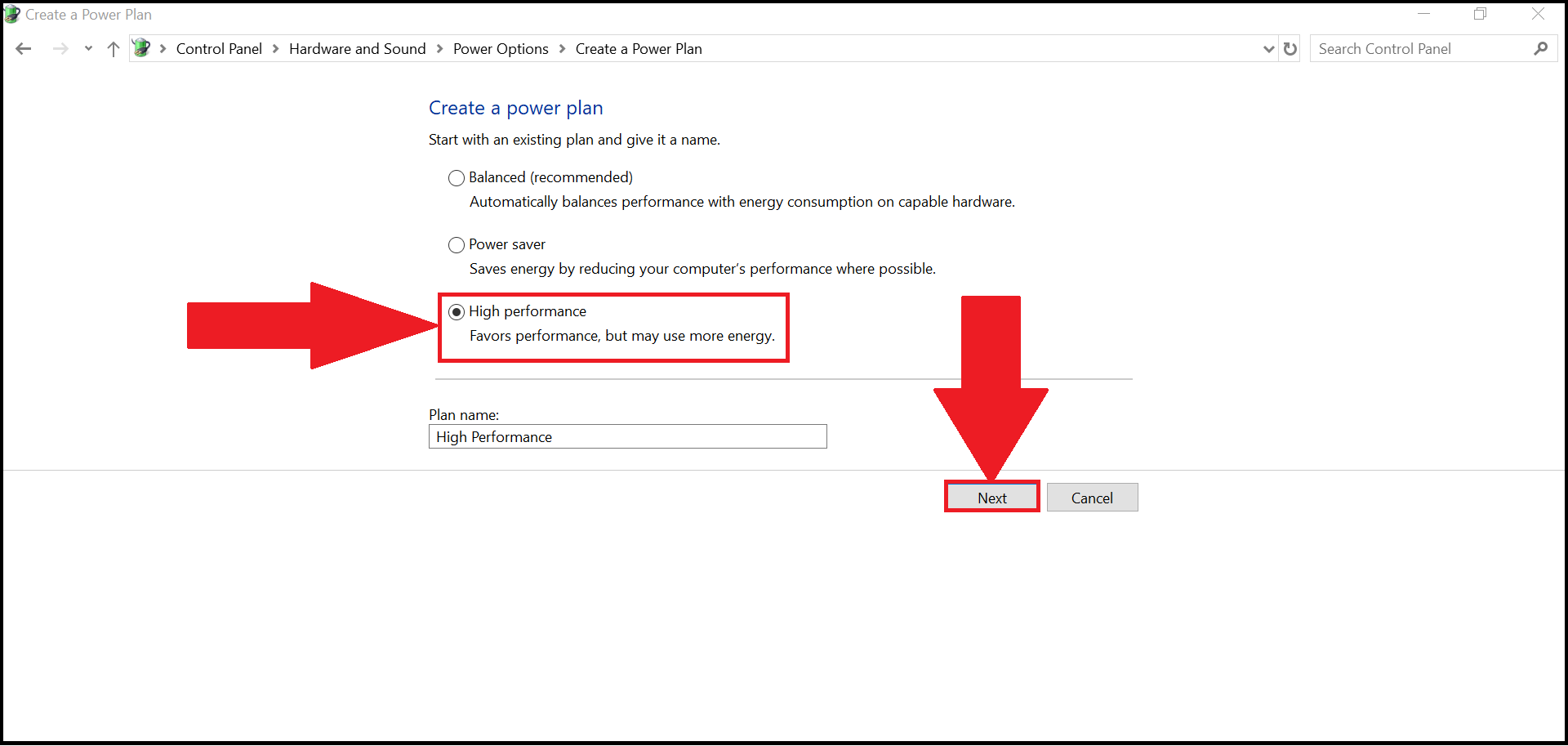
2. Şimdi, "Yüksek Performans" seçeneğini seçin ve "İleri"ye tıklayın.
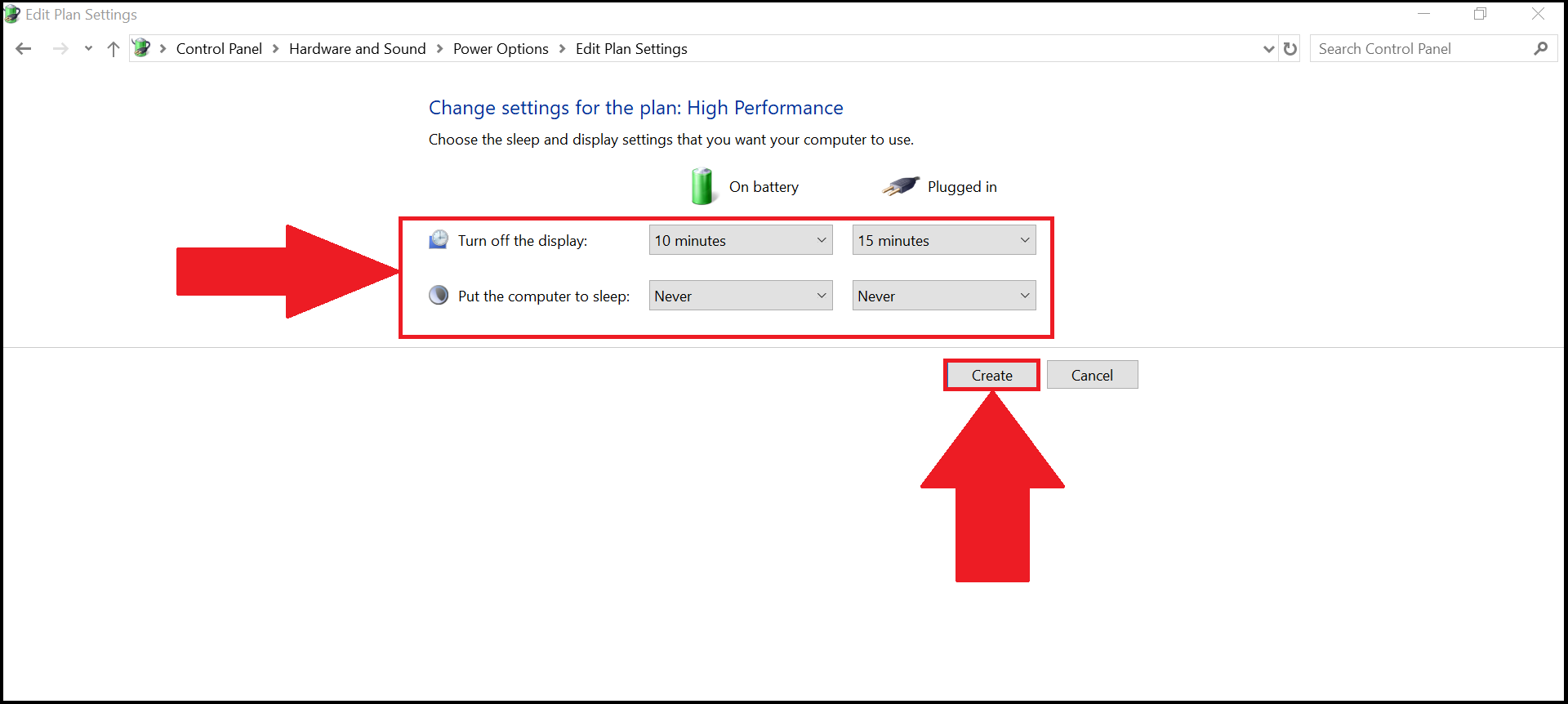
3. Sonra, tercih ettiğiniz uyku ve ekran ayarlarını seçin ve "Oluştur"a tıklayın.
4. Artık "Yüksek performans" güç planını kullanmaya başlayabilirsiniz.
BlueStacks'ı seçtiğiniz için teşekkür ederiz. Umarız kullanmaktan keyif alırsınız. Başka sorularınız varsa, lütfen support@bluestacks.com adresinden bizimle iletişime geçin. İyi oyunlar!