Bu nasıl yardımcı olacak?
BlueStacks 5 ile artık oyun oynarken gerçekleştirilen çeşitli eylemler için sezgisel komut dosyaları oluşturarak oyun deneyiminizi geliştirebilirsiniz.
Bu ayrıntılı makale, komut dosyalarını nasıl etkili bir şekilde kullanacağınız konusunda size rehberlik edecektir
BlueStacks'te komut dosyalarını çalıştırmak için kullanılan komutlar
Komut dosyaları, belirli bir tuş tarafından tetiklenebilen eylem dizileridir (tuş vuruşları, fare tıklamaları, gecikmeler vb.). Mevcut anahtar eşleme kontrolünü genişletmek için güçlü bir özelliktir. Herhangi bir aksiyon dizisini istediğiniz gibi tanımlayabilir ve kendi özel anahtarınız ile aktif hale getirebilirsiniz.
BlueStacks'te komut dosyaları için kullanılabilen komutlar:
| Anahtar kelime |
Sözdizimi |
Kısa Açıklama |
| # |
#bu bir yorum |
Yorumlar # ile başlar. Satırın sonuna kadar her şey bir yorum olarak kabul edilir ve yok sayılır.
Bir yorum tek başına bir satırda olabilir veya aynı satırdaki bir komutun sonuna yerleştirilebilir.
|
| keyDown |
keyDown key
e.g.
keyDown TAB |
Aynı tuş için keyup komutu ile karşılaşılıncaya kadar tuşa basılır ve bırakılmaz.
Varsa, anahtar için eşleme yürütülür. Aksi takdirde, keyDown girişi android'e iletilir.
|
| keyDown2 |
keyDown2 key
e.g.
keyDown2 TAB |
Tuşa basılır ve aynı tuş için keyUp ile karşılaşılıncaya kadar serbest bırakılmaz.
Eşleme yürütülmez ve tuş girişi android'e iletilir.
|
| keyUp |
keyUp key
e.g.
keyup TAB |
Tuş serbest bırakılır. Varsa eşleme yürütülür; aksi takdirde, keyUp girişi android'e iletilir. |
| keyUp2 |
keyup2 key
e.g.
keyup2 TAB |
Tuş eşleme serbest bırakılır. Eşleme yürütülmez ve keyUp girişi android'e iletilir. |
| mouseDown |
mouseDown x y
e.g.
mouseDown 44.0 55.5 |
Farenin sol düğmesine x, y konumunda basılır. Aynı komut dosyasının farklı çözünürlüklerde çalışabilmesi için tüm konumlar ekran yüzdelerindedir. |
| mouseUp |
mouseUp |
Farenin sol düğmesi serbest bırakılır. Koordinat gerekmez. |
| mouseMove |
mouseMove x y
e.g.
mouseMove 4.56 5.67 |
Fare yeni x, y konumuna hareket eder |
| touch |
touch x1 y1 x2 y2 x3 y3
e.g.
# 3 fingers
touch 4 5 6 7 8 9
# 3rd finger lifted
touch 4 5 6 7
# fingers 1 and 2 move
touch 5 6 7 8
# fingers 1 and 2 lifted
touch |
Belirtilen mevcut temas noktaları kümesiyle girişe dokunun. İsteğe bağlı çoklu dokunma girişi oluşturmak için bir dizi dokunma komutu kullanılabilir.
En fazla 16 temas noktası desteklenir. Ancak, diğer kontrollerden gelen diğer temas noktalarının android'e gönderilmeden önce toplandığını unutmayın.
|
| text |
text “text”
text backspace 2
e.g.
text “hello world” |
Android'e metin girişi gönderin. Bu herhangi bir dilde olabilir. Format utf8 olmalıdır. |
| mouseWheel |
mouseWheel x y d
mouseWheel 44.0 55.5 1
mouseWheel 44.0 55.5 -1 |
Fare tekerleği olayını, onu yakınlaştırmaya veya buna göre kaydırmaya dönüştürecek olan tuş eşlemeye gönderin |
| wait |
wait msecs
e.g.
wait 24 |
Sonraki komutu çalıştırmadan önce belirtilen milisaniye sayısı kadar bekler. |
Üst Düzey İlkel Öğeler:
| Anahtar kelime |
Sözdizimi |
Kısa Açıklama |
| onMouseMove |
onMouseMove |
Bu, komut dosyasının yürütülmesi üzerinde daha iyi kontrol sağlar. Fare hareket ettirildiğinde yürütülmek üzere farklı komut setleri sağlanabilir.
onMouseMove komutunu izleyen komutlar, tetik tuşuna basıldığında ve fare imleci hareket ettirildiğinde yürütülür
|
| abort |
abort |
Bir komut dosyasının yürütülmesini iptal eder.
|
|
onRelease
|
onRelease
|
Bu, betiğin yürütülmesi üzerinde daha iyi kontrol sağlar. Tetik tuşuna basıldığında ve bırakıldığında yürütülmesi için farklı bir komut seti sağlanabilir.
Betiğin en üstünden onRelease komutuna kadar tüm komutlar, tetik tuşuna basıldığı sürece yürütülür.
onRelease komutunu izleyen komutlar, tetik tuşu bırakıldığında yürütülür.
|
|
dTouch
|
onMouseMove
dTouch x+a y+b x+c y+d… x+u x+v
# take two touch points x+3 y x-3 y
dTouch x+3 y x-3 y
onRelease
abort
|
dTouch komutu, fare hareketine özeldir. Bu nedenle, betiğin başlangıcında onMouseMove komutunun kullanılması gerekir.
dTouch, geçerli fare konumu x y ile ofset ile ekranda bir dokunma hareketi yapmak için kullanılabilir. Temas noktasını oluşturmak için birden fazla nokta belirtilebilir.
a,b,c,d, geçerli fare konumu x y'den temas noktalarının ofsetleridir.
onRelease abort komutu, tetik anahtarı serbest bırakılır bırakılmaz betiğin durmasını sağlar.
|
| tap |
tap x1 y1 x2 y2 … xn yn delay |
Bu bir dokunma hareketi yapar. Tek veya çoklu temas noktaları belirtilebilir. Temas noktaları belirli bir gecikme için tutulur. Gecikme belirtilmemişse, 50msn olduğu varsayılır.
Gecikme milisaniye cinsinden belirtilir. Bu, tüm kaydırma hareketinin aldığı süredir.
En fazla 16 temas noktası desteklenir. Ancak, diğer kontrollerden gelen diğer temas noktalarının android'e gönderilmeden önce toplandığını unutmayın.
|
| swipe |
swipe x1 y1 x2 y2 … xn yn delay
e.g.
# swipe 4,5 to 40,45
# take 100msecs
swipe 4 5 40 45 100 |
Bir kaydırma hareketi yapın. Kaydırma işleminin geçtiği birden fazla nokta belirtilebilir.
Gecikme milisaniye cinsinden belirtilir. Bu, tüm kaydırma hareketinin aldığı süredir.
|
| loop / loopEnd |
loop n
.
.
loopEnd
onRelease
abort
|
loopEnd'e kadar döngü komutunu izleyen komutlar n kez yürütülür.
n belirtilmezse, döngü süresiz olarak veya kod tetik anahtarı serbest bırakılıncaya kadar devam eder.
onRelease abort komutu, tetik anahtarı bırakıldığında komut dosyasının çalışmasının durmasını sağlar.
|
| enterShoot |
enterShoot |
FPS oyunları oynamak için kullanılan çekim moduna girin. Geçerli şemada bir Pan kontrolü yoksa, bu yok sayılır. Çekim modu zaten etkinleştirilmişse bunun bir etkisi olmaz. |
| exitShoot |
exitShoot |
Shooting modundan çıkın. Geçerli şemada bir Pan kontrolü yoksa, bu yok sayılır. Çekim modu devre dışı bırakılırsa bu göz ardı edilir. |
| toggleShoot |
toggle |
Shooting modunu değiştirin. Geçerli şemada bir Pan kontrolü yoksa, bu yok sayılır. |
Nasıl bir komut dosyası oluşturabilirim?
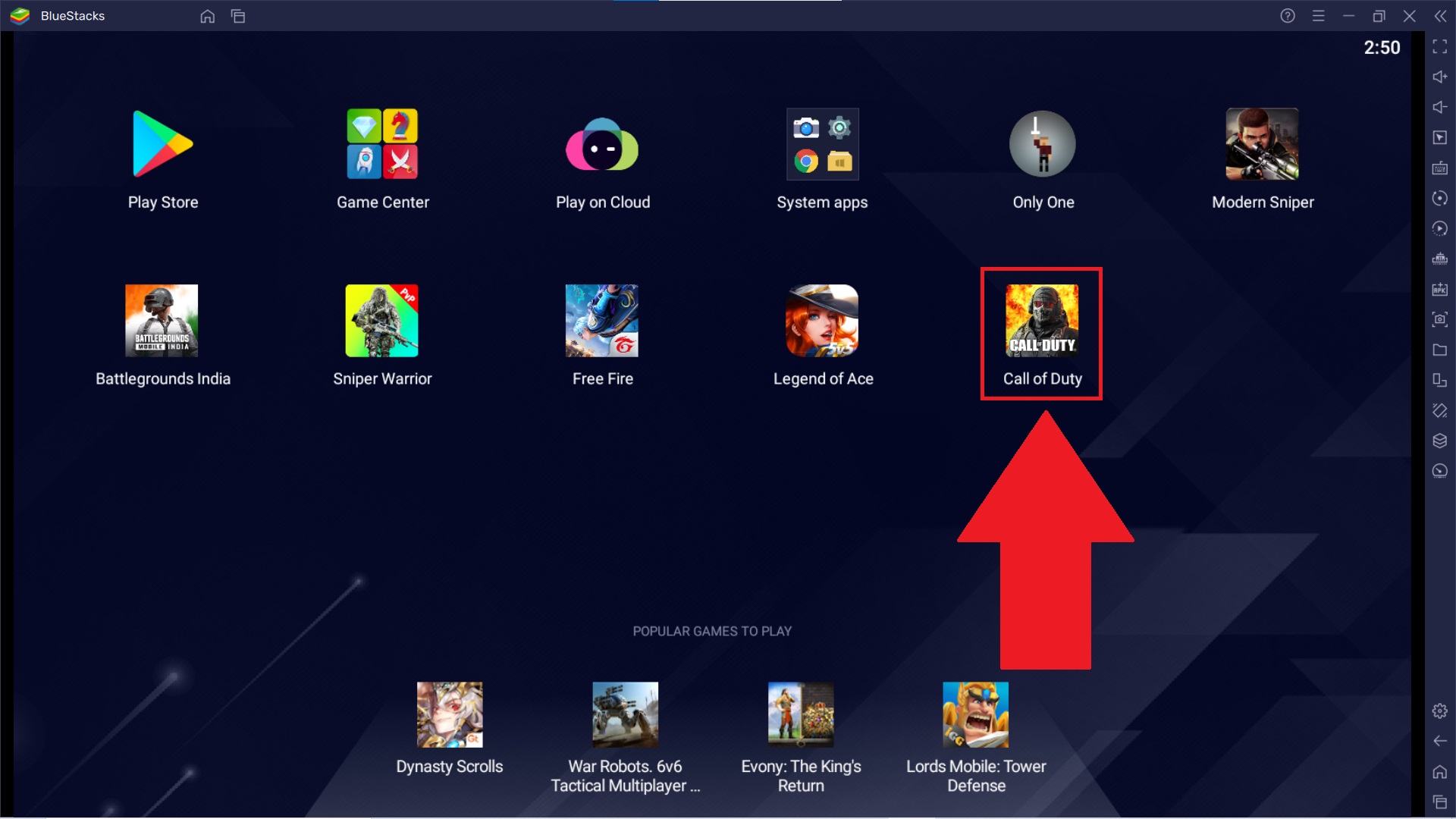
1. İlk olarak, betikleri oluşturmak istediğiniz oyunu BlueStacks'te başlatın.
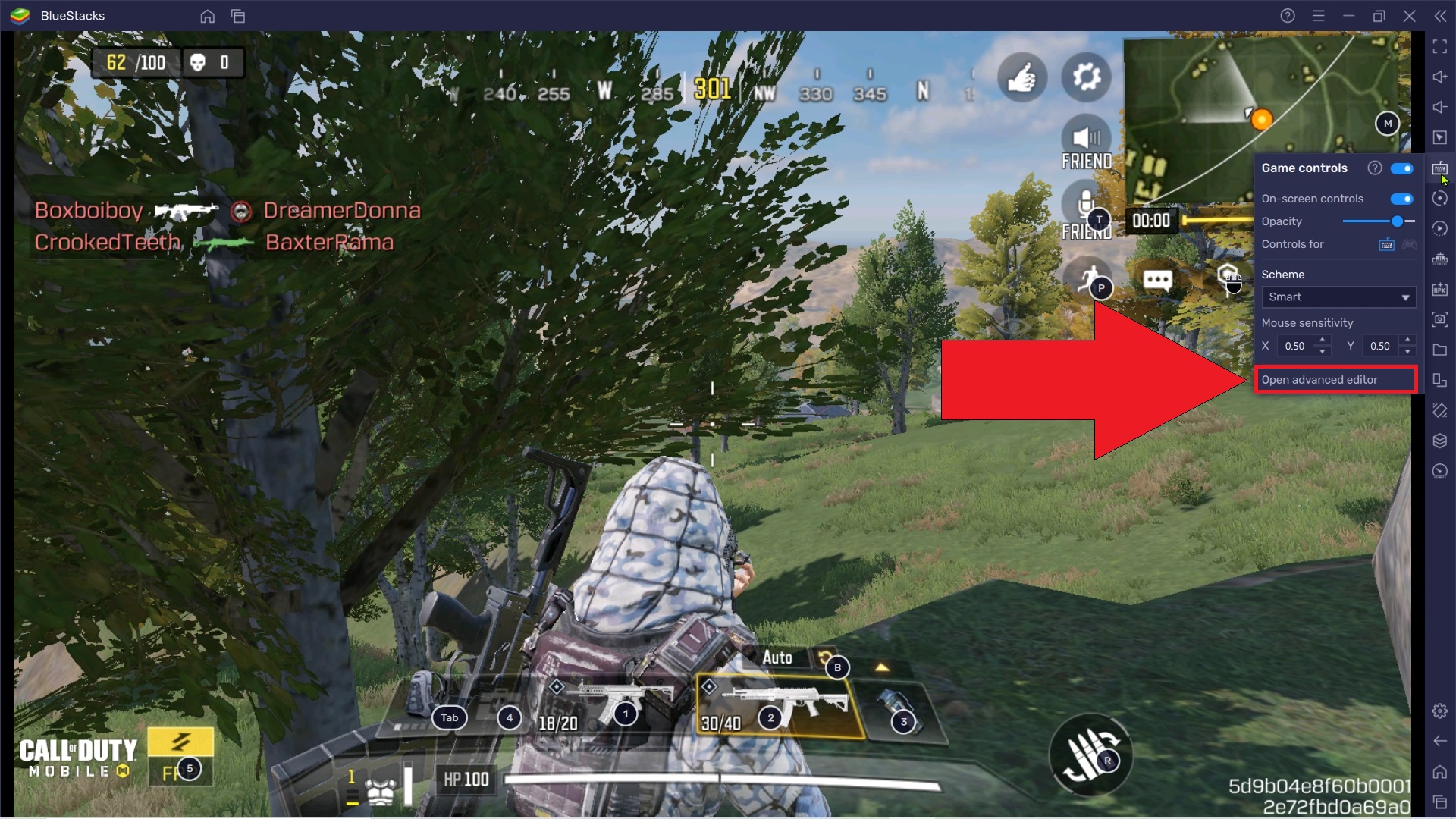
2. Oyun başlatıldıktan sonra, Yan Araç Çubuğundan "Oyun kontrolleri" simgesini tıklayın ve açılır menüden "Gelişmiş düzenleyiciyi aç"ı seçin.
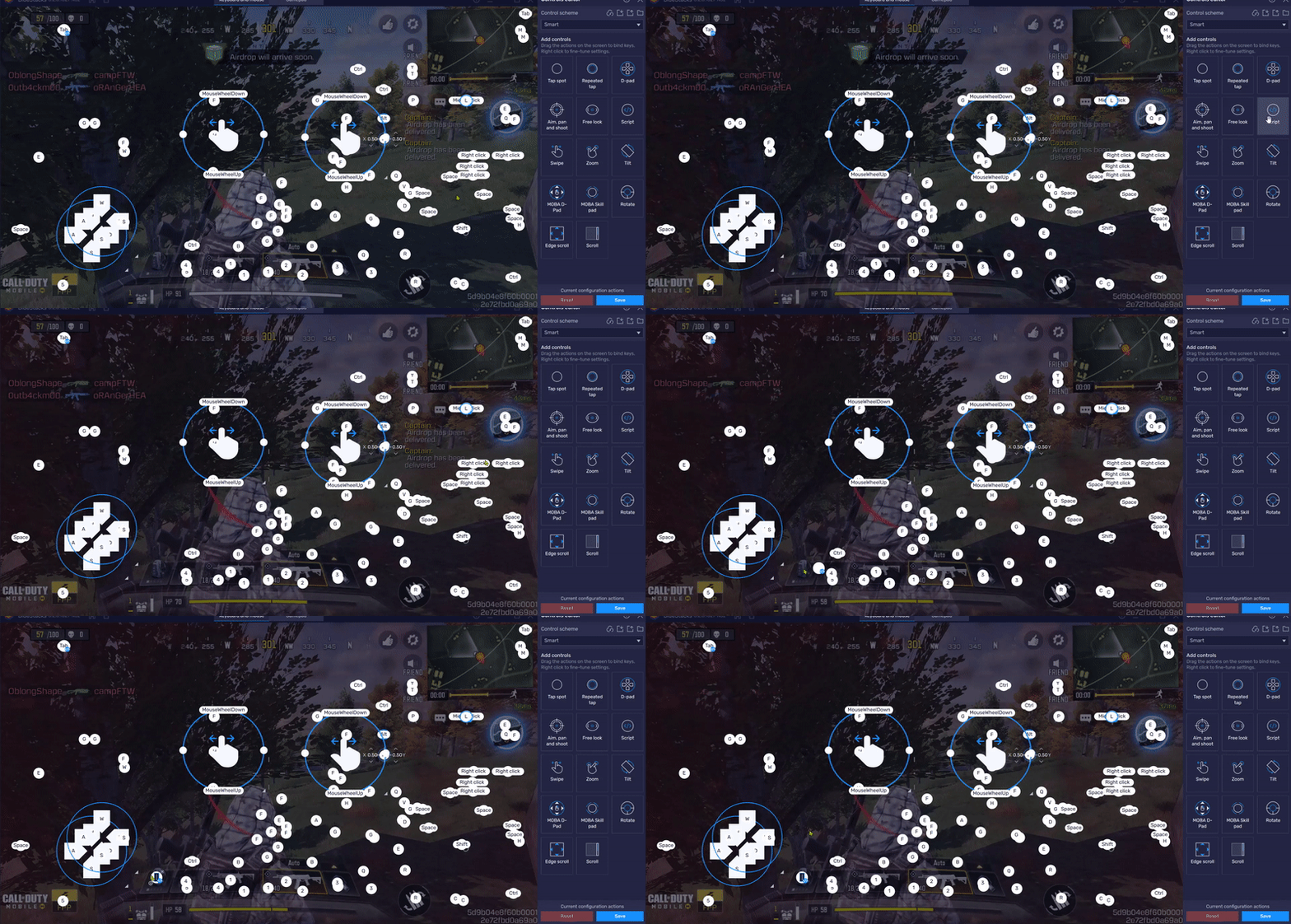
3. Bir komut dosyası oluşturmak için komut dosyası düğmesini sürükleyin ve işlevsel bir alana bırakın. Açıklama amaçlı olarak aşağıda resimde görüldüğü gibi sol altta bulunan Çanta butonuna bırakalım.
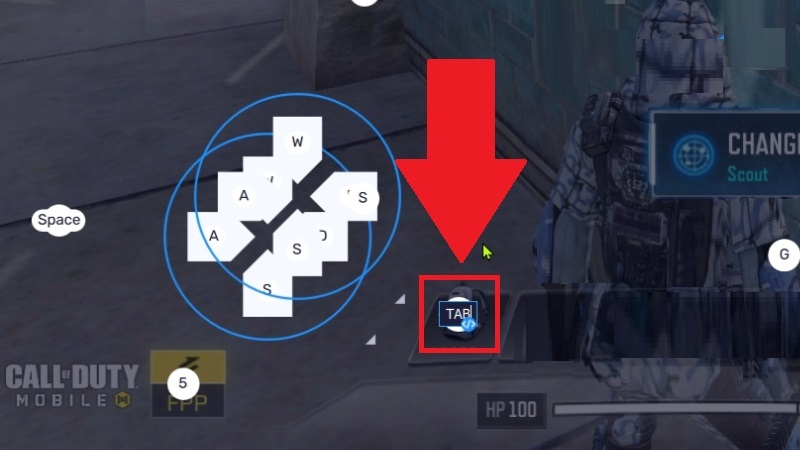
4. Şimdi bu fonksiyon için bir tuş atayın. Burada, komut dosyası olarak eklenen komutu başlatmak için "Tab" tuşu atanır.
5. Bu Komut Dosyası için komutları eklemeye başlamak için komut dosyası düğmesinin altındaki "<\>" simgesine tıklayın.
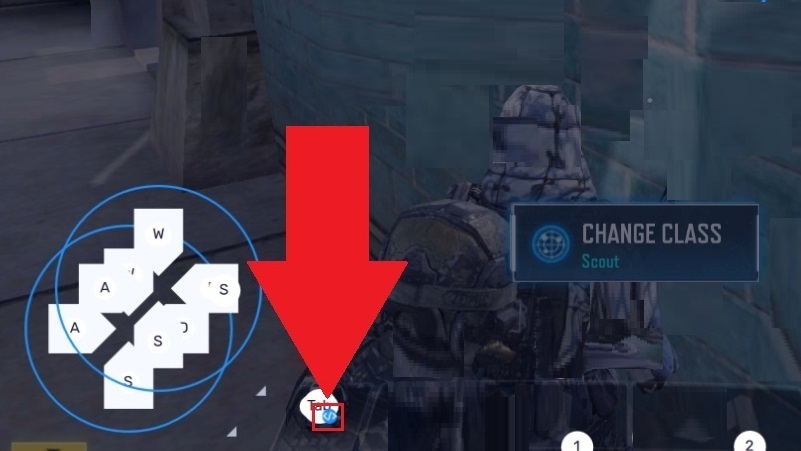
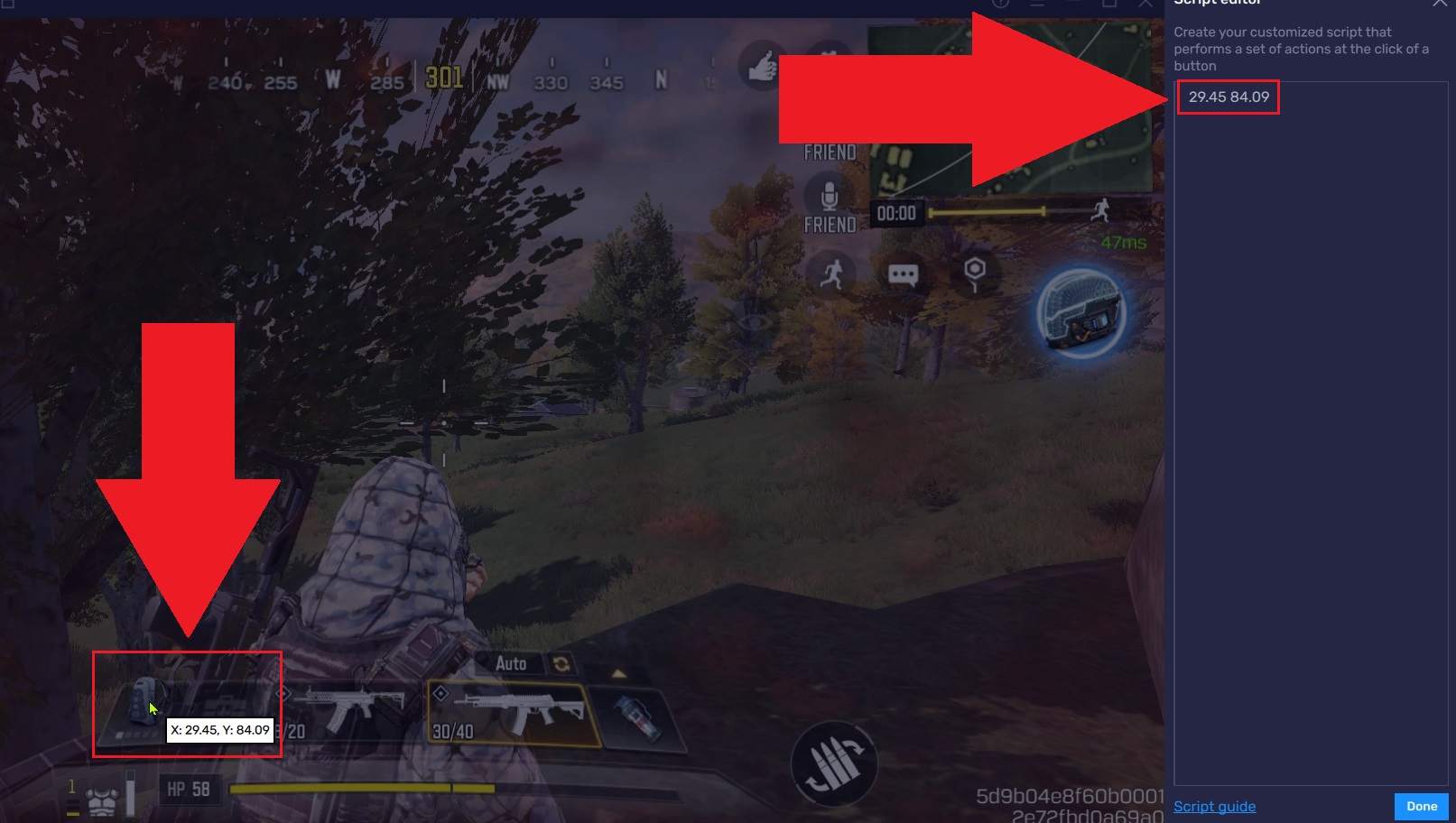
6. 4. Bu, oyun ekranınızın sağ tarafında Komut Dosyası düzenleyicisini açacaktır.
Ekranda bir noktaya sağ tıkladığınızda, o noktanın koordinatları aşağıda gösterildiği gibi kod düzenleyicide gösterilecektir. Burada, Çanta düğmesine sağ tıklama yapıldı.
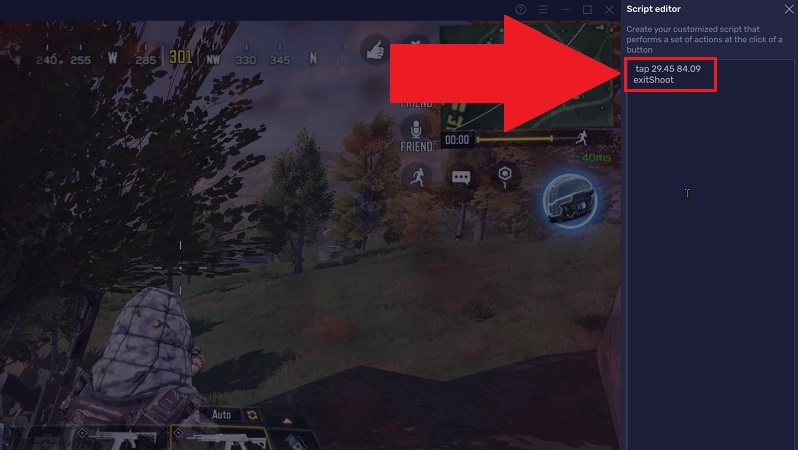
 7. Aşağıda gösterildiği gibi, Komut Dosyası düzenleyicide koordinatların yanına komut dosyası komutları eklemeye başlayabilirsiniz.
Koordinatlara karşı "dokun" komutu, Tab'a bastığımızda Çanta düğmesine bir kez dokunacağı anlamına gelir.
Koordinatlara karşı "exitShoot" komutu, Tab'a bastığımızda oyundaki Shooting modundan çıkacağı anlamına geliyor.
8. Komutları ekledikten sonra "Bitti"ye tıklayın.
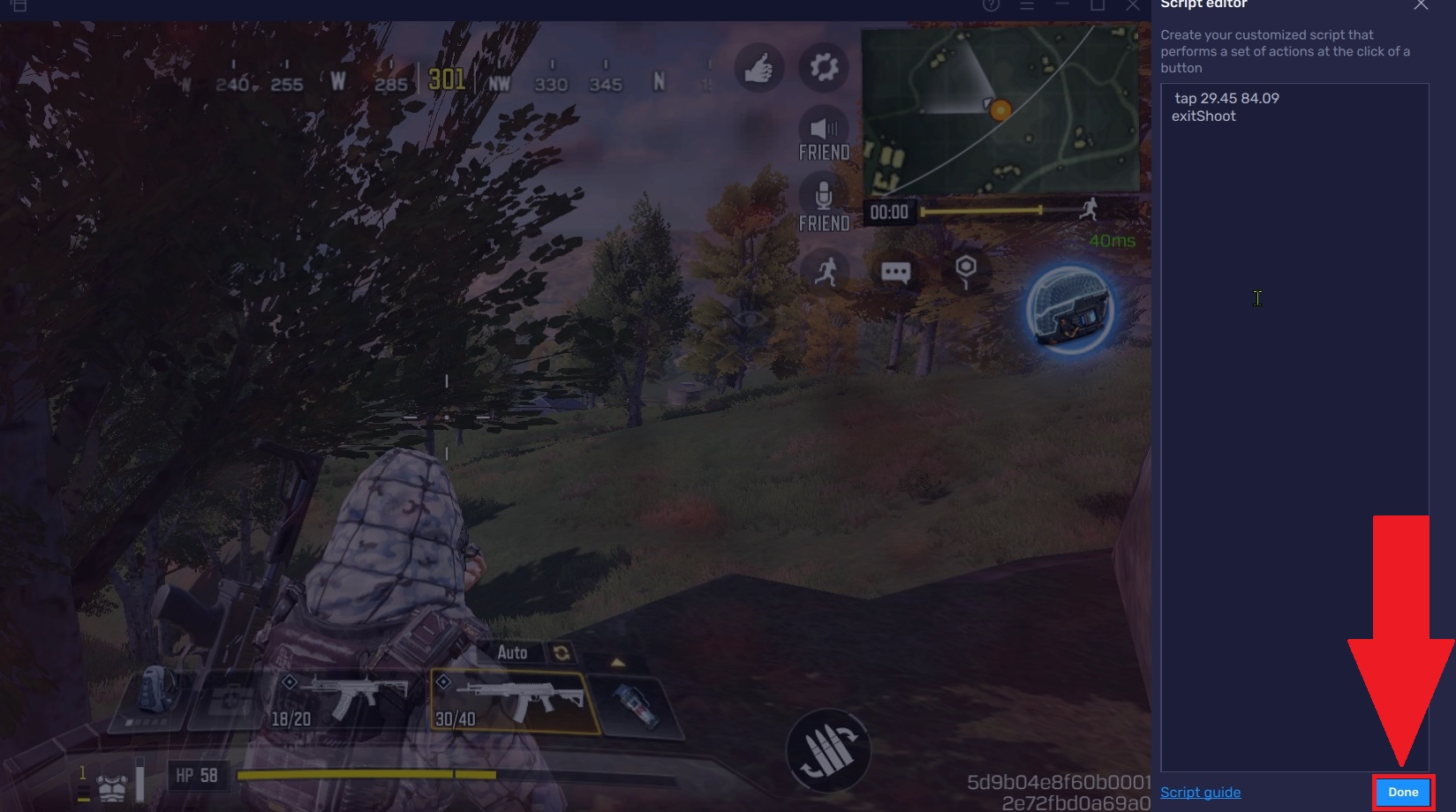
9. Bir sonraki ekranda "Kaydet"e tıklayın. Değişiklikler kaydedildikten sonra Kontrol Düzenleyicisini kapatabilirsiniz.
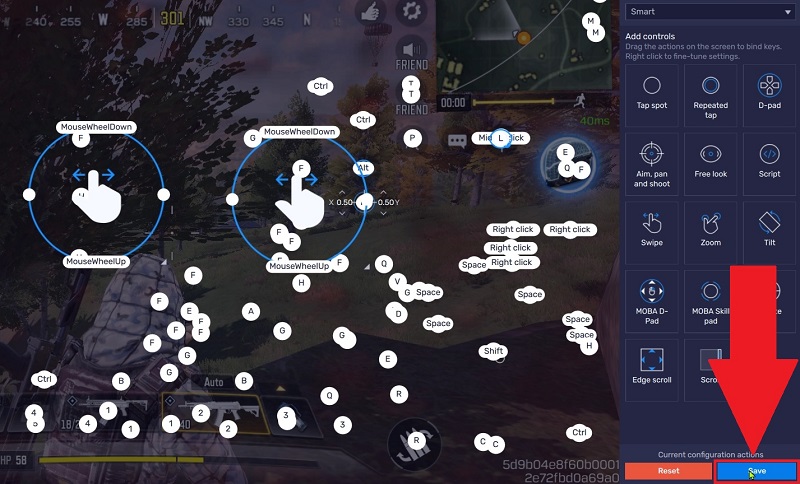
10. 8. Artık oyuna yansıyan değişiklikleri görebilirsiniz.
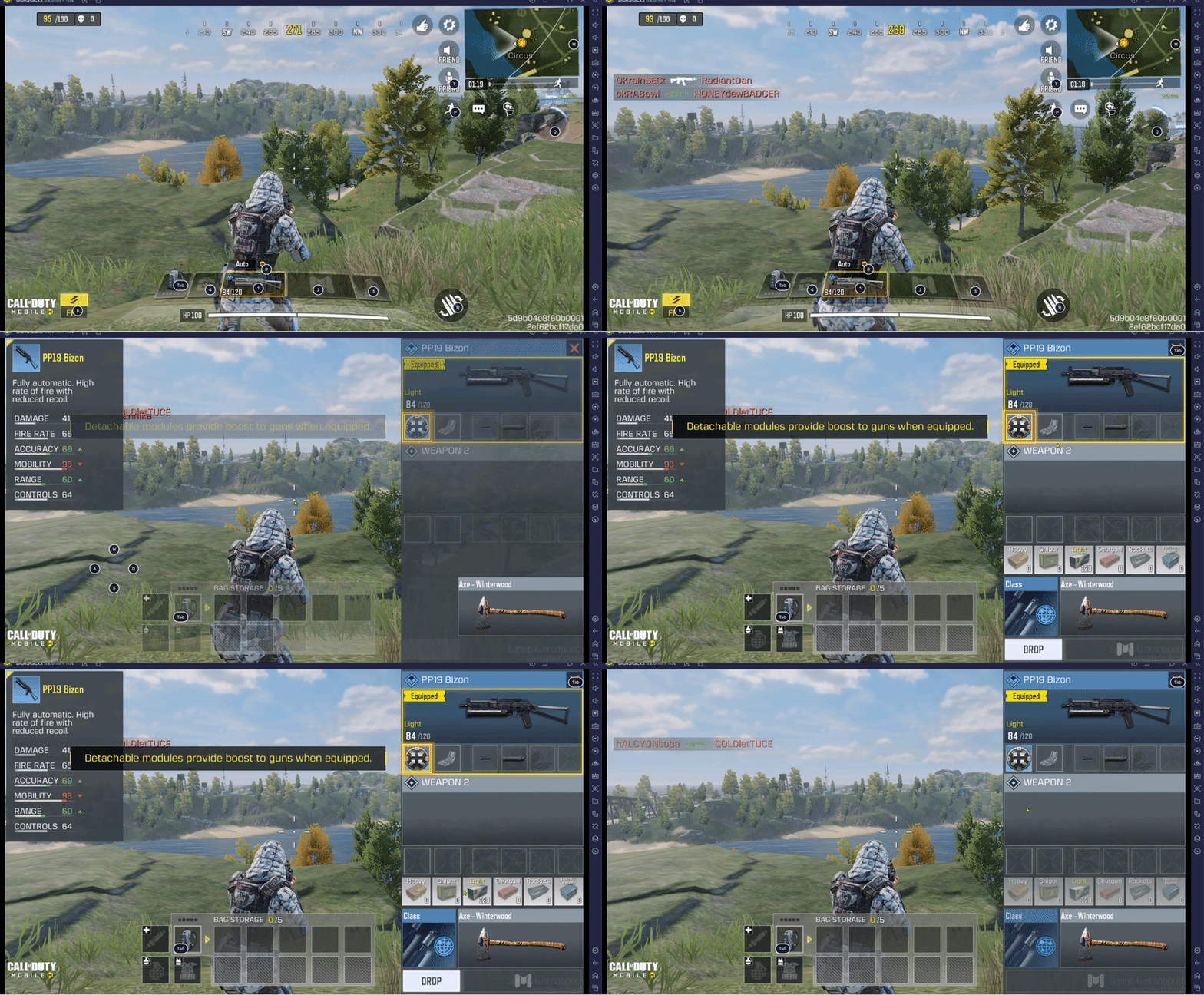
Aşağıdaki resim, oynatıcının Çekim modunda olduğunu göstermektedir. Sekme tuşuna basıldığında, Çanta düğmesine dokunulur ve oyuncu çekim modundan çıkar.
Teşekkürler!