Bu nasıl yardımcı olacak?
BlueStacks 5 ile artık herhangi bir örnek veya belirli bir örnek içindeki bir uygulama için doğrudan açmak için bir masaüstü kısayolu oluşturabilirsiniz.
Bu, BlueStacks'i veya Çoklu örnek yöneticisini her seferinde açmanıza gerek kalmadan doğrudan masaüstü kısayolundan bir uygulama/örnek açmanıza olanak tanır.
Bu makale size aşağıdakileri nasıl yapacağınız konusunda rehberlik edecektir:
- BlueStacks'te belirli bir örnek için masaüstü kısayolu oluşturun
- Tercih ettiğiniz örneklerdeki uygulamalar için masaüstü kısayolu oluşturun
Nasıl yapabilirim?
Belirli bir örnek için masaüstü kısayolu oluşturun
1. BlueStacks 5'i başlatın ve Yan Araç Çubuğundan Çoklu Örnek Yöneticisi simgesini tıklayın.
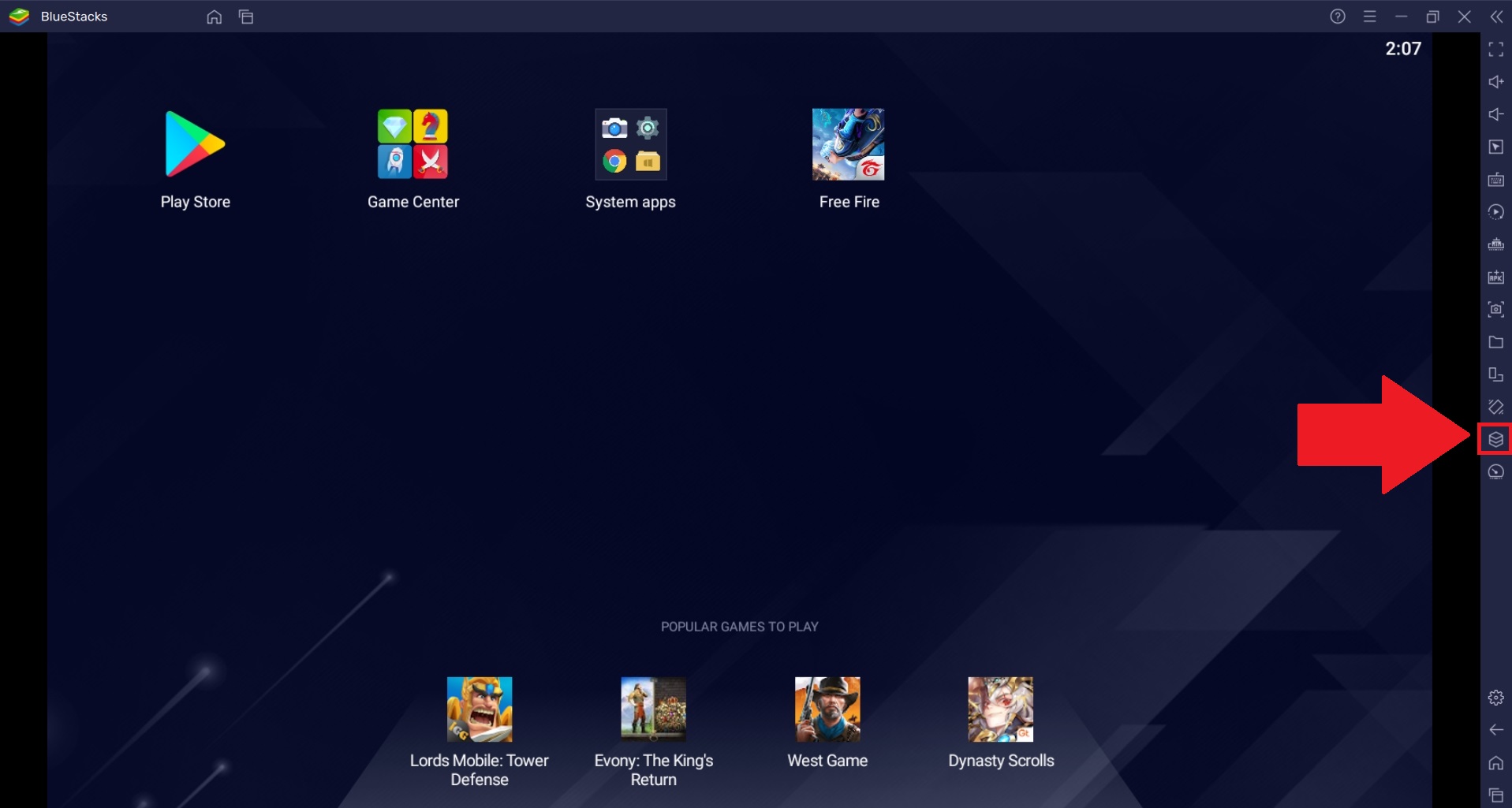
Alternatif olarak, aşağıda gösterildiği gibi masaüstünüzden Çoklu Örnek Yöneticisi kısayol simgesini de tıklayabilirsiniz.
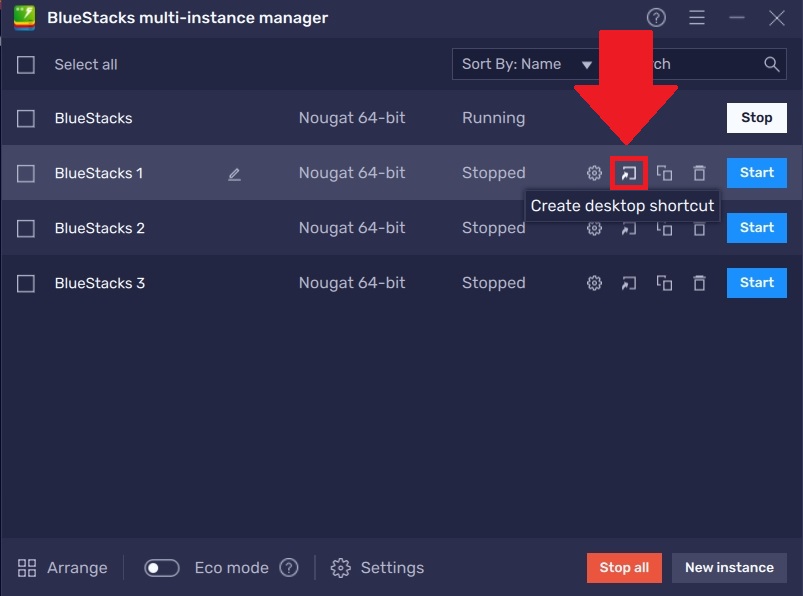
2. Şimdi, açılan Çoklu Örnek Yöneticisi penceresinde masaüstü kısayolu oluşturmak istediğiniz herhangi bir özel örnek için "Masaüstü kısayolu oluştur" simgesine tıklayın.
Örneğin BlueStacks 1 instance için aşağıdaki resimdeki gibi masaüstü kısayolunu oluşturalım.
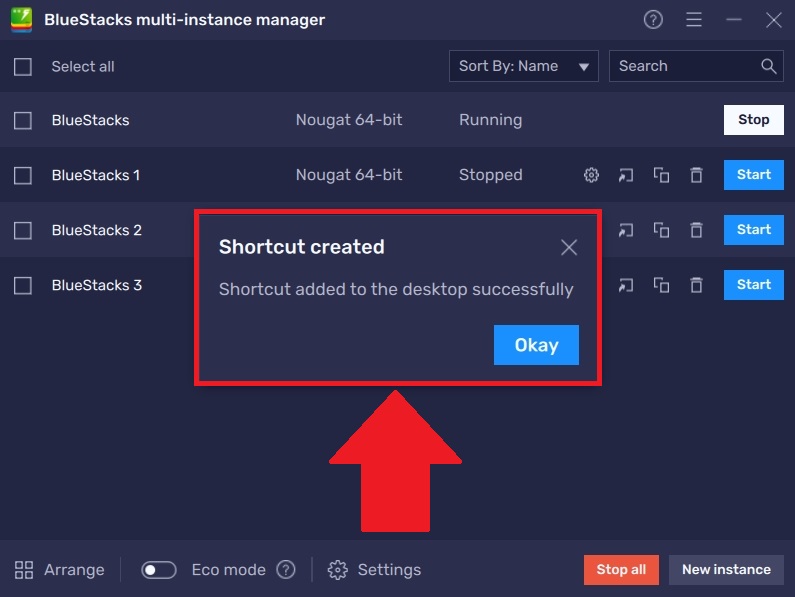
3. Kısayolun masaüstünde başarıyla oluşturulduğunu bildiren bir mesaj ekranda belirecektir.
Devam etmek için "Tamam"a tıklayın.
4. Artık seçili örneğin kısayolunu masaüstünüzde görebilirsiniz.

5. Belirli bir örnek, aşağıda gösterildiği gibi, bunun için masaüstü kısayoluna tıkladığınızda açılacaktır.
Örneğin aşağıdaki görselde 3. adımda masaüstü kısayolu oluşturulmuş olan "BlueStacks 1" örneğinin ana ekranını görebilirsiniz.
Aşağıdaki adımları izleyerek tercih ettiğiniz herhangi bir örnekten bir uygulama için masaüstü kısayolu da oluşturabilirsiniz.
Tercih edilen bir örnekteki uygulamalar için masaüstü kısayolları oluşturun.
1. Tercih ettiğiniz BlueStacks örneğini Çoklu Örnek Yöneticisinden başlatın. Oluşturduğunuz tüm örnekleri göreceksiniz.
Başlatmak için tercih ettiğiniz örneğin yanındaki "Başlat"a tıklayın. Örneğin BlueStacks 1 örneğini açalım.
Alternatif olarak, yukarıdaki bölümde oluşturulduğu gibi masaüstünüzden BlueStacks örneği için kısayol simgesini de tıklayabilirsiniz.
2. Seçilen BlueStacks örneği başlatılacaktır. Ana ekrandan masaüstü kısayolu oluşturmak istediğiniz uygulamayı seçin. Örneğin aşağıda gösterildiği gibi "Hill Climb Racing"i seçelim.
3. Şimdi uygulama simgesine sol tıklamayı basılı tutun. Bir menü açılacaktır. Burada "Masaüstü kısayolu"na tıklayın.
4. Aşağıdaki resimde gösterildiği gibi, masaüstünde tercih ettiğiniz örnekte uygulamanız için bir kısayol simgesi oluşturulacaktır.
Teşekkürler!