Bu nasıl yardımcı olacak?
Windows Hyper-V etkinleştirilmiş BlueStacks 5 Nougat 64-bit'te Call of Duty: Mobile'ı başlatamıyor ve oynayamıyorsanız, bu makale size bu sorunu nasıl çözebileceğiniz konusunda rehberlik edecektir. Call of Duty: Mobile oynamaya başlamak için yapmanız gerekenler:
Hyper-V'yi devre dışı bırakın.
Bir Nougat 32-bit örneği oluşturun.
1. PC'nizde Hyper-V'yi devre dışı bırakın.
Ayrıca "Windows özellikleri" seçeneğini kullanarak Denetim Masası'ndan PC'nizde Hyper-V'yi devre dışı bırakabilirsiniz. Aşağıda belirtilen adımlar size bunu nasıl yapacağınızı gösterecektir.
1. Denetim Masası → Programlar → Windows özelliklerini açın ya da kapatın
2. Artık Windows sürümünüz için farklı Windows özelliklerinin işaretini kaldırmanız gerekecek.
Windows 8 için aşağıda gösterildiği gibi "Hyper-V" seçeneğinin işaretini kaldırın.
Windows 10 veya Windows 11 için, sürümlerine göre farklı Windows özellikleri sunulacaktır. Lütfen Windows işletim sistemi sürümünüzde bulunan aşağıda verilen tüm Windows özelliklerinin işaretini kaldırın.
- Hyper-V
- Windows Hyper Yönetici Platformu
- Windows Korumalı Alanı
- Sanal makina platformu
- Linux için Windows Alt Sistemi
NOT: Windows 10 sürümünüzde "Sanal makine platformu" ve "Windows hiper yönetici platformu" mevcut değilse, lütfen bu bölümdeki sonraki iki adımı tamamladıktan sonra Bellek Bütünlüğü seçeneğini kullanın.
3. Bilgisayarınız için geçerli olan tüm Windows özelliklerinin işaretini kaldırdıktan sonra "Tamam"ı tıklayın.
4. İstenen değişiklikleri uygulamak için Windows'un bilgisayarınızı yeniden başlatması gerekir. Devam etmek için "Şimdi yeniden başlat"ı tıklayın.
Ancak yine de PC'nizde Hyper-V'yi devre dışı bırakamıyorsanız, Hyper-V'yi devre dışı bırakmaya yönelik 2 yöntem hakkında sizi bilgilendirecek olan bu ayrıntılı kılavuza başvurabilirsiniz.
2. Bir BlueStacks 5 Nougat 32-bit örneği oluşturun.
PC'nizde Hyper-V'yi devre dışı bıraktıktan sonra, Call of Duty: Mobile oynamak için BlueStacks 5'in 32 bit Nougat örneğini oluşturmanız yeterlidir. Aşağıdaki adımlar size bunu nasıl yapacağınızı gösterecektir:
1. BlueStacks 5'i başlatın ve Ctrl + Shift + 8 tuşlarına basarak veya Yan Araç Çubuğundan simgesini tıklayarak Çoklu Örnek Yöneticisi'ni açın.
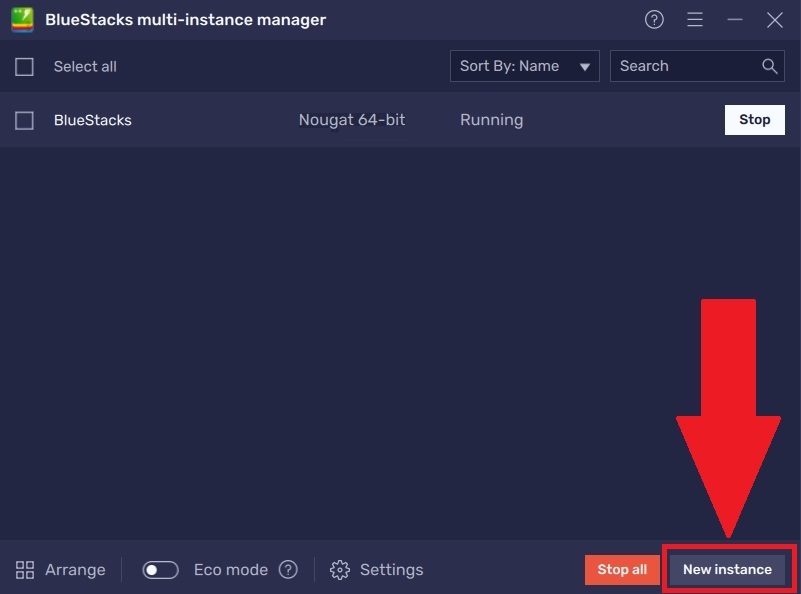
2. Ekranınızda Çoklu Örnek Yöneticisi açılır. Burada, 32 bit Nougat örneğini oluşturmaya başlamak için "Yeni örnek"i tıklayın.
Bu ayrıntılı makale, gerekli Nougat 32 bit örneğini oluşturma sürecinin tamamında size yol gösterecektir.
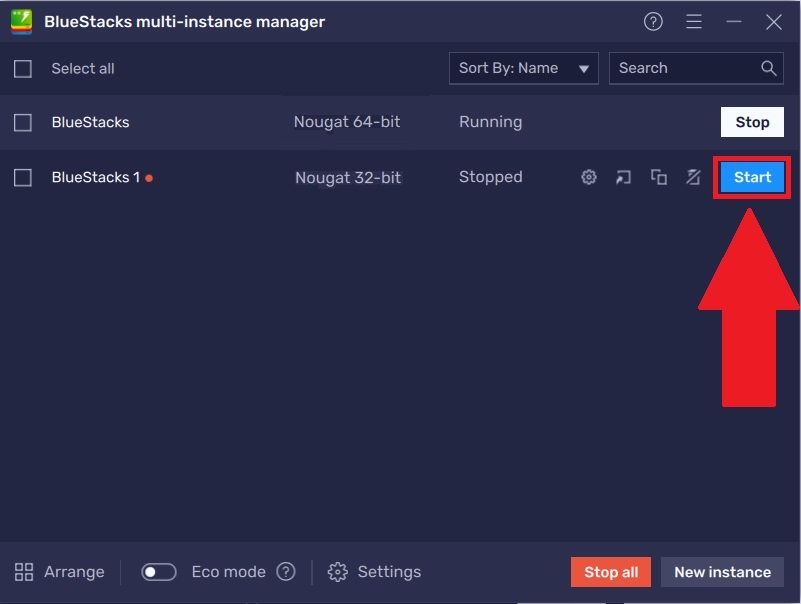
3. Gerekli örnek oluşturulduktan sonra, kullanmaya başlamak için "Başlat" düğmesini tıklayın.
4. Şimdi, Call of Duty: Mobile'ı aramak ve yüklemek için Google Play Store'a giriş yapın.
Bunu nasıl yapabileceğinizi şu makalelerde okuyabilirsiniz:
BlueStacks 5'te Google Play Store'a nasıl giriş yapılır
BlueStacks 5'e uygulama nasıl yüklenir
5. Yükleme işlemi tamamlandıktan sonra BlueStacks 5 ana ekranında Call of Duty: Mobile görünecektir.
Sadece simgesine tıklayarak oyunu oynamaya başlayabilirsiniz.
BlueStacks’i seçtiğiniz için teşekkür ederiz. Sorularınız için support@bluestacks.com adresi üzerinden müşteri destek ekibiyle iletişime geçebilirsiniz.