Bài viết này giúp gì cho bạn?
Bạn có thể thấy thông báo lỗi sau khi khởi chạy MU Khởi Nguyên 3 trên BlueStacks 5 Nougat 32-bit.
Để giải quyết nó và tận hưởng trải nghiệm chơi trò chơi ổn định hơn:
- Tạo phiên bản Nougat 64-bit mới
- Chơi trò chơi trên phiên bản mới này
Hãy chuẩn bị trở về đất liền như người anh hùng khi bạn bước vào thế giới MU tuyệt với. Phép lạ đang chờ bạn đến!
Cách thực hiện
1. Khởi chạy Trình quản lý nhiều phiên bản bằng cách nhấp vào biểu tượng của nó trong Thanh công cụ bên trên màn hình chính BlueStacks 5 của bạn
2. Nhấp vào "Phiên bản" trên cửa sổ Trình quản lý đa phiên bản
3. Bây giờ, chọn "Phiên bản mới".
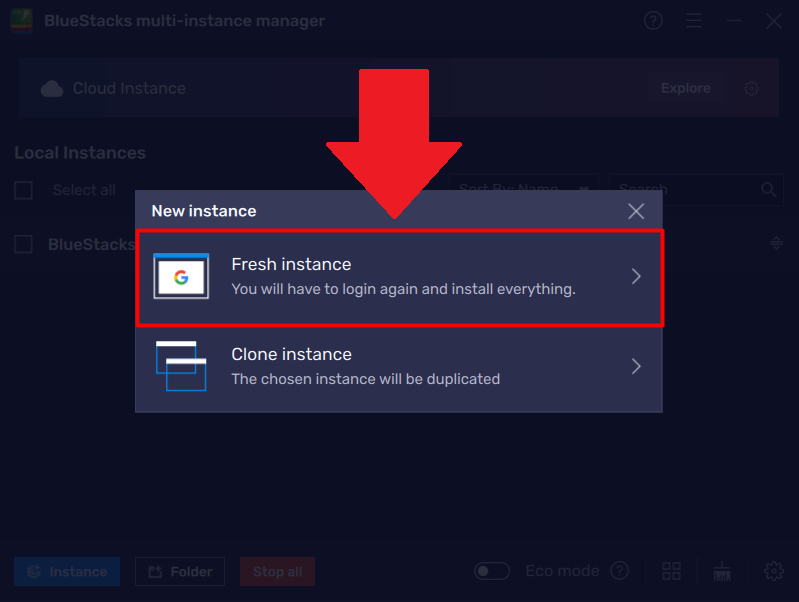
4. Chọn "Nougat 64-bit" rồi nhấp vào "Tiếp theo".

5. Bạn có thể đặt tất cả các giá trị khác theo sở thích của mình. Khi bạn đã thực hiện các lựa chọn mong muốn, hãy nhấp vào "Tạo".
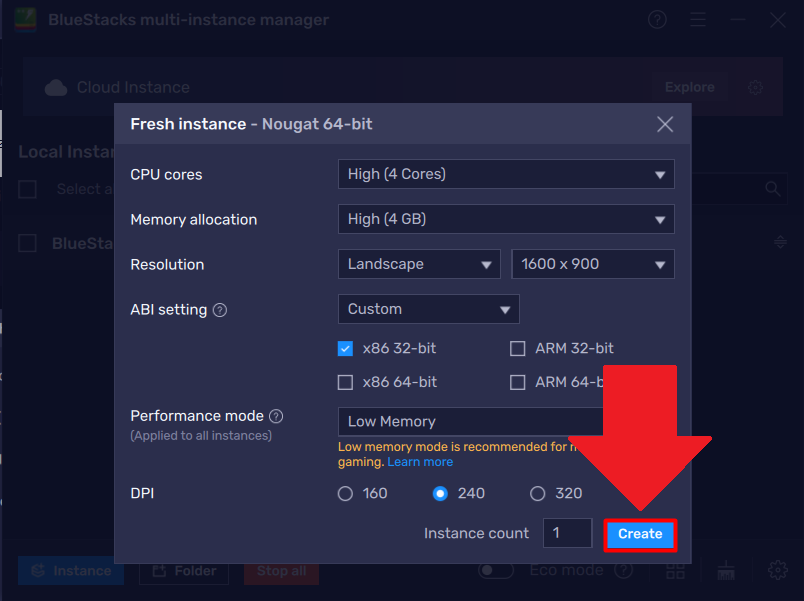
6. Bây giờ bạn sẽ được đưa đến cửa sổ Trình quản lý đa phiên bản nơi phiên bản mới sẽ xuất hiện. Ở đây, chúng tôi đã đổi tên nó thành "Mu Khoi Nguyen 3". Nhấp vào "Bắt đầu" để khởi chạy phiên bản.
7. Đăng nhập vào Cửa hàng Play trên phiên bản mới và cài đặt "MU Khởi Nguyên 3".
8. Giờ đây, bạn sẽ có thể khởi chạy ứng dụng mà không gặp bất kỳ thông báo lỗi nào.
Giờ đây, bạn đã sẵn sàng tạo kết nối mới với những người có cùng sở thích khi sử dụng MU Khởi Nguyên 3 trên BlueStacks 5!
Đọc thêm
Nếu muốn tìm hiểu thêm về cách đăng nhập Google Play Store trên BlueStacks 5 và cài đặt game, bạn có thể tham khảo các bài viết sau:
Cảm ơn bạn đã chọn BlueStacks 5. Chúng tôi hy vọng bạn thích sử dụng nó. Chúc bạn chơi game vui vẻ!