Bài viết này giúp gì cho bạn?
Với sự trợ giúp của bài viết này, bạn có thể tìm thấy nếu:
Làm cách nào tôi có thể kiểm tra xem Ảo hóa có được hỗ trợ trên CPU của tôi không?
Để tìm hiểu xem PC của bạn có hỗ trợ Ảo hóa hay không, vui lòng chọn loại CPU của bạn từ các liên kết bên dưới.
Hỗ trợ ảo hóa trên CPU Intel
1. Tải xuống và cài đặt tiện ích Nhận dạng Bộ xử lý Intel từ trang web chính thức của họ.
2. Sau khi cài đặt xong, hãy khởi chạy nó trên PC của bạn bằng cách nhấp vào biểu tượng của nó.
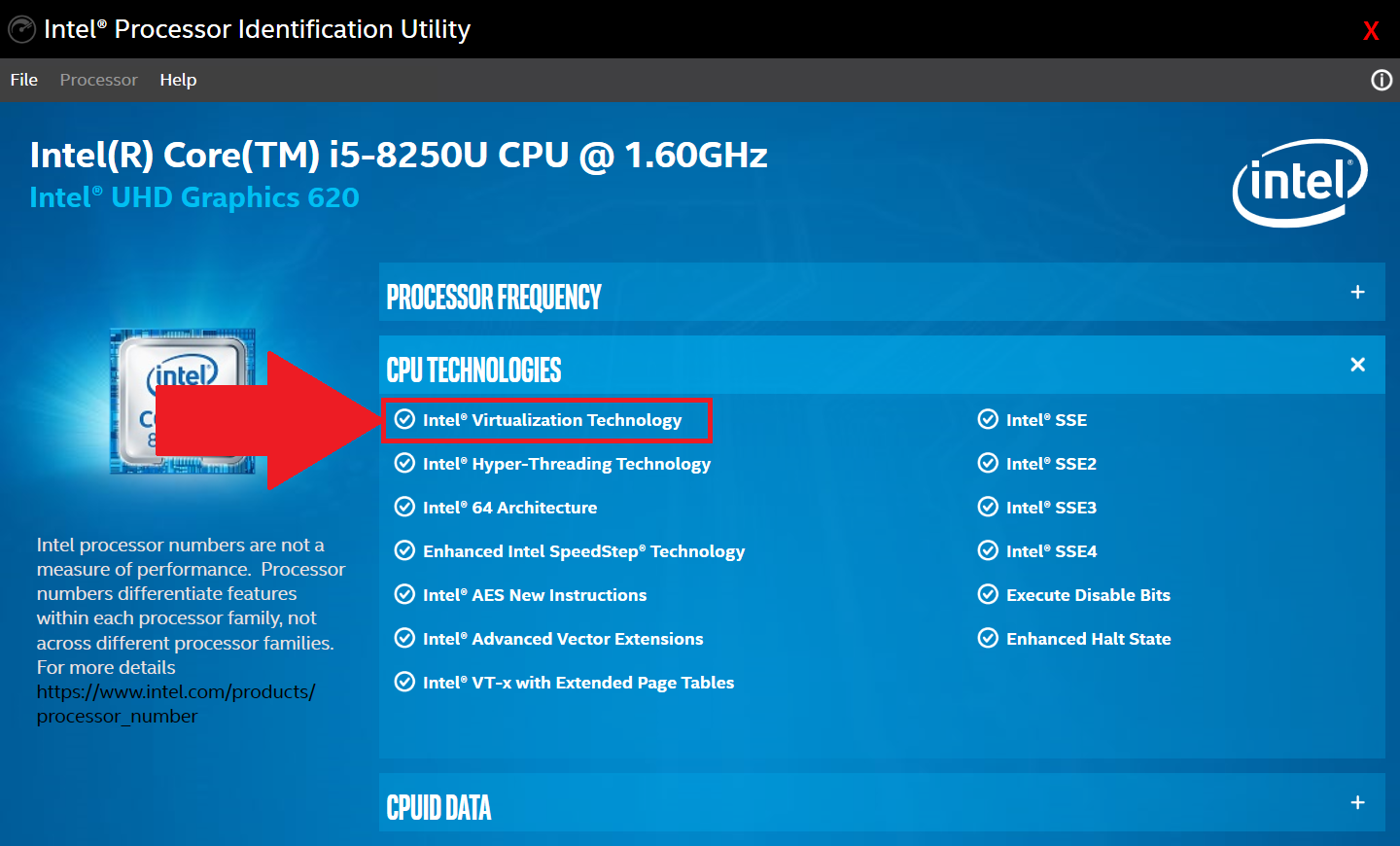
3. Bây giờ, nhấp vào tab Công nghệ CPU, như hình dưới đây.
4. Một menu thả xuống sẽ xuất hiện. Nếu có dấu chọn trước "Công nghệ ảo hóa Intel®", thì tính năng Ảo hóa được hỗ trợ trên PC của bạn.
Hỗ trợ ảo hóa trên CPU AMD
1. Tải xuống Tiện ích phát hiện AMD-V bằng cách nhấp vào đây.
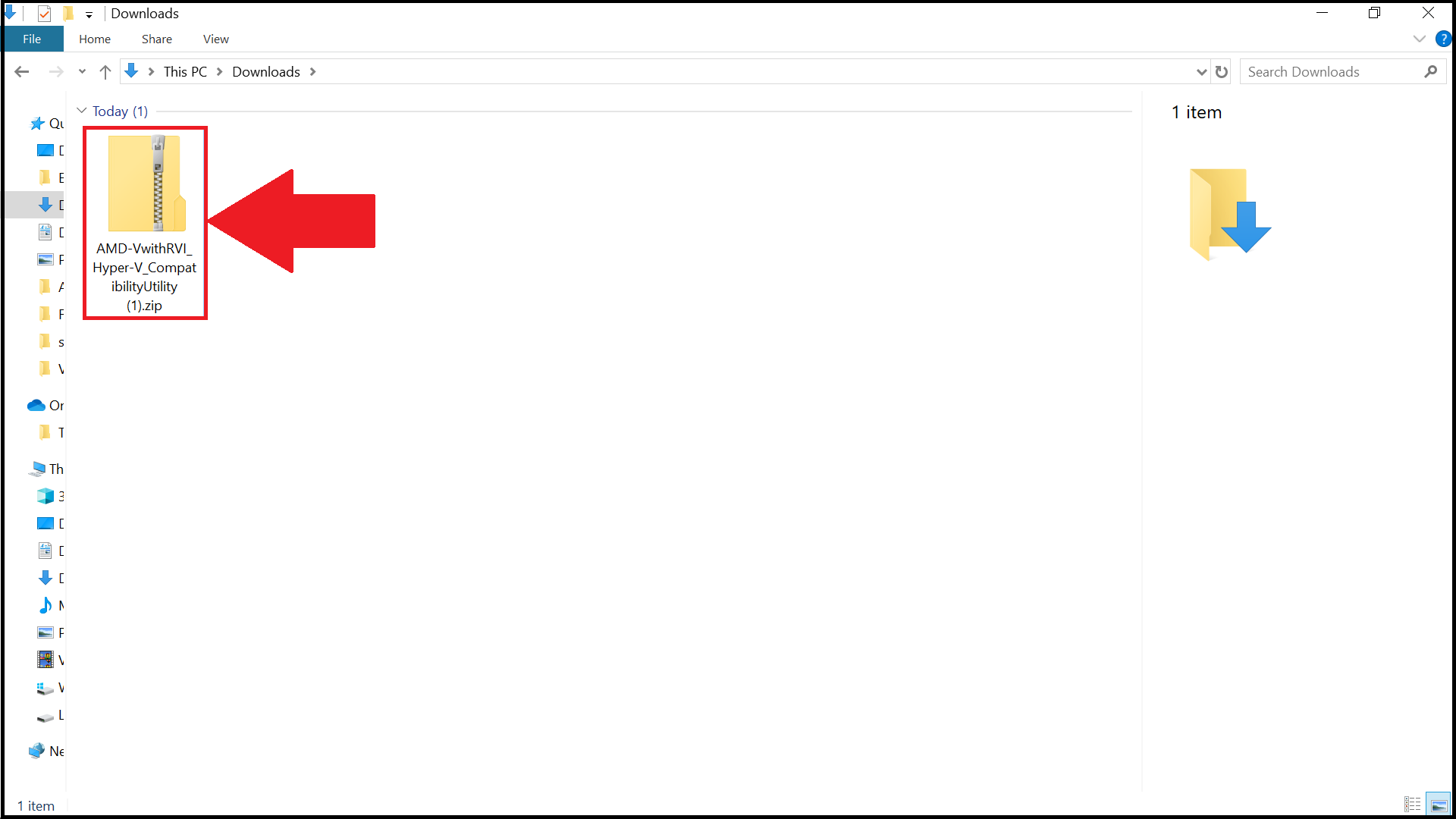
2. Bây giờ, nhấp chuột phải vào tệp ZIP cho tiện ích và chọn Giải nén Tất cả.
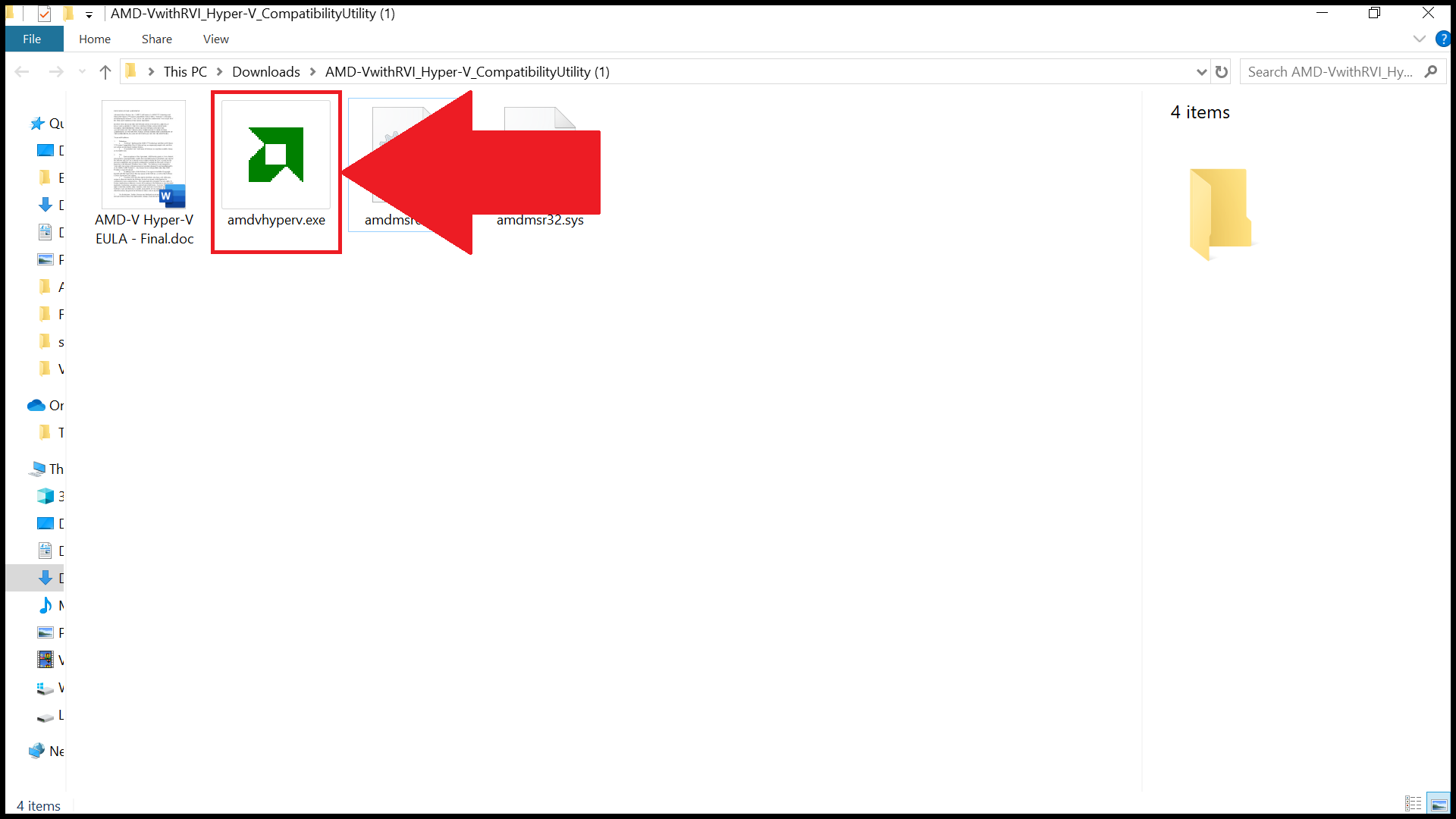
3. Sau khi nó được giải nén, hãy nhấp chuột phải vào tệp .exe cho Tiện ích phát hiện AMD-V và chọn Chạy với tư cách quản trị viên.
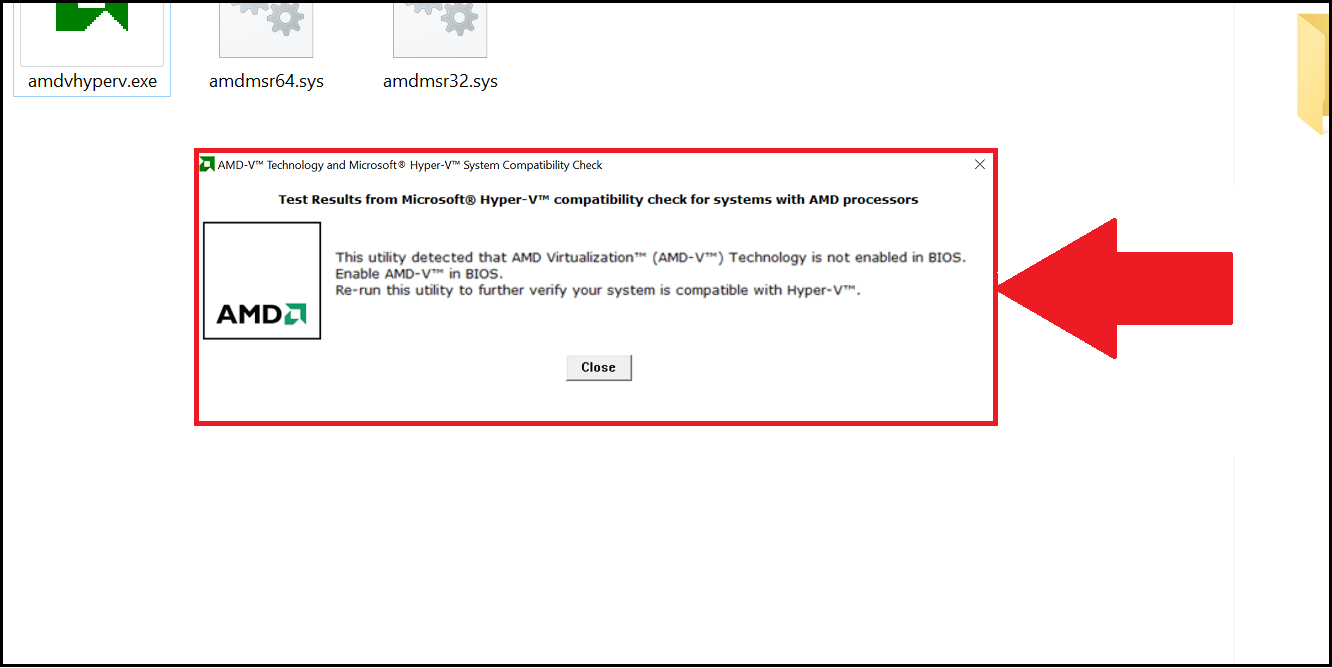
4. Bây giờ bạn sẽ được thông báo về trạng thái Ảo hóa trên PC của mình. Ví dụ, hình ảnh bên dưới cho thấy PC hỗ trợ Virtualization, nhưng nó vẫn chưa được kích hoạt.
Làm cách nào để kiểm tra xem Ảo hóa đã được bật / tắt trên PC của tôi chưa?
1. Mở Trình quản lý tác vụ bằng cách nhấn các phím Ctrl + Shift + Esc. Tiếp theo, chuyển đến tab Hiệu suất.
2. Tại đây, bạn sẽ tìm thấy thông tin về Ảo hóa trên PC của mình. Nếu nó cho biết Đã bật, thì Ảo hóa đã được bật. Tuy nhiên, nếu nó thông báo Đã tắt, thì Ảo hóa đã bị tắt.
Cảm ơn bạn đã chọn BlueStacks. Chúng tôi hy vọng bạn thích sử dụng phần mềm này. Nếu bạn có bất kỳ câu hỏi nào khác, vui lòng liên hệ với chúng tôi theo địa chỉ support@bluestacks.com. Chúc bạn chơi game vui vẻ!
Cập nhật lần cuối vào ngày 22 tháng 3 năm 2020.