Bài viết này giúp gì cho bạn
Bài viết này sẽ hướng dẫn bạn cách tăng tốc BlueStacks 5 bằng cách chuyển đổi tiêu thụ điện hiệu suất cao High Performace trên PC của bạn. Nhấp vào các liên kết bên dưới để tìm hiểu cách:
Nếu bạn không thể tìm thấy "Hiệu suất cao", hãy nhấp vào liên kết bên dưới để tìm hiểu cách bắt đầu sử dụng:
Lưu ý: Chúng tôi khuyên bạn nên cắm nguồn PC/laptop của mình vào trong khi sử dụng gói "Hiệu suất cao" để có hiệu suất tối ưu.
Làm cách nào để chọn gói điện "Hiệu suất cao" bằng System Tray?
Lưu ý: Các bước dưới đây dành cho Windows 10. Chúng có thể khác nhau đối với các phiên bản Windows khác.
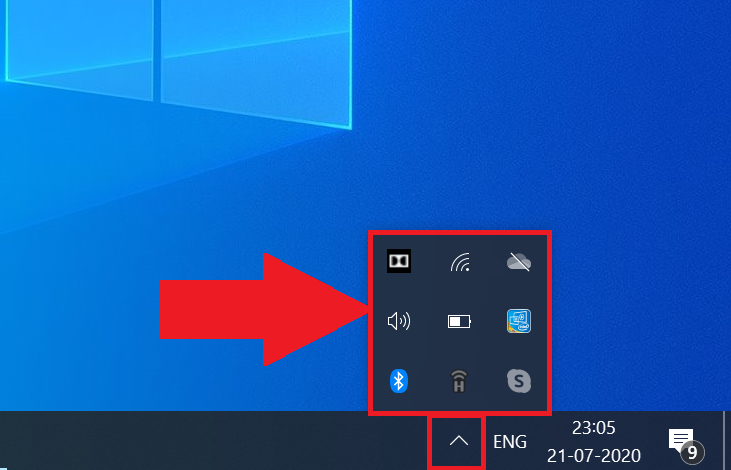
1. Bật PC của bạn và mở System Tray bằng cách nhấp chuột phải vào nút mũi tên trên thanh tác vụ, như được hiển thị bên dưới.
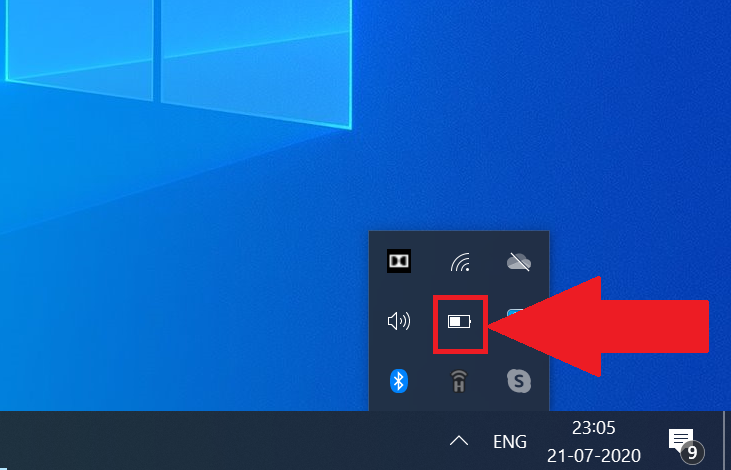
2. Bây giờ, nhấp chuột phải vào biểu tượng pin.
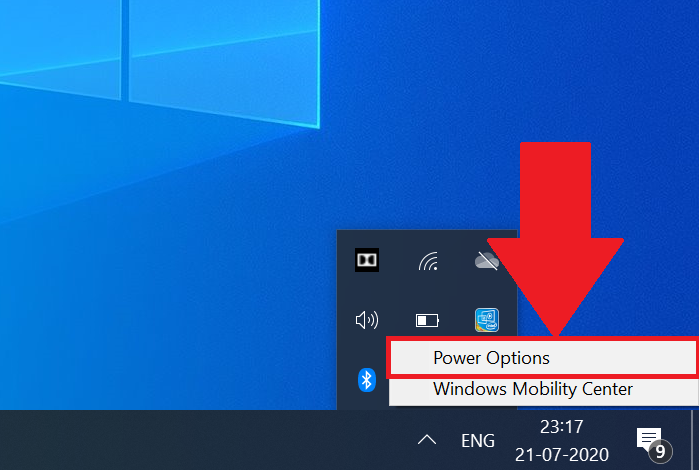
3. Một menu sẽ xuất hiện. Tại đây, nhấp vào "Power Options".
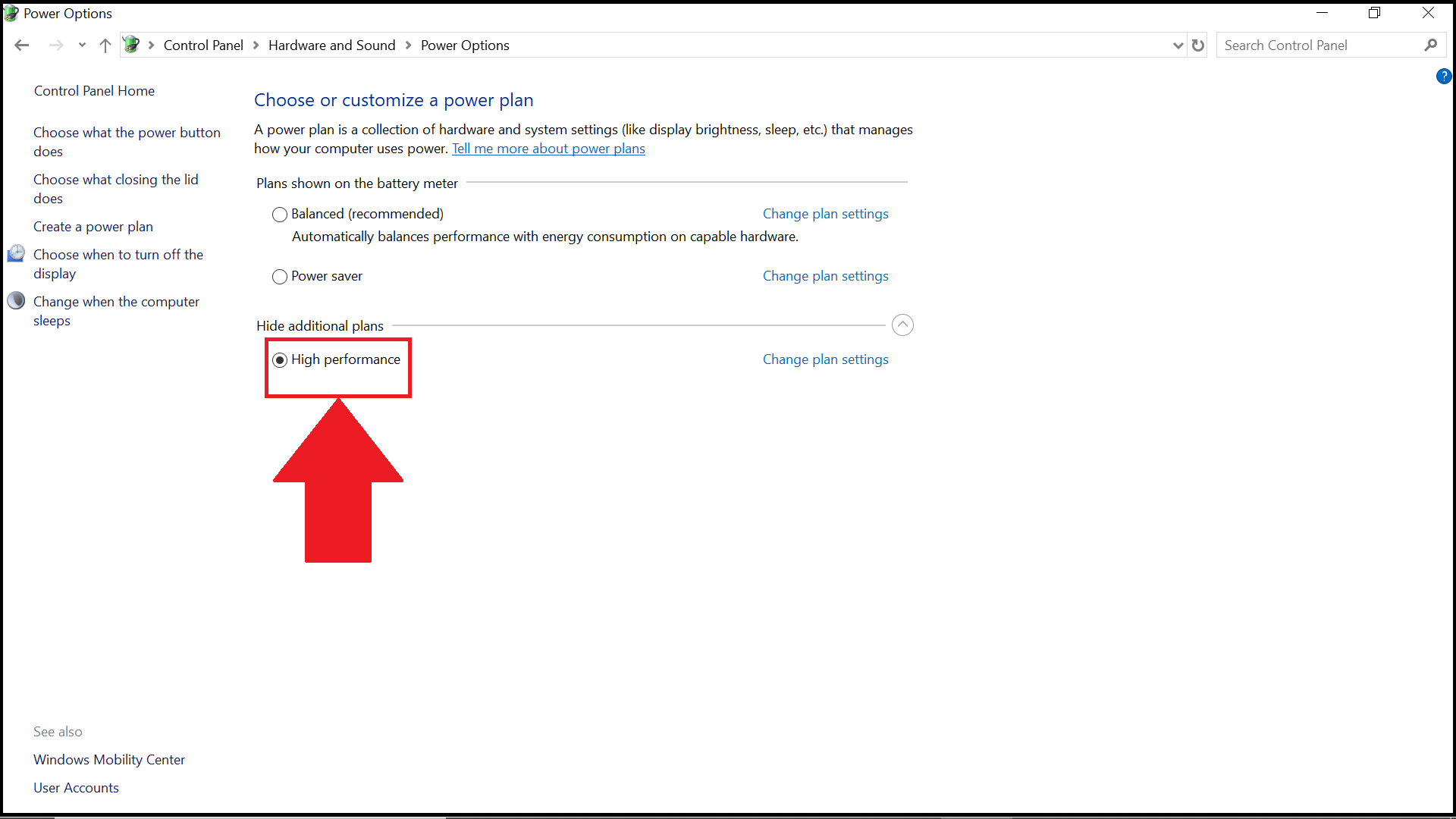
4. Cài đặt Tùy chọn Nguồn sẽ mở ra. Tại đây, hãy nhấp vào nút thả xuống bên cạnh "Hiển thị các gói bổ sung".
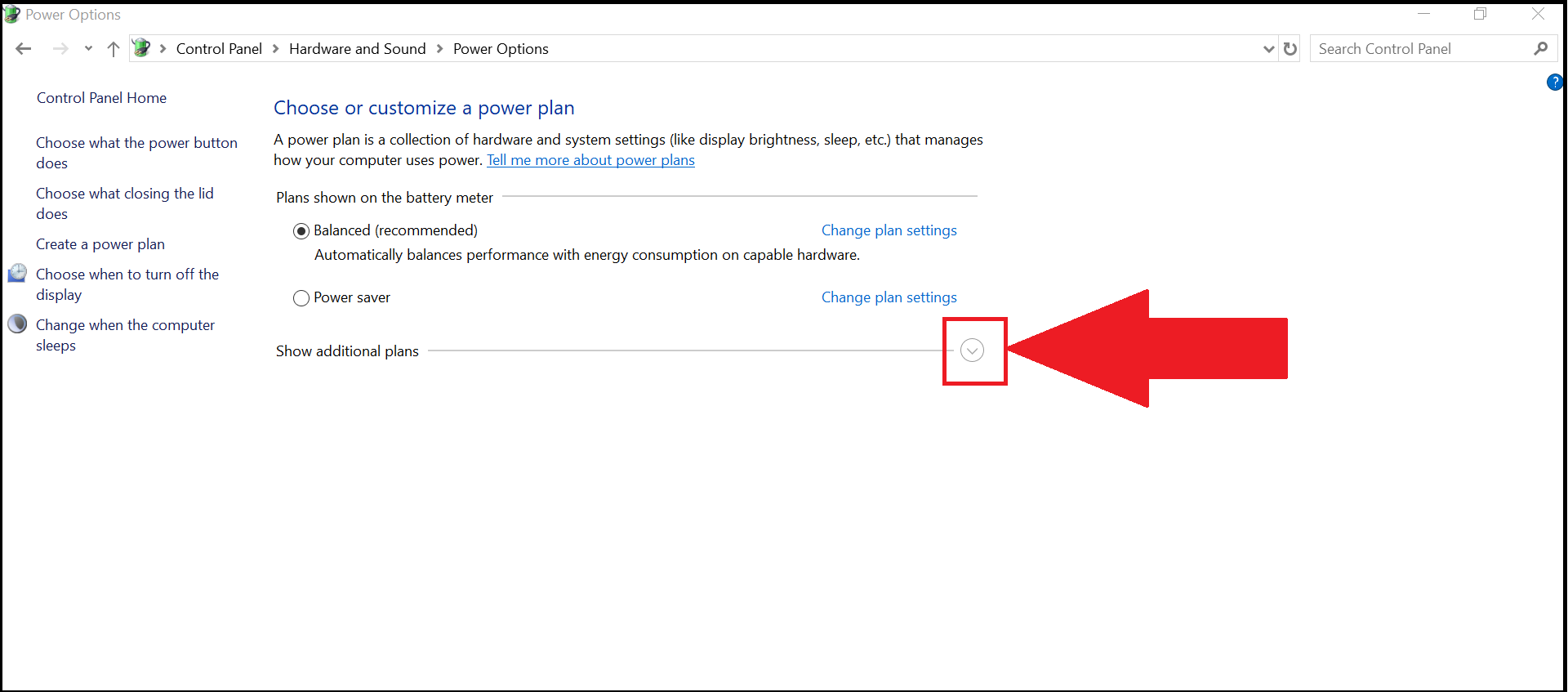
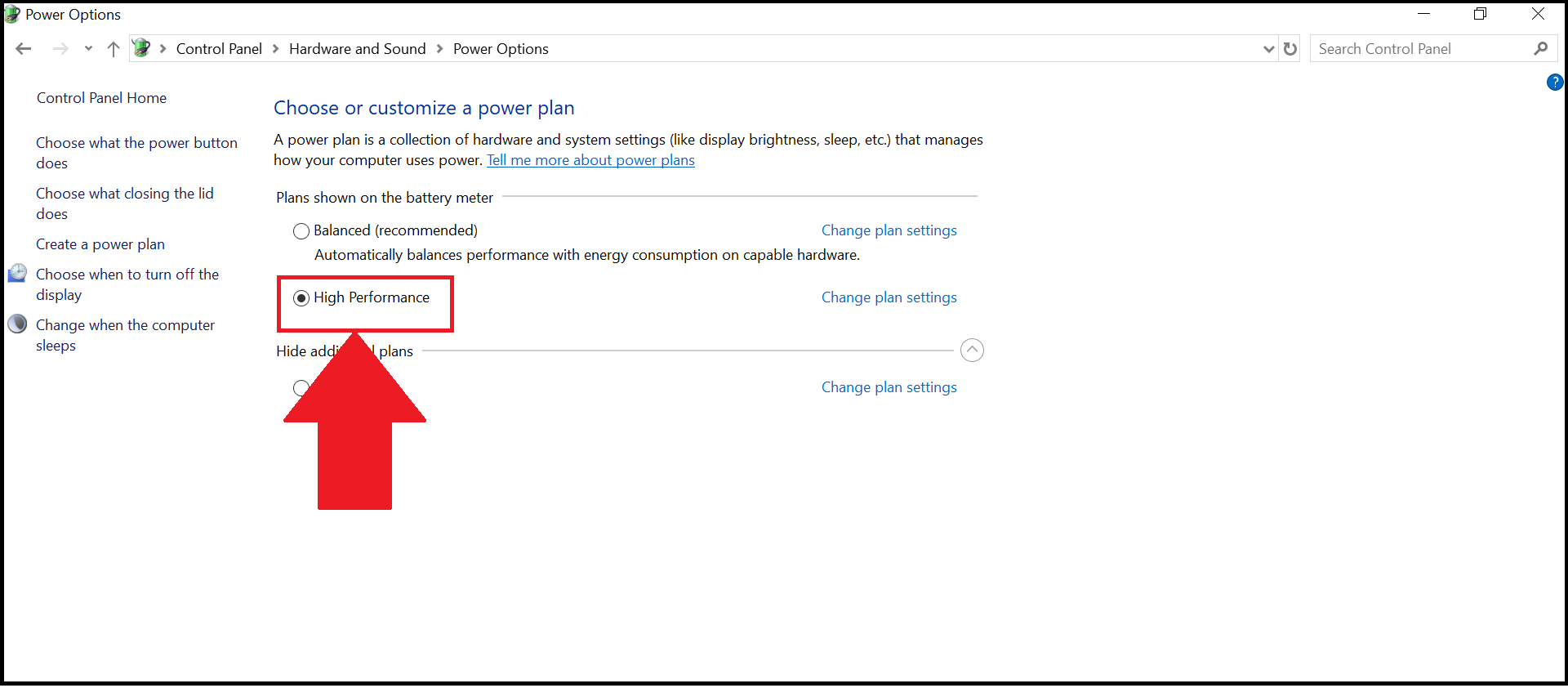
5. Bây giờ bạn có thể chọn gói điện năng "Hiệu suất cao".
Làm cách nào để chọn gói điện "Hiệu suất cao" bằng Control Panel?
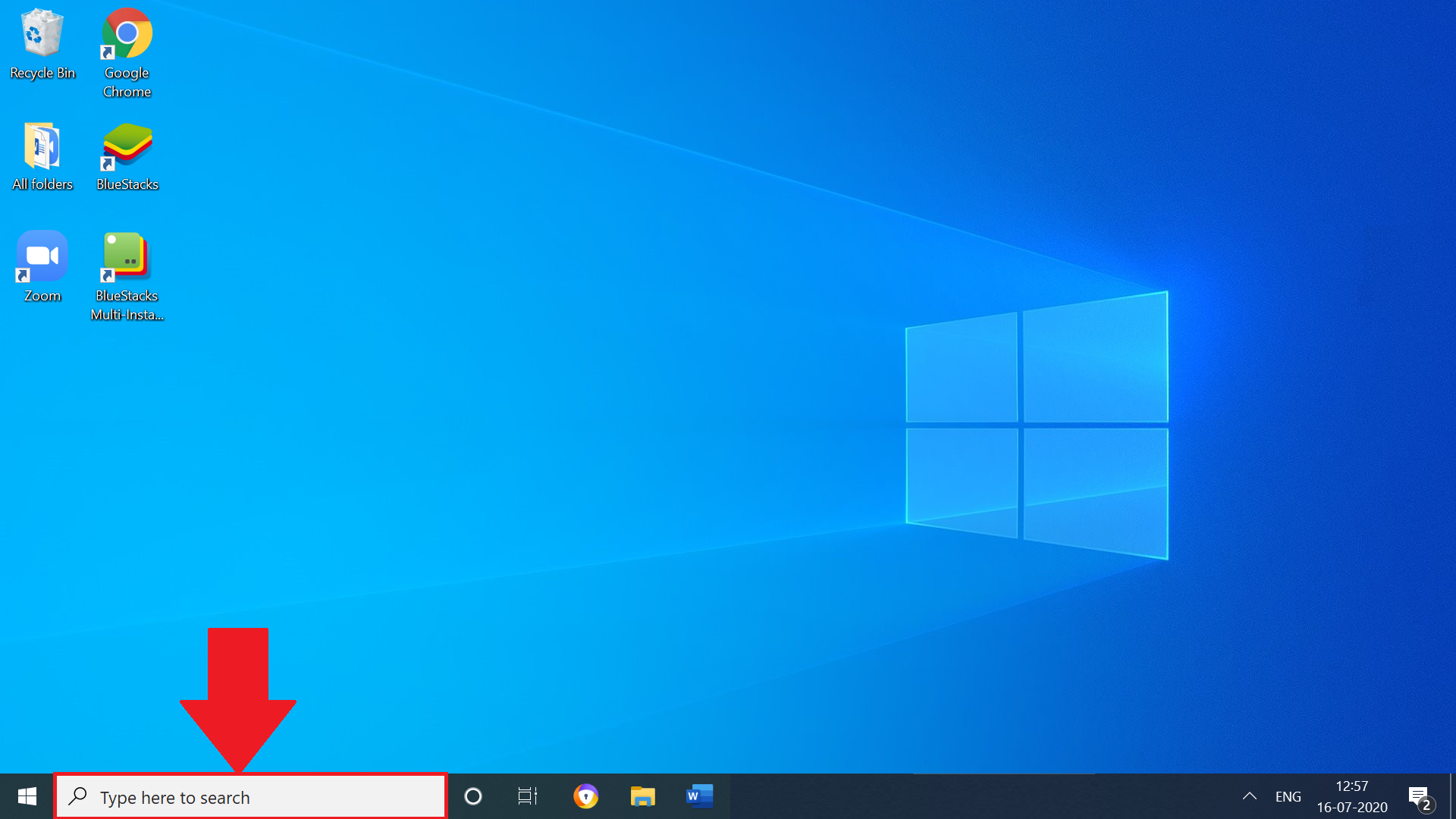
1. Bật PC của bạn và nhấp vào hộp Tìm kiếm được đưa ra trên thanh Taskbar.
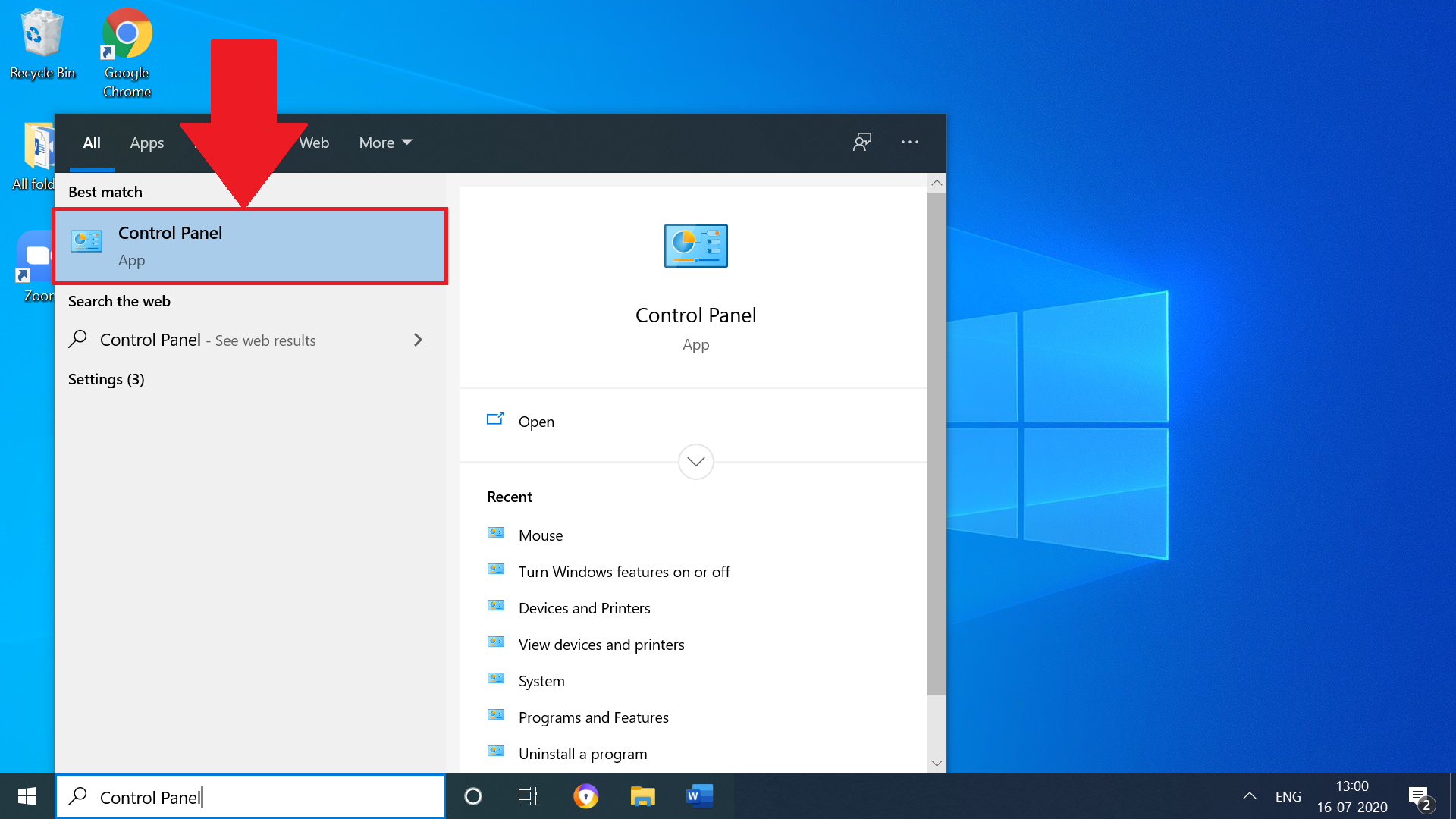
2. Bây giờ, hãy tìm kiếm "Control Panel" và mở nó từ kết quả, như hình dưới đây.
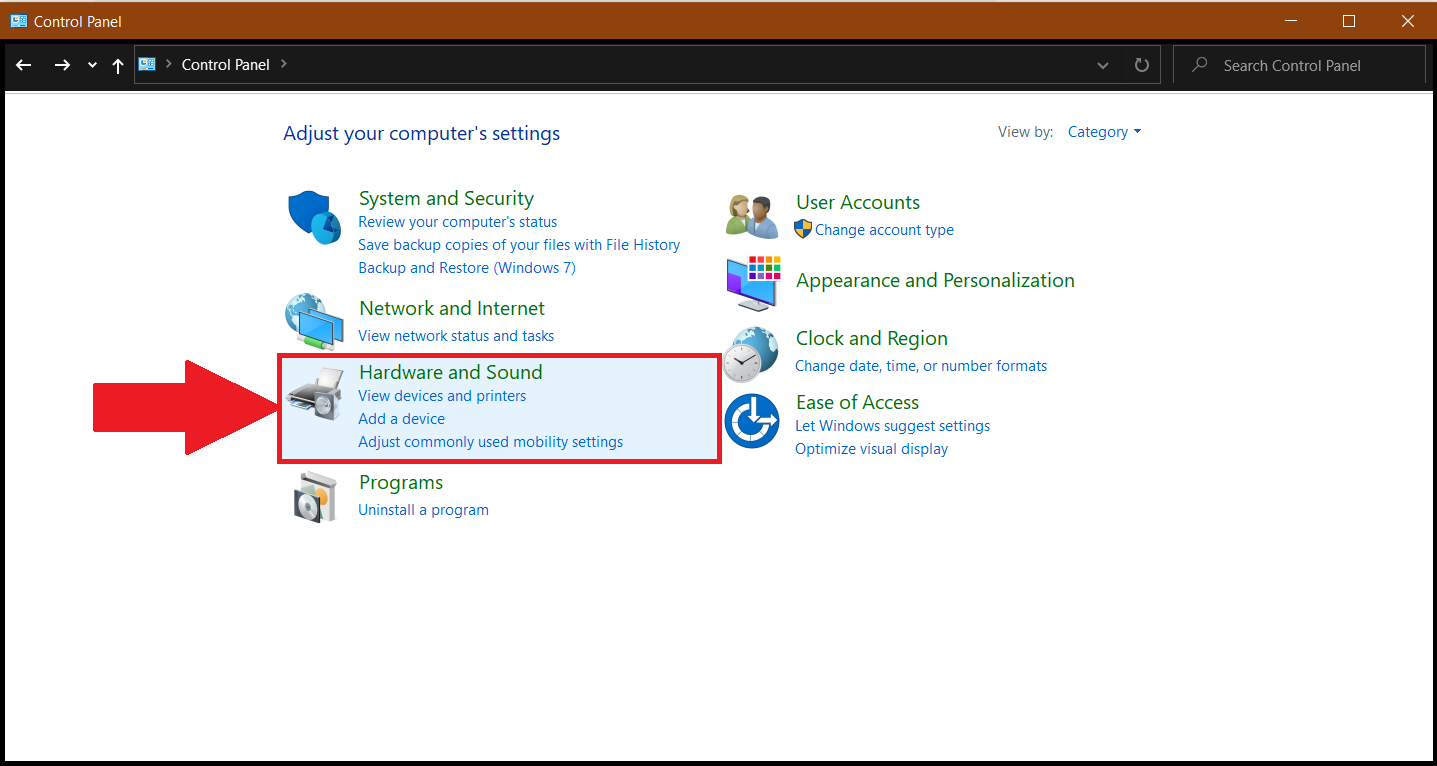
3. Trong Control Panel, nhấp vào Cài đặt "Phần cứng và Âm thanh".
4. Tiếp theo, nhấp vào "Power Options".
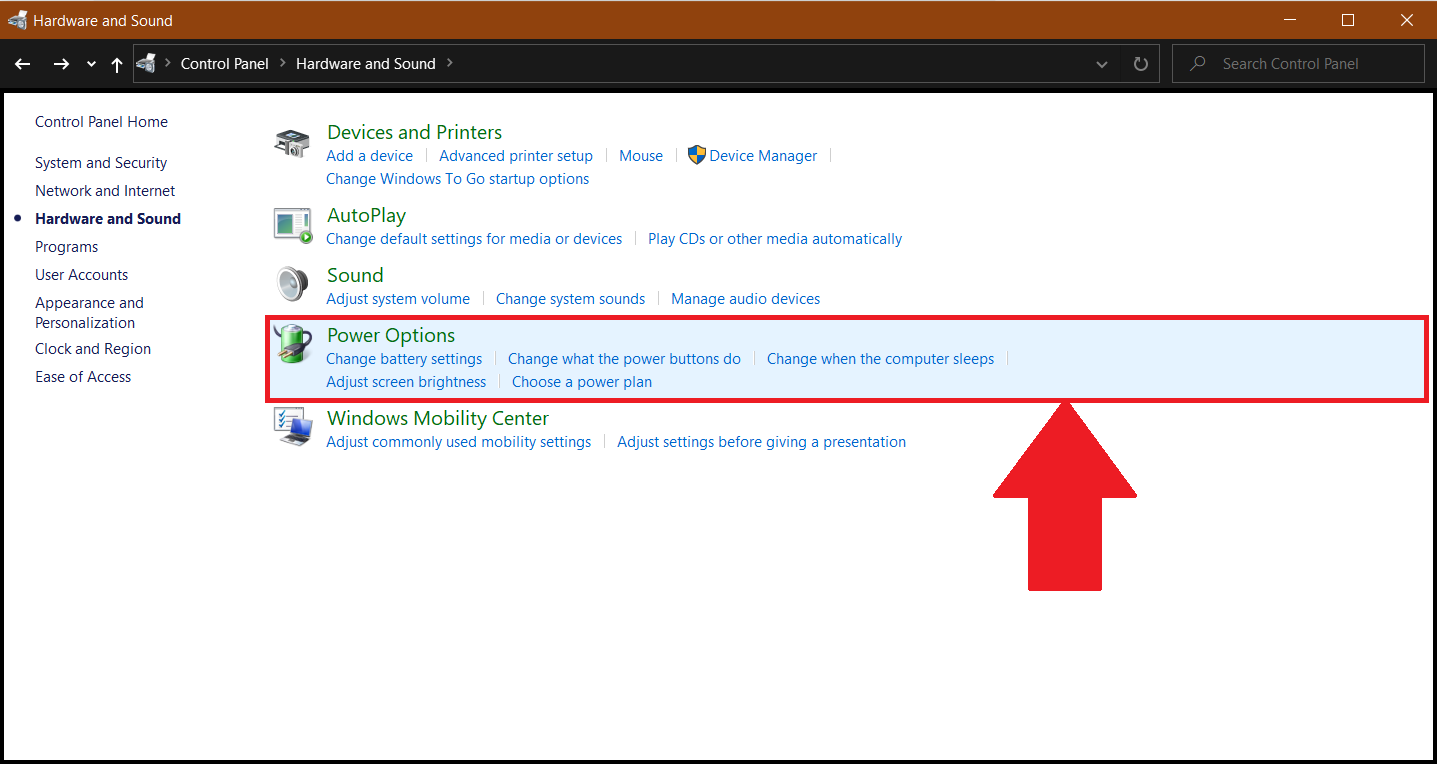
5. Cài đặt Tùy chọn Nguồn sẽ mở ra. Tại đây, hãy nhấp vào nút thả xuống bên cạnh "Hiển thị các gói bổ sung".
6. Bây giờ bạn có thể chọn gói điện năng "Hiệu suất cao".
Phải làm gì nếu không có gói điện "Hiệu suất cao"?
Trong một số PC, gói "Hiệu suất cao" có thể không có sẵn trong cài đặt "Tùy chọn nguồn". Trong những trường hợp như vậy, bạn có thể làm theo các bước dưới đây để bắt đầu sử dụng nó:
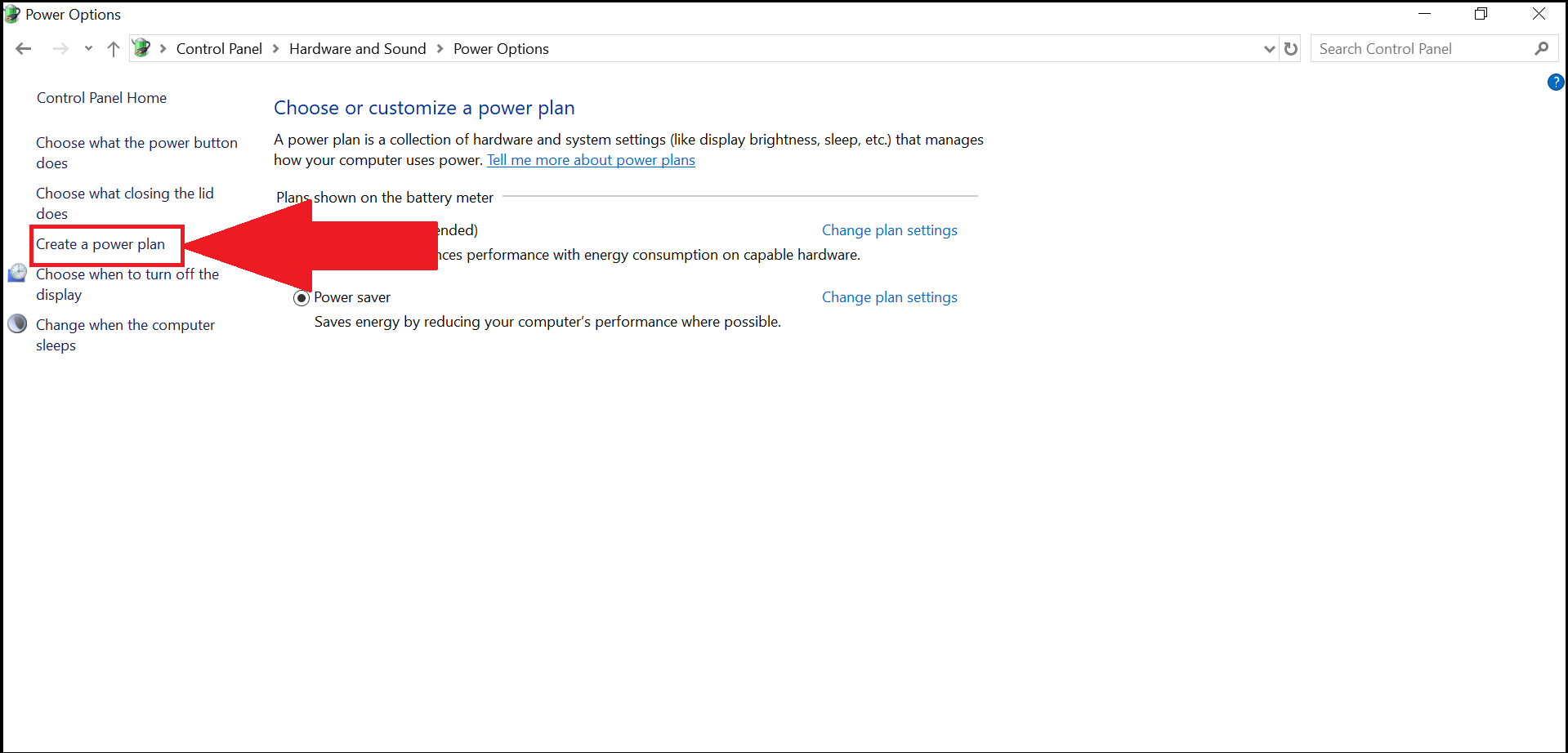
1. Trong Tùy chọn Nguồn, hãy nhấp vào "Tạo sơ đồ nguồn", như được hiển thị bên dưới.
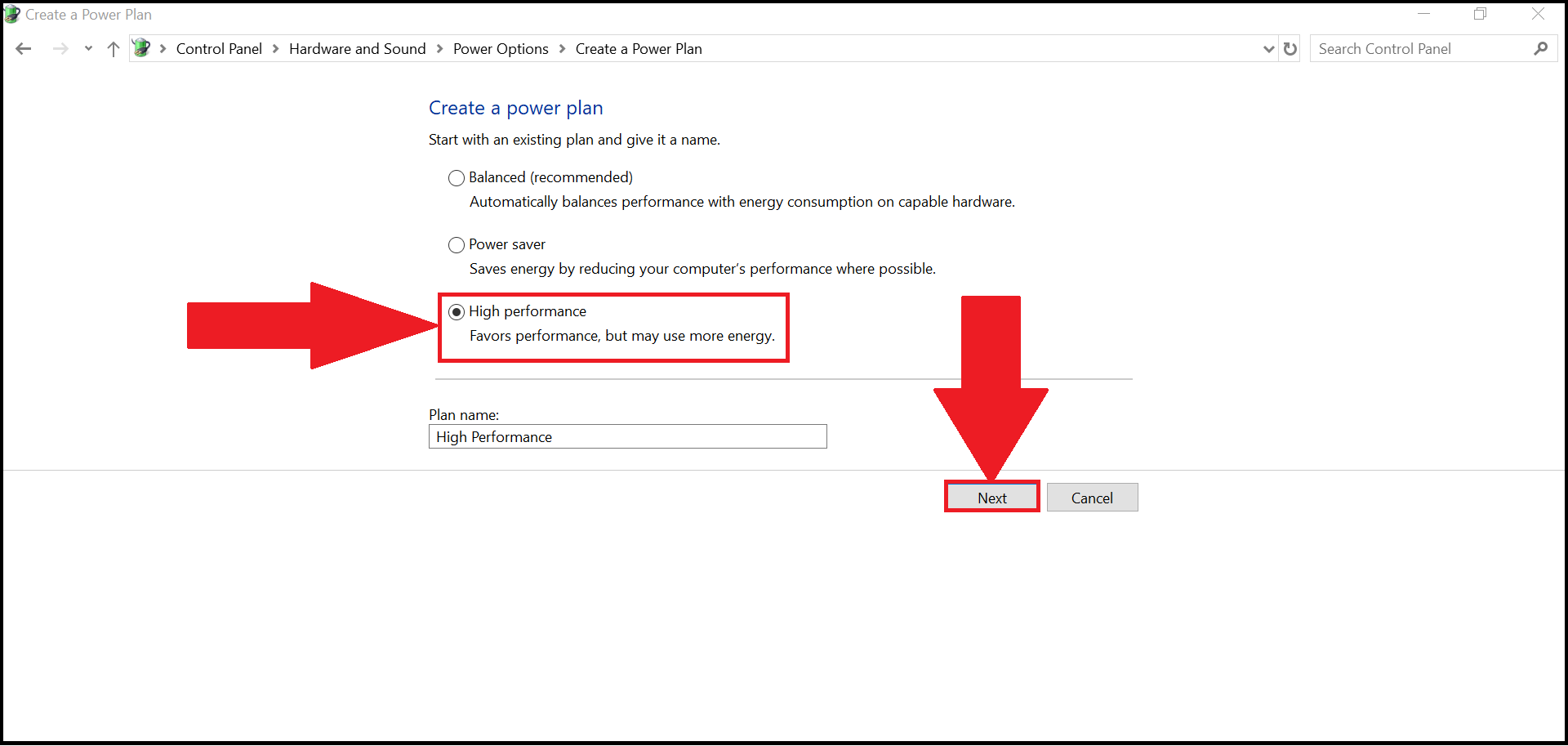
2. Bây giờ, chọn tùy chọn cho "Hiệu suất cao" và nhấp vào "Tiếp theo".
3. Tiếp theo, chọn cài đặt chế độ ngủ và hiển thị ưa thích của bạn và nhấp vào "Tạo".
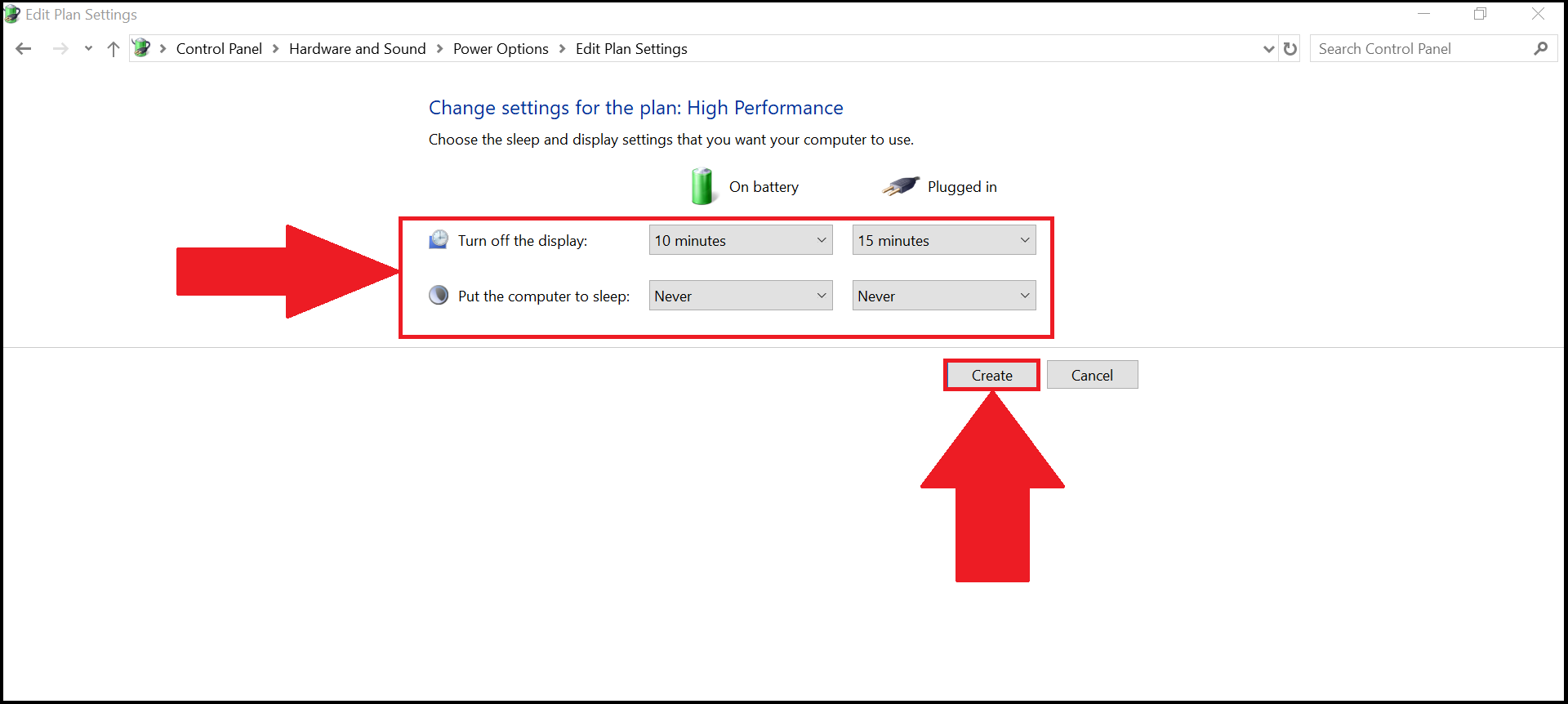
4. Bây giờ bạn có thể bắt đầu sử dụng gói điện "Hiệu suất cao".
Cảm ơn bạn đã chọn BlueStacks. Chúng tôi hy vọng bạn thích sử dụng phần mềm này. Nếu bạn có bất kỳ câu hỏi nào khác, vui lòng liên hệ với chúng tôi theo địa chỉ support@bluestacks.com. Chúc bạn chơi game vui vẻ!