Bài viết này giúp gì cho bạn?
Giúp bạn khắc phục lỗi 'Thiết bị không tương thích với phiên bản này' khi tìm và cài đặt game Thần Vương Chi Mộng trên Google Play Store
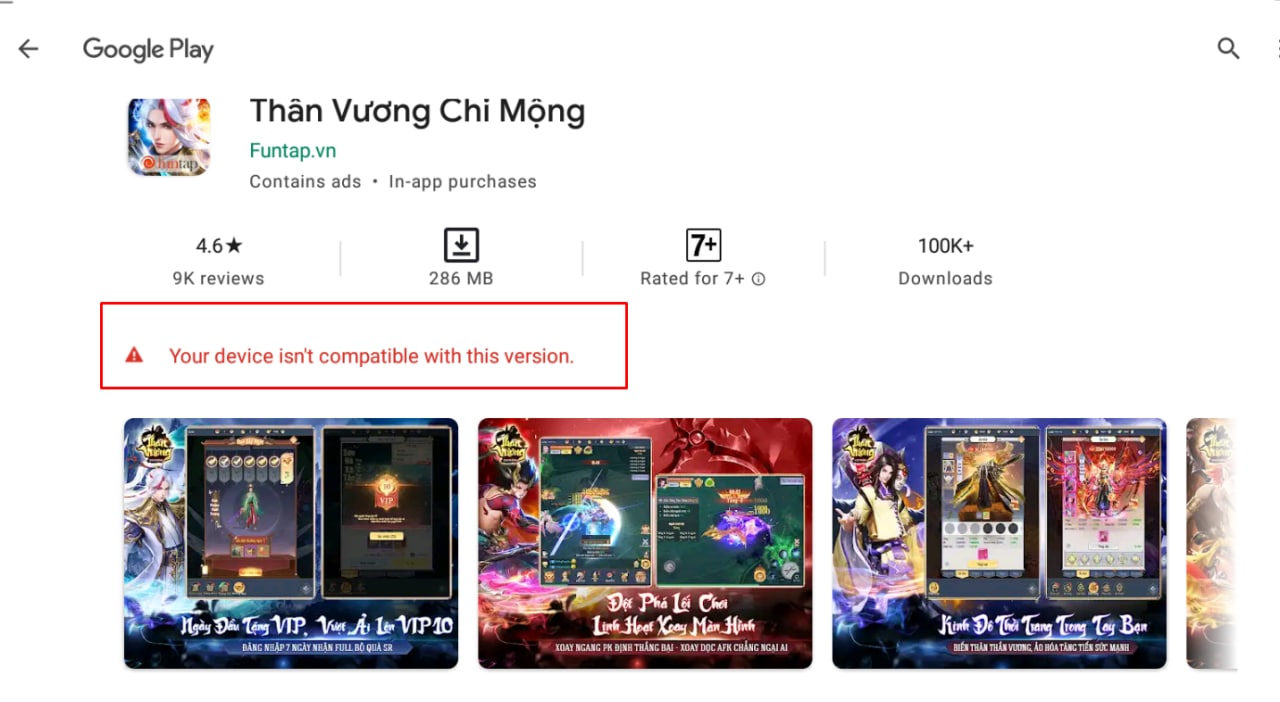
Bạn sẽ cần phải cài đặt phiên bản BlueStacks 5 Pie 64 để khắc phục lỗi trên và không còn gặp thông báo lỗi
Làm cách nào để sử dụng Android Pie 64-bit (Beta) trên BlueStacks?
Để sử dụng Android Pie 64-bit (Beta) trên BlueStacks, bạn có thể:
- Tạo phiên bản Pie 64-bit (Beta) trên BlueStacks của bạn
- Tải xuống BlueStacks 5 Pie 64-bit (Beta) trên PC của bạn
Làm cách nào để tạo phiên bản Pie 64-bit (Beta) trên BlueStacks của tôi?
Nếu BlueStacks 5 Nougat 32-bit hoặc Nougat 64-bit đã được cài đặt trên PC của bạn, thì bạn có thể tạo phiên bản Pie 64-bit (Beta) trên đó bằng Trình quản lý đa phiên bản. Các bước dưới đây sẽ giải thích cách thực hiện việc này.
LƯU Ý: Bạn phải cập nhật lên BlueStacks 5.2.100 trở lên để sử dụng tính năng này. Bài viết này sẽ giải thích cách làm như vậy.
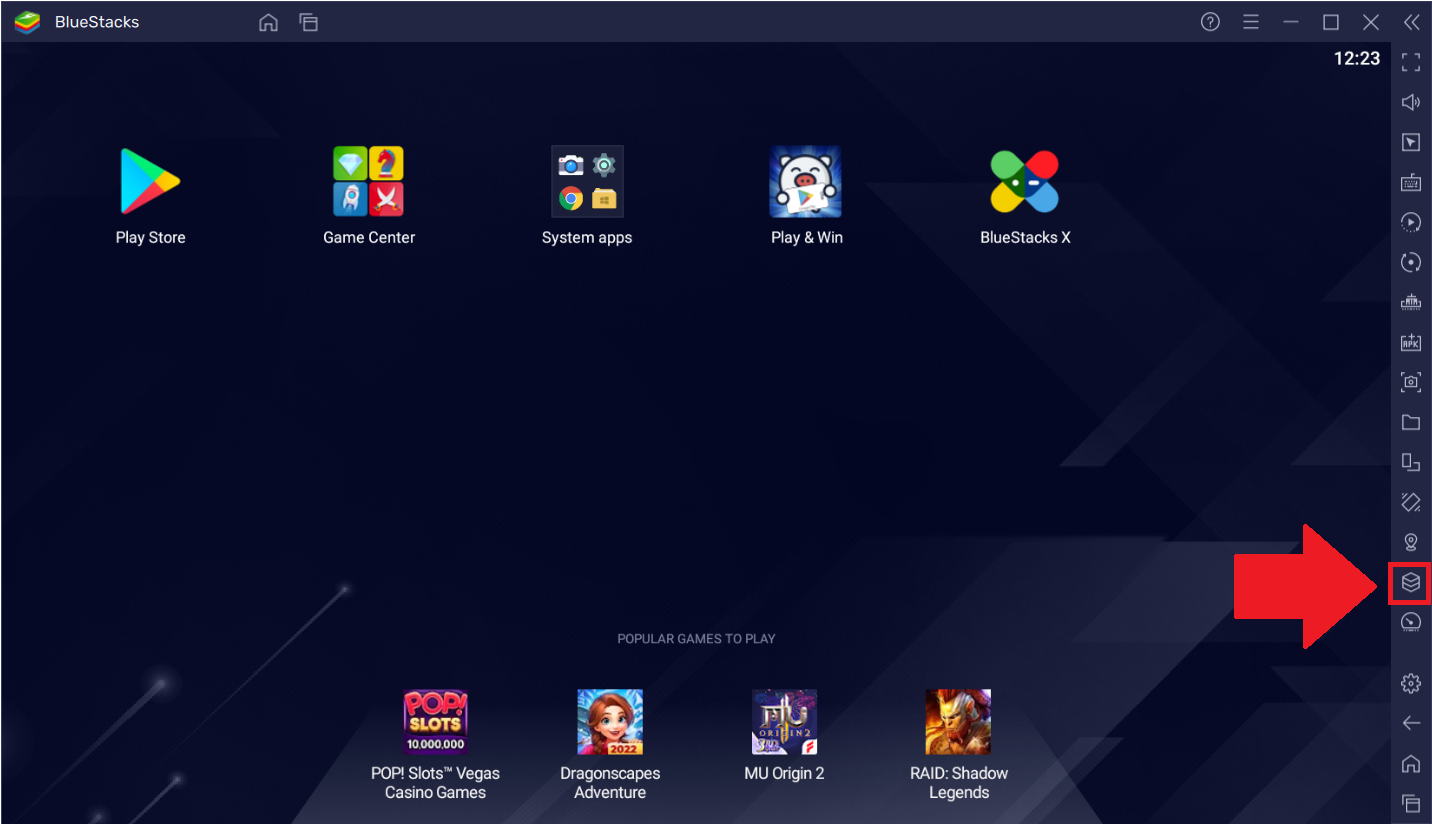
1. Khởi chạy BlueStacks 5 và nhấp vào biểu tượng Trình quản lý nhiều phiên bản trên thanh công cụ bên lề.
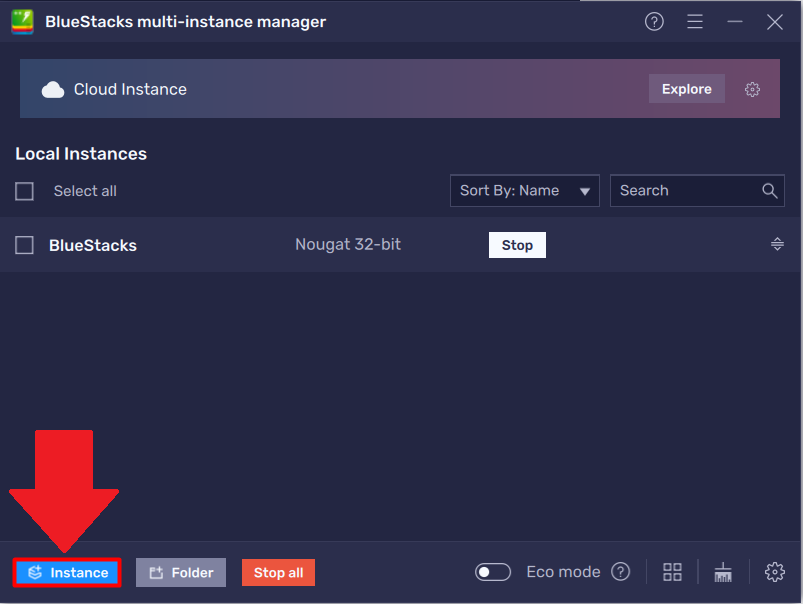
2. Trình quản lý đa phiên bản BlueStacks sẽ mở trên màn hình của bạn. Tại đây, nhấp vào "Phiên bản mới".
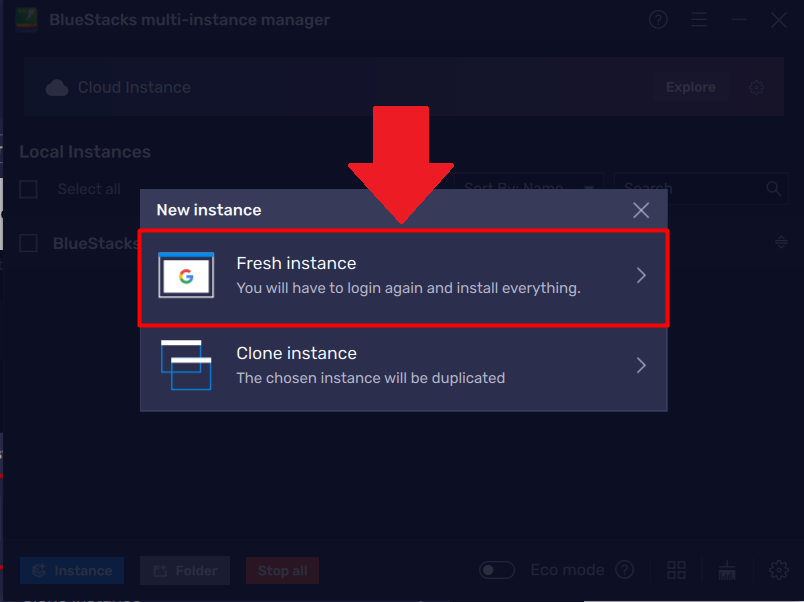
3. Bây giờ, chọn "Phiên bản mới".
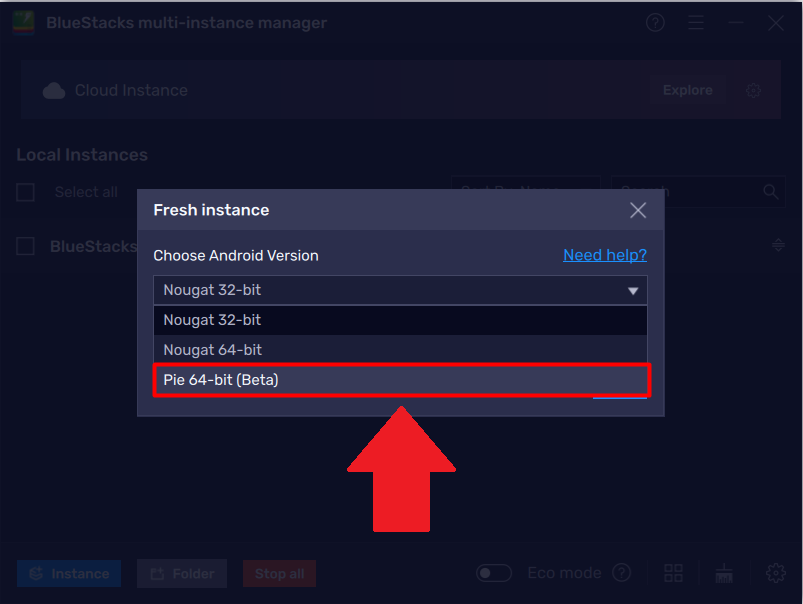
4. Màn hình tiếp theo cho phép bạn chọn phiên bản Android từ menu thả xuống. Nhấp vào "Pie 64-bit (Beta)", như được hiển thị trong hình ảnh.
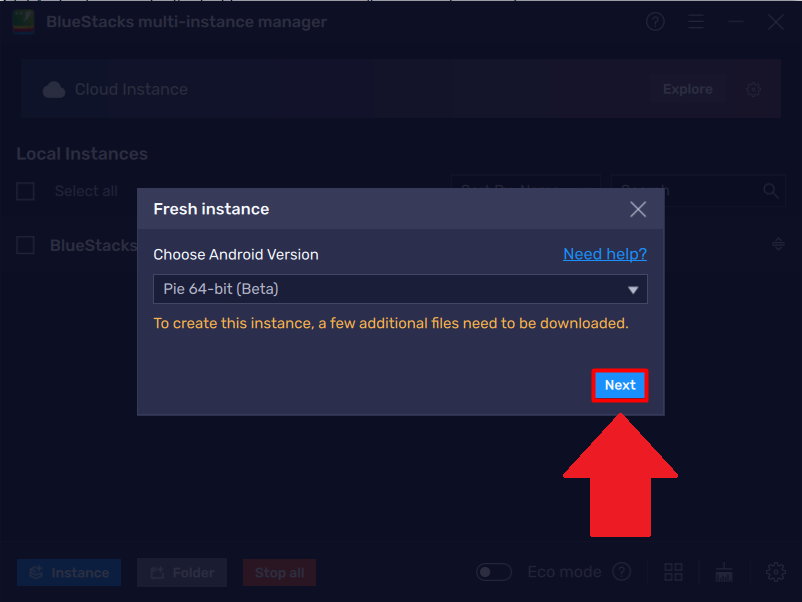
5. Nếu bạn đã chọn phiên bản Android Pie 64-bit (Beta) lần đầu tiên, một thông báo sẽ xuất hiện yêu cầu bạn tải xuống các tệp bổ sung được liên kết với nó, như hình dưới đây. Nhấp vào "Tiếp theo" để tiếp tục.
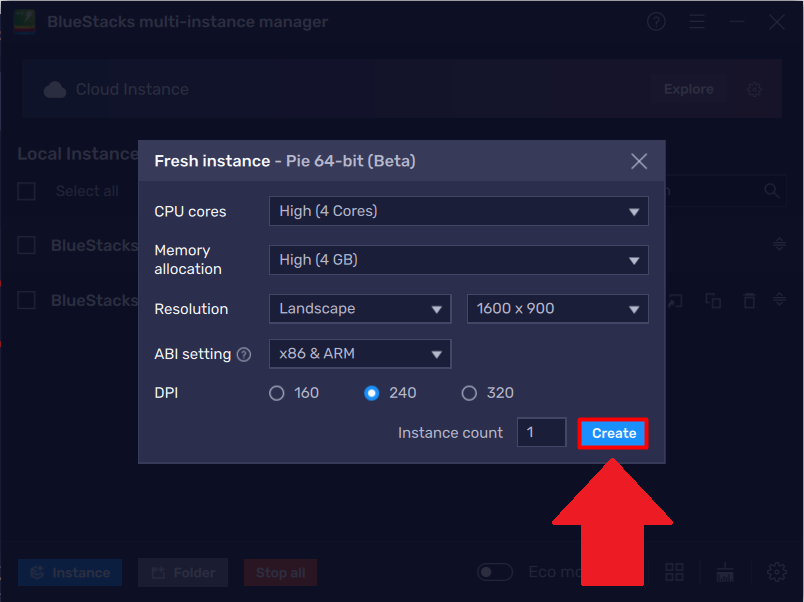
6. Bây giờ, bạn sẽ phải tùy chỉnh phiên bản theo sở thích của mình bằng cách chỉ định như sau:
- Nhân CPU: Chỉ định số nhân CPU bạn muốn gán cho trường hợp này.
- RAM (MB): Chỉ định dung lượng RAM cho trường hợp này.
- Độ phân giải: Chọn độ phân giải cho trường hợp của bạn tại đây.
- Cài đặt ABI: Chọn các thư viện ABI mong muốn cho phiên bản của bạn.
- DPI: Phân bổ DPI từ 160, 240 và 320.
- Số lượng phiên bản: Bạn có thể tạo một hoặc nhiều phiên bản có cùng cài đặt.
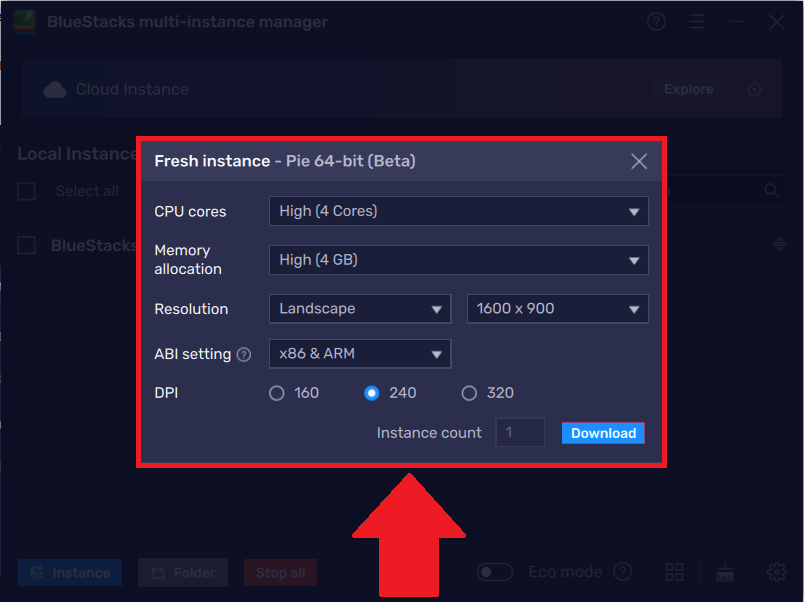
Giờ đây, bạn sẽ có thể tạo các phiên bản mới với ít lần nhấp hơn trên BlueStacks 5 vì cài đặt của phiên bản được tạo cuối cùng của bạn sẽ được lưu trên Trình quản lý nhiều phiên bản.
7. Nhấp vào "Tải xuống" để tải các tệp bổ sung cho phiên bản Android đã chọn.
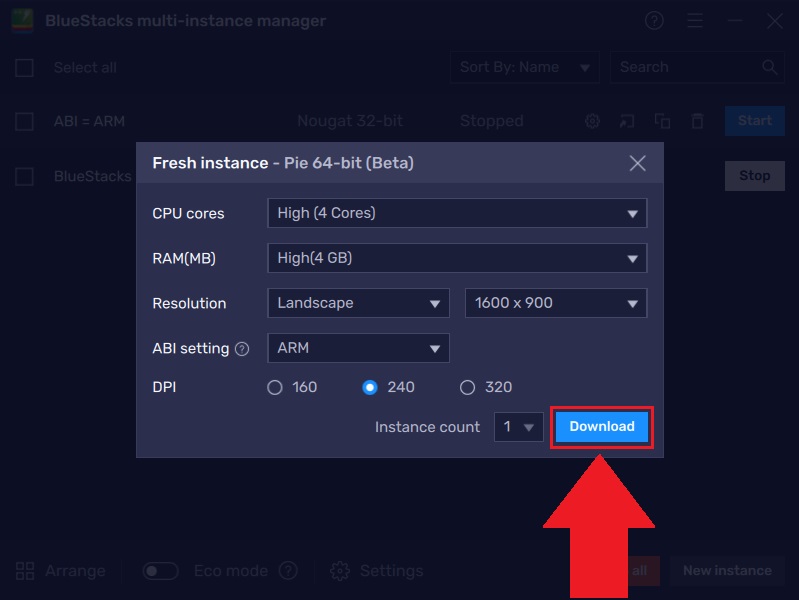
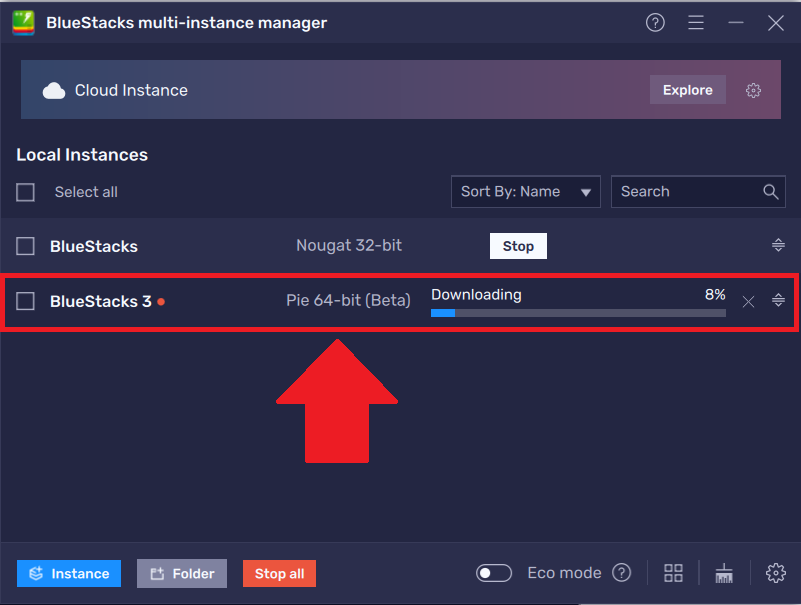
8. Phiên bản bạn đã tạo bây giờ sẽ xuất hiện trong Trình quản lý nhiều phiên bản. Bạn có thể kiểm tra tiến trình tải xuống tại đây.
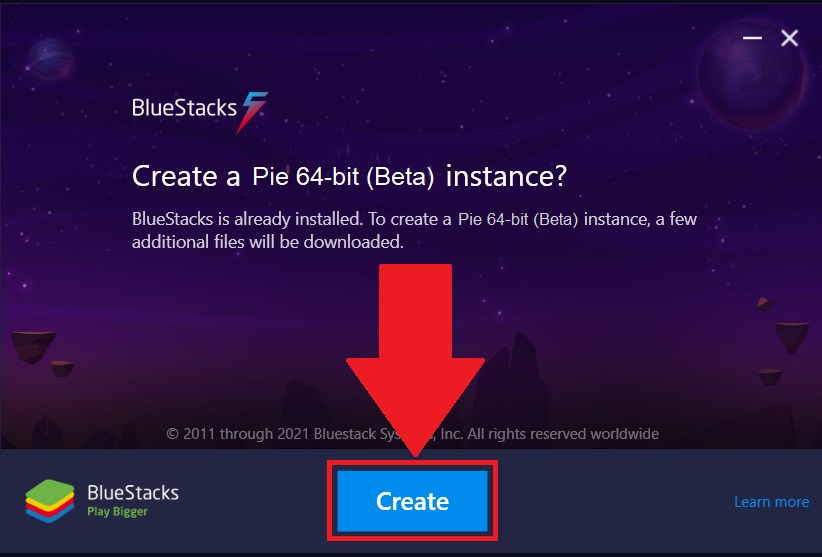
9. Nếu bạn đã tải xuống các tệp bổ sung trước đây, thì ở Bước 7, bạn sẽ thấy nút "Tạo" thay cho nút "Tải xuống", như hình dưới đây. Bấm vào nó để tiếp tục.
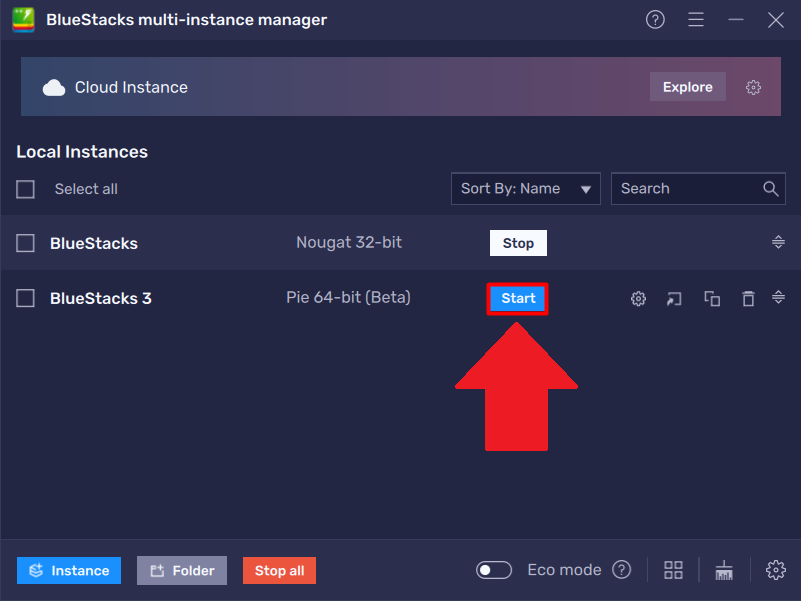
10. Phiên bản bạn đã tạo bây giờ sẽ xuất hiện trong Trình quản lý nhiều phiên bản. Nhấp vào "Bắt đầu" để bắt đầu sử dụng nó.
Làm cách nào để tải xuống BlueStacks 5 Pie 64-bit (Beta)?
Nếu BlueStacks 5 Nougat 32-bit hoặc Nougat 64-bit chưa được cài đặt trên PC của bạn, thì bạn có thể trực tiếp tải xuống và cài đặt BlueStacks 5 Pie 64-bit (Beta) bằng cách làm theo các bước được đề cập bên dưới.
1. Nhấp vào đây để truy cập trang tải xuống chính thức của chúng tôi cho BlueStacks 5.
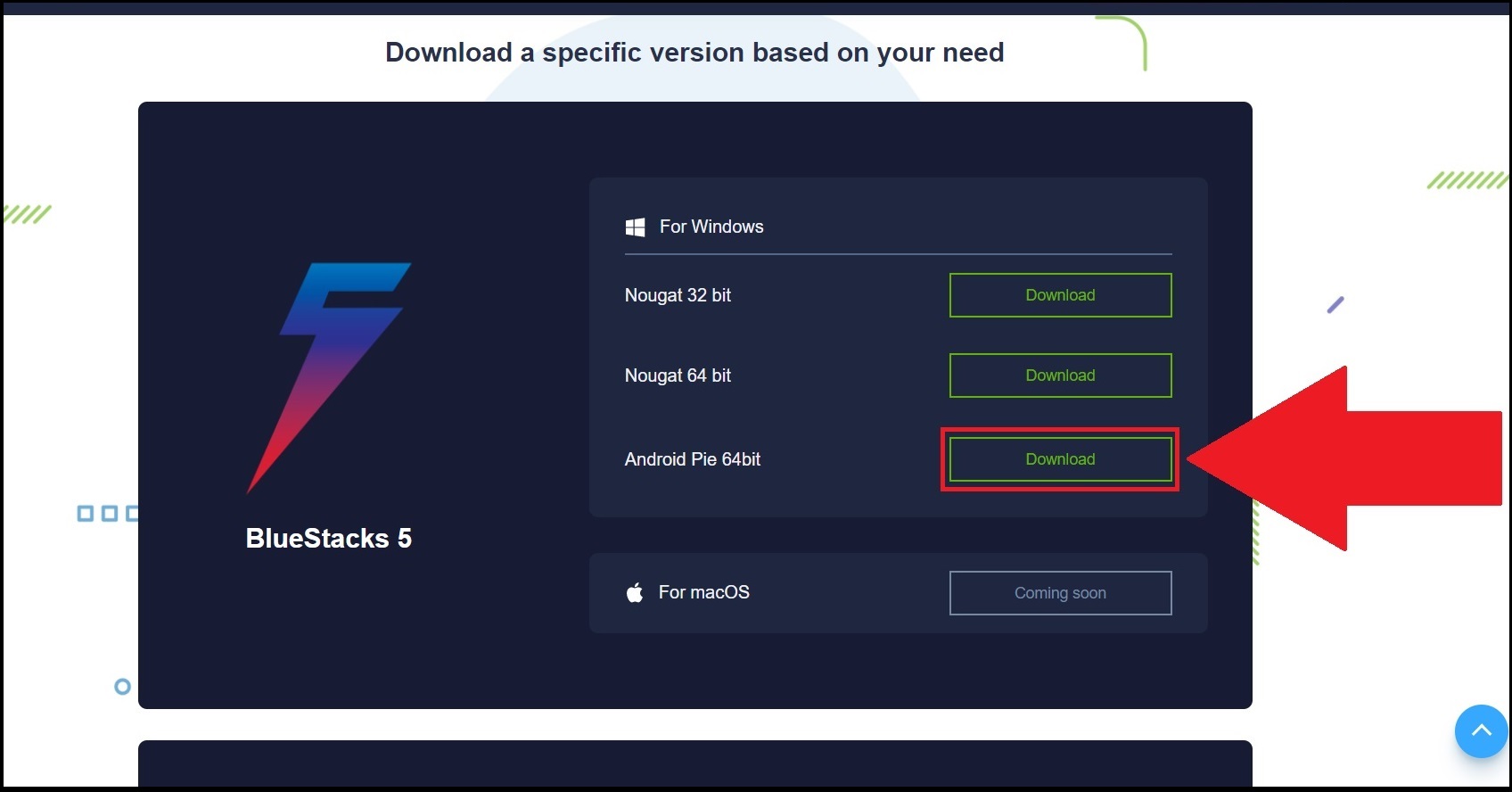
2. Cuộn xuống trang tải xuống và nhấp vào "Tải xuống" bên cạnh "Pie 64-bit (Beta)", như được hiển thị bên dưới.
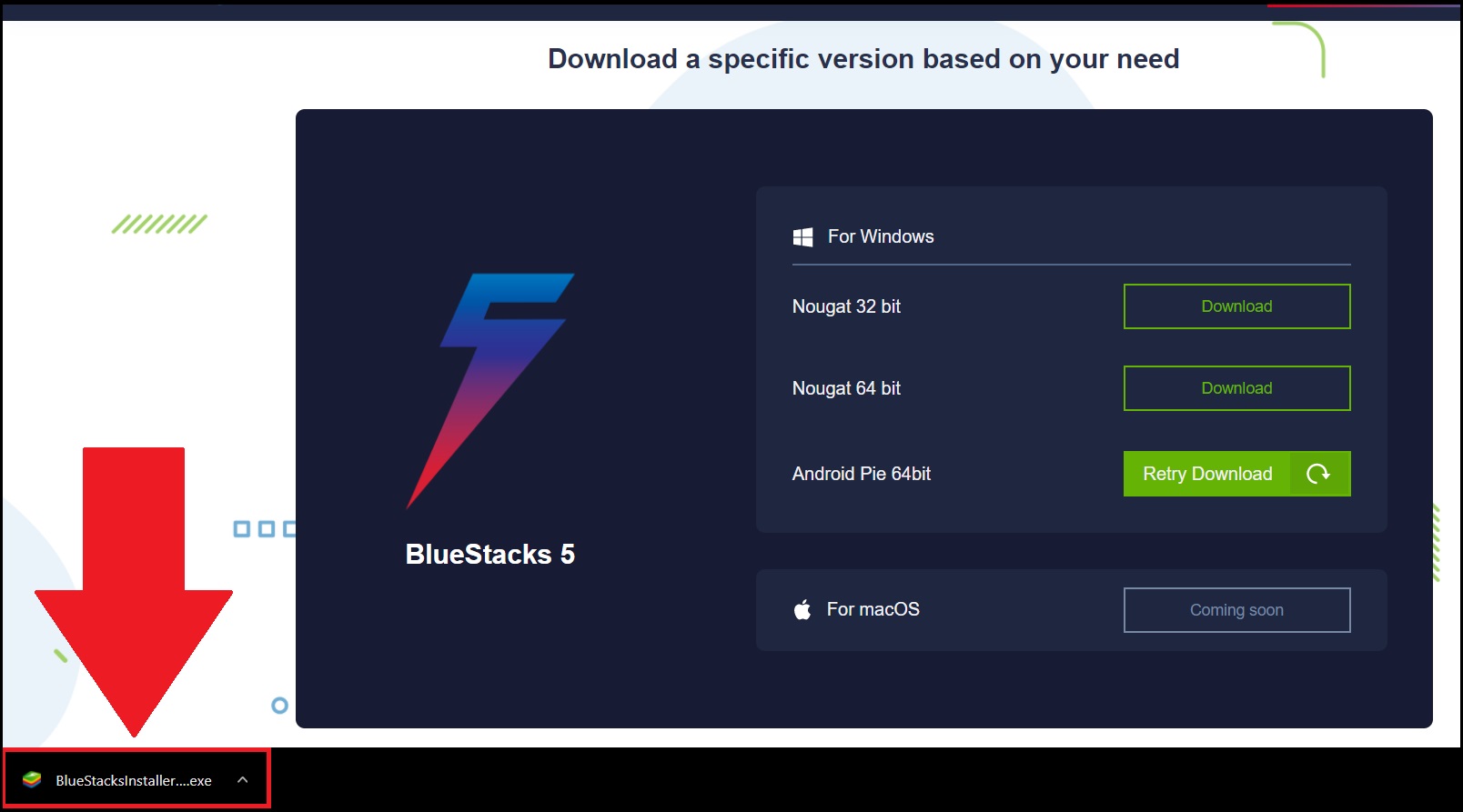
3. Trình cài đặt BlueStacks 5 Pie 64-bit (Beta) sẽ bắt đầu tải xuống. Sau khi nó được tải xuống, hãy chạy trình cài đặt bằng cách nhấp đúp vào.
4. Bây giờ, hãy nhấp vào nút "Cài đặt ngay" để bắt đầu cài đặt BlueStacks 5 Pie 64-bit (Beta) trên PC của bạn.
LƯU Ý: Thao tác này sẽ không cài đặt BlueStacks 5 Nougat 32-bit hoặc Nougat 64-bit trên PC của bạn. Để tạo phiên bản Nougat 32 bit hoặc Nougat 64 bit, bạn có thể sử dụng Trình quản lý đa phiên bản. Đọc bài viết này để biết chi tiết.
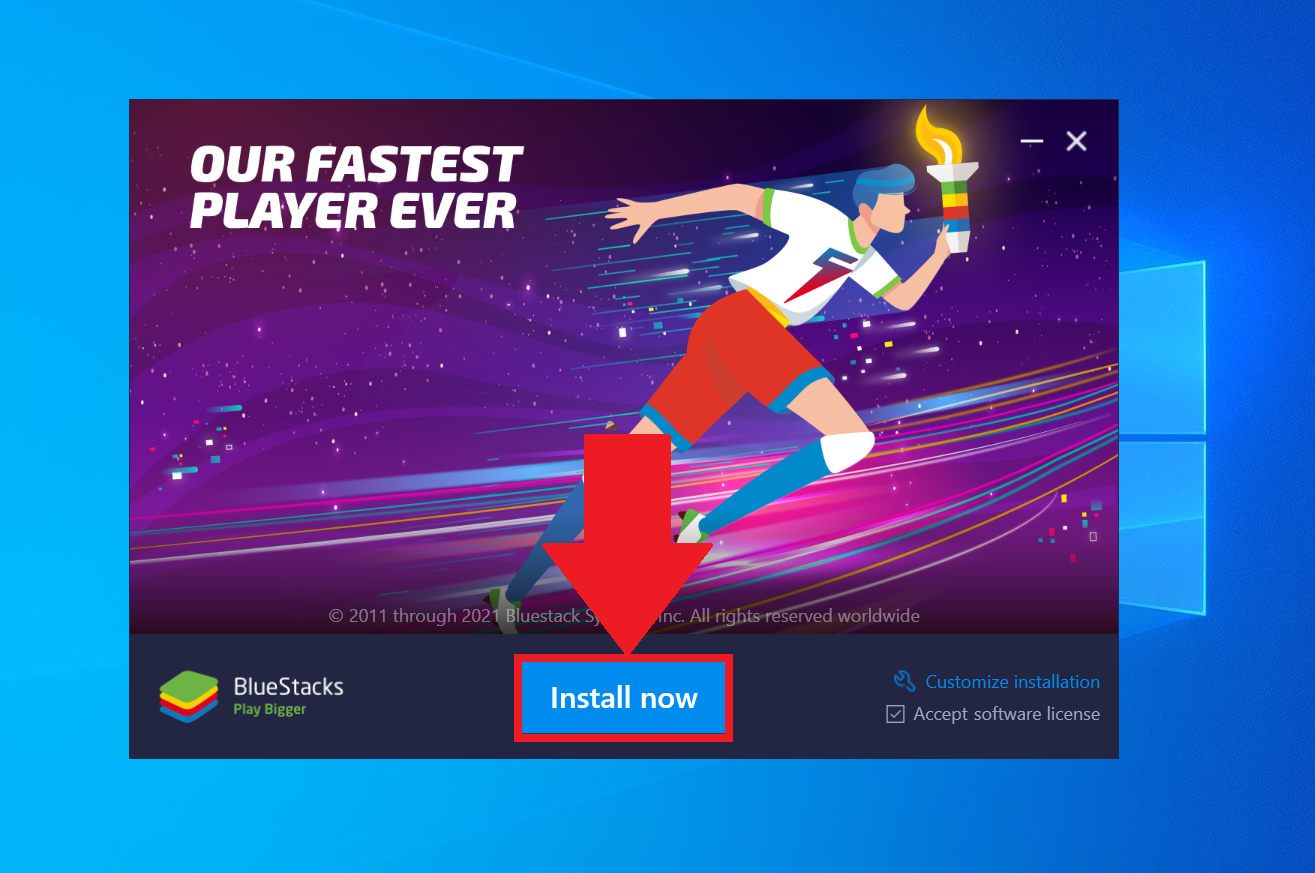
LƯU Ý: Nếu BlueStacks 5 Nougat 32-bit hoặc Nougat 64-bit đã được cài đặt trên PC của bạn, thì việc chạy trình cài đặt sẽ yêu cầu bạn tạo phiên bản mới cho Pie 64-bit (Beta) trên phiên bản BlueStacks đã cài đặt. Nhấp vào "Tạo" và tham khảo phần này của bài viết để biết cách tiến hành.
Cảm ơn bạn đã chọn BlueStacks. Chúng tôi hy vọng bạn thích sử dụng phần mềm này. Chúc bạn chơi game vui vẻ!