Hướng dẫn cách thiết lập hệ thống để có hình ảnh mượt mà hơn khi chơi MU Khởi Nguyên 3 trên BlueStacks 5

Bài viết này giúp gì cho bạn?

Bằng cách sử dụng các cài đặt được đề xuất, bạn sẽ có được trải nghiệm chơi game tốt nhất có thể khi chơi MU Khởi Nguyên 3 trên BlueStacks 5. Các cài đặt được đề xuất như sau:

Các thay đổi được đề xuất trong cài đặt trong trò chơi:

  • Chọn 'Chất lượng hình ảnh' thành 'Cao'

Để tìm hiểu cách áp dụng các cài đặt này, vui lòng làm theo các bước bên dưới.


Cách thực hiện

1. Sau khi đã cài đặt trò chơi, khởi chạy MU Khởi Nguyên 3 và tìm menu 3 gạch bên phải
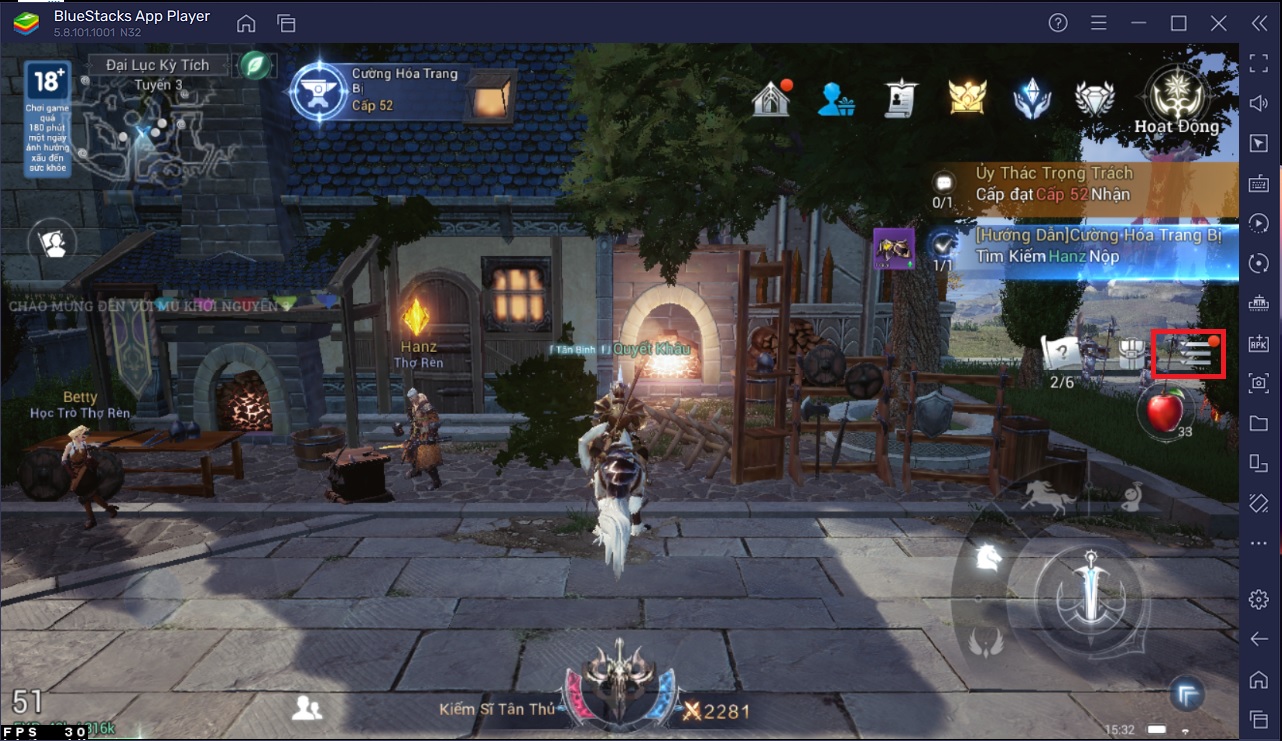
1__1_.jpg

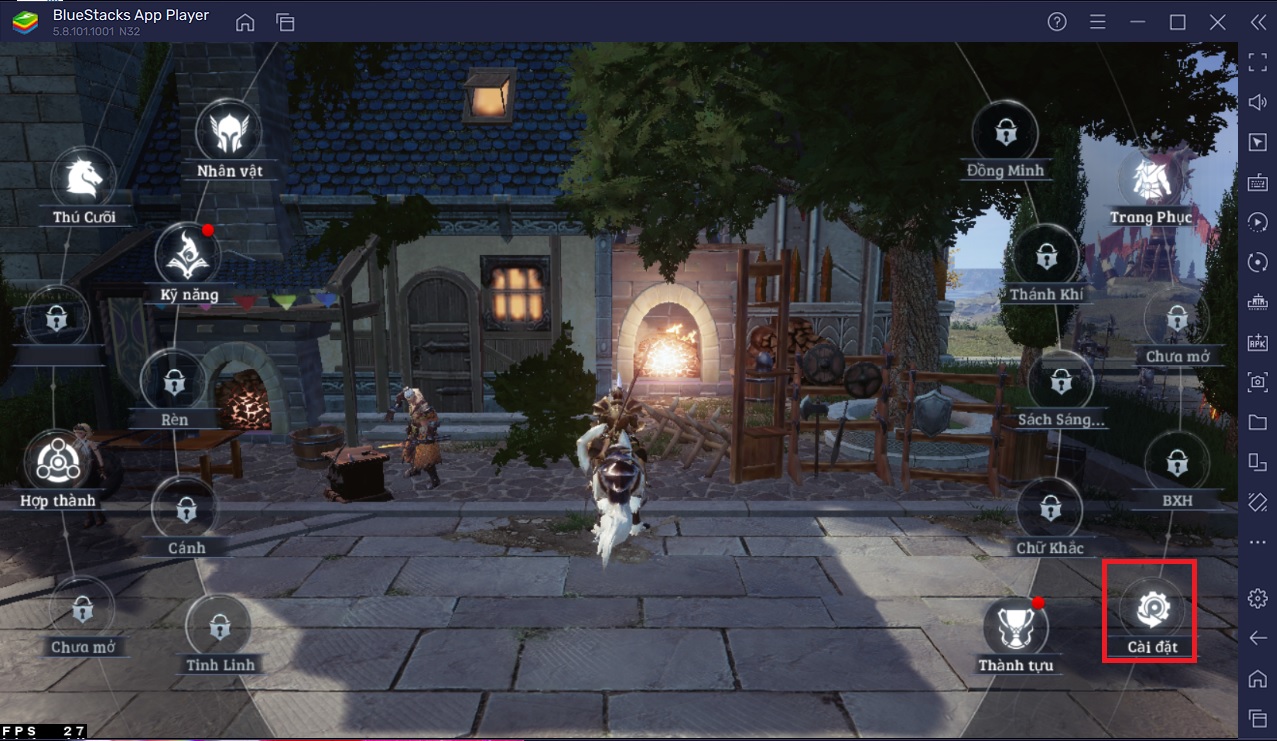
2. Chọn tab 'cài đặt'

2__2_.jpg

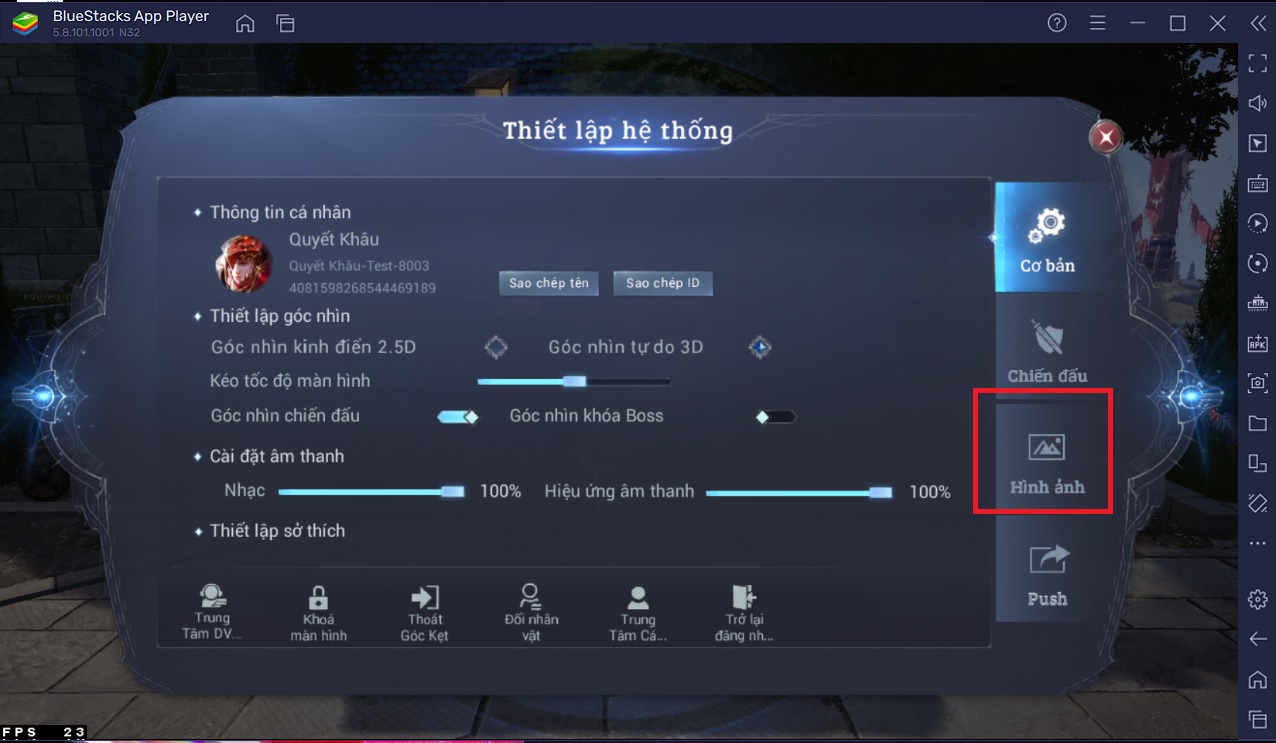
3. Chọn ‘Hình ảnh

3__2_.jpg

4. Chọn 'Chất lượng hình ảnh' là 'Cao'
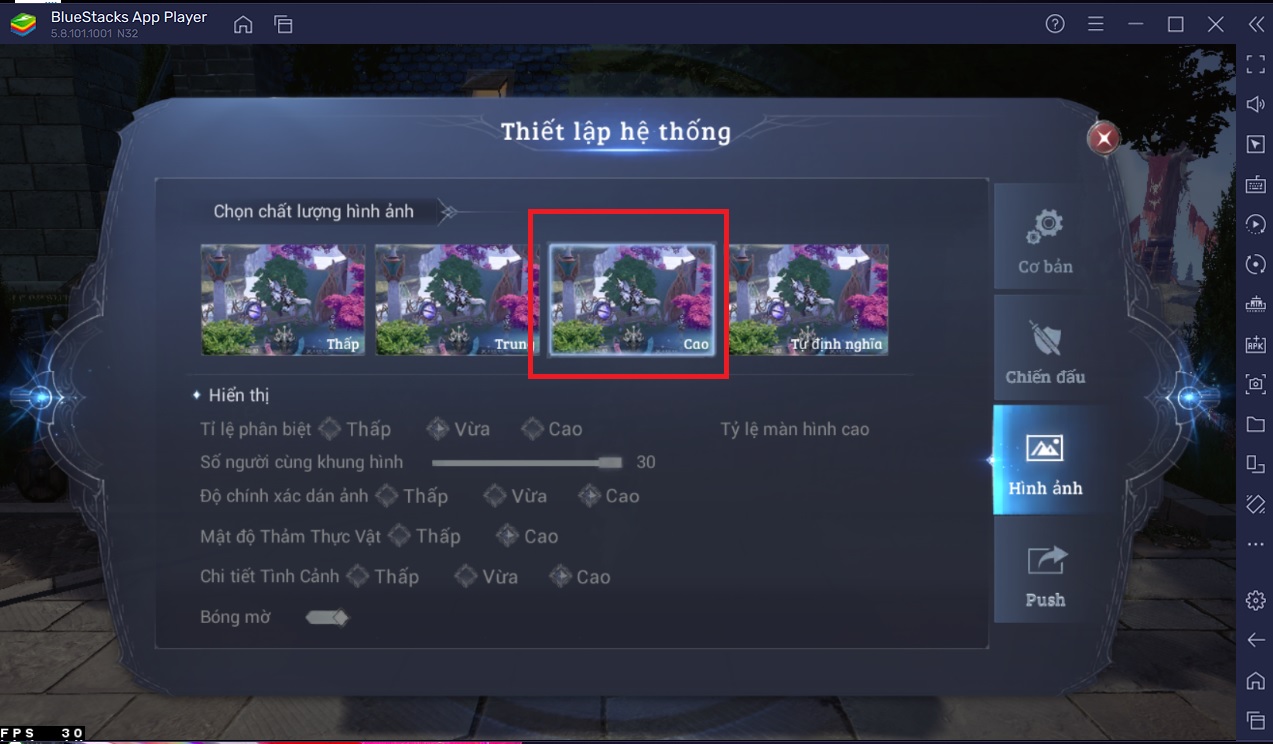
4__1_.jpg

Giờ đây, bạn có thể tận hưởng trải nghiệm chơi game tốt nhất khi chơi MU Khởi Nguyên 3 trên BlueStacks 5.

Cảm ơn bạn đã chọn BlueStacks 5. Chúng tôi hy vọng bạn thích sử dụng nó. Chúc bạn chơi game vui vẻ!
Bài viết này có hữu ích không?
0 trên 0 thấy hữu ích
Reach out to us on Reddit (Join Reddit) or Discord (Join Discord) or at support@bluestacks.com with your questions.

We’d love to hear from you! Please take a moment to share your thoughts on the BlueStacks Help Center via this survey.
Subscribe to BlueStacks Weekly!
Get updates on new releases, features, and fixes. Discover trending games & enjoy exclusive gift codes!
By subscribing, I agree to receive weekly updates from the BlueStacks Help Center.
Thank you for subscribing to BlueStacks Weekly
Keep an eye on your inbox for updates on the latest features, gaming trends, bug fixes, gift codes, and much more!