這能提供什麼幫助?
本文將向您展示如何透過切換電腦上的高效能電源計劃來加速BlueStacks 5。 點擊下面的連結以了解如何:
如果找不到高效能電源計劃,請點擊下面的連結以了解如何開始使用它:
注意: 我們建議您在使用“高效能”計劃時保持筆電保持充電,以實現最效性能。
如何使用系統托盤選擇高效能電源計劃?
注意: 以下給出的步驟適用於Windows10。對於其他Windows版本,它們可能會有所不同。
1. 如下圖所示,打開電腦並點擊任務欄中的箭頭按鈕以打開系統托盤。
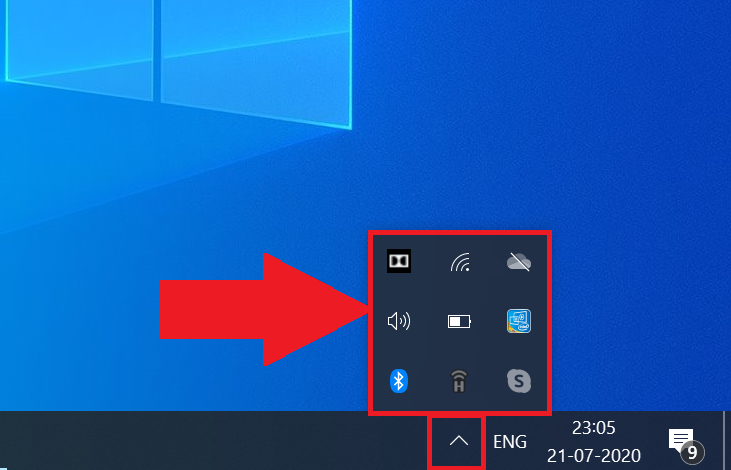
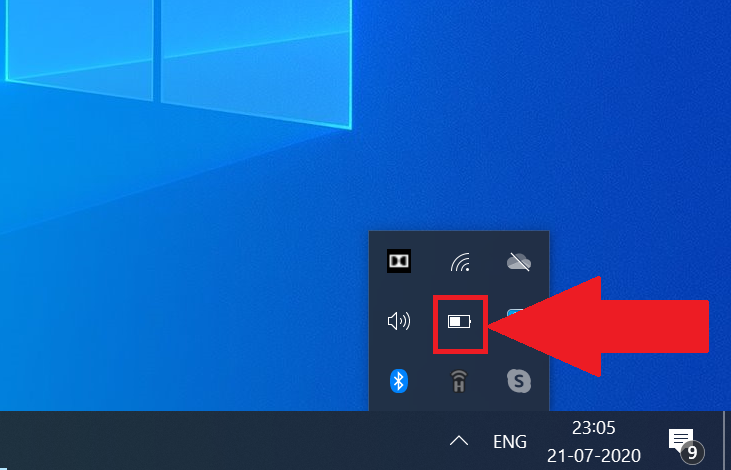
2. 現在,右鍵點擊電池圖標。
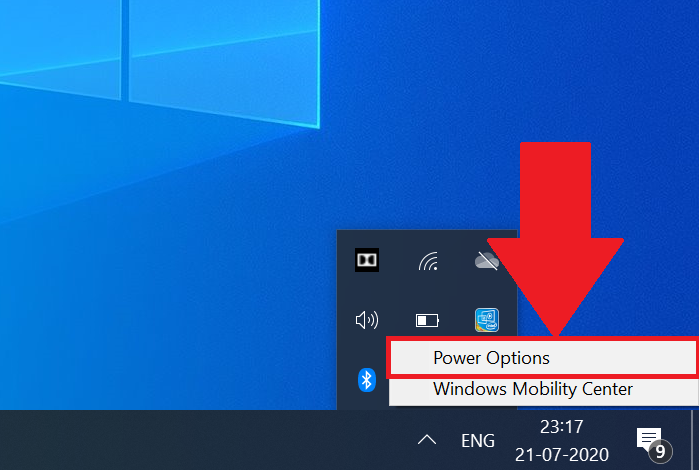
3. 將會出現一個下拉選單。 在這裡,點擊“電源選項”。
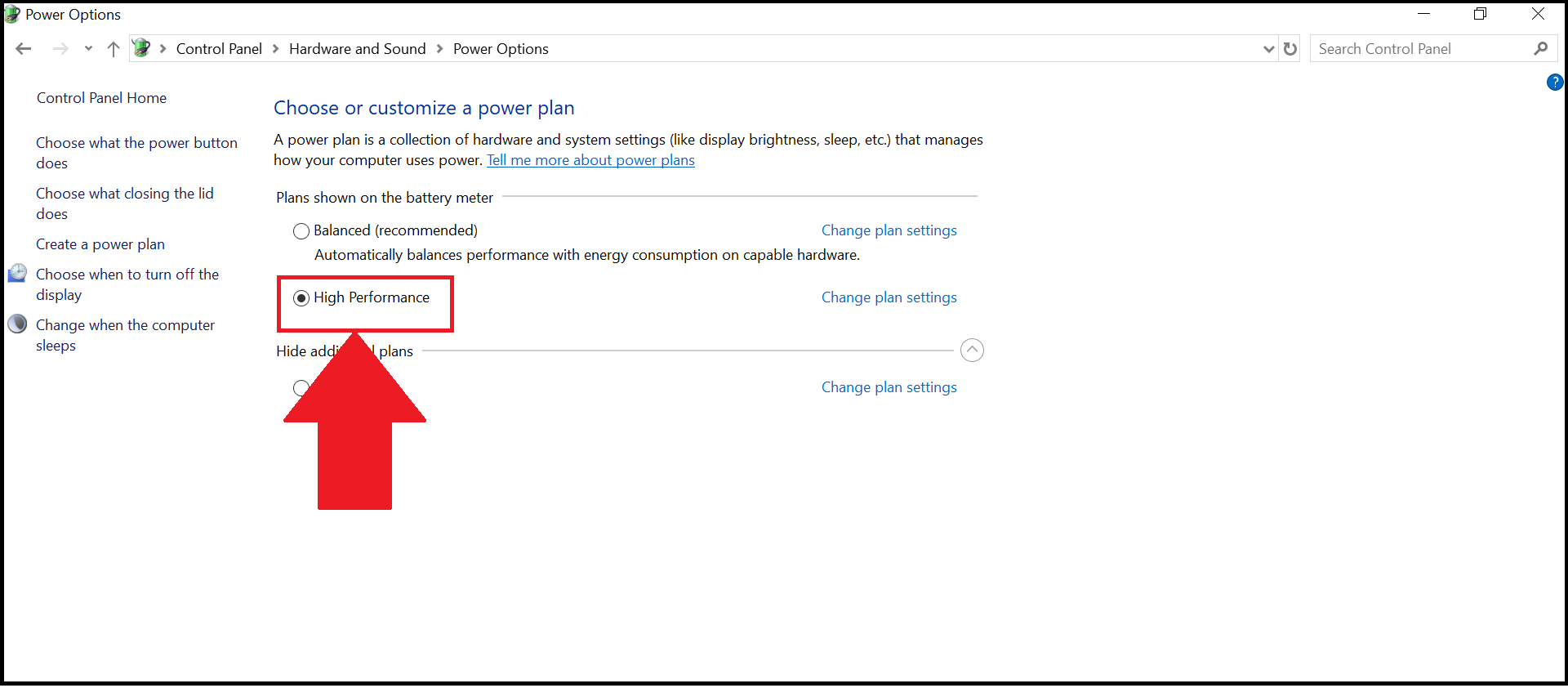
4. 電源選項設定將開啟。 在這裡,點擊“顯示其他計劃”旁邊的下拉按鈕。
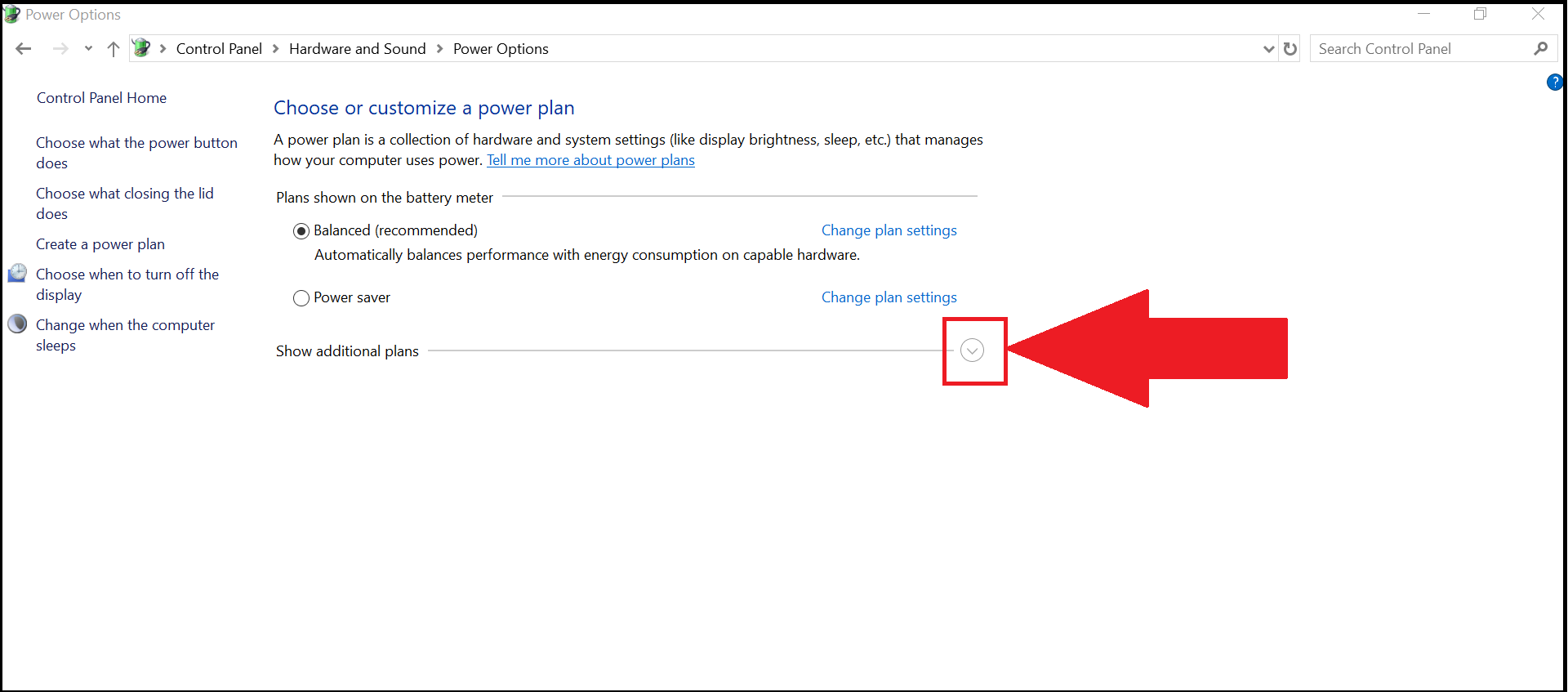
5. 現在,您可以選擇高效能電源計劃。
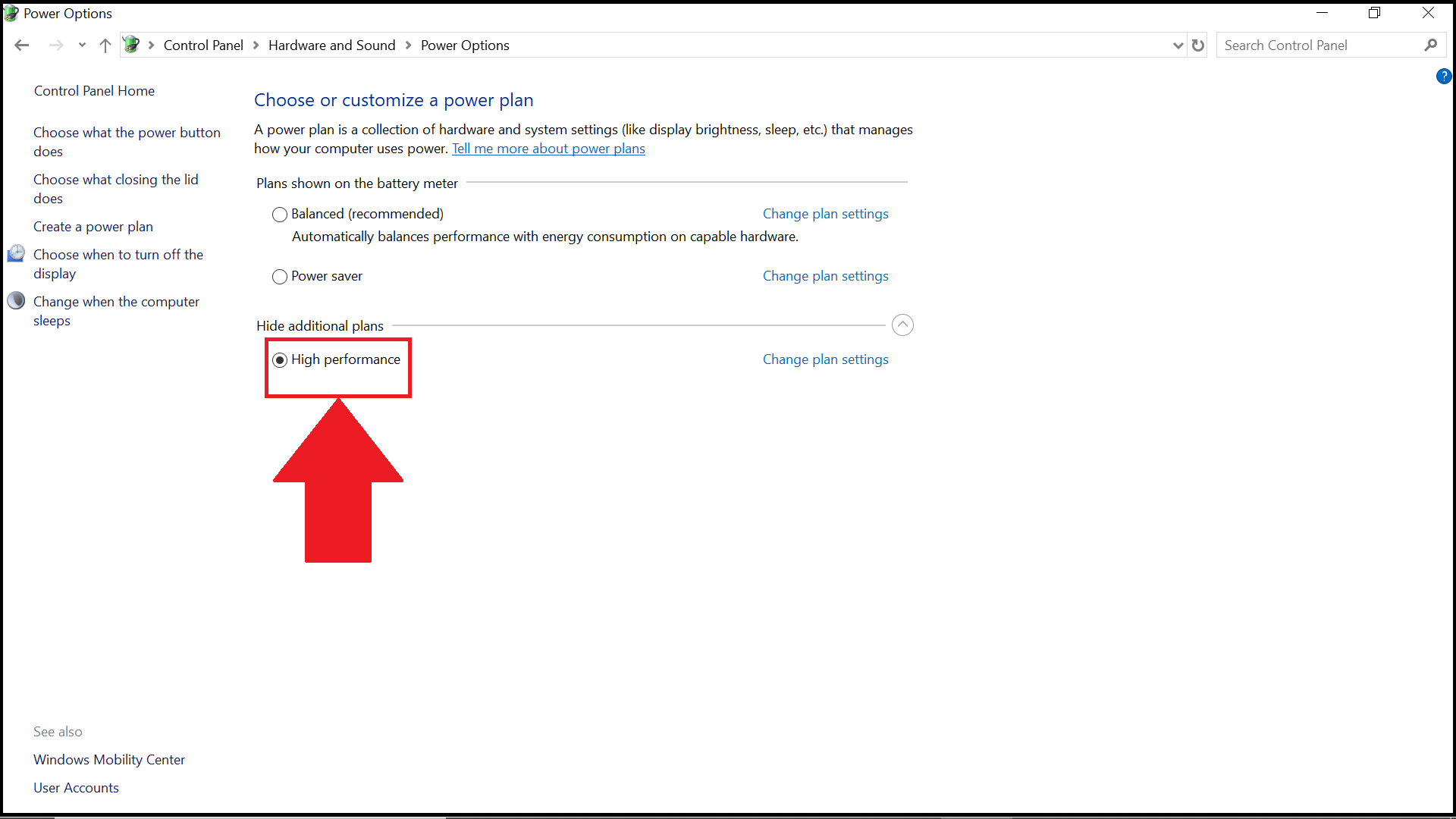
如何使用控制台選擇高效能電源計劃?
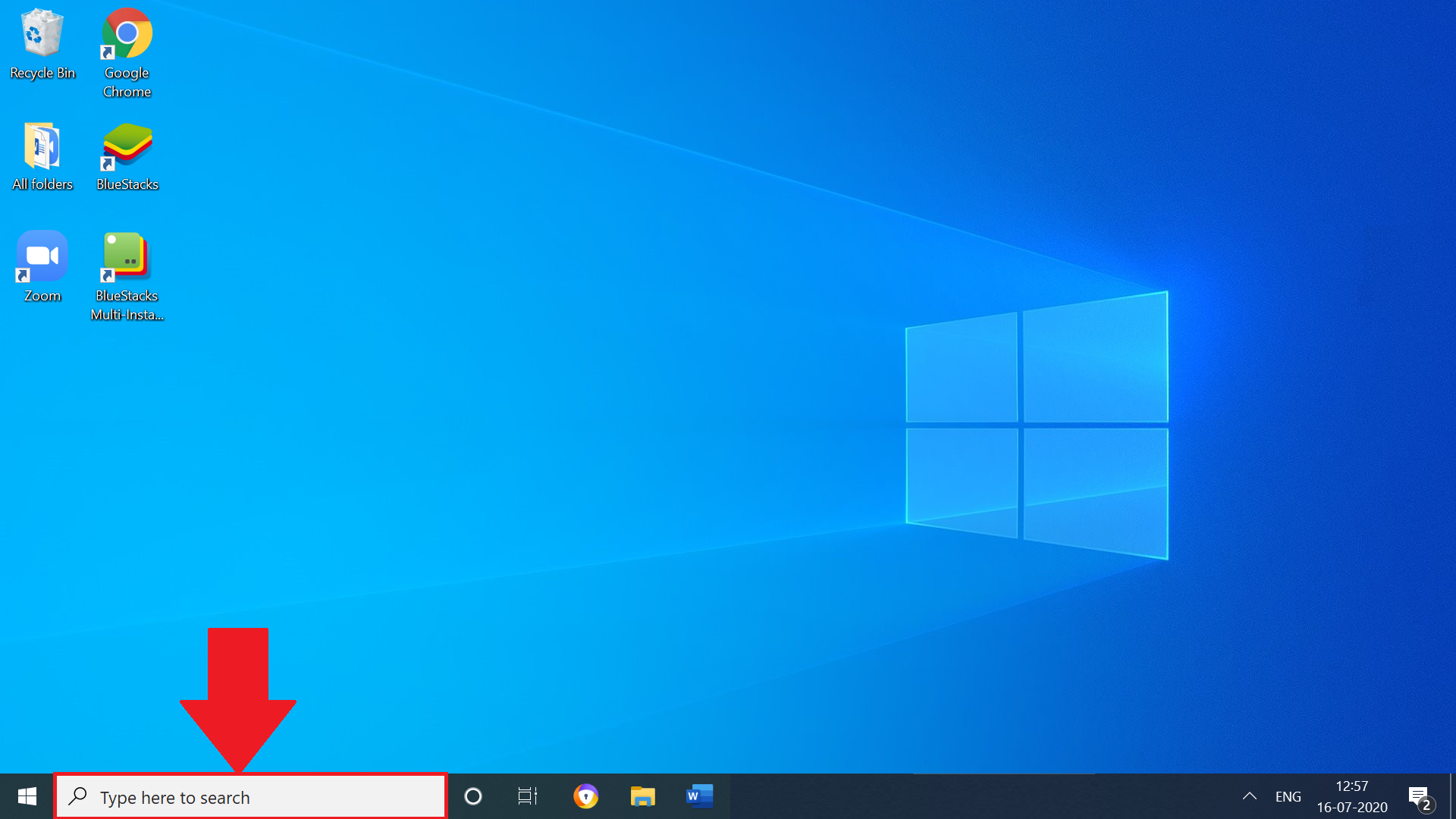
1. 打開電腦,然後點擊任務欄上的“搜尋”框。
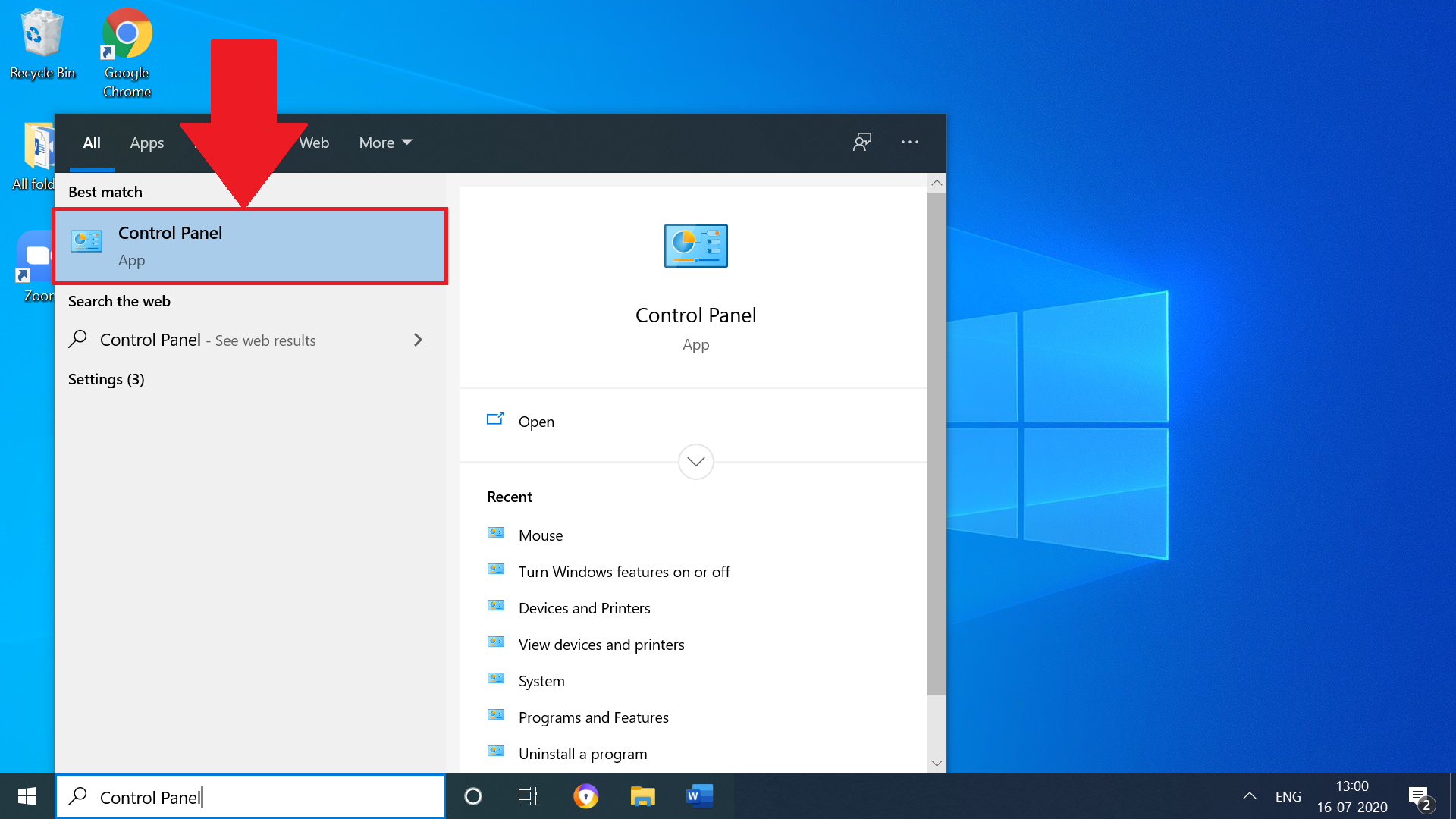
2. 現在,搜尋``控制台''並從結果中將其打開,如下所示。
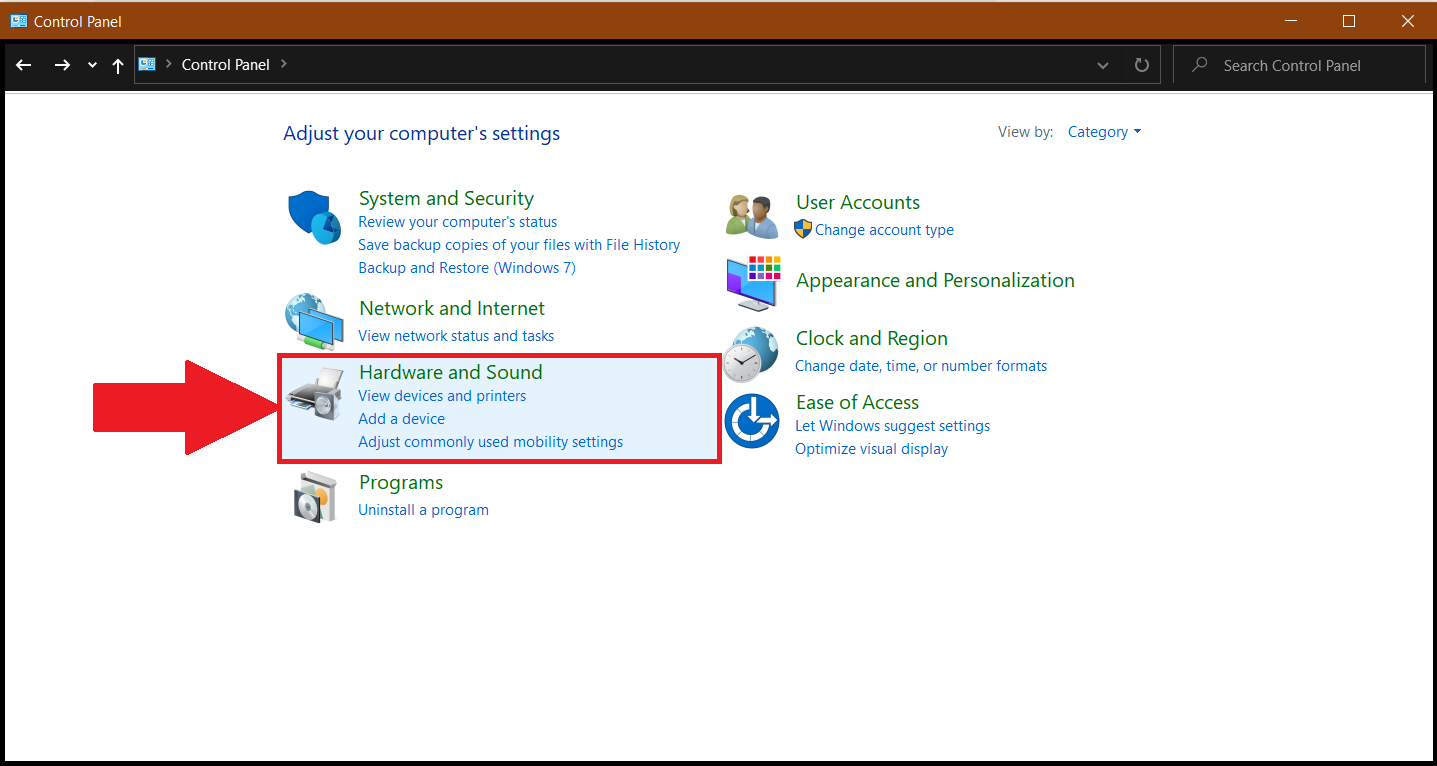
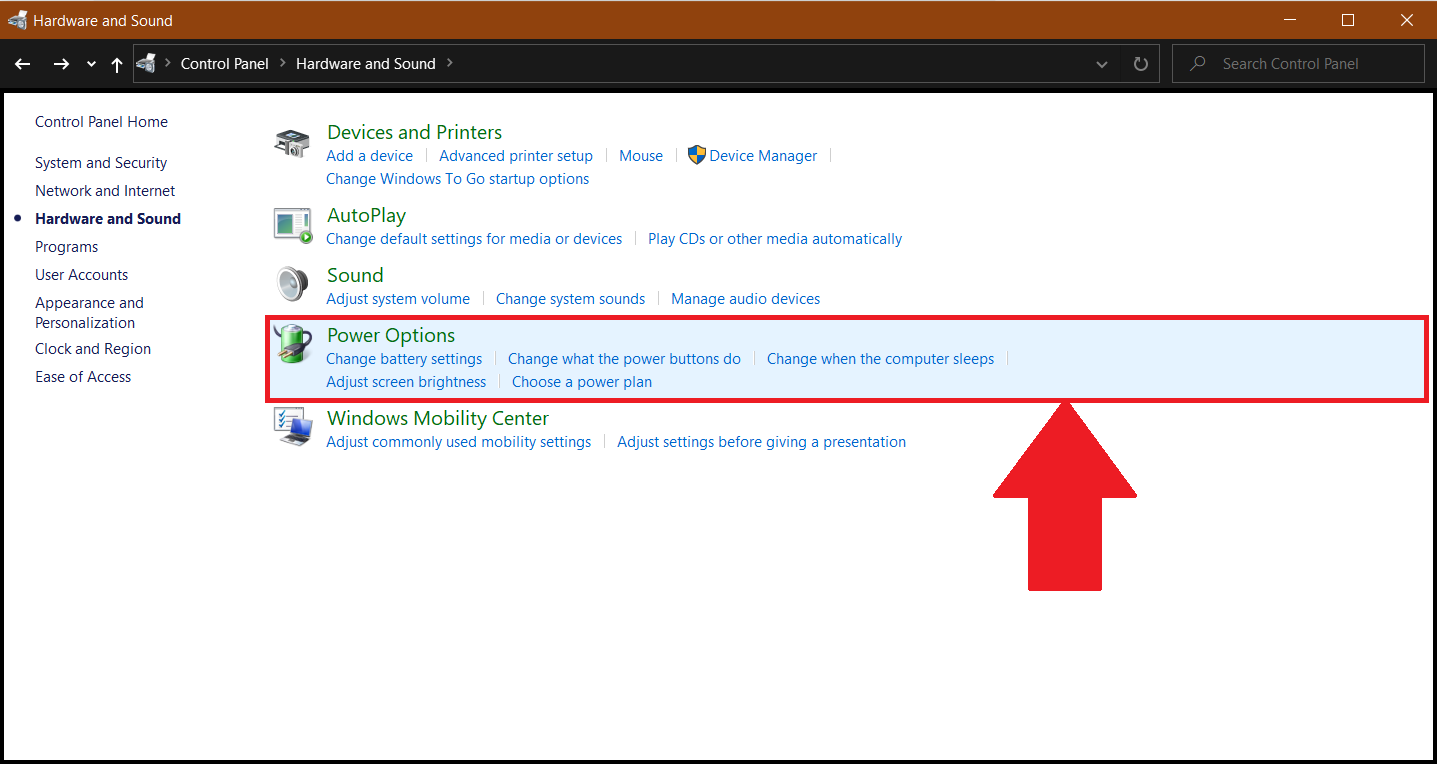
3. 在控制台中,點擊``硬體和音效''設定。
4. 接下來,點擊“電源選項”。
5. 在這裡,點擊“顯示其他計劃”旁邊的下拉按鈕。
6. 現在,您可以選擇高效能電源計劃。
如果沒有高效能電源計劃怎麼辦?
在某些電腦中,“電源選項”設定中可能無法立即找到“高效能”計劃。 在這種情況下,您可以按照以下步驟開始使用它:
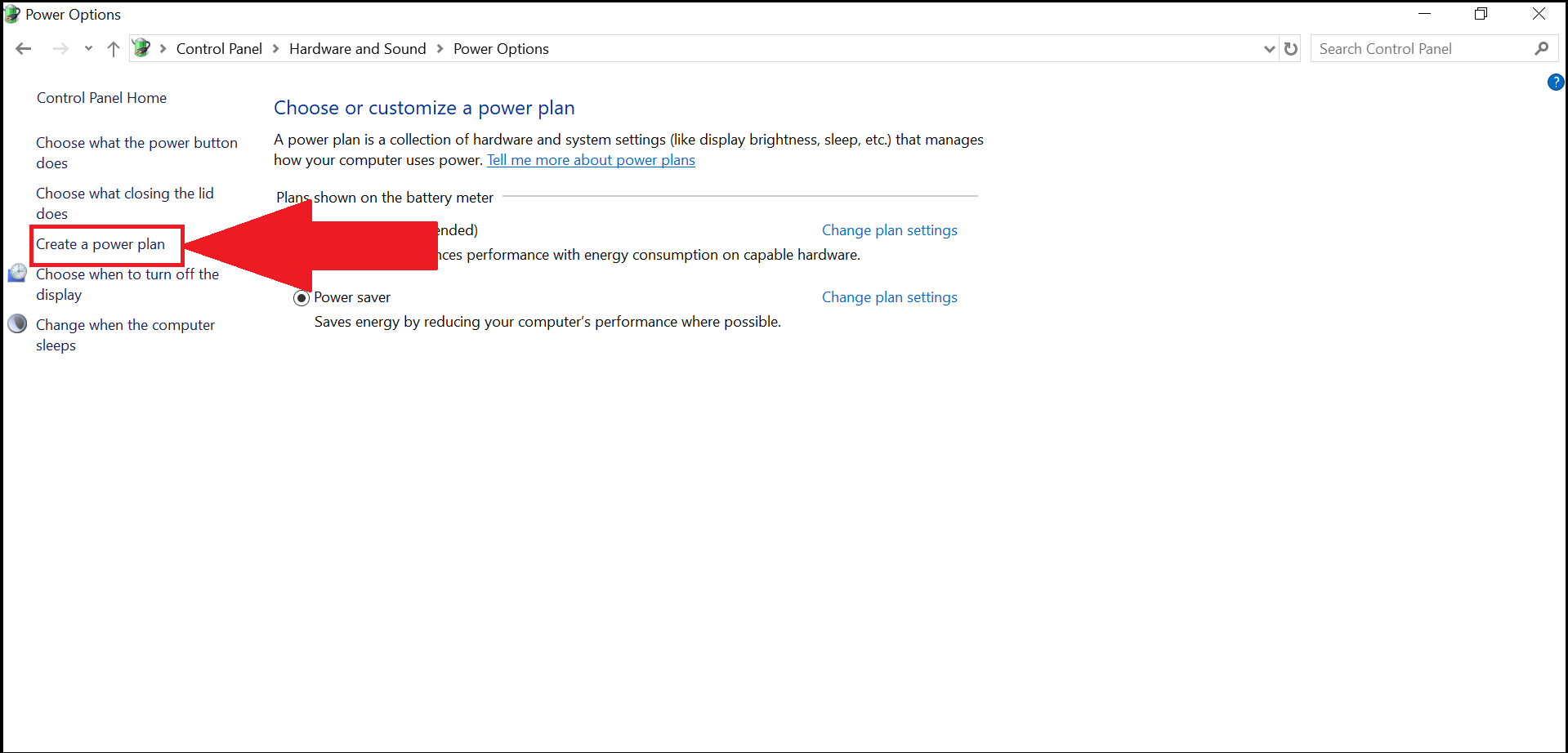
1. 在電源選項中,點擊“建立電源計劃”,如下所示。
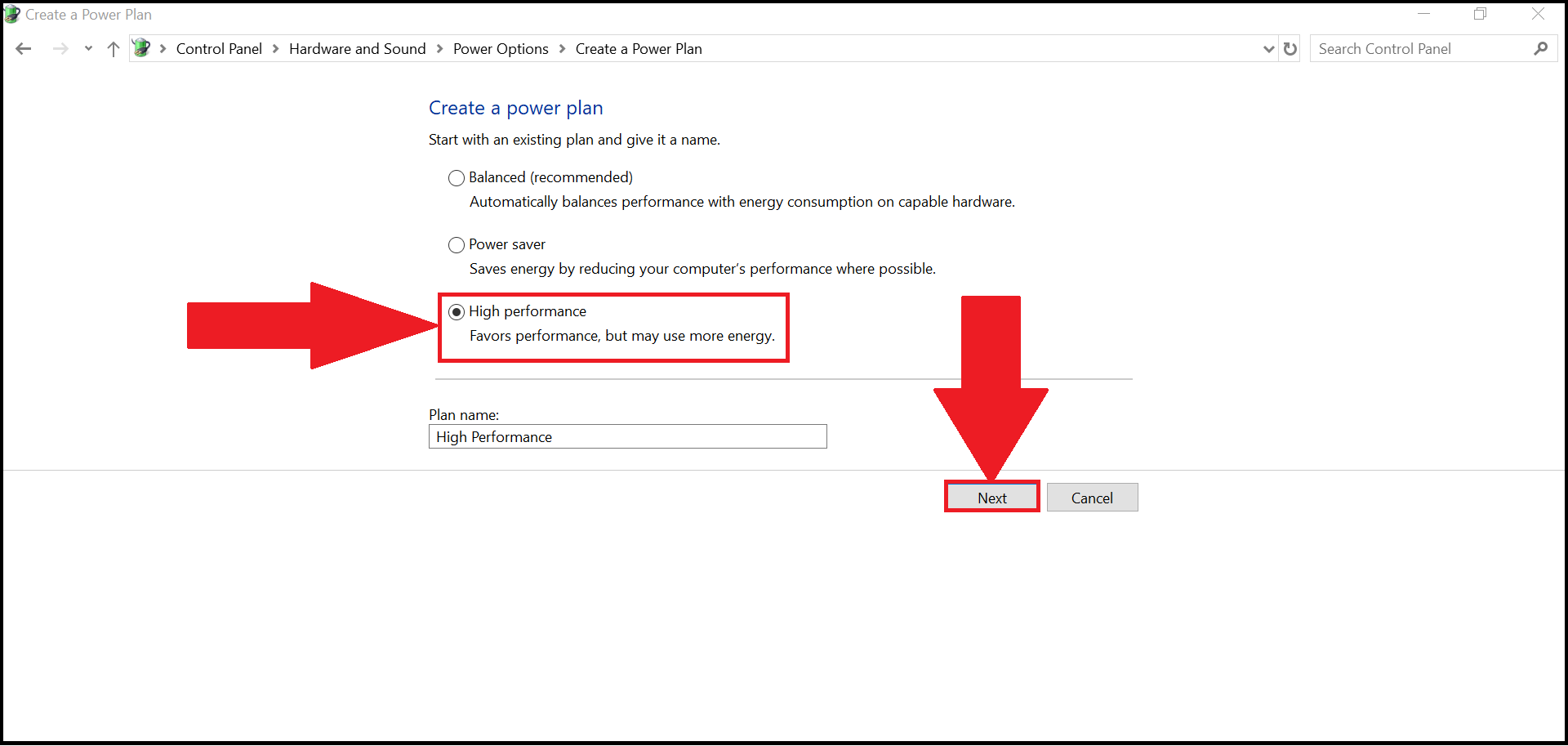
2. 現在,選擇“高效能”選項,然後點擊“下一步”。
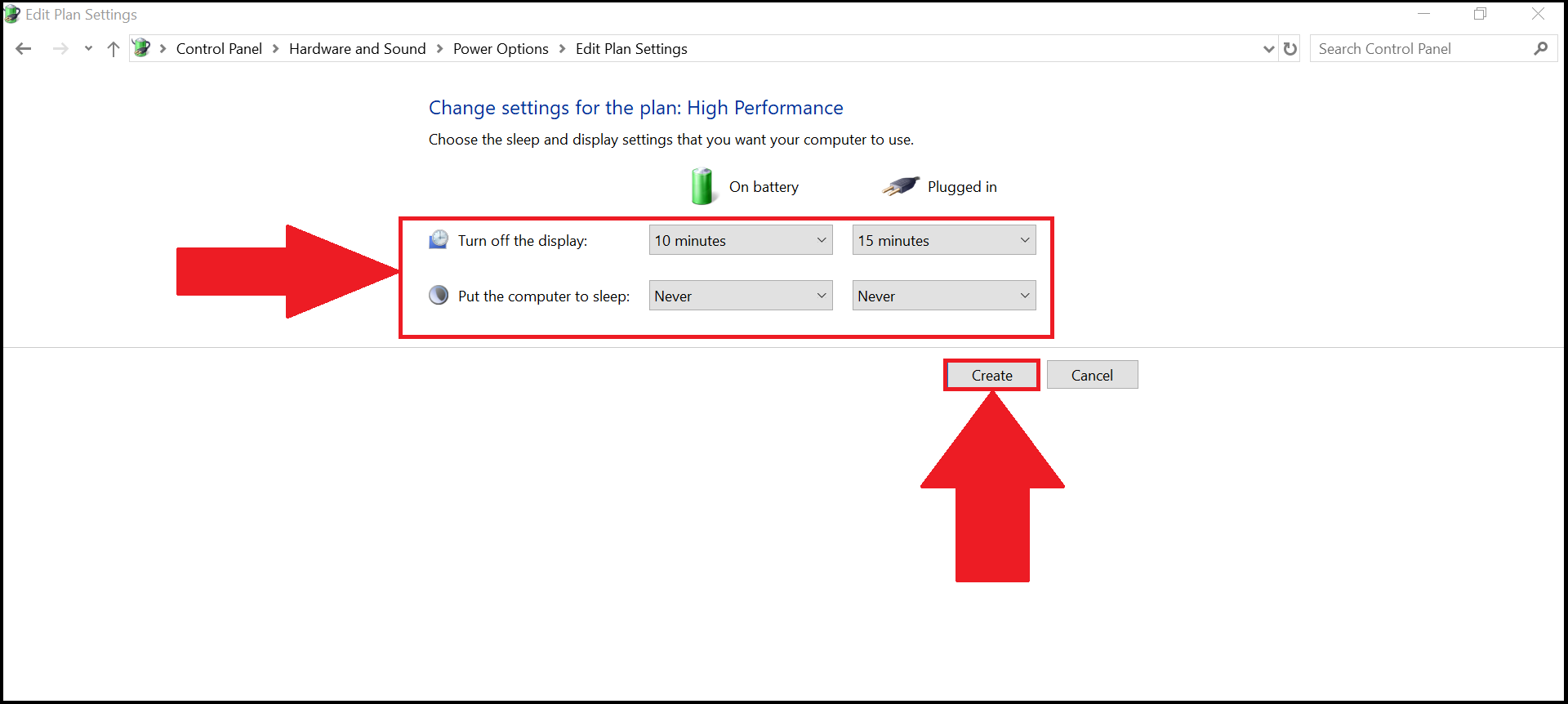
3. 接下來,選擇您喜歡的睡眠和顯示設定,然後點擊“創建”。
4. 現在,您可以開始使用高效能電源計劃。
感謝您選擇了BlueStacks! 我們希望您喜歡它。 如果您還有其他疑問,請透過support@bluestacks.com與我們聯繫。 祝您遊戲愉快!
最後更新時間為2021年4月14日。