這能提供什麼幫助?
如果您在電腦上啟用 Hyper-V 的情況下無法在 BlueStacks 5 Nougat 64 位元上啟動和遊玩決勝時刻COD M,那麼本文將指導您如何解決此問題。 要開始遊玩決勝時刻COD M,您需要:
1. 在您的電腦上停用Hyper-V
可以使用Windows功能選項從控制台停用Hyper-V。 請按照下面提到的步驟停用Hyper-V:
1. 前往控制台→程式集→ 開啟或關閉Windows功能
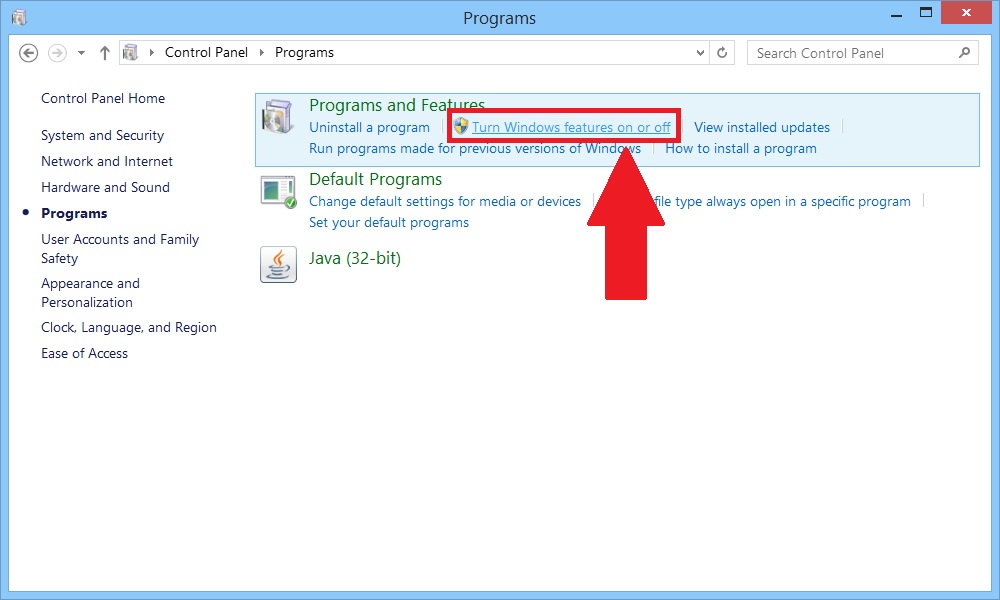
2. 您現在必須針對您的 Windows 版本,取消選取不同的 Windows 功能。
對於 Windows 8,取消選取“Hyper-V”選項,如下所示。
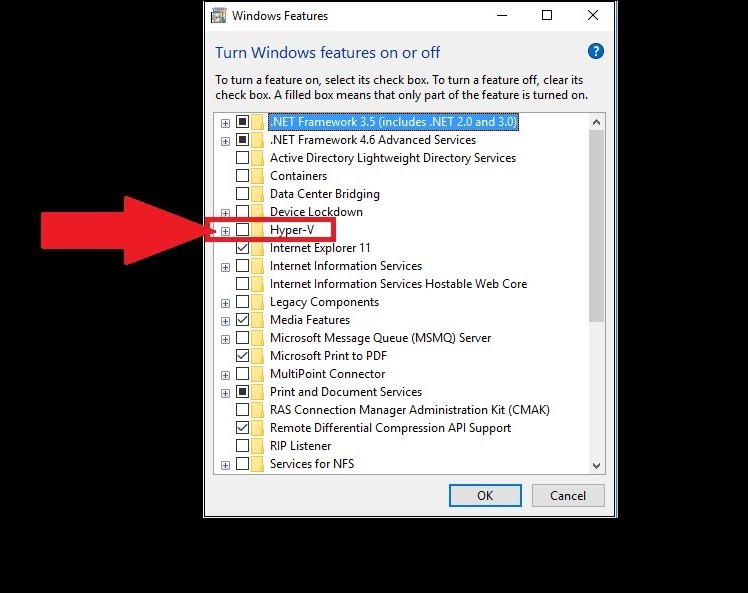
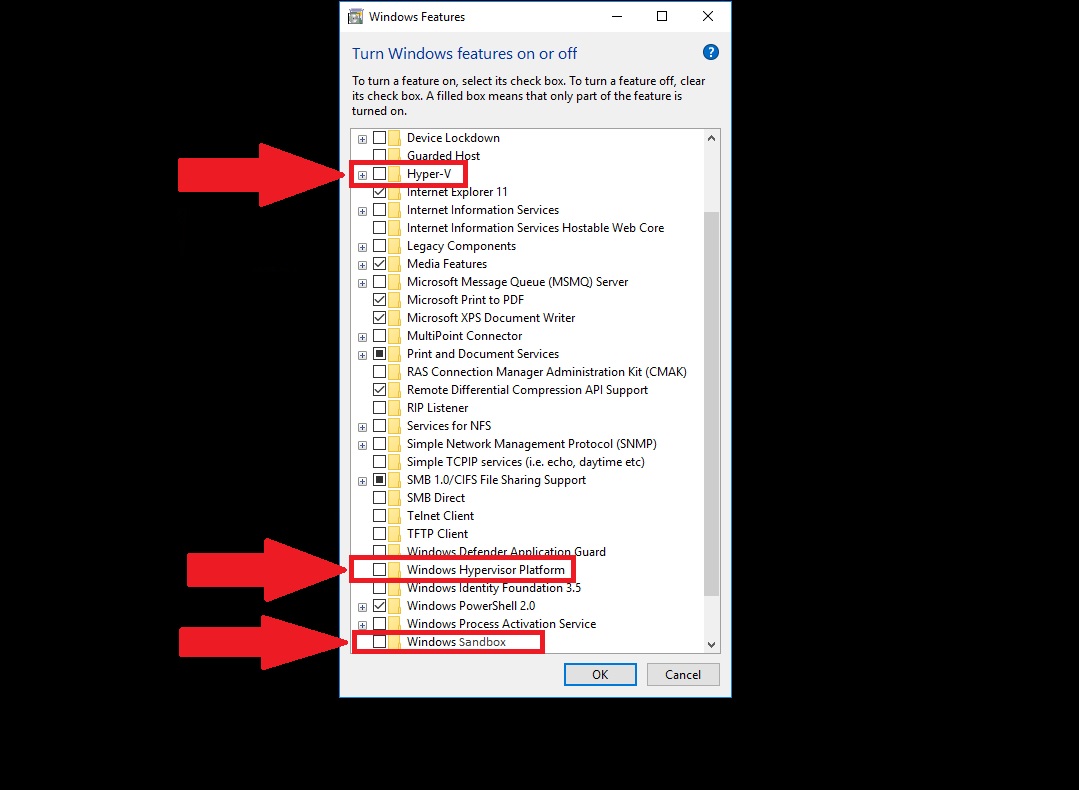
對於 Windows 10,將根據其版本提供不同的 Windows 功能。 請取消選取下面給出的 Windows 功能:
-
- Hyper V
- Windows Hypervisor Platform
- Windows Sandbox
- Virtual Machine Platform
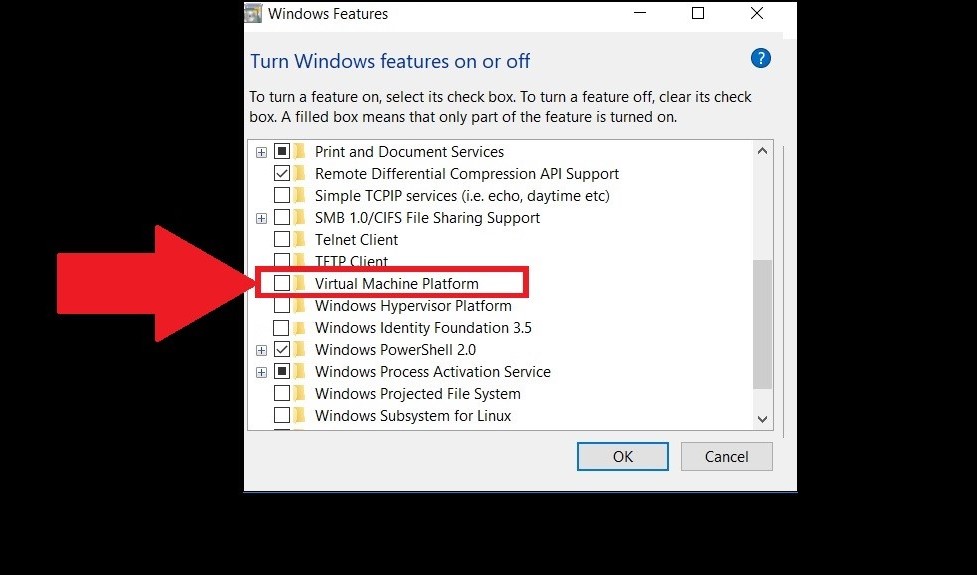
- Windows Subsystem for Linux
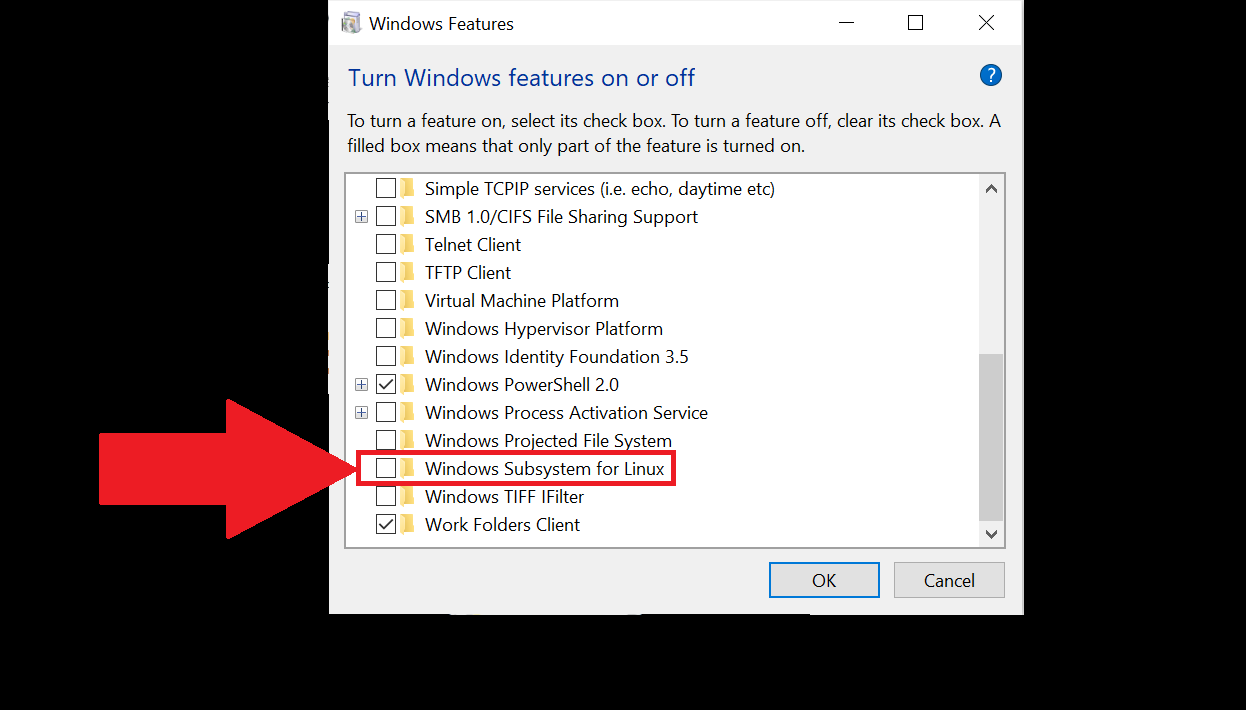
注意: 如果您的 Windows 10 版本中沒有“Virtual machine platform”和“Windows hypervisor platform”,請點擊此處。
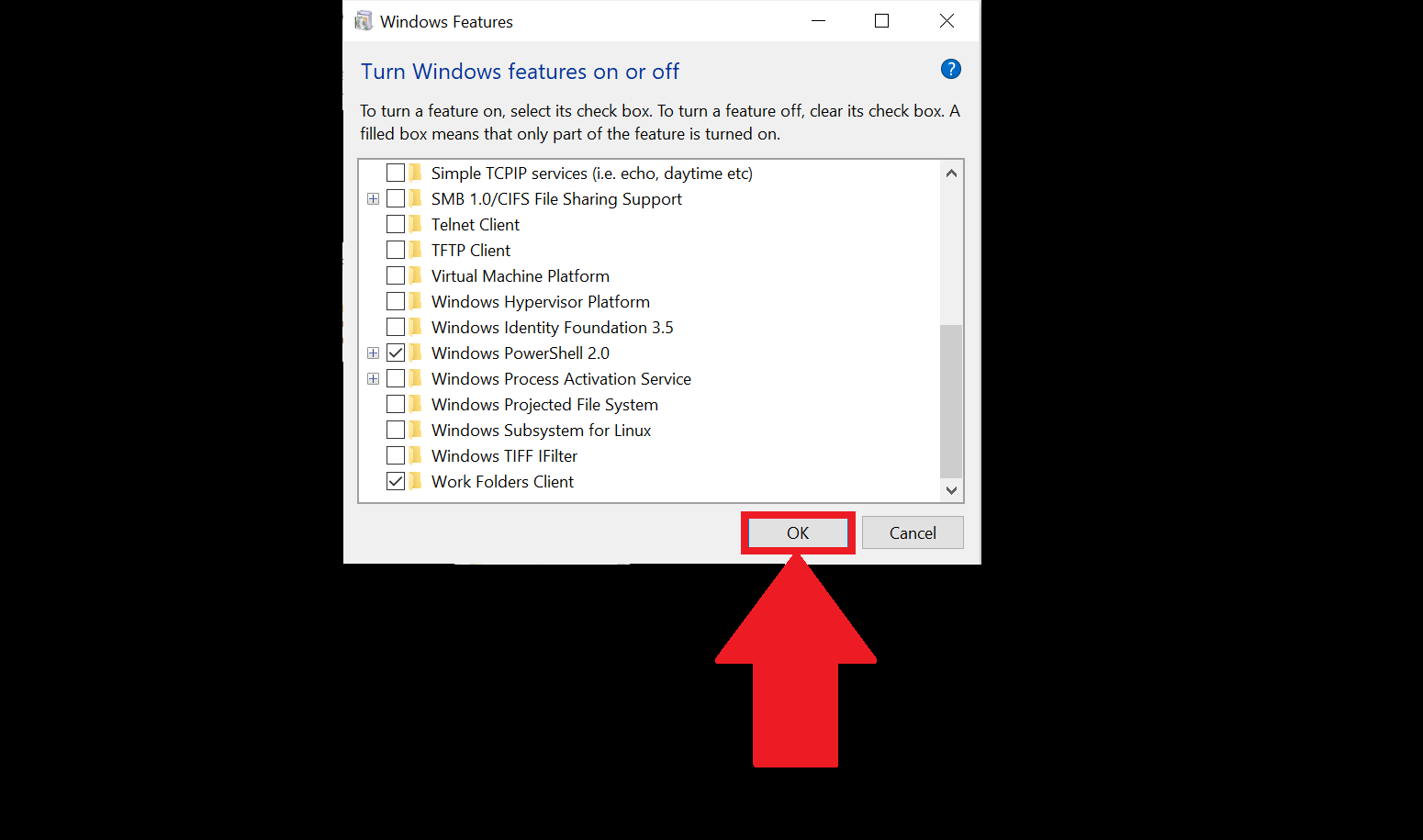
3. 點擊確定。 Windows功能將套用更改。
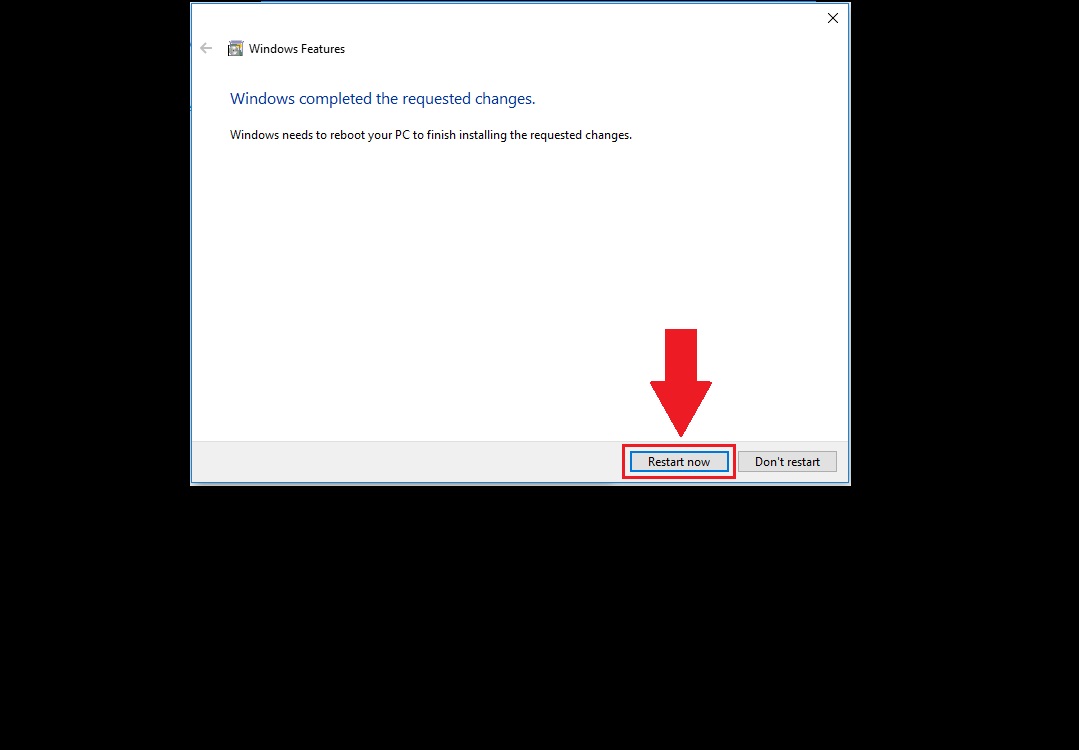
4. 請點擊立即重新啟動以重新啟動系統/ 電腦以套用更改。
注意: 您還可以參考這份詳細指南,它會告訴您另外兩種在您的電腦上停用 Hyper-V 的方法。
2. 新增一個 BlueStacks 5 Nougat 32位元多開
在您的電腦上停用 Hyper-V 後,您可以簡單地新增您想要玩的遊戲所需的 BlueStacks 多開。 以下步驟將向您展示如何執行此操作:
1. 啟動 BlueStacks 5 並按下 Ctrl + Shift + 8 鍵或從側邊工具欄中點擊其圖標來打開多開管理器。
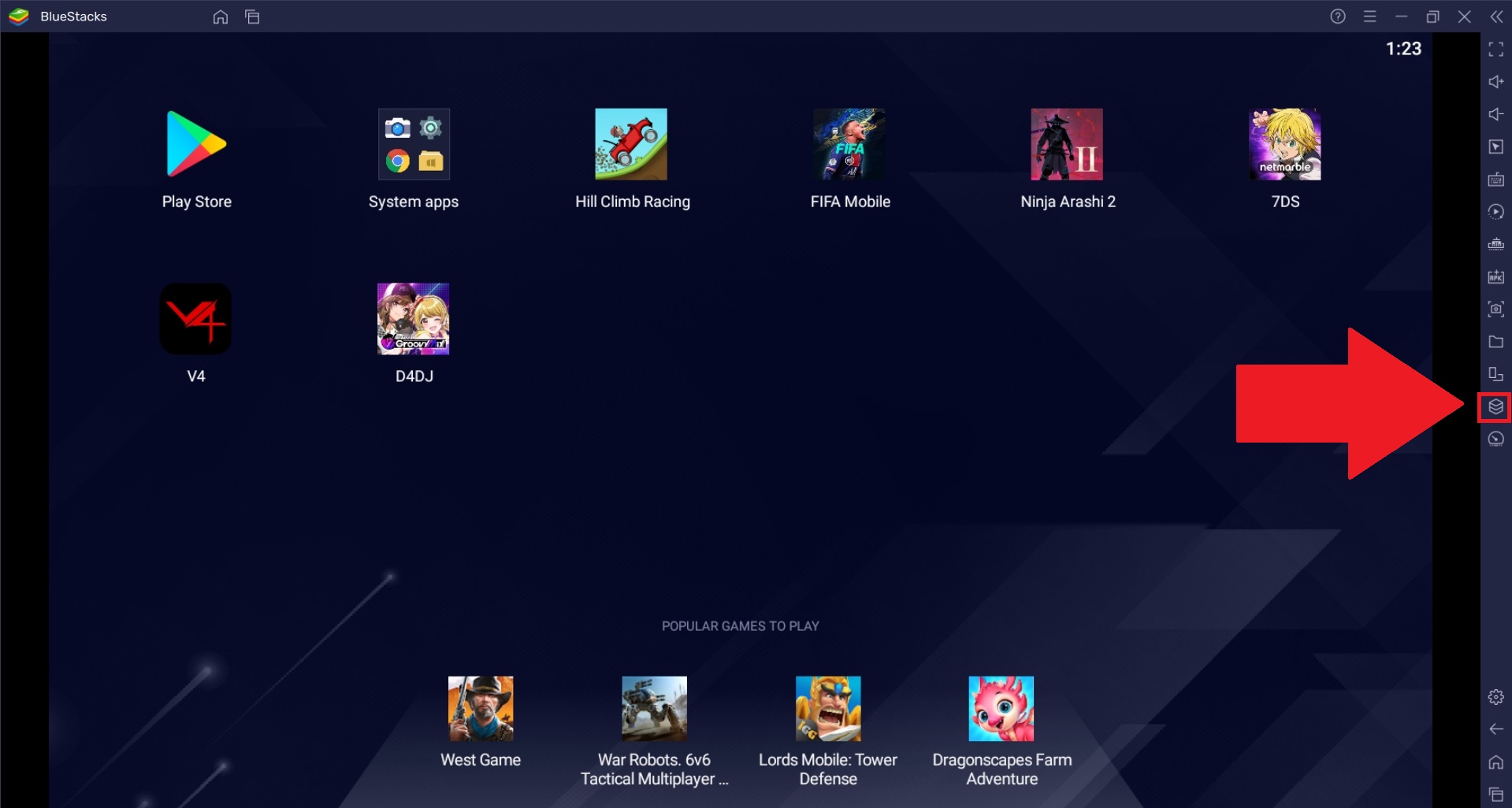
2. 多開管理器將在您的畫面上開啟。 在這裡,點擊“新增多開”開始新增Nougat 32位元多開。
這篇詳細的文章將指導您完成新增 Nougat 32 位元多開的整個過程。
3. 新增所需的多開後,點擊“開始”按鈕開始使用它。
4.現在,登入 Google Play 商店搜尋並安裝您想玩的遊戲。
您可以在這些文章中閱讀有關如何執行此操作的內容:
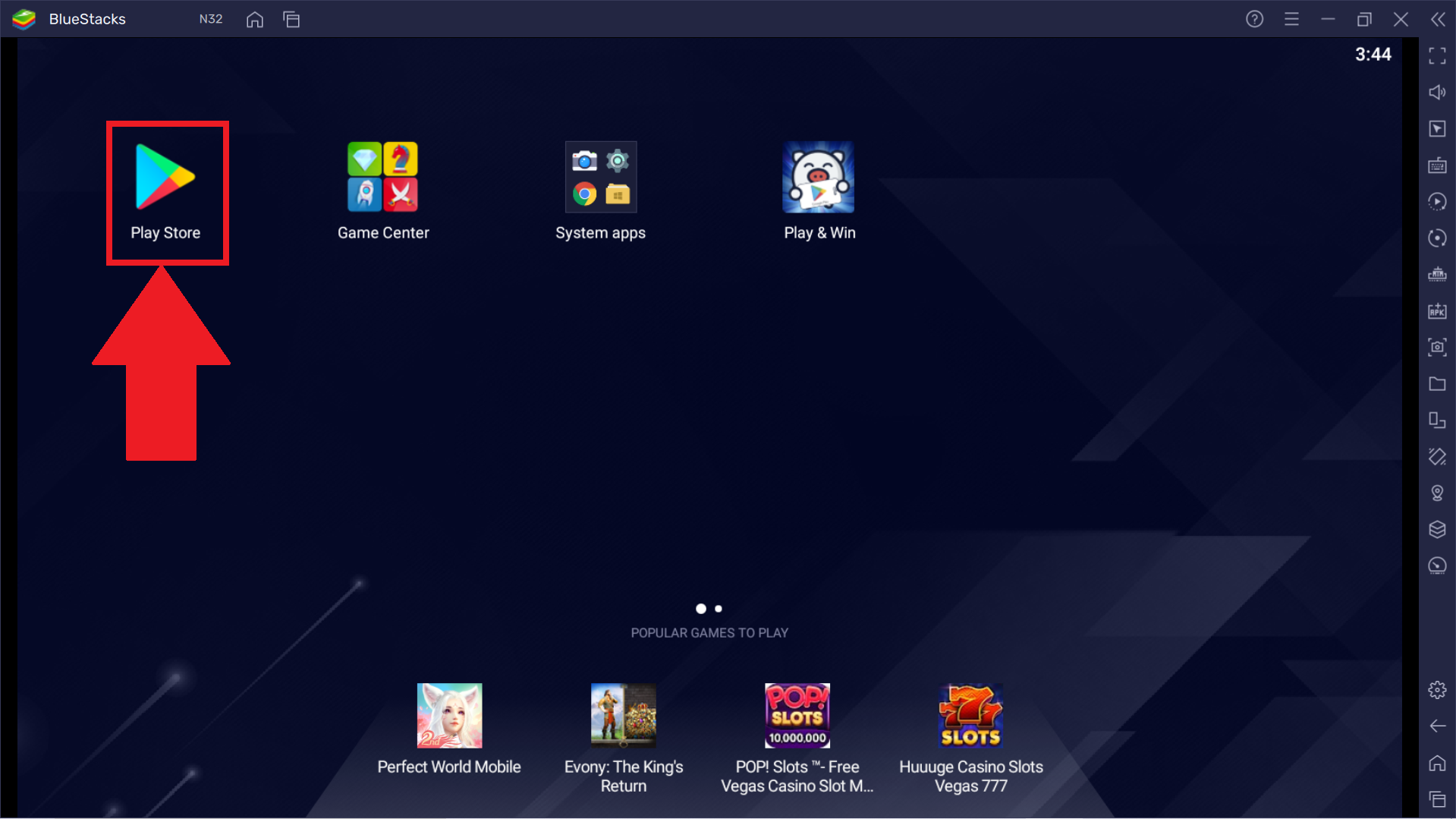
5. 安裝遊戲後,您可以從 BlueStacks 5 首頁啟動它並開始遊戲。
感謝您選擇了BlueStacks。 我們希望您喜歡它。 祝您遊戲愉快!