這能提供什麼幫助?
-透過推薦設定,您現在可以在 BlueStacks 5 上以高 FPS 和優化的分辨率玩《時之約》。
-您可以透過對 BlueStacks 和遊戲內設定進行以下更改來實現此目的:
BlueStacks 的推薦設定:
- 將CPU分配 - 高(4核心)
- 記憶體分配 - 高(4GB)
如何更改為推薦的設定?
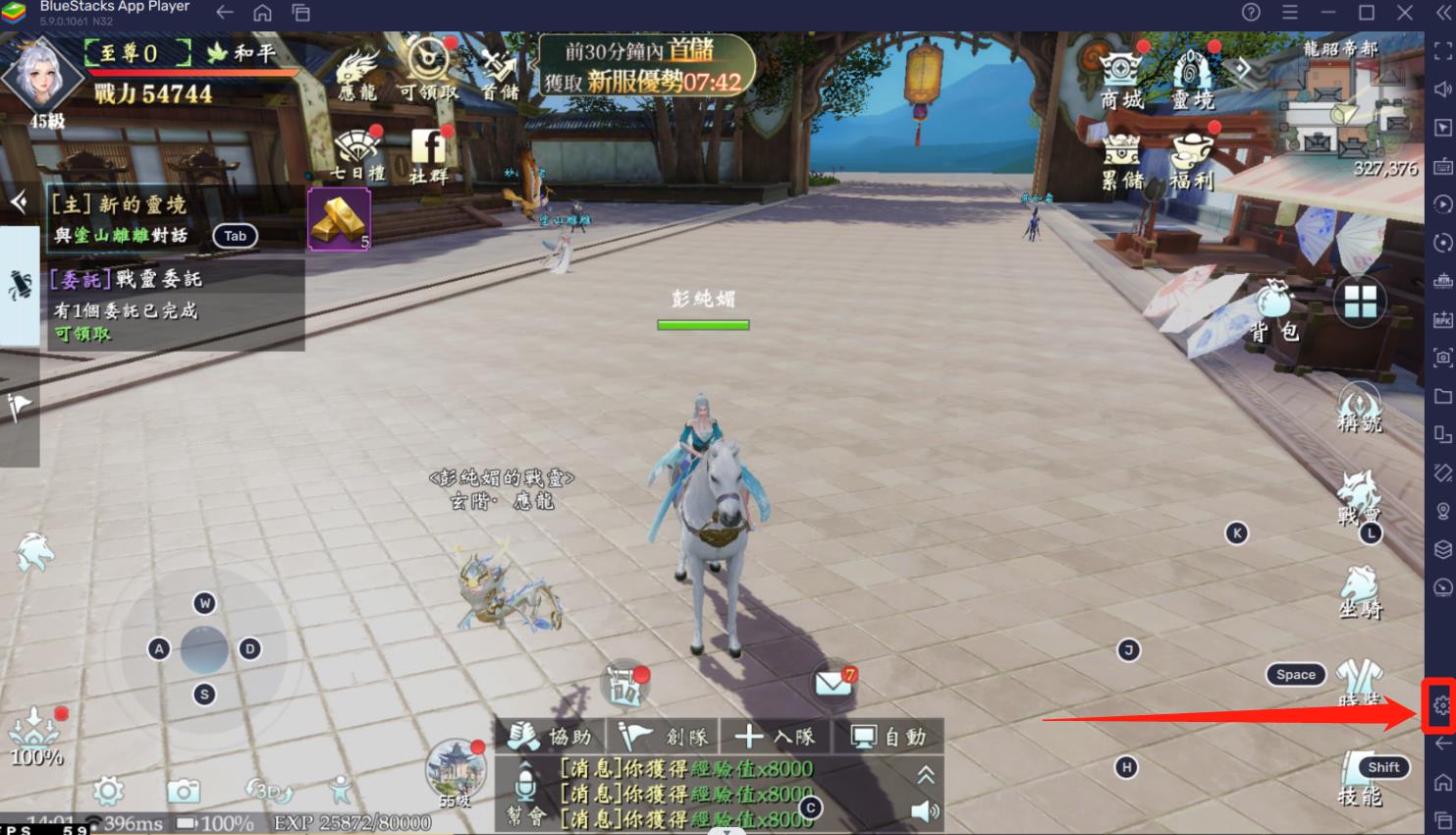
1. 點擊側邊工具欄上的齒輪圖標開啟 BlueStacks 5 中的設定選單。
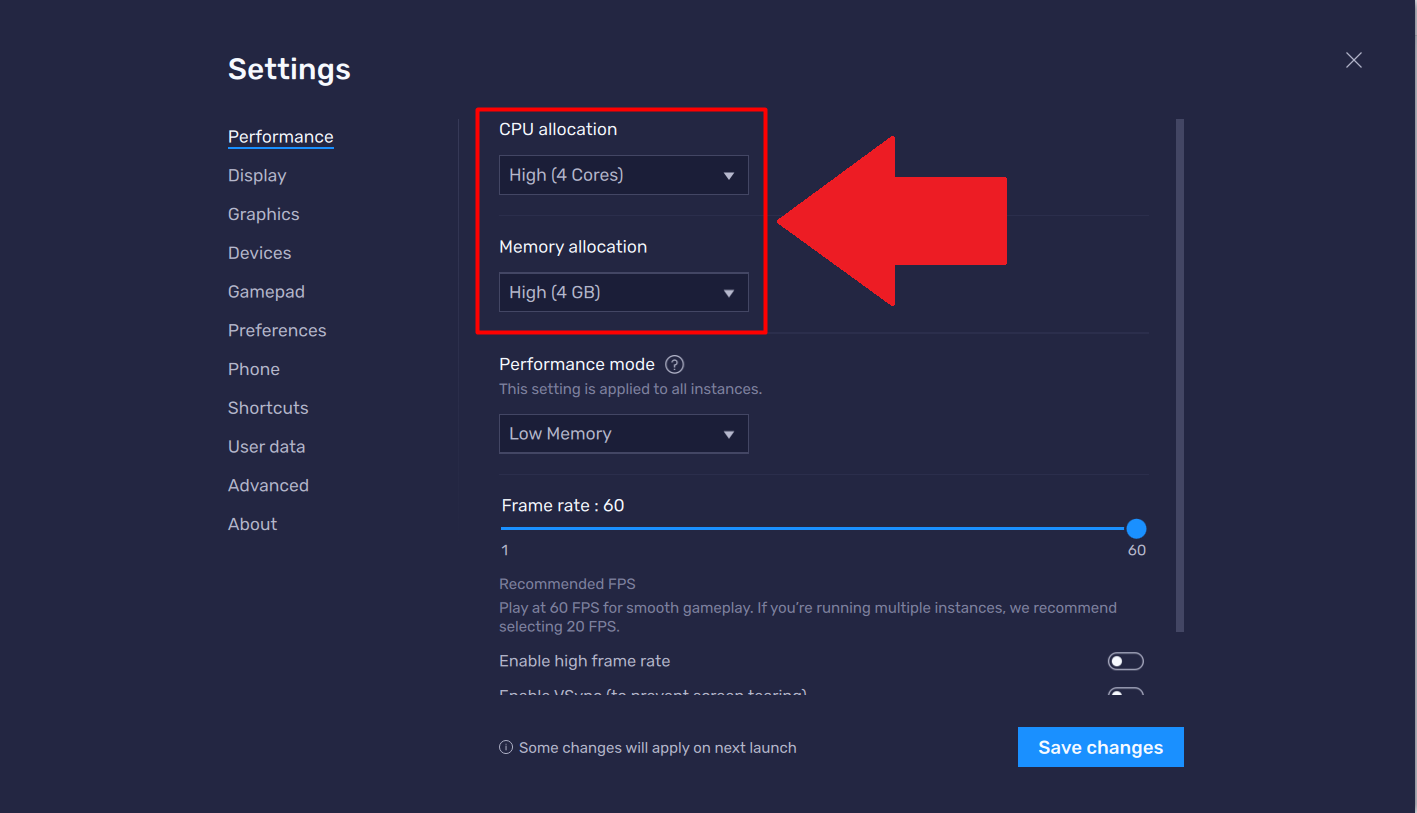
2. 在“效能”選項下,套用以下設定:
-
CPU分配 - 高(4核心)
-
記憶體分配 - 高(4GB)
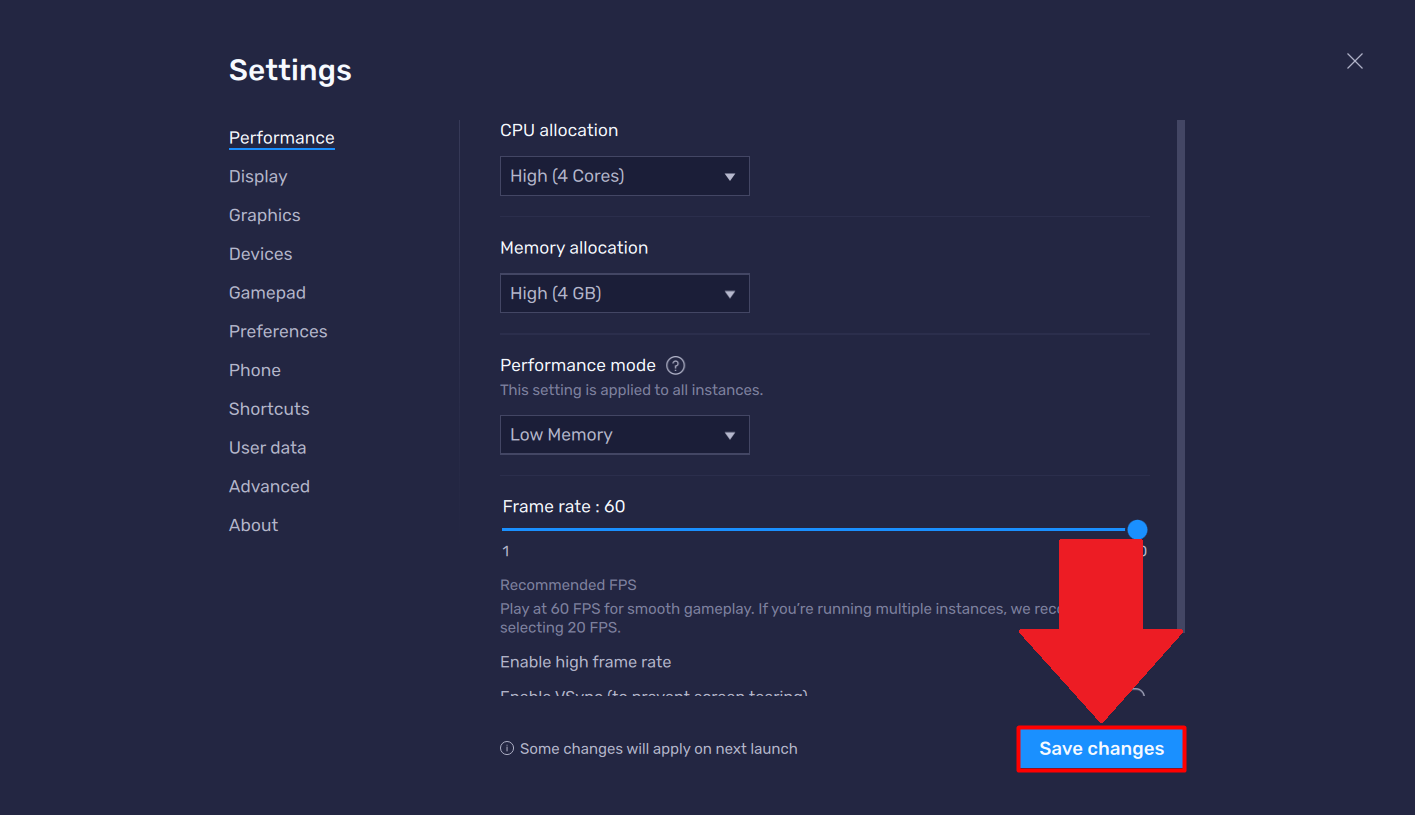
3. 點擊“保存更改”以套用這些設定。
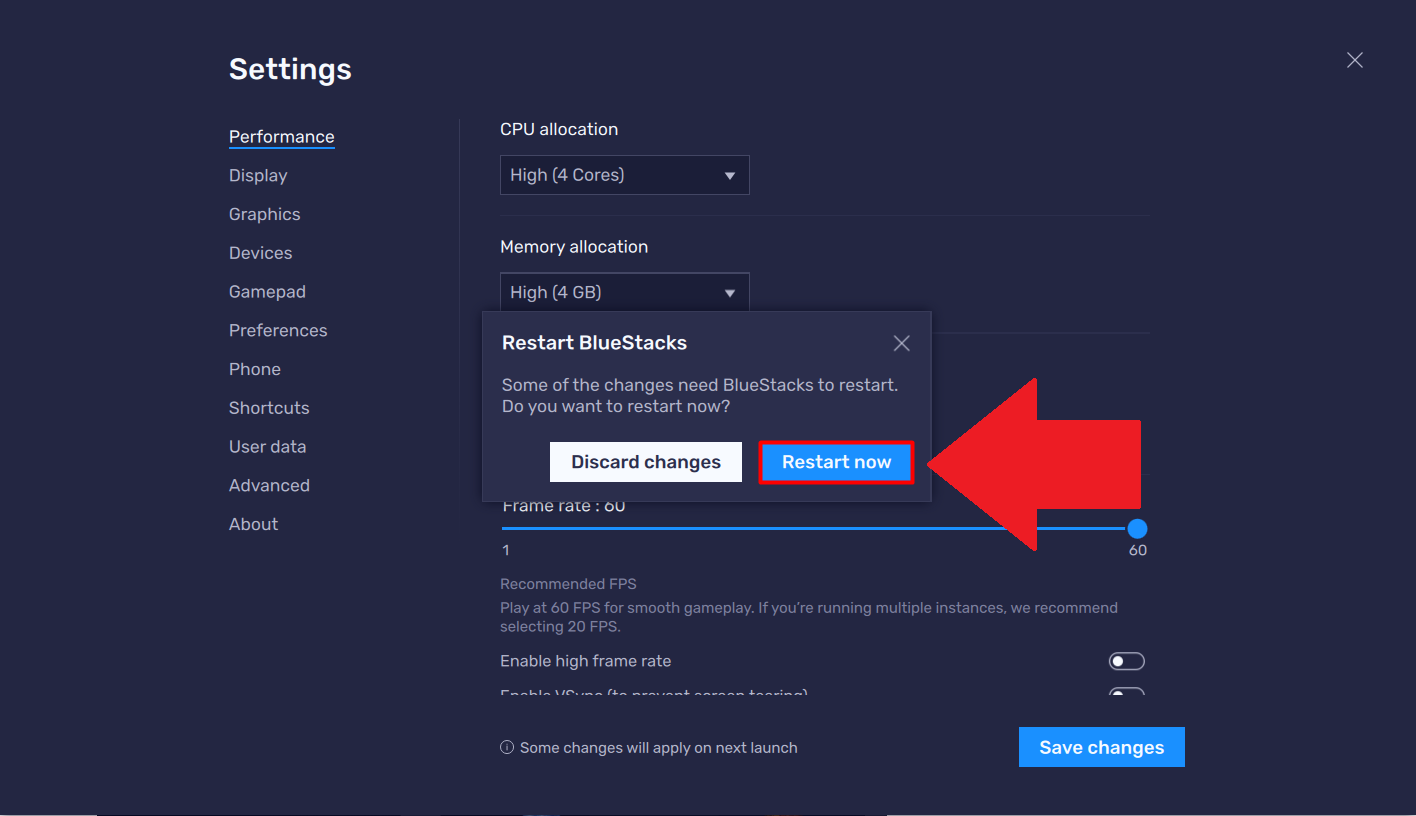
4.然後這將要求您重新啟動 BlueStacks 以使這些更改生效。 點擊“立即重啟”。
5. 開啟遊戲《時之約》,點擊畫面左下方的齒輪圖標以開啟遊戲內設定選單。
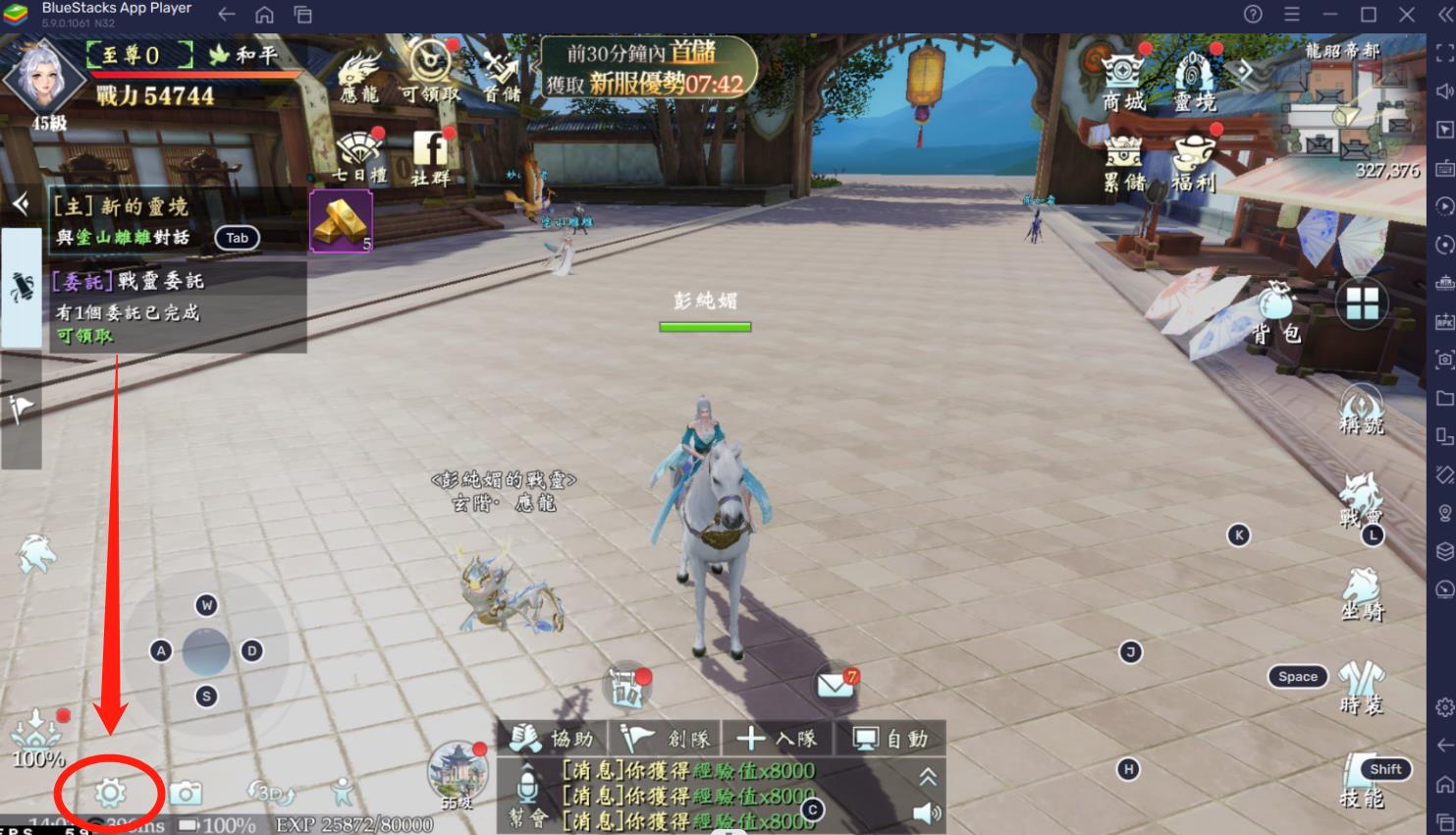
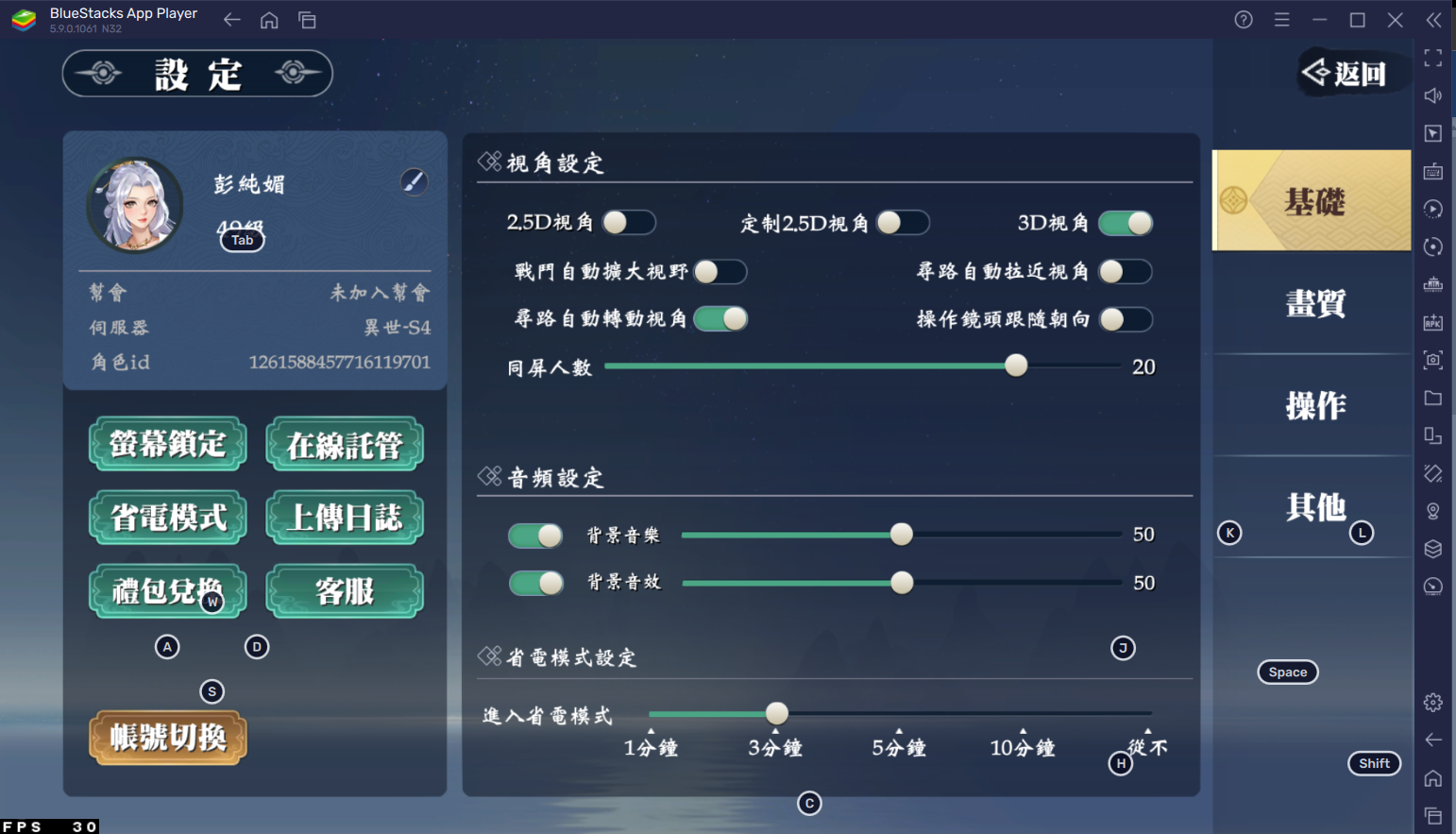
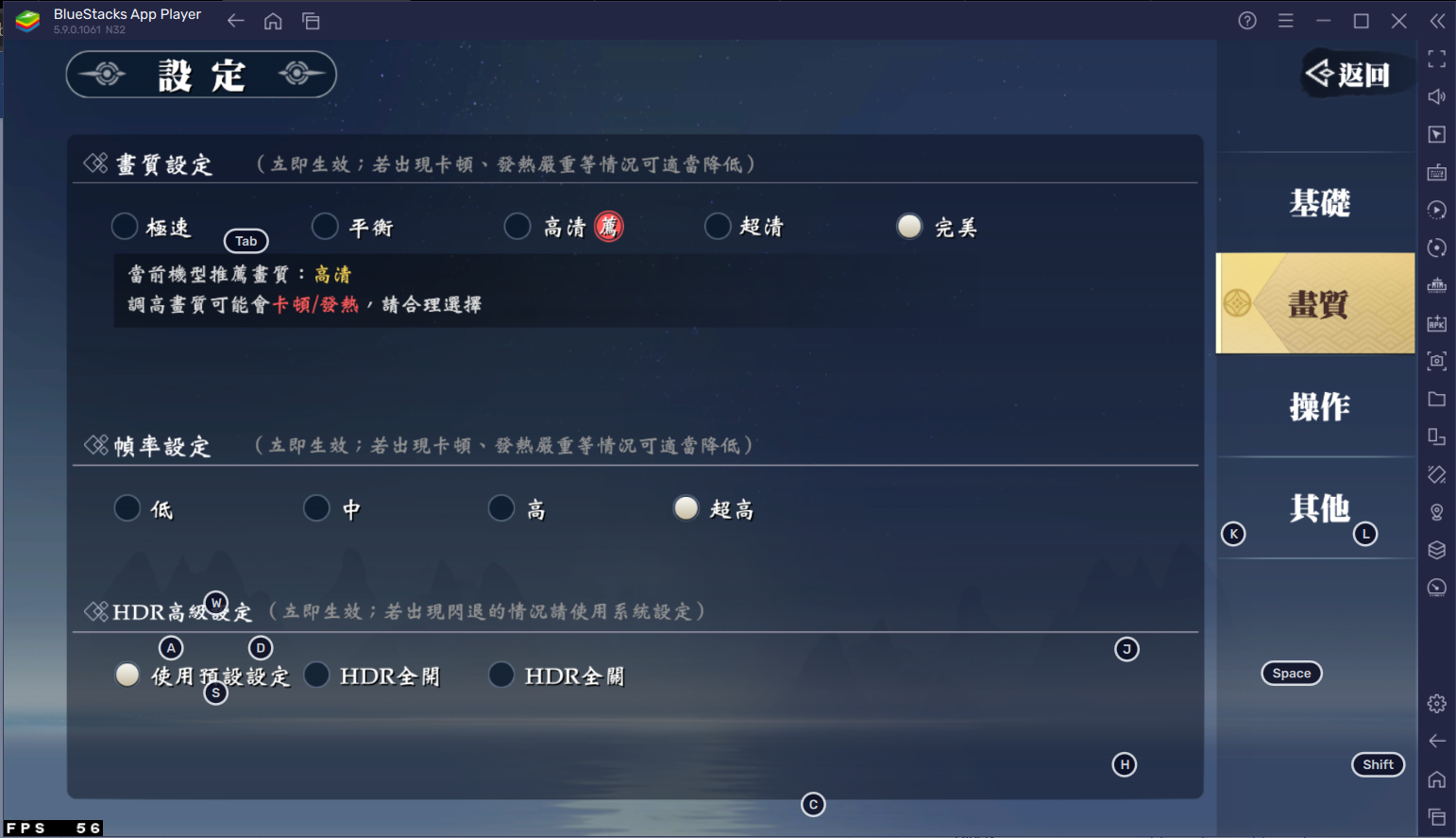
6. 點擊“畫質”選項,如下圖所示,按照推薦進行設定。
- 畫質設定至“高清”
- 幀率設定至“超高”
- HDR高級設定至“使用預設設定”
現在您在BlueStacks 5 上以高FPS和更高的解析度遊玩《時之約》,並享受最佳體驗。
感謝您選擇了BlueStacks。 我們希望您喜歡它。 祝您遊戲愉快!