هناك العديد من الميزات الجديدة التي يمكنك استكشافها في أحدث إصدار من BlueStacks. بالفعل في أحدث إصدار من Bluestacks؟ يرجى الرجوع إلى مقالة الدعم هذه.
كيف سيساعد هذا؟
ستعلمك هذه المقالة خطوات تخصيص قائمة الإعدادات على BlueStacks 4.40.0.1109.
كيف يمكنني تخصيص الإعدادات؟
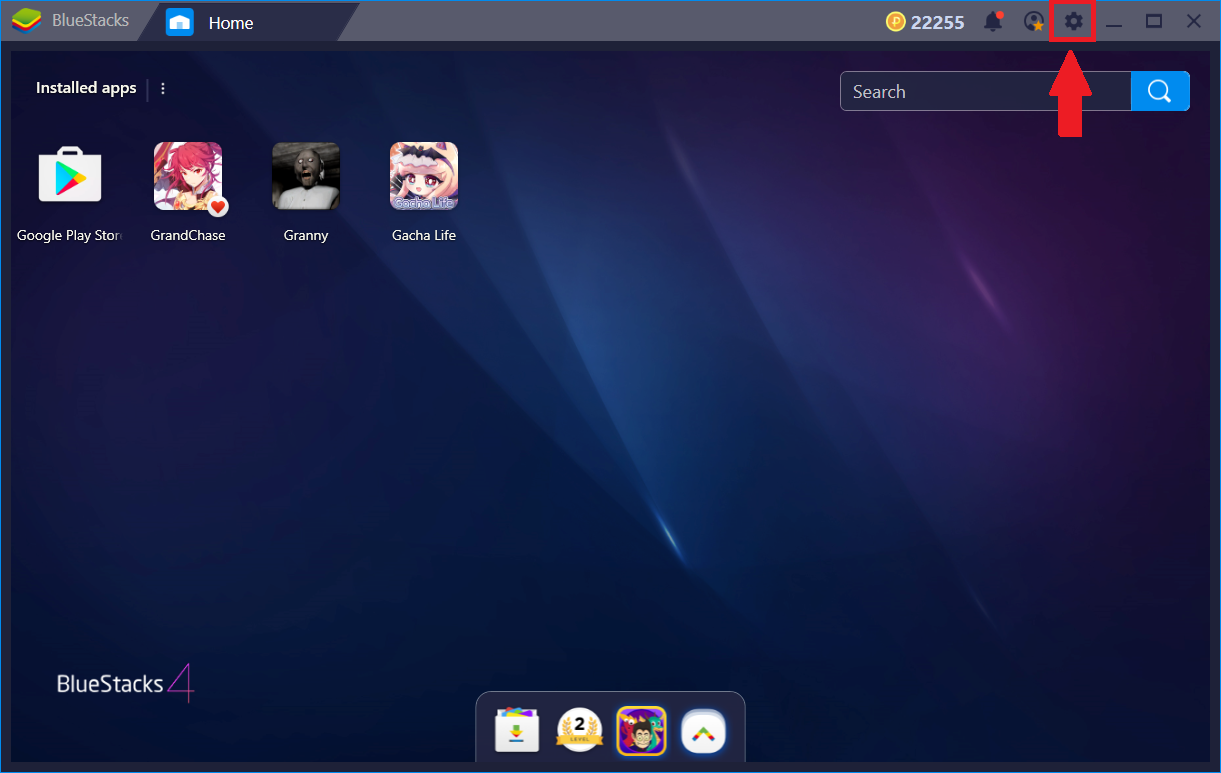
انقر فوق رمز الترس في الشريط العلوي كما هو موضح أدناه.
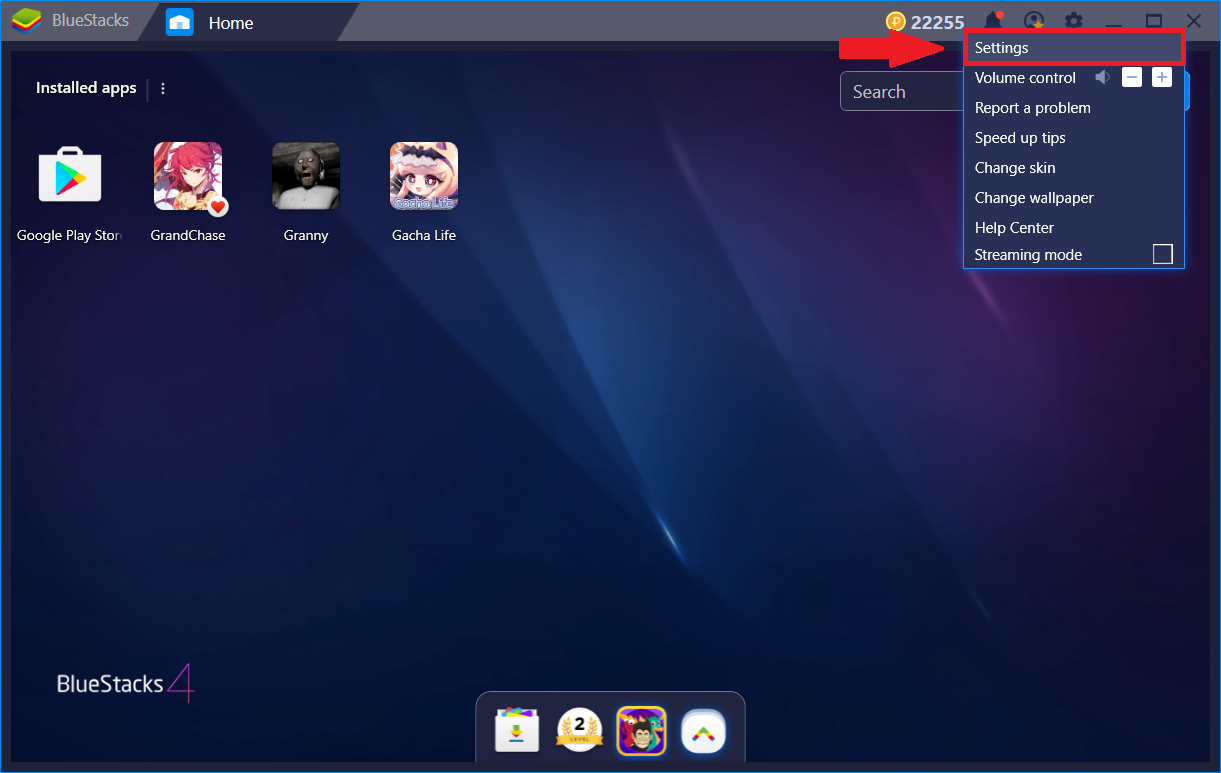
- انقر فوق الإعدادات.
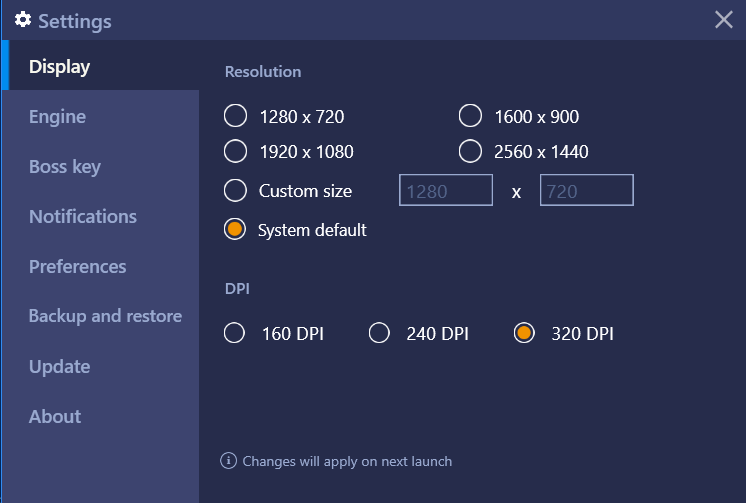
1. الشاشة: يمكنك تخصيص الدقة و DPI من خلال قائمة إعدادات العرض ، لتحسين عرضك وتشغيلك على بلوستاكس. الرجاء إغلاق بلوستاكس وإعادة تشغيله لجعل إعدادات الدقة و DPI فعالة.
2. المحرك: سيسمح لك هذا بتغيير وضع الرسومات. هنا يمكنك أيضا تخصيص النوى وحدة المعالجة المركزية وذاكرة الوصول العشوائي حسب حاجتك. يرجى الرجوع إلى المقالة كيف يمكنني تغيير وضع الرسومات على بلوستاكس؟
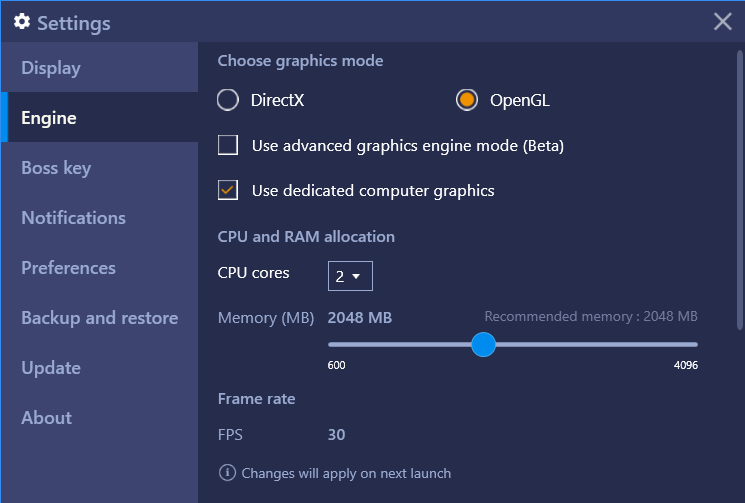
عند التمرير لأسفل ، سترى شريط التمرير لضبط FPS كما هو موضح في لقطة الشاشة أدناه. لمزيد من المعلومات حول FPS ، يمكنك الرجوع إلى هذه المقالة.
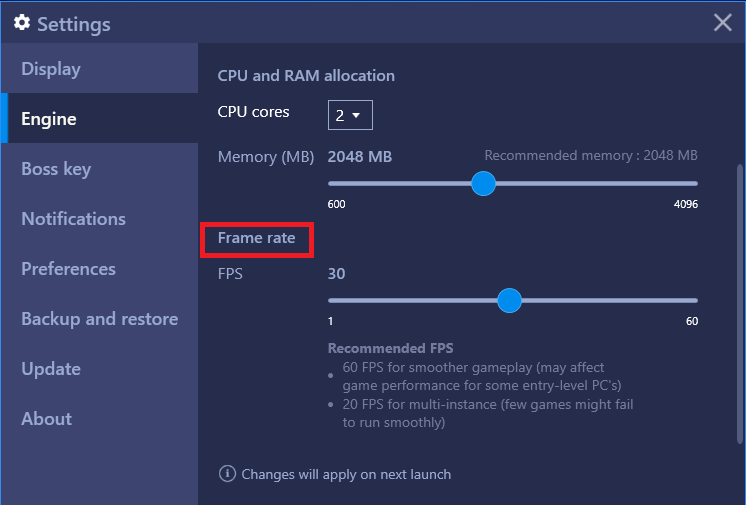
ملاحظة: سيتم تطبيق التغييرات في إعدادات المحرك على إعادة تشغيل بلوستاكس.
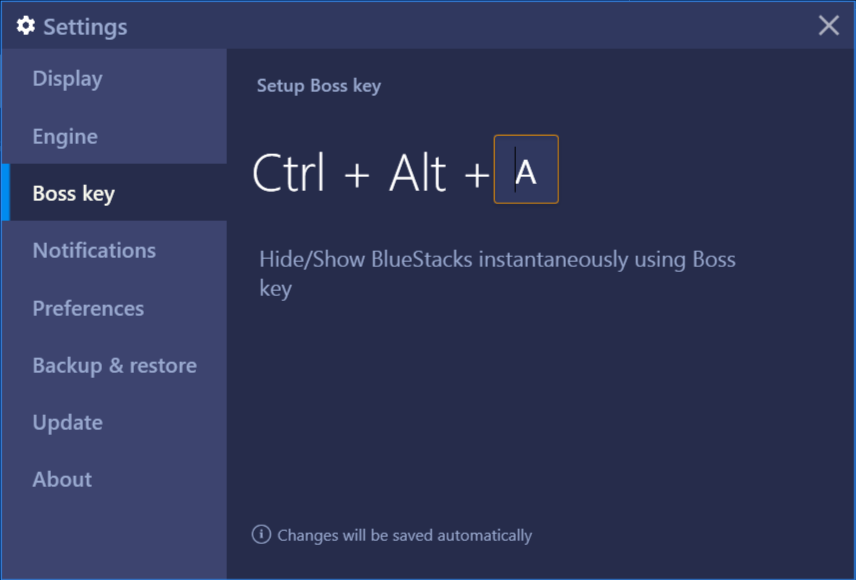
3. المفتاح الرئيسي: يمكنك إخفاء / إظهار بلوستاكس على الفور باستخدام "المفتاح الرئيسي". يمكنك استخدام أي أبجدية باستخدام مفاتيح ctrl و alt لتمكين هذه الميزة.
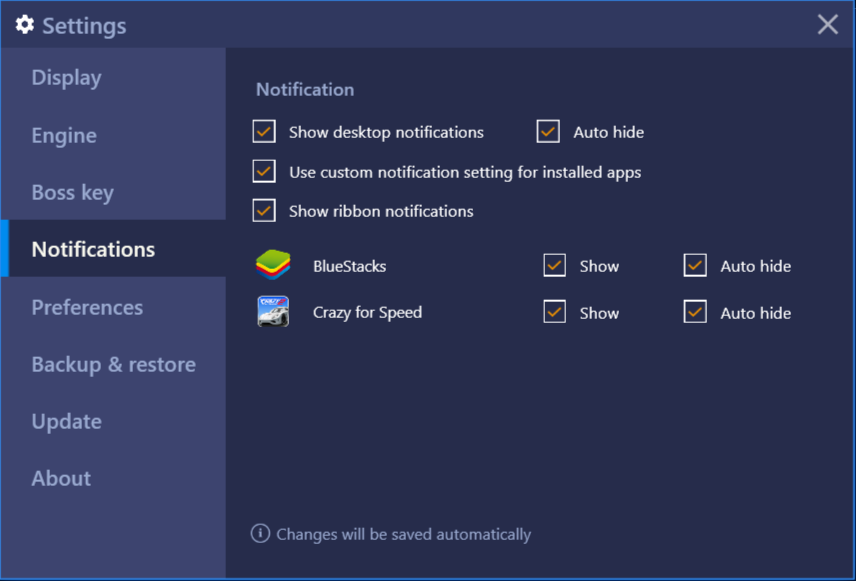
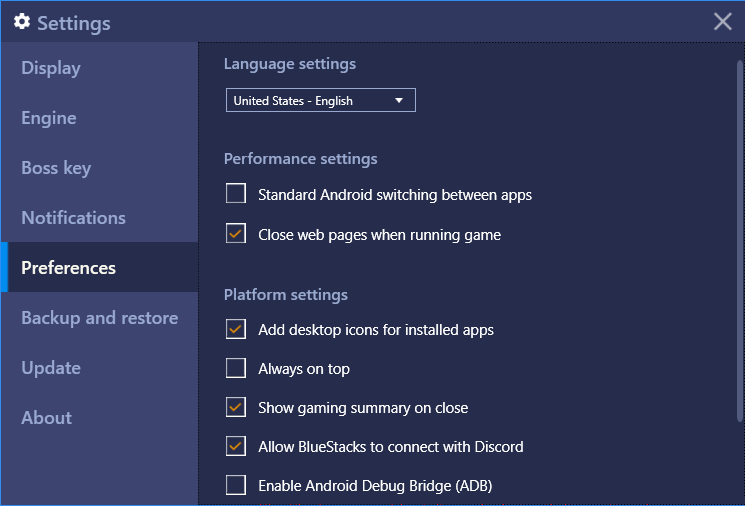
5. التفضيلات: سيسمح لك هذا بإضافة رموز سطح المكتب للتطبيقات المثبتة. هنا يمكنك أيضًا تخصيص إعداداتك المتعلقة بالأداء والنظام الأساسي.
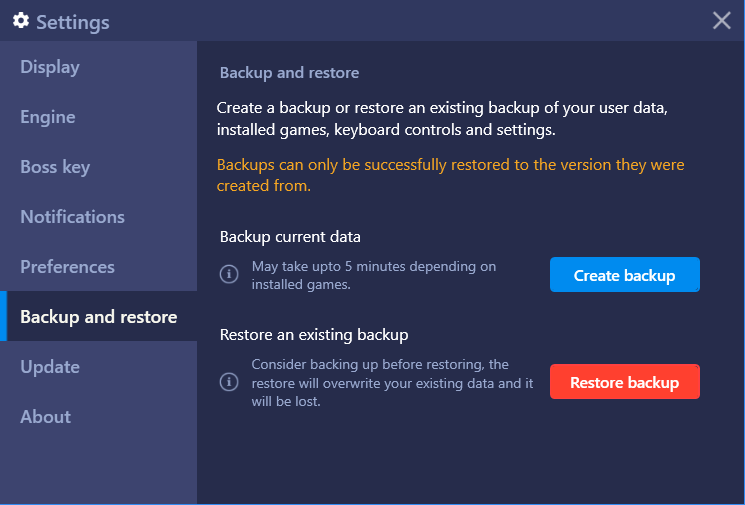
6. النسخ الاحتياطي والاستعادة: يتيح لك هذا الخيار استرداد جميع بيانات بلوستاكس عن طريق إنشاء نسخة احتياطية واستعادتها. لمزيد من المعلومات ، راجع هذه المقالة كيفية استخدام النسخ الاحتياطي والاستعادة على بلوستاكس؟
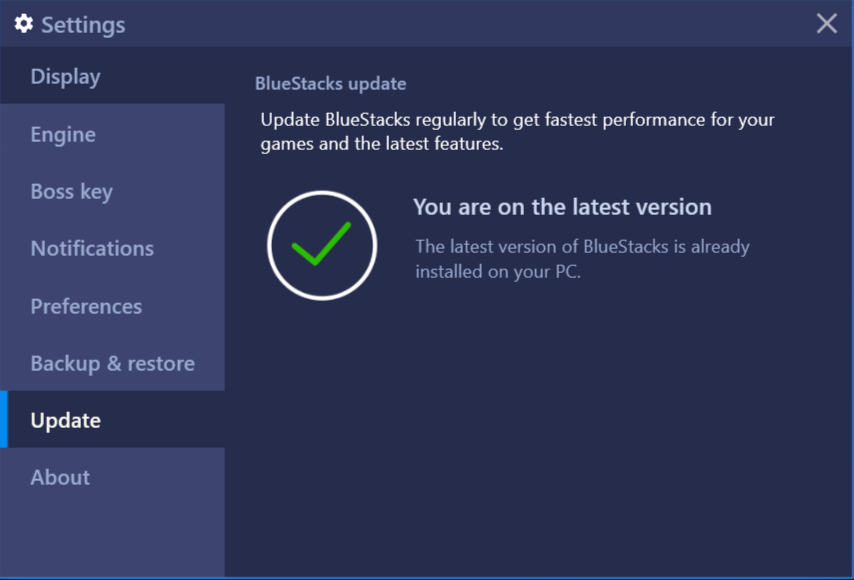
7. التحديث: يمكنك التحقق مما إذا كان إصدار بلوستاكس الأخير متوفرًا. هذا سوف يبقيك على اطلاع على أحدث الإصدارات. انقر فوق "التحقق من وجود تحديثات" لمعرفة ما إذا كان هناك أي تحديث متوفر.
8. حول: وهي توفر معلومات حول إصدار بلوستاكس المثبتة على جهاز الكمبيوتر الخاص بك.
نحن نقدر حقا اختيارك بلو ستاكس. نأمل أن تستمتع باستخدامه. إذا كان لديك أي أسئلة أخرى ، يرجى الاتصال بنا على .support.bluestacks.com شكرا جزيلا.