كيف سيساعد هذا؟
ستوجهك هذه المقالة حول كيفية تغيير التاريخ والوقت من خلال إعدادات Android على BlueStacks 4. يمكنك إما اختيار المنطقة الزمنية التي تريدها أو إدخال وقت محدد يدويًا.
كيفية تغيير التاريخ والوقت على بلوستاكس؟
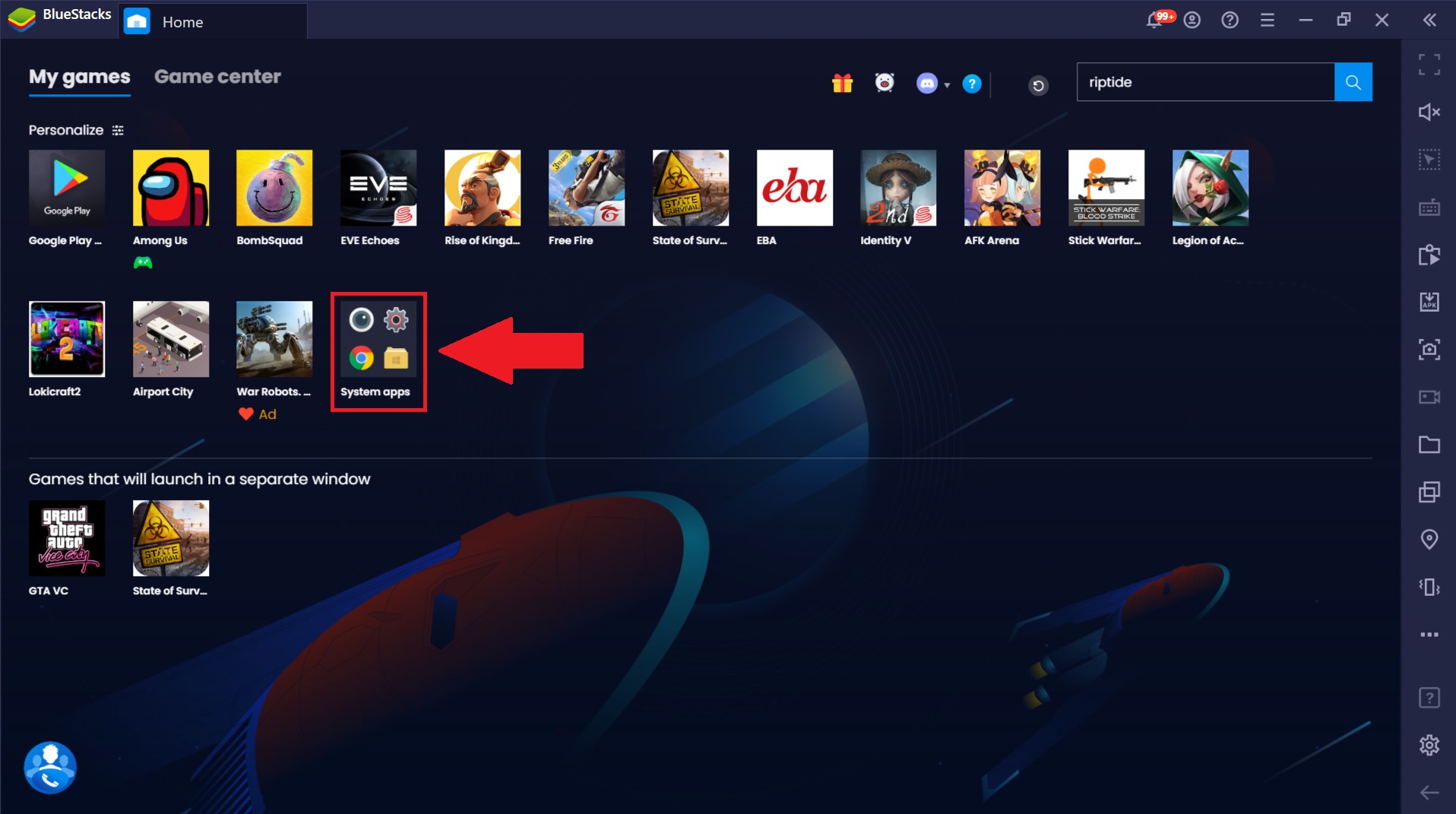
1. قم بتشغيل بلوستاكس. في الشاشة الرئيسية ، انقر فوق رمز تطبيقات النظام.
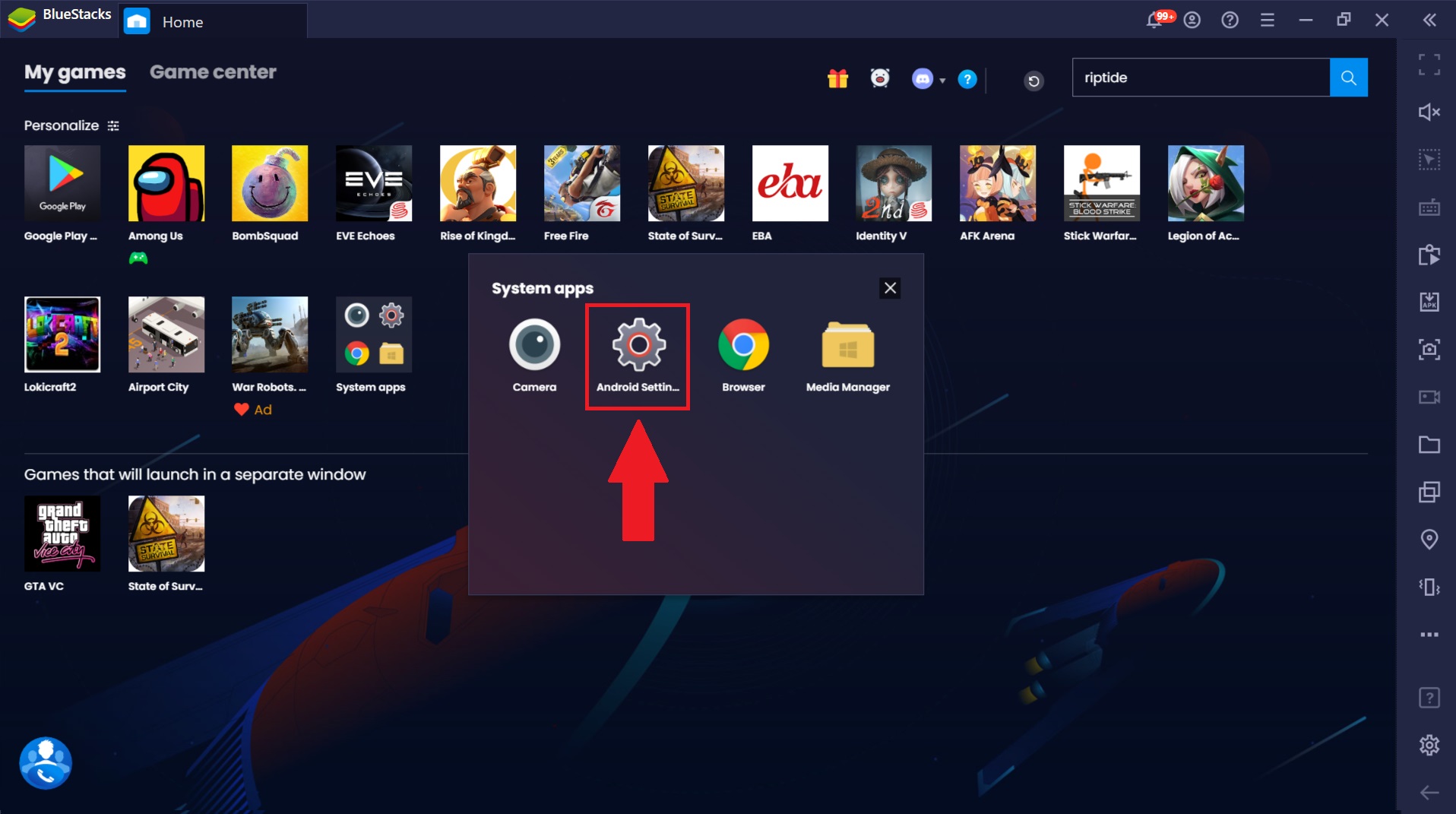
2. سيؤدي هذا إلى فتح مجموعة جديدة من الرموز. انقر فوق إعدادات Android ، كما هو موضح أدناه.
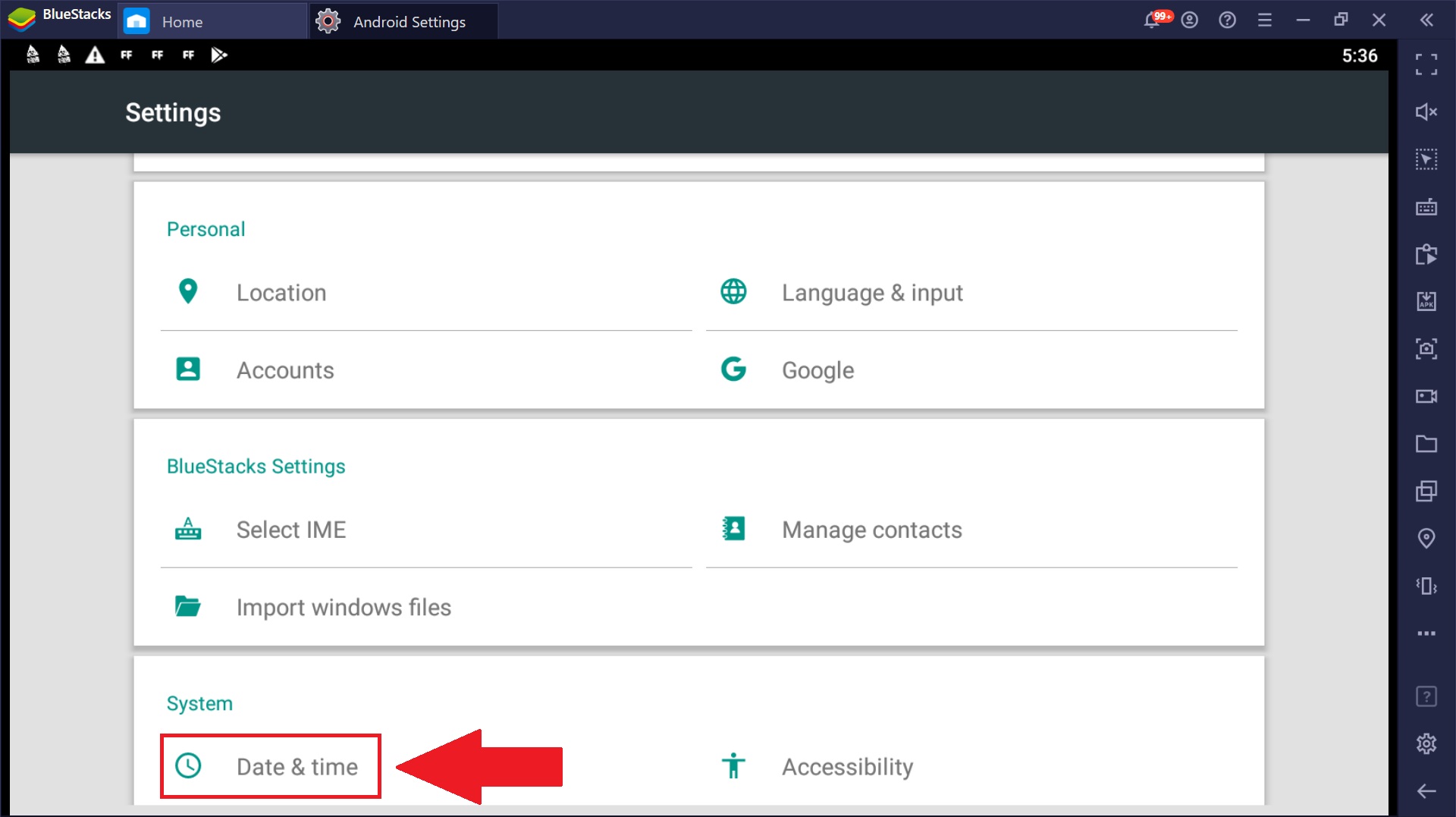
3. في صفحة "إعدادات Android" ، قم بالتمرير لأسفل وحدد "التاريخ والوقت". انقر عليه.
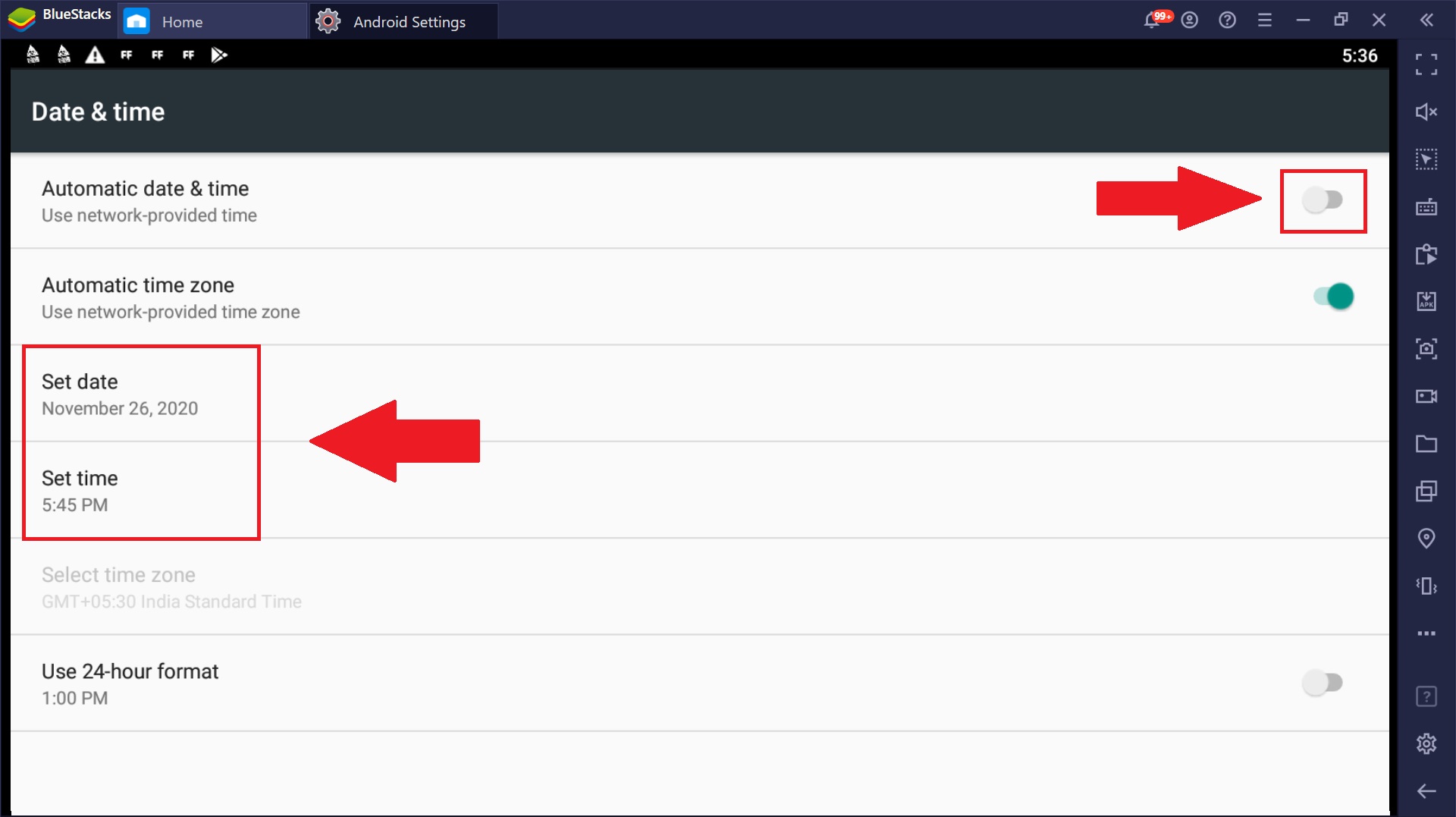
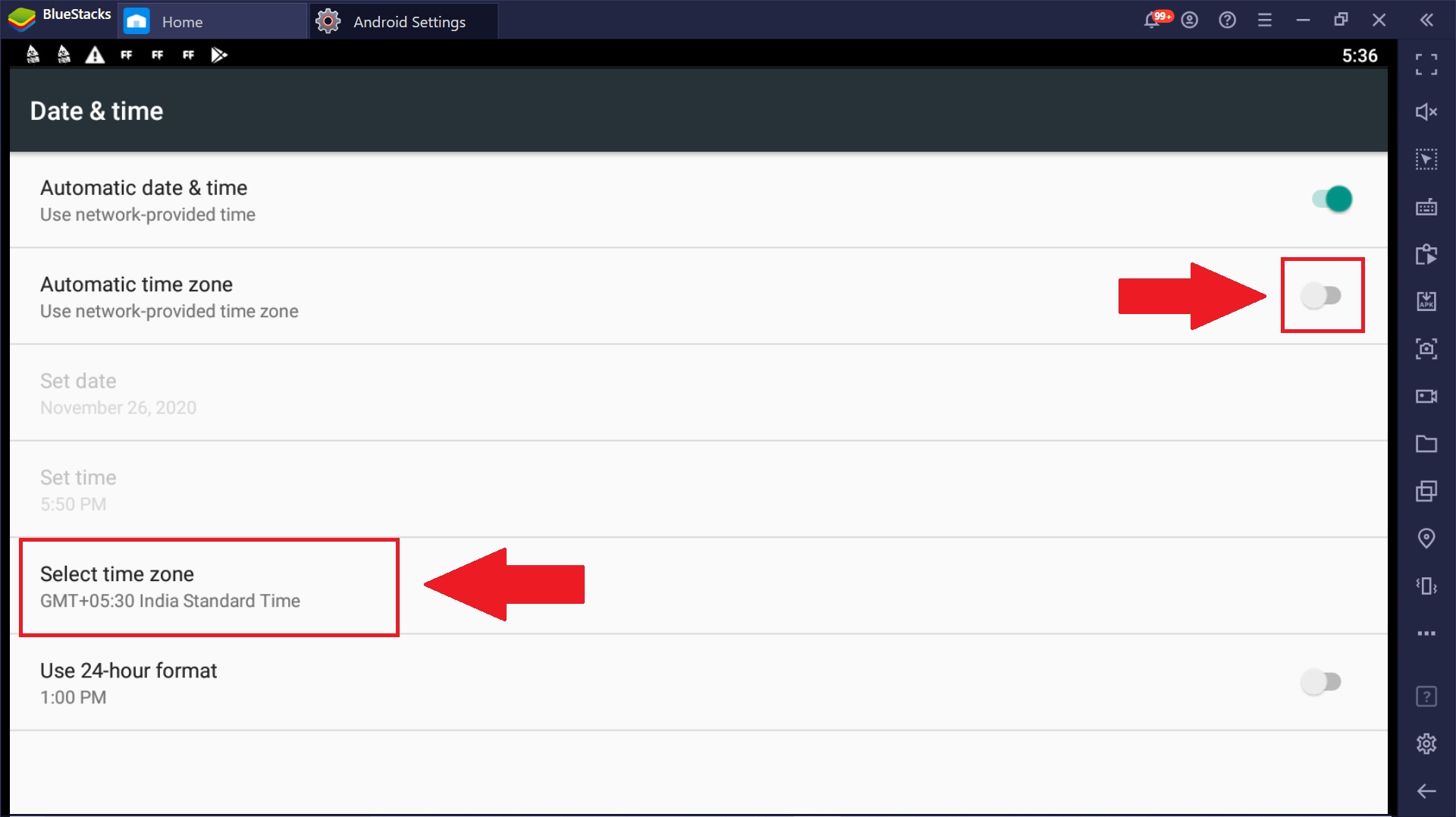
4. سيتم تمكين الخيارين "التاريخ والوقت التلقائي" و "المنطقة الزمنية التلقائية" افتراضيًا في صفحة "التاريخ والوقت".
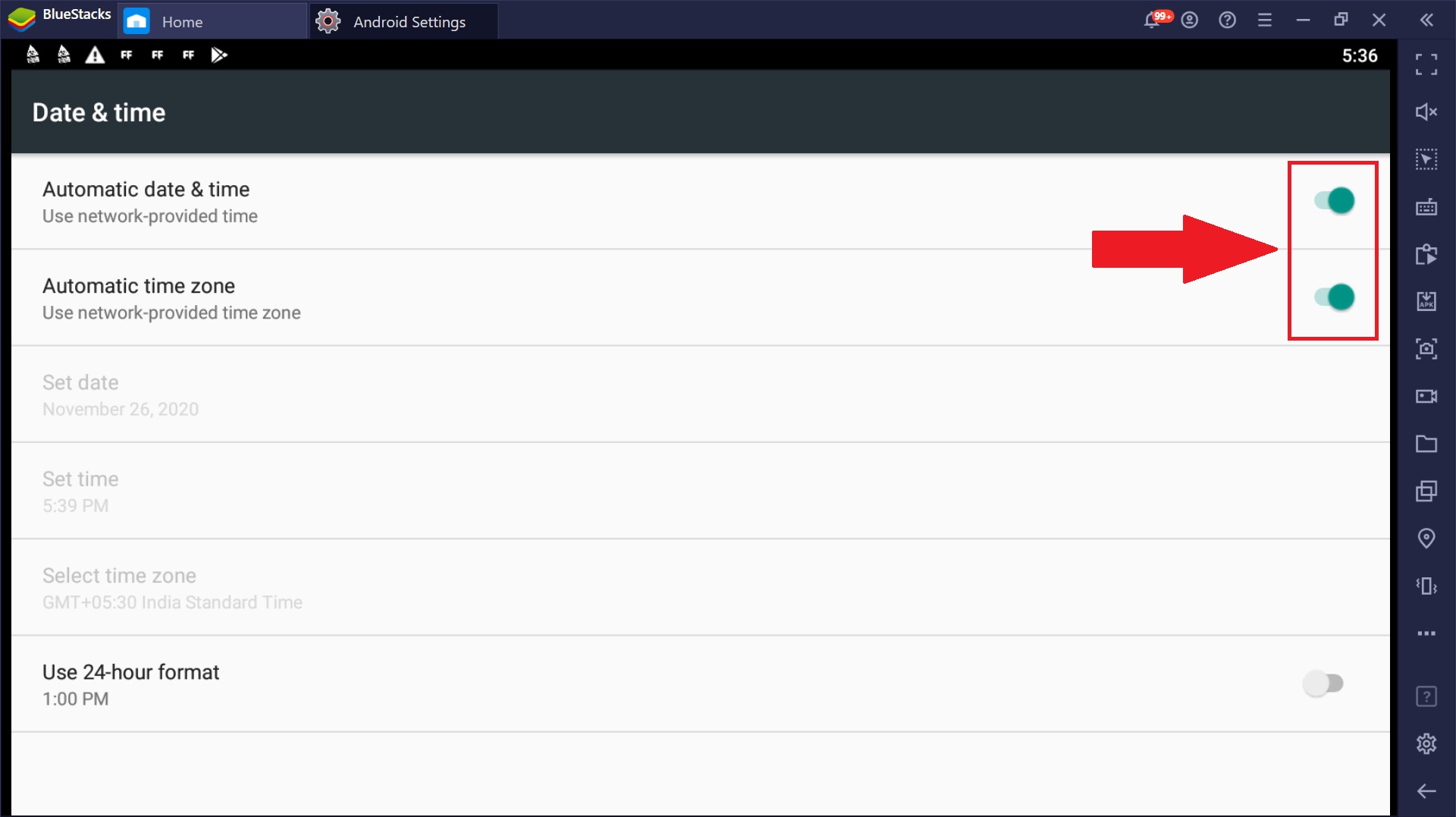
- لإدخال التاريخ والوقت يدويًا ، انقر فوق شريط التمرير الموجود أمام "التاريخ والوقت التلقائي" لتعطيله ، كما هو موضح أدناه. بعد ذلك ، انقر فوق عمودي "تعيين التاريخ" و "تعيين الوقت" لإدخال القيم المطلوبة.
- لتحديد المنطقة الزمنية يدويًا ، انقر فوق شريط التمرير الموجود أمام "المنطقة الزمنية التلقائية" لتعطيلها ، كما هو موضح. ثم انقر فوق عمود "تحديد المنطقة الزمنية" لتغيير المنطقة الزمنية.
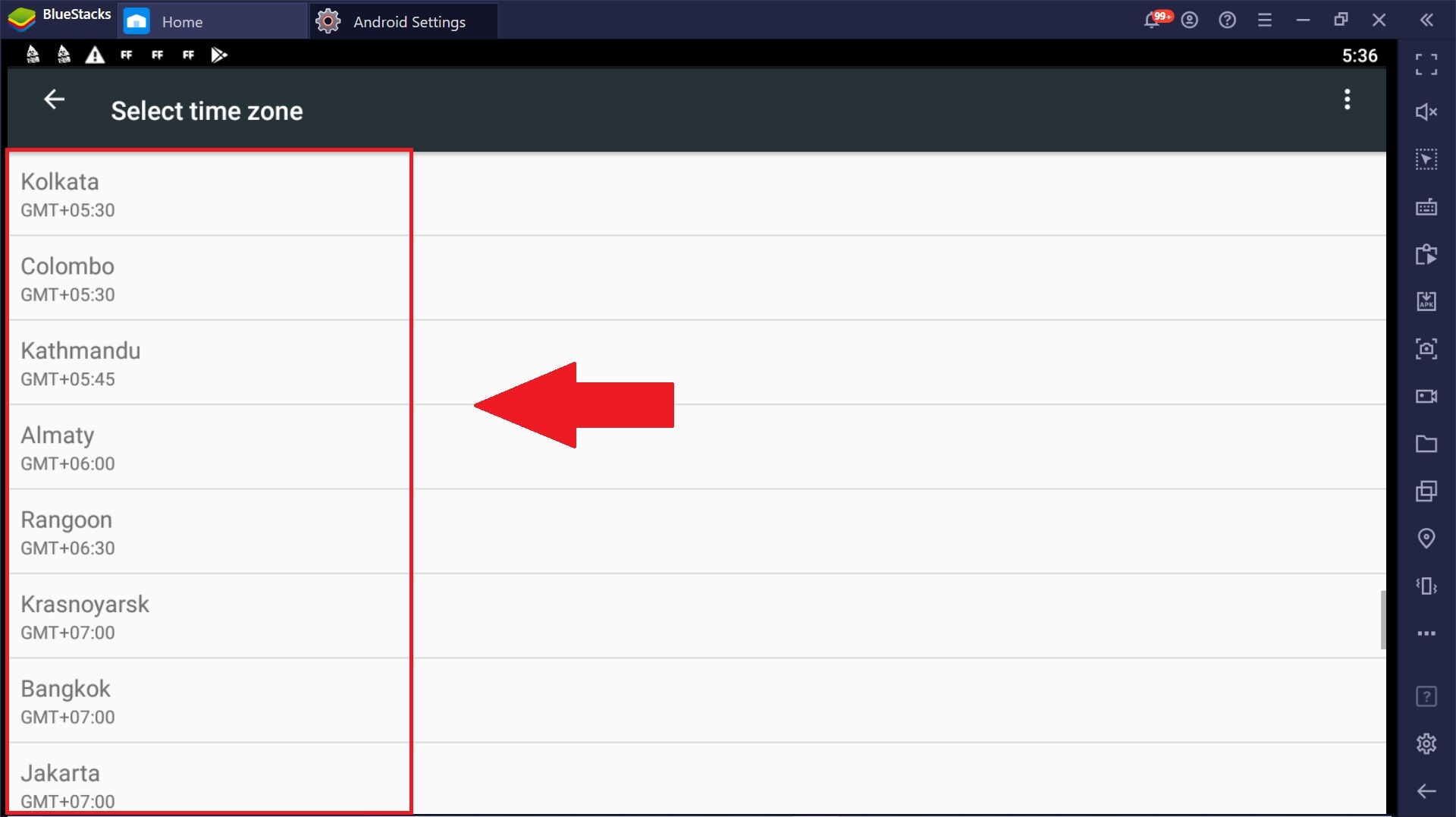
- سترى بعد ذلك قائمة بجميع المناطق الزمنية المتاحة. ما عليك سوى النقر فوق المنطقة الزمنية التي تختارها وسيتم تعيينها كمنطقة زمنية افتراضية.
نحن نقدر حقا اختيارك بلو ستاكس. نأمل أن تستمتع باستخدامه. إذا كان لديك أي أسئلة أخرى ، يرجى الاتصال بنا على .support.bluestacks.com شكرا جزيلا.