كيف سيساعد ذلك؟
ستوجهك هذه المقالة حول كيفية تغيير وضع الرسومات على BlueStacks 4.40.0.1109 وما فوق. للإصدارات اللاحقة ، راجع مقالة الدعم المذكورة أعلاه.
كيفية تغيير وضع الرسومات على بلوستاكس؟
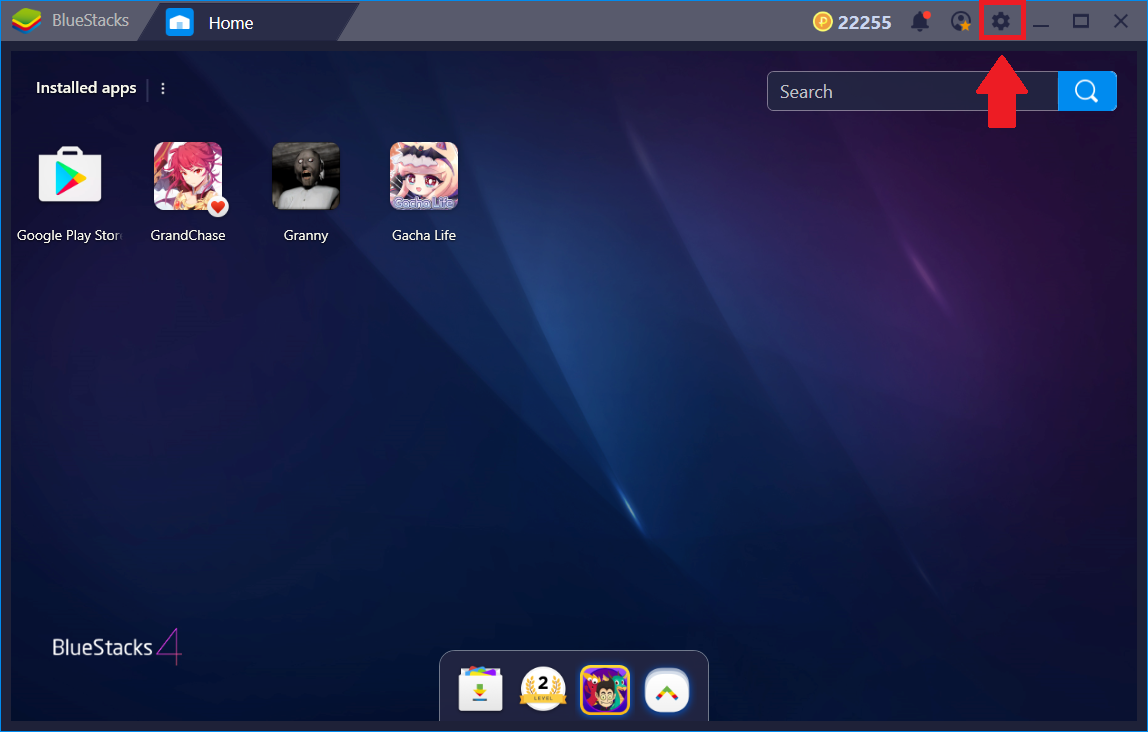
1. انقر على رمز الترس في الشريط العلوي كما هو موضح أدناه:
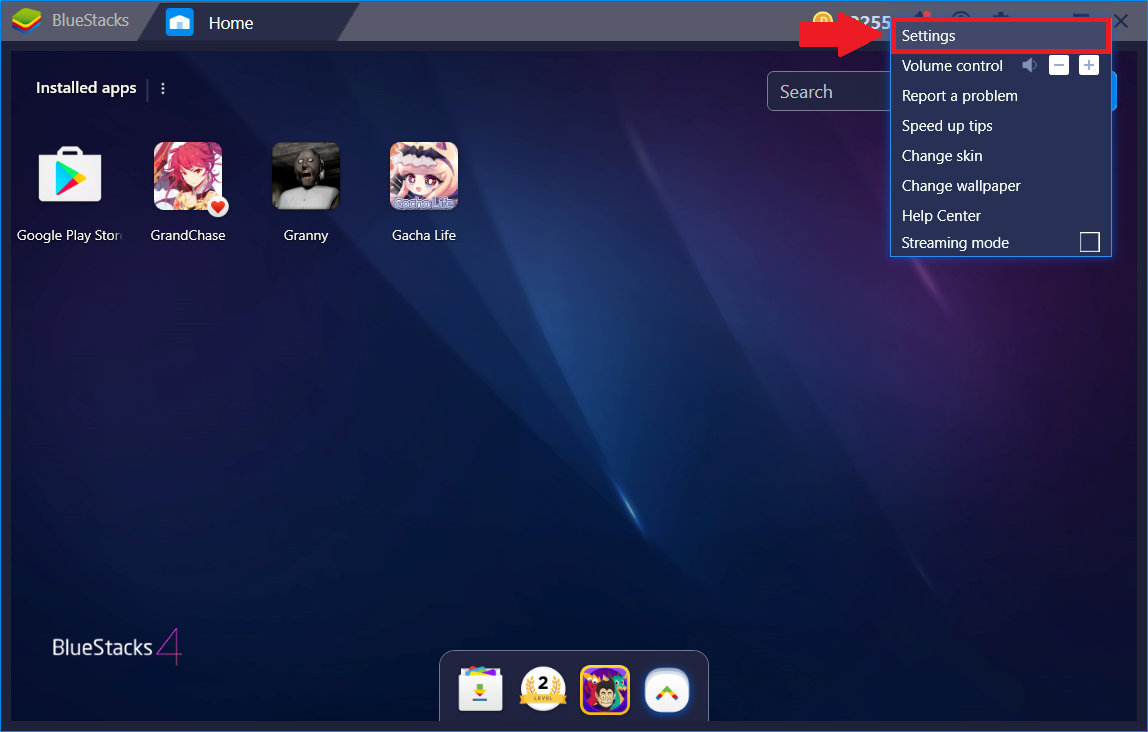
2. انقر على "الإعدادات":
3. إعدادات المحرك
- وضع الرسومات: انتقل إلى علامة التبويب "المحرك". قم بتبديل "وضع الرسومات" إلى DirectX أو OpenGL وأعد تشغيل BlueStacks 4.
- وضع رسومات متقدم: يتيح لك مربع الاختيار لاستخدام "وضع محرك رسومات متقدم" تمكينه لتلك الألعاب التي تتطلب دعمًا متقدمًا للرسومات.
- رسومات الكمبيوتر المخصصة: من أجل استخدام GPU المخصص المتاح على جهاز الكمبيوتر الخاص بك ، ارجع إلى هذه المقالة أو حدد مربع الاختيار مقابل خيار "استخدام رسومات الكمبيوتر المخصصة" كما هو موضح أدناه
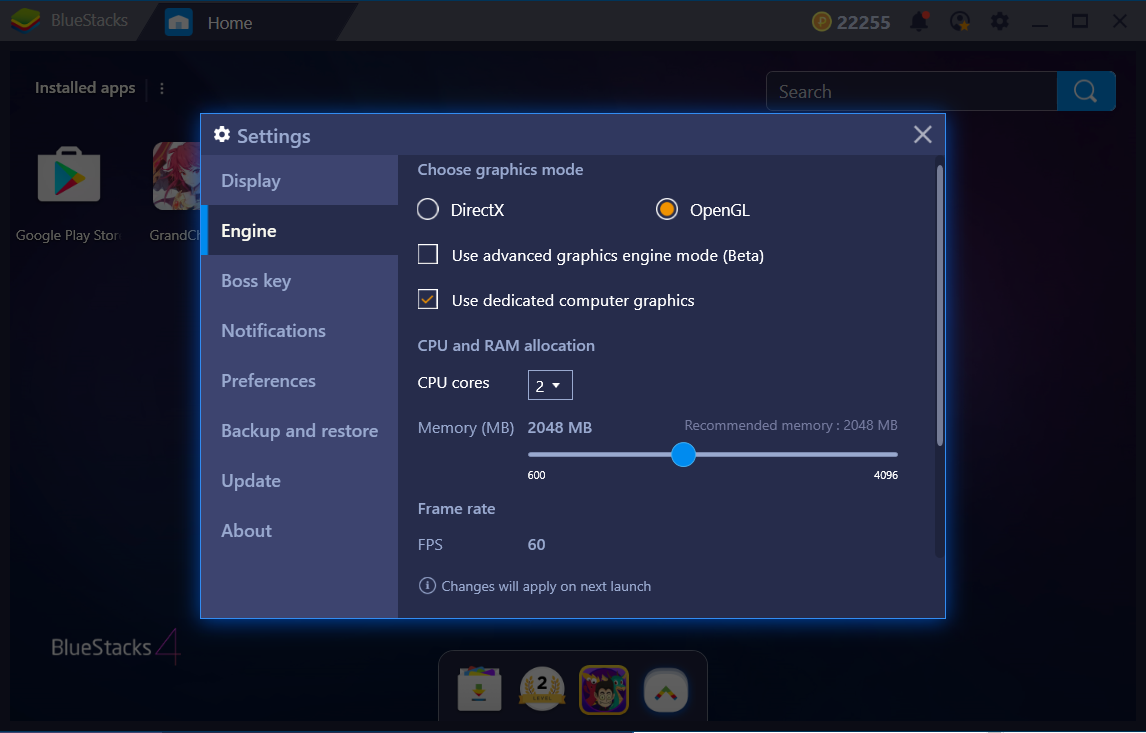
ملاحظة: سيتم تطبيق التغييرات في إعدادات المحرك عند إعادة تشغيل BlueStacks.
شاهد الفيديو التعليمي حول كيفية تخصيص إعدادات المحرك في BlueStacks.
نحن نقدر حقا اختيارك بلو ستاكس. نأمل أن تستمتع باستخدامه. إذا كان لديك أي أسئلة أخرى ، يرجى الاتصال بنا على .support.bluestacks.com شكرا جزيلا.