كيف سيساعد ذلك؟
تساعدك هذه المقالة على استرداد جميع التطبيقات التي تم شراؤها على BlueStacks. لا تحتاج إلى إعادة شراء التطبيقات المدفوعة بالفعل من أجل تشغيلها على BlueStacks.
ملاحظة: لاسترداد التطبيقات التي تم شراؤها ، يجب عليك تسجيل الدخول إلى متجر Play وكذلك على BlueStacks بنفس الحساب الذي تم استخدامه لشراء التطبيقات المطلوبة.
كيف يمكن استرداد التطبيقات التي تم شراؤها على BlueStacks؟
1. قم بتشغيل BlueStacks وانقر فوق رمز الترس في الشريط الجانبي للوصول إلى قائمة الإعدادات.

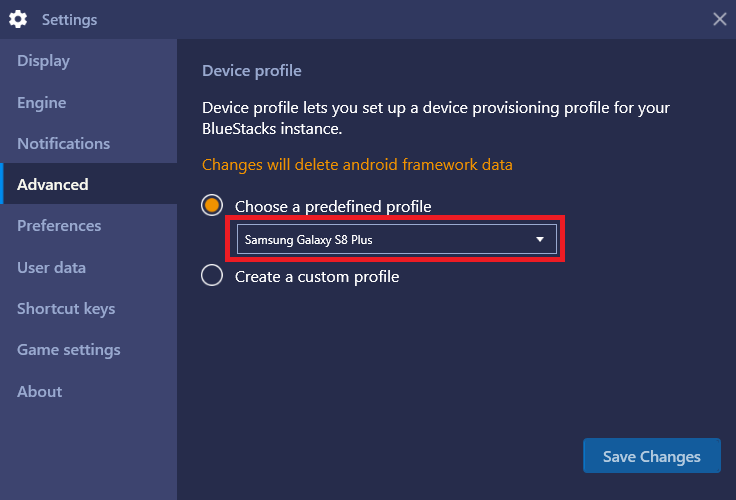
2. في صفحة الإعدادات ، انقر فوق علامة التبويب خيارات متقدمة. قم بتدوين اسم ملف التعريف المعين لـ BlueStacks ضمن اختيار ملف تعريف محدد مسبقًا.
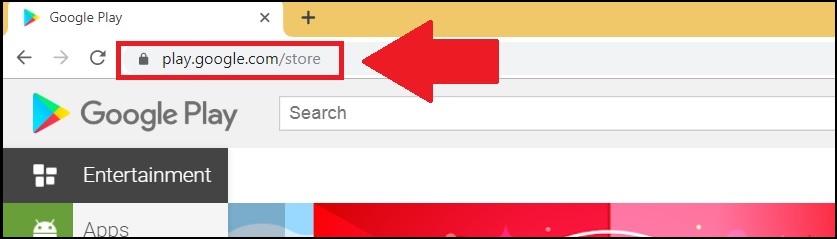
3. الآن ، افتح متصفح إنترنت مثل Google Chrome و Mozilla Firefox وما إلى ذلك على جهاز الكمبيوتر الخاص بك خارج BlueStacks. انتقل إلى موقع الويب: https://play.google.com/store
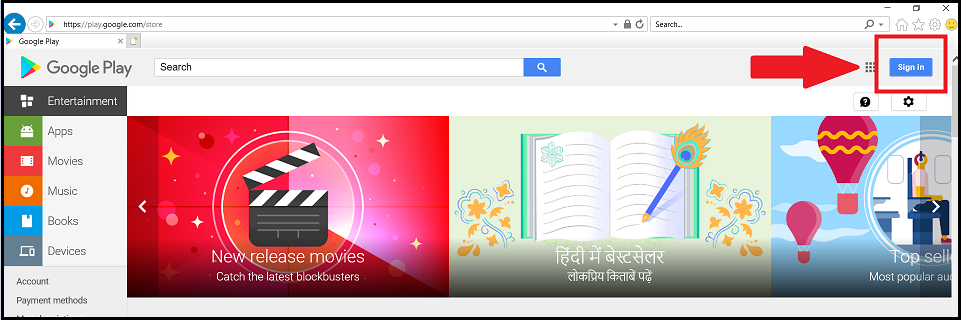
4. انقر فوق تسجيل الدخول. سجّل الدخول للعب في متجر باستخدام حساب Google نفسه الذي تستخدمه على BlueStacks والذي اشتريت من خلاله التطبيقات في الماضي. إذا كنت قد سجلت الدخول بالفعل إلى حسابك في Google ، فيرجى تخطي هذه الخطوة.
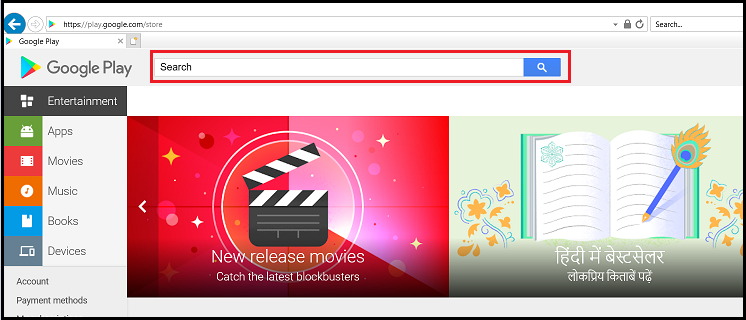
 5. الآن ، في شريط البحث ، ابحث عن التطبيق الذي تم شراؤه.
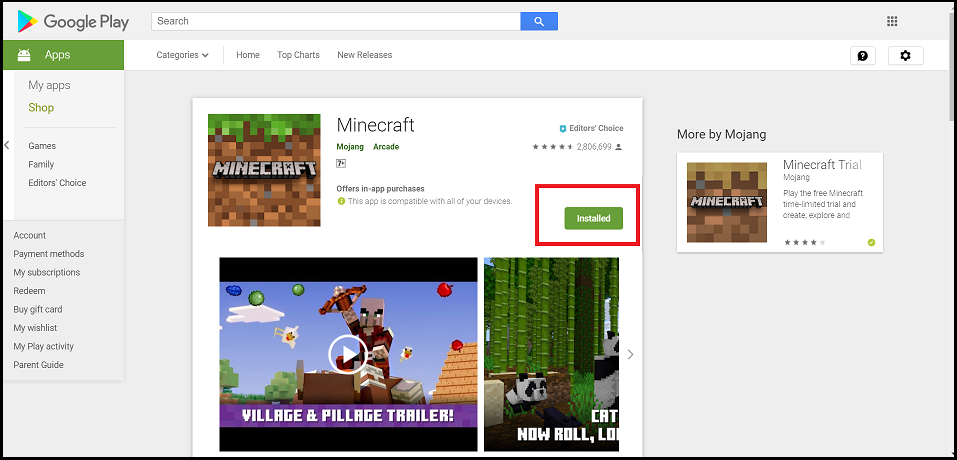
6. حدد التطبيق من القائمة وانقر فوق تثبيت.
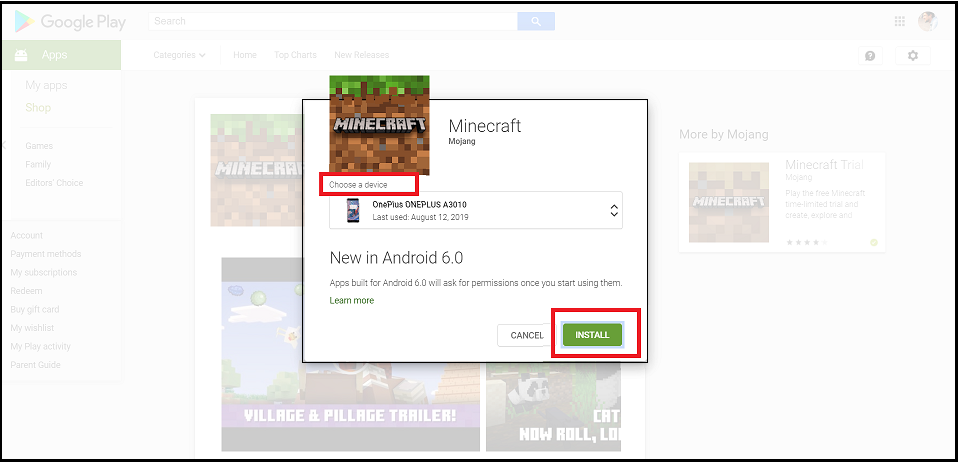
7. It will ask you to Choose a device on which you want to install the application. Select that device from the list which was mentioned in Step 2. Click on INSTALL. If the device you're looking for is not mentioned in the list, click here.
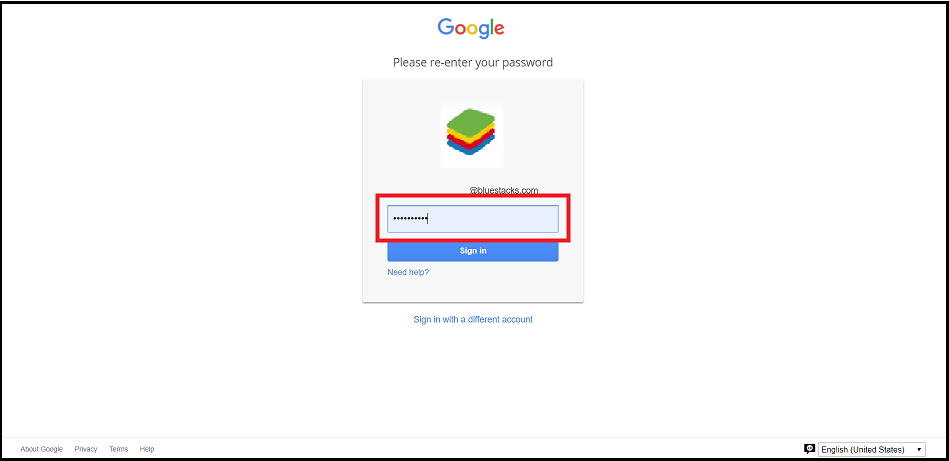
8. سيوجهك المتصفح لإدخال كلمة مرور Google. أدخل كلمة مرور حسابك على Google.
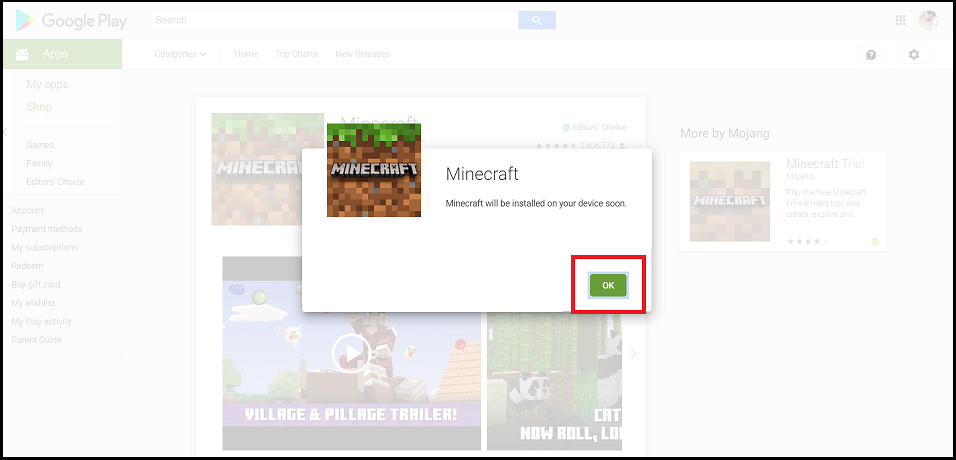
 9. عند إدخال كلمة المرور بنجاح ، سترى رسالة تأكيد تفيد بأنه سيتم تثبيت التطبيق على جهازك قريبًا. انقر فوق موافق. سيتم تثبيت التطبيق الذي تم شراؤه على BlueStacks.
ماذا تفعل إذا لم يعرض Play Store ملف تعريف الهاتف الذي تبحث عنه؟
1. انقر على رمز الترس داخل متجر Play على متصفح الإنترنت. سوف يأخذك إلى إعدادات متجر Play.

2. The Settings page will show a list of devices. Make sure that the box next to the device you're looking for is checked. If the box is unchecked, click on it to check it.
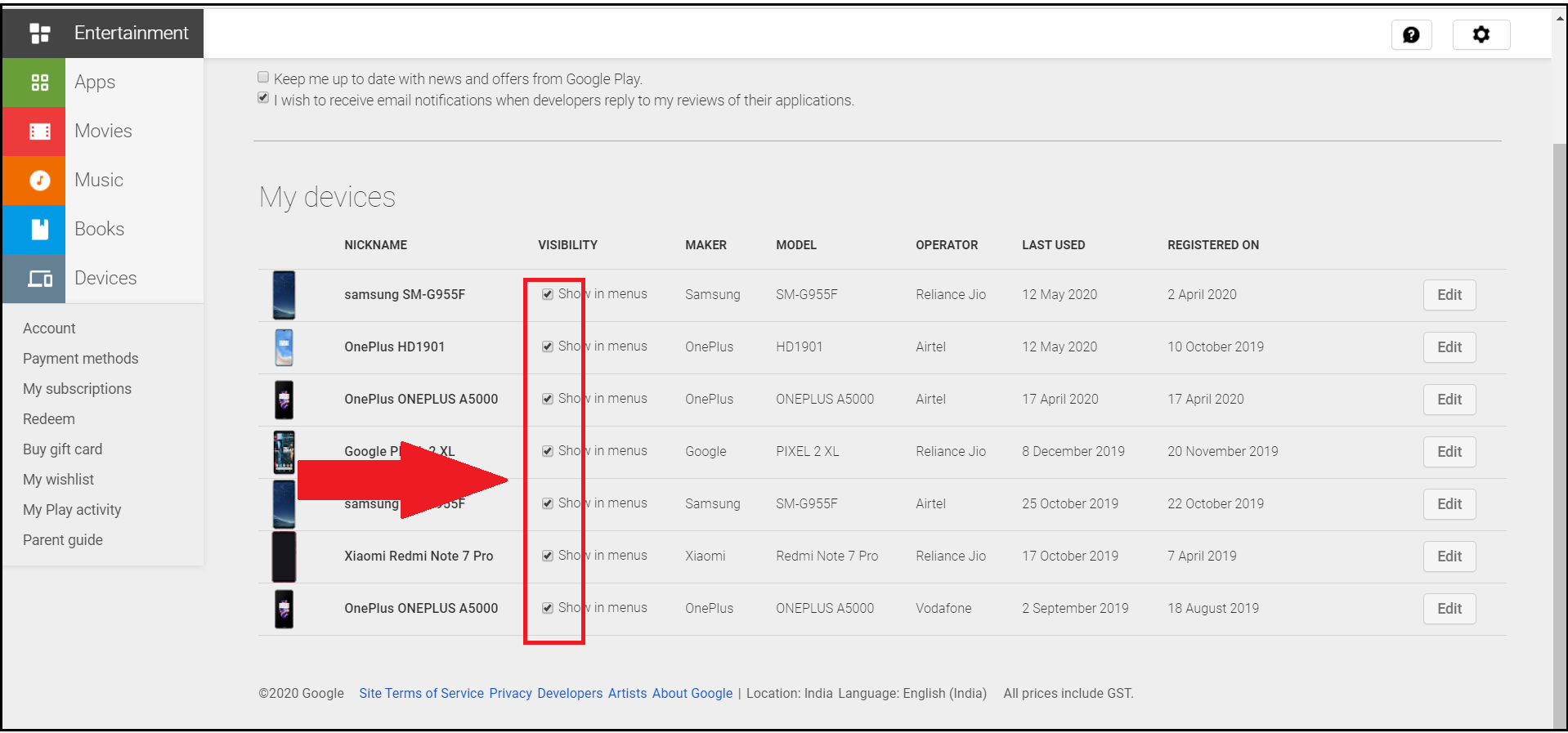
3. بعد التحقق من ملف تعريف الهاتف المطلوب ، متابعة عملية التثبيت.
نحن نقدر حقا اختيارك بلو ستاكس. نأمل أن تستمتع باستخدامه. إذا كان لديك أي أسئلة أخرى ، يرجى الاتصال بنا على .support.bluestacks.com شكرا جزيلا.