كيف سيساعد هذا؟
ستوجهك هذه المقالة حول كيفية استخدام وضع Shooting للعب First Person Shooter (FPS) وألعاب القناصة بسهولة أكبر وكفاءة بمساعدة الماوس على BlueStacks 4.
كيف تستخدم وضع التصوير؟
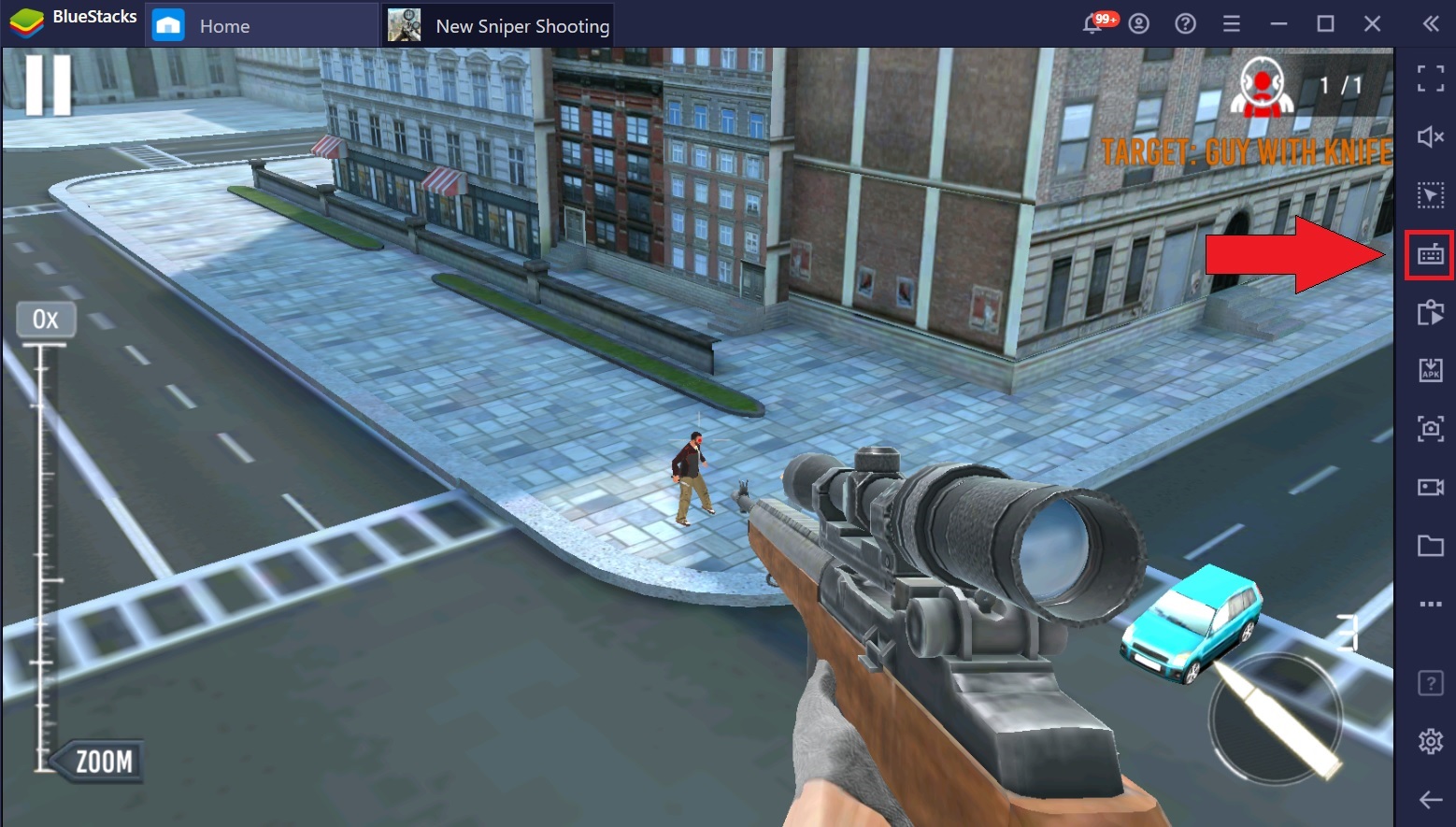
1. من شاشة BlueStacks الرئيسية ، قم بتشغيل لعبة إطلاق نار من اختيارك. ثم انقر بزر الماوس الأيمن على أيقونة لوحة المفاتيح لفتح محرر التحكم المتقدم ، كما هو موضح أدناه.
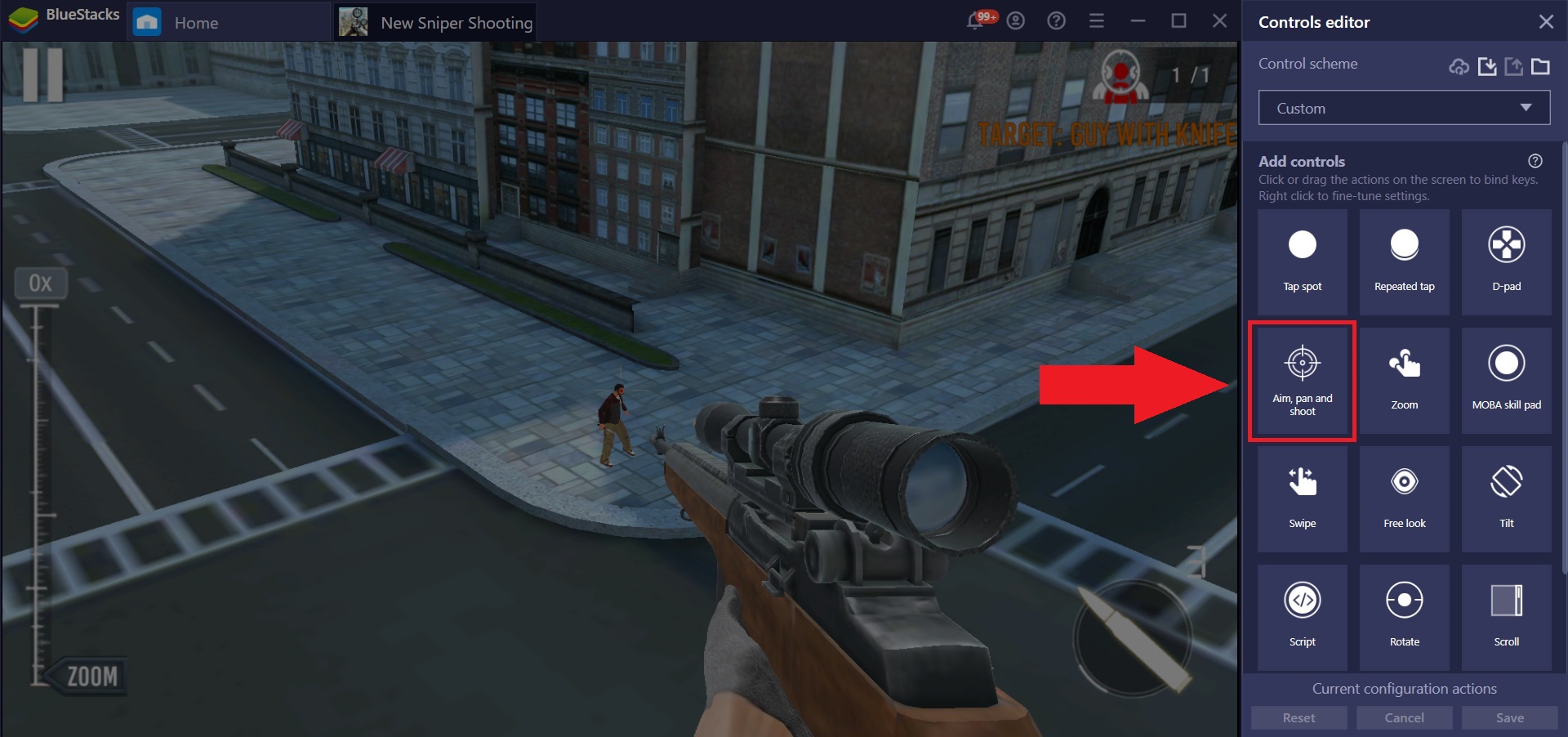
2. في نافذة "محرر عناصر التحكم" ، انقر فوق "التصويب والتحريك والتصويب".
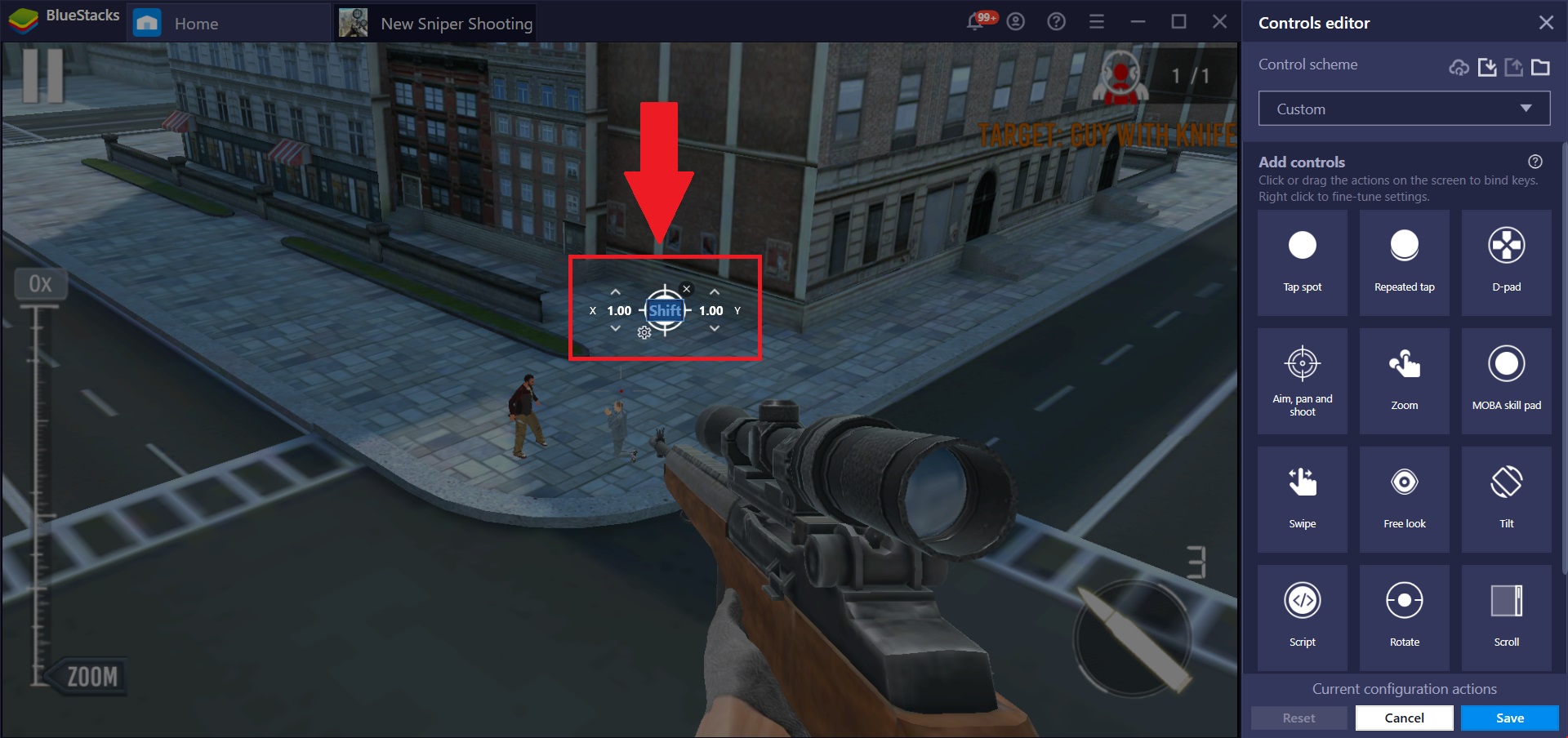
3. اسحبه إلى أي مكان على الشاشة لاستخدام القدرة. يُفضل وضع الرمز قليلاً على يمين منتصف الشاشة لتجنب العبث بـ D-PAD في الألعاب.
إعدادات متقدمة
يمكنك تغيير إعدادات المعلمات المختلفة في وضع التصوير ، باستخدام الإعدادات المتقدمة.
للوصول إلى هذه الإعدادات ، مرر المؤشر على مفتاح التحكم لـ "التصويب والتحريك والتصويب". سترى بعد ذلك رمز الترس في الجزء السفلي من عنصر التحكم. انقر فوق رمز الترس.
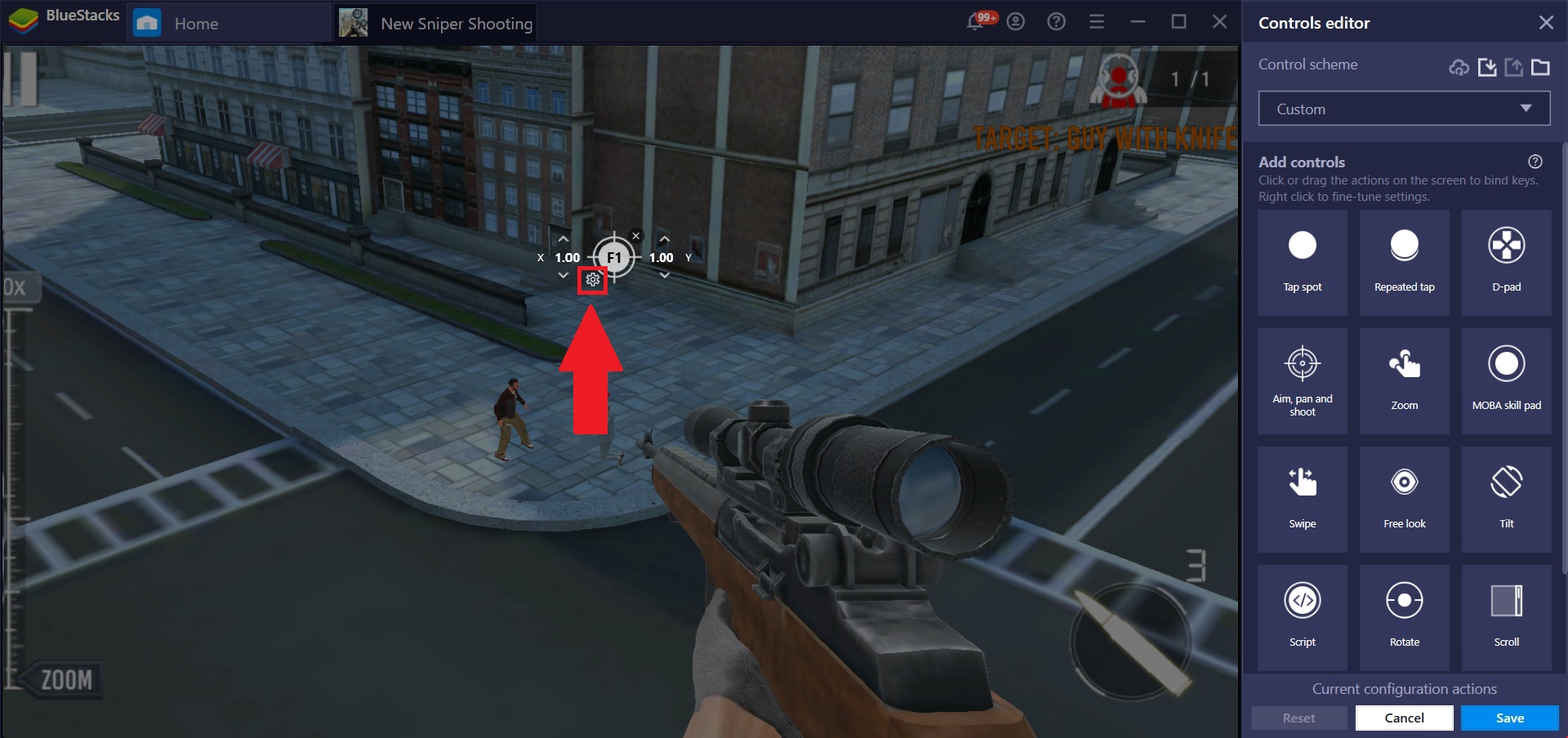
سيتم فتح صفحة الإعدادات المتقدمة ، كما هو موضح أدناه.

لديها الخيارات التالية:
ضمن قسم "الحقول":
أ) X - موقع المحور "X" حيث يتم وضع وضع التصوير.
ب) ص - موقع المحور "ص" حيث يتم وضع وضع التصوير.
ج) بدء الإيقاف - يُستخدم هذا المفتاح لتنشيط / إلغاء تنشيط وضع التصوير.
د) تعليق - يعلق وضع التصوير ويسمح بحرية حركة مؤشر الماوس أثناء الضغط على المفتاح (حتى يتم تحريره)
هـ) حساسية الماوس - تحدد هذه القيمة مدى حساسية الهدف فيما يتعلق بحركة الماوس. إذا كانت الحساسية = 1 ، فهذا يعني أن حساسية الماوس هي نفس حساسية مؤشر Windows.
(نصيحة احترافية - قم بإيقاف تشغيل دقة المؤشر المحسنة من "خيارات المؤشر" في لوحة التحكم للحصول على هدف أكثر دقة)
و) القرص - قيم مختلفة تستخدم لتحسين الهدف في الألعاب المختلفة.
ز) نسبة الحساسية Y - تُستخدم لتعيين حساسية مختلفة للمحور Y (الحركة الرأسية للماوس). على سبيل المثال. قيمة 2 = الحركة العمودية أسرع مرتين من الحركة الأفقية
ح) تسريع الماوس - يمكن استخدامه كمضاعف لسرعة الماوس. بعبارات بسيطة ، كلما زاد هذا الرقم ، وكلما زادت سرعة تحريك الماوس ، ستزداد أيضًا المسافة التي يغطيها المؤشر.
ضمن قسم "وضع الرؤية":
أ) وضع التمكين - يُستخدم لتمكين وضع Look Around الذي يعد جزءًا أساسيًا من معظم ألعاب Battle Royale
ب) يتم وضع أيقونة العين بعد ذلك على مفتاح "انظر حول" ، إذا كان ذلك متاحًا في إعدادات اللعبة أو واجهة المستخدم.
ج) Free Look position X ، Y - لتحديد الإحداثيات يدويًا
د) نظرة مجانية - مفتاح يستخدم للنظر حوله.
قسم "Fire with Mouse Left":
أ) وضع التمكين - يُستخدم لتمكين Shooting with Left Click بطريقة أفضل بكثير
ب) يمكن وضع أيقونة الماوس فوق المفتاح المستخدم للتصوير في اللعبة
ج) موضع العمل X ، Y - لتحديد الإحداثيات يدويًا
d) Action - Key to Shoot (Default set to Left Click)
نحن نقدر حقا اختيارك بلو ستاكس. نأمل أن تستمتع باستخدامه. إذا كان لديك أي أسئلة أخرى ، يرجى الاتصال بنا على .support.bluestacks.com شكرا جزيلا.