كيف سيساعد ذلك؟
ستوجهك هذه المقالة حول كيفية تسجيل وحدات الماكرو باستخدام Bluestacks. الماكرو هو تسجيل لتسلسل النقرات على نقاط مختلفة على الشاشة.
يمكن تنشيطها باستخدام مسجل الماكرو أو اختصار معين لذلك الماكرو المحدد. سيؤدي هذا إلى تكرار جميع النقرات المسجلة ، مما يوفر لك الوقت والجهد. يمكنك إنشاء وتسجيل الماكرو الخاص بك واستخدامه للعب الألعاب
.
يمكنك أيضا عرض FAQ section في نهاية هذه المقالة ، عن أي أسئلة قد تكون لديكم.
كيفية استخدام مسجل الماكرو في BlueStacks 4؟
تم تقسيم المقالة استنادًا إلى الإصدار المستخدم لسهولة التنقل. انقر على الرابط المعين أدناه للانتقال إلى الخطوات الخاصة بهذا الإصدار المعين:
مسجل الماكرو في الإصدار: 4.150 وما فوق
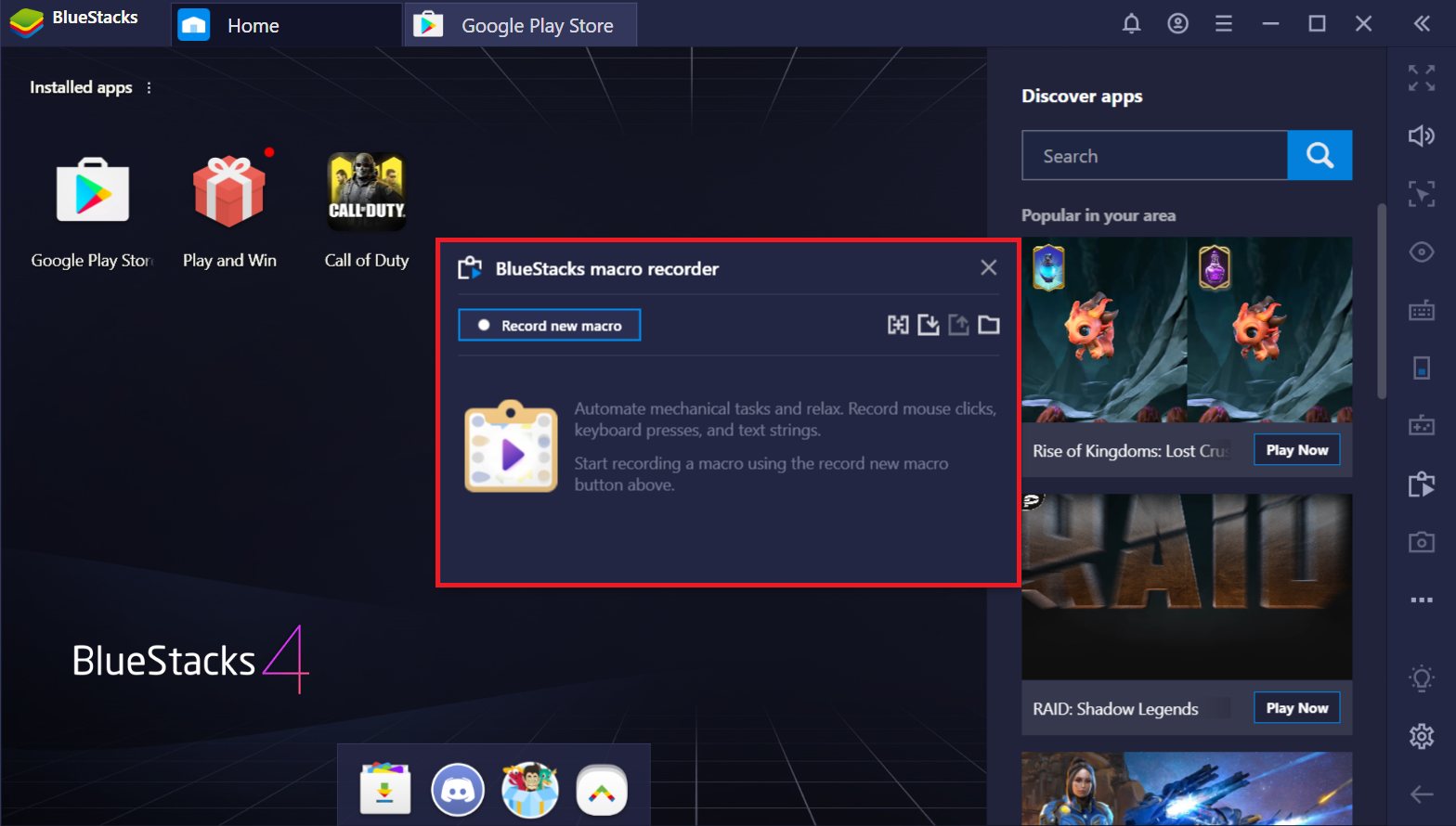
1) انقر على زر مسجل الماكرو.
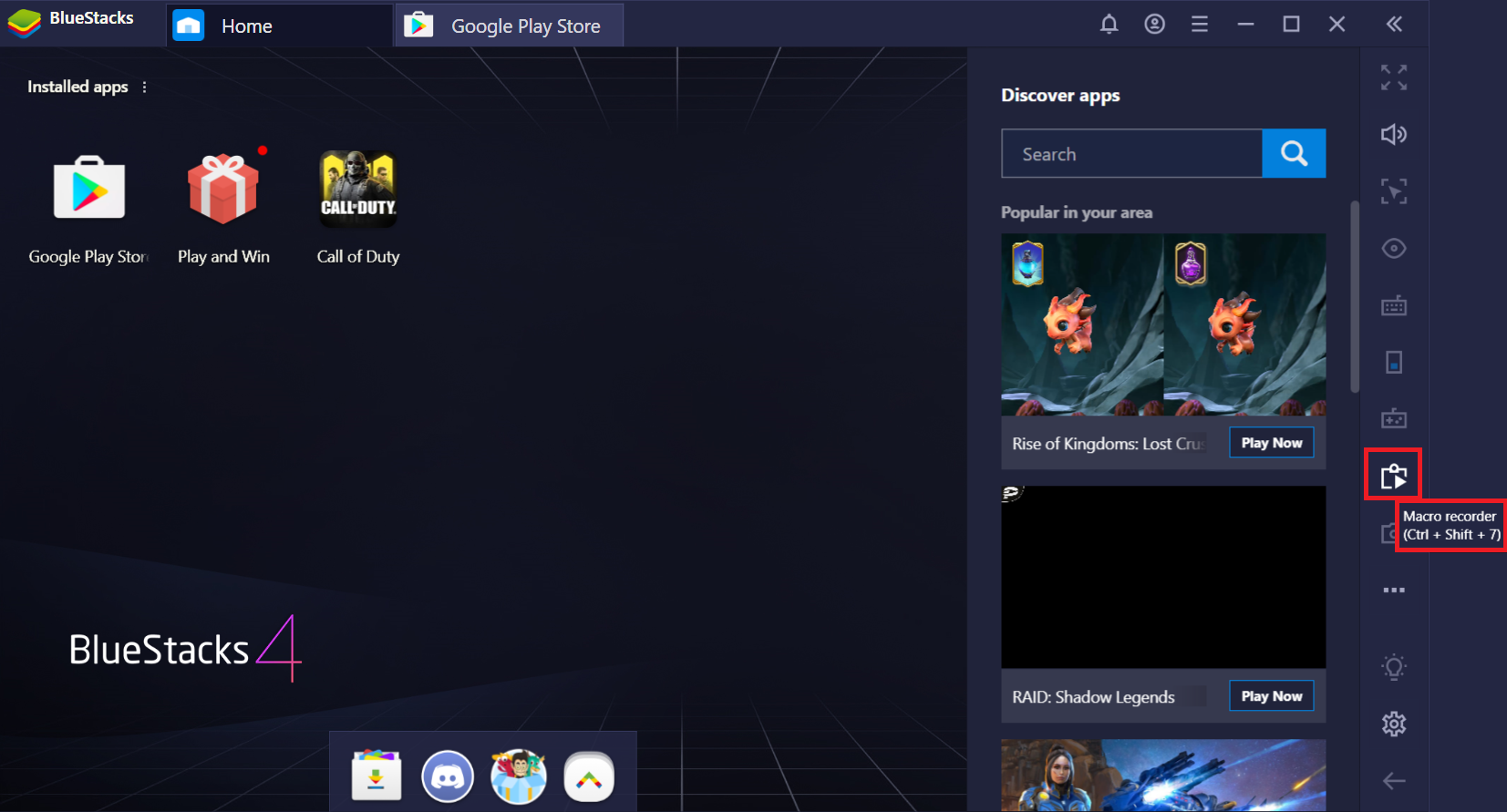
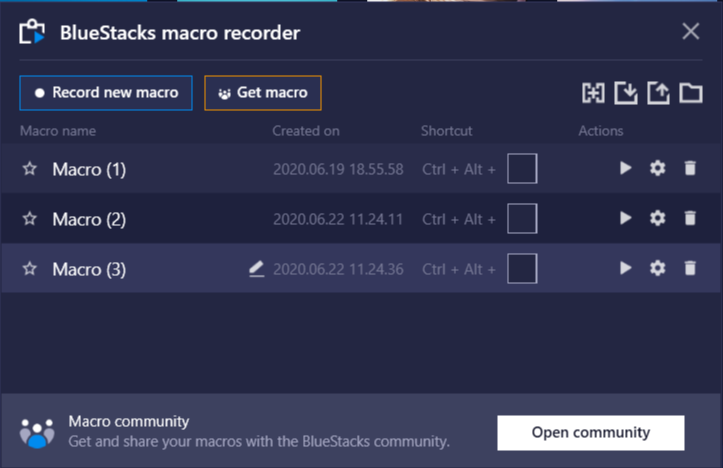
2) سينبثق مربع حوار مسجل الماكرو.
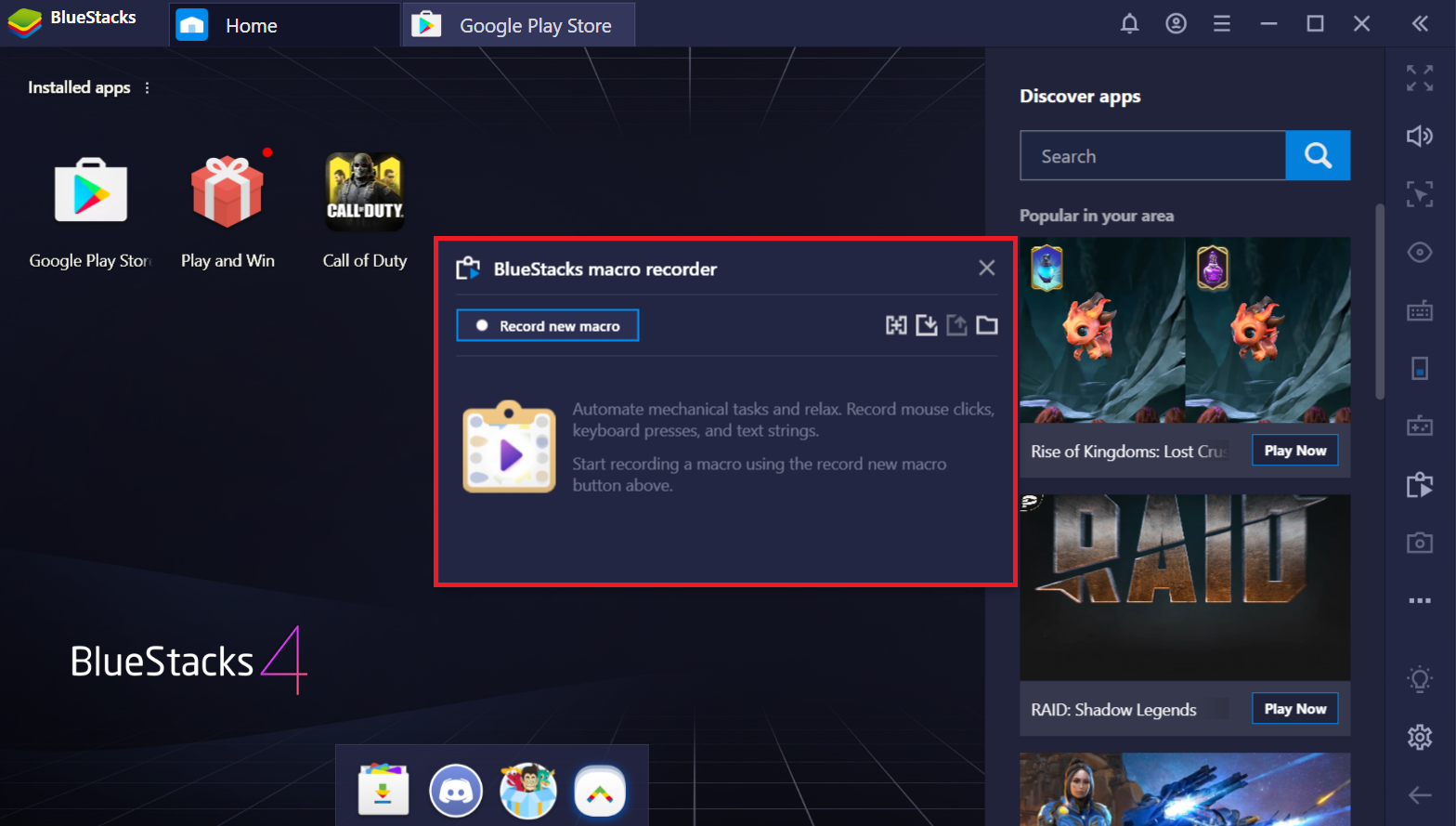
3) يمكنك النقر على خيار "تسجيل ماكرو جديد" وسيتم تسجيل كل نقرة أو سحب أو أي حركة أخرى تتم.

4) يمكنك رؤية المسجل يلعب على الشريط العلوي على بلوستاكس.
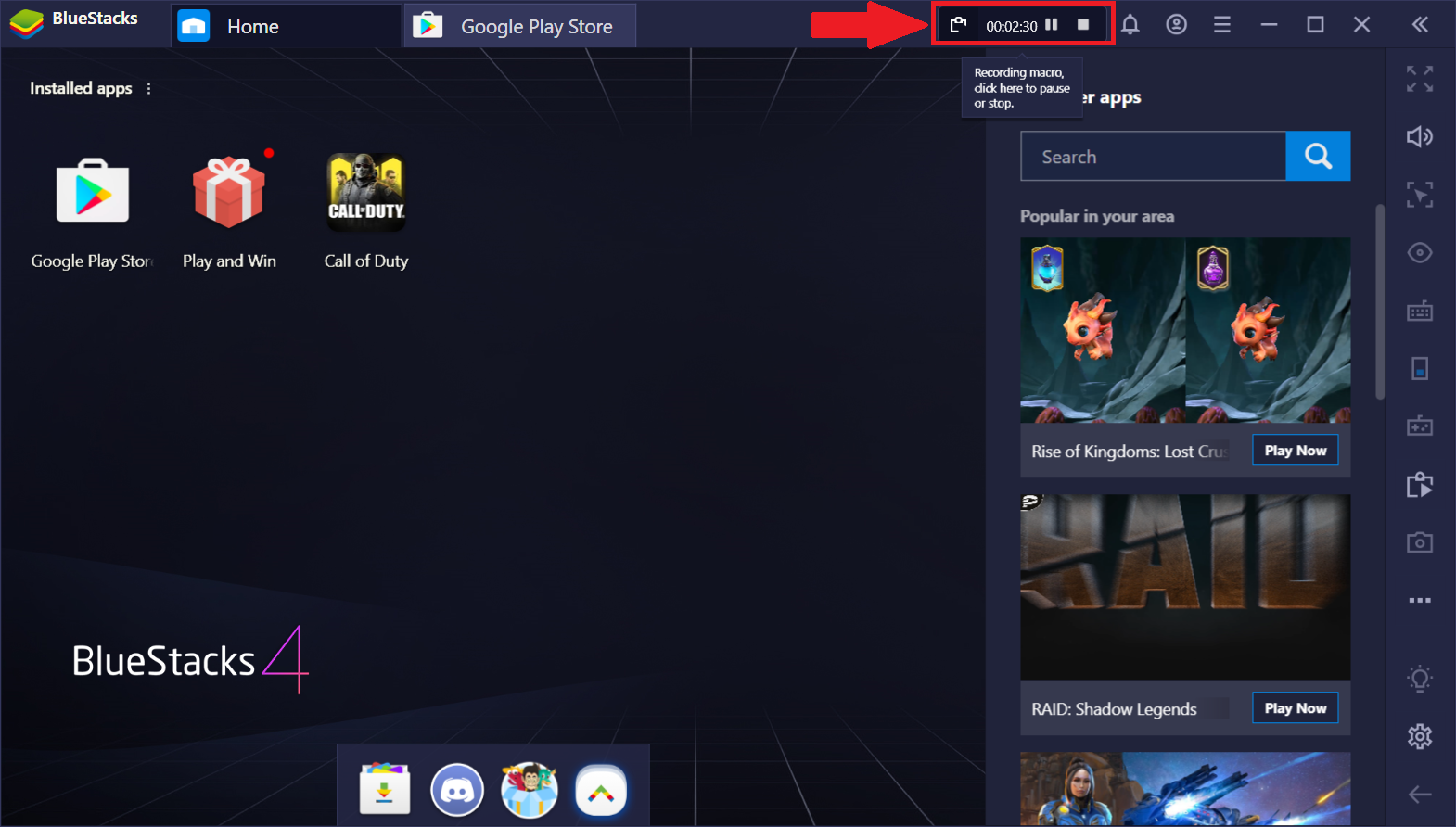
5) يمكنك النقر فوق الإيقاف المؤقت وزر الإيقاف لإيقاف التسجيل الكلي مؤقتًا أو إيقافه.
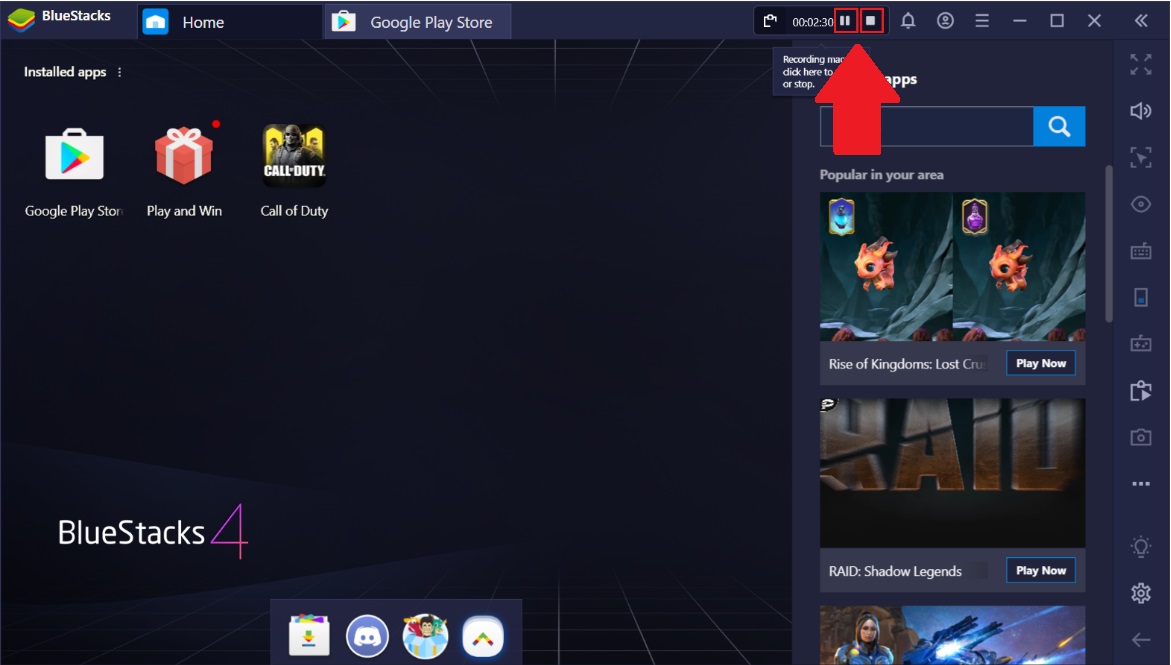
عند النقر فوق إيقاف مؤقت ، سيتوقف الماكرو عن التسجيل مؤقتًا.
وعند النقر فوق إيقاف ، سيتوقف الماكرو عن التسجيل وستظهر نافذة منبثقة.
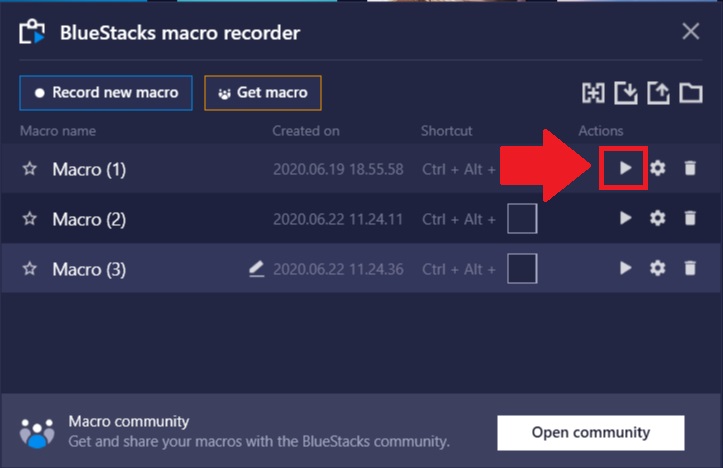
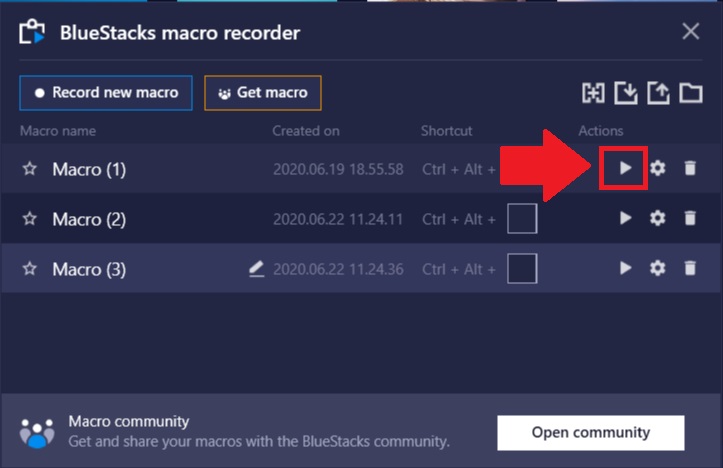
6) عند النقر فوق زر التشغيل كما هو موضح أدناه ، سيتم تشغيل الإجراءات التي تم تسجيلها في الماكرو مرة أخرى بنفس التسلسل.
أيضًا ، تحتوي وحدات الماكرو على إعدادات يمكن استخدامها لتخصيص التجربة بشكل أكبر.
1) يمكنك الوصول إلى الإعدادات من أيقونة الترس.

2) سيتم عرض القائمة التالية.
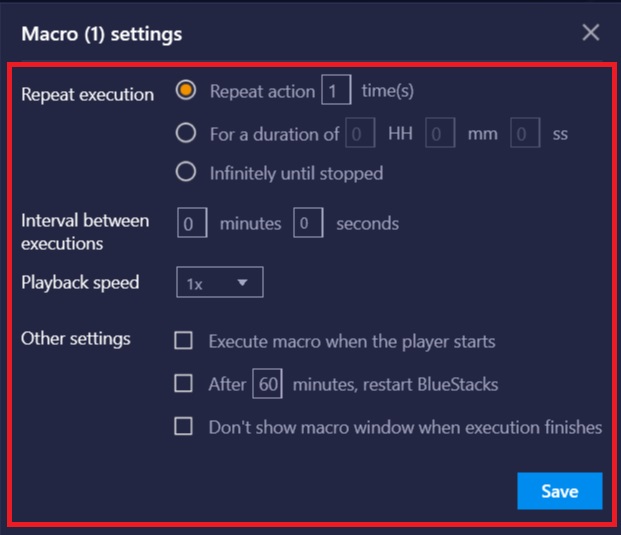
يتم شرح إعداداته بالتفصيل:
أ) تكرار التنفيذ: يسمح هذا الخيار بتكرار عمليات تنفيذ الماكرو بناءً على المعايير التالية:
- كرر الإجراء لعدد محدد من المرات
- كرر الإجراء خلال المدة المحددة (بالساعات / الدقائق / الثواني)
- مدة لانهائية حتى توقف صراحة
ب) الفاصل الزمني بين عمليات التنفيذ: سيتوقف الماكرو مؤقتًا فقط للوقت (بالدقائق / الثواني) المقدم قبل إعادة التشغيل
ملاحظة: يبدأ التنفيذ فقط بعد اكتمال تسجيل الماكرو.
ج) سرعة التشغيل: سيوفر مربع القائمة المنسدلة خيارات السرعة من 1x (السرعة الافتراضية) إلى 5x (5 أضعاف السرعة الافتراضية) للسماح بتنفيذ وحدات الماكرو بالسرعة المطلوبة.
د) الإعدادات الأخرى التي يمكن تمكينها أو تعطيلها من خلال مربع اختيار:
- فتح الماكرو بمجرد فتح مشغل BlueStacks.
- ضبط الوقت (بالدقائق) وبعد ذلك يجب إعادة تشغيل BlueStacks.
- إغلاق نافذة الماكرو بعد اكتمال التنفيذ.
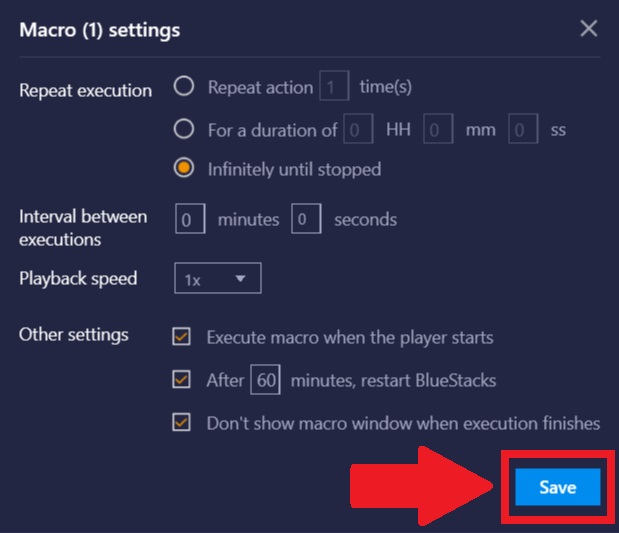
3) انقر فوق "حفظ" لحفظ إعدادات الماكرو الخاص بك:
يمكنك الآن تجميع أكثر من وحدة ماكرو في حزمة ماكرو واحدة لإعادة الإجراءات من وحدات ماكرو متعددة في تسلسل من اختيارك. لمعرفة المزيد اتبع المقالة أدناه:
How to merge macros on BlueStack
مسجل الماكرو في الإصدار: 4.140 وأدناه
قبل المضي قدمًا ، شاهد الفيديو أدناه لمعرفة المزيد حول مسجل BlueStacks الكلي. لقد لخصنا أيضًا النقاط الرئيسية في الفيديو على النحو التالي:
- كيفية تشغيل وحدات الماكرو
- كيفية استيراد / تصدير وحدات الماكرو
- الاختصارات الرئيسية
- كيفية تخصيص وحدات الماكرو الخاصة بك
1) انقر على زر مسجل الماكرو.
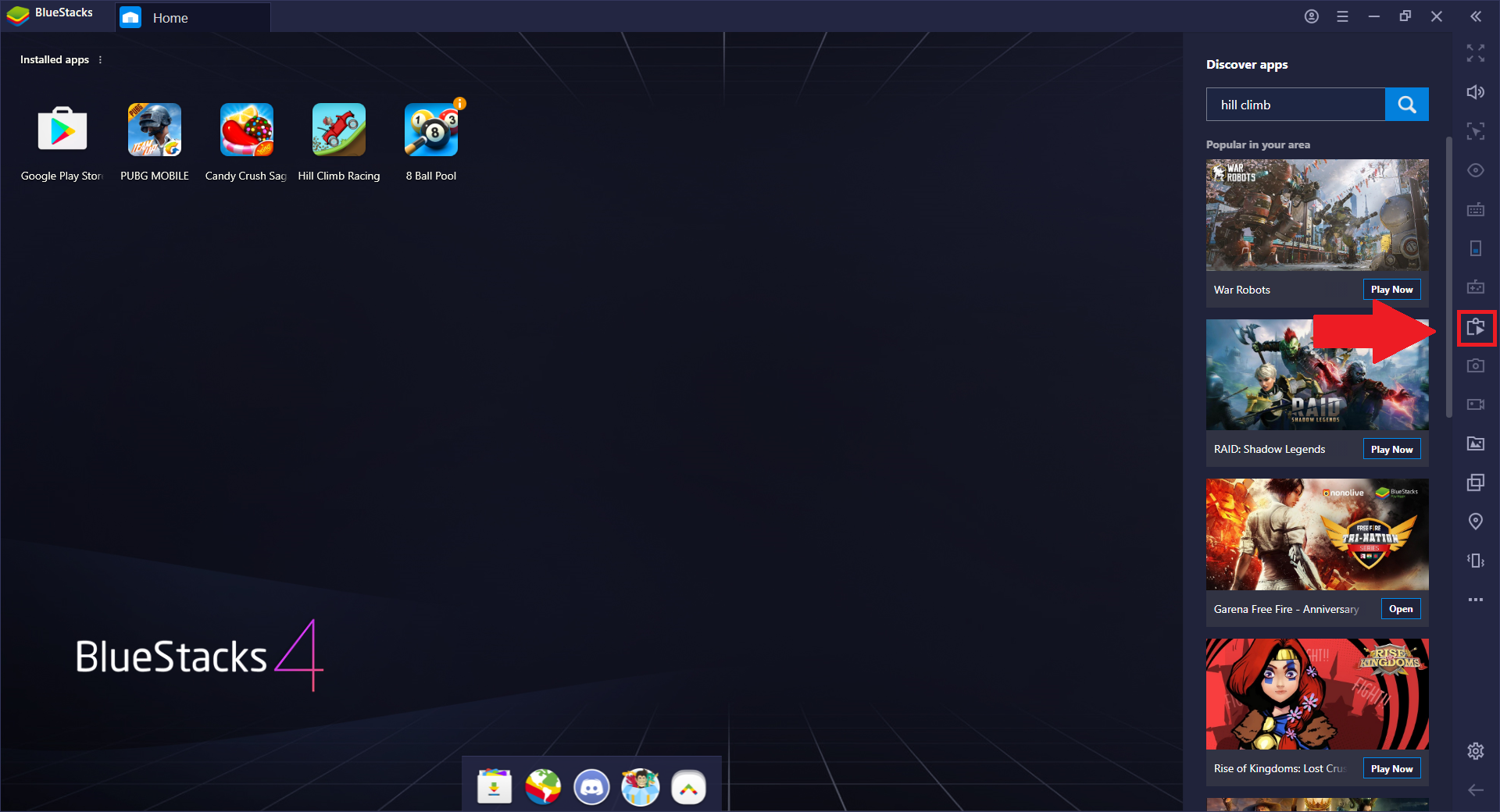
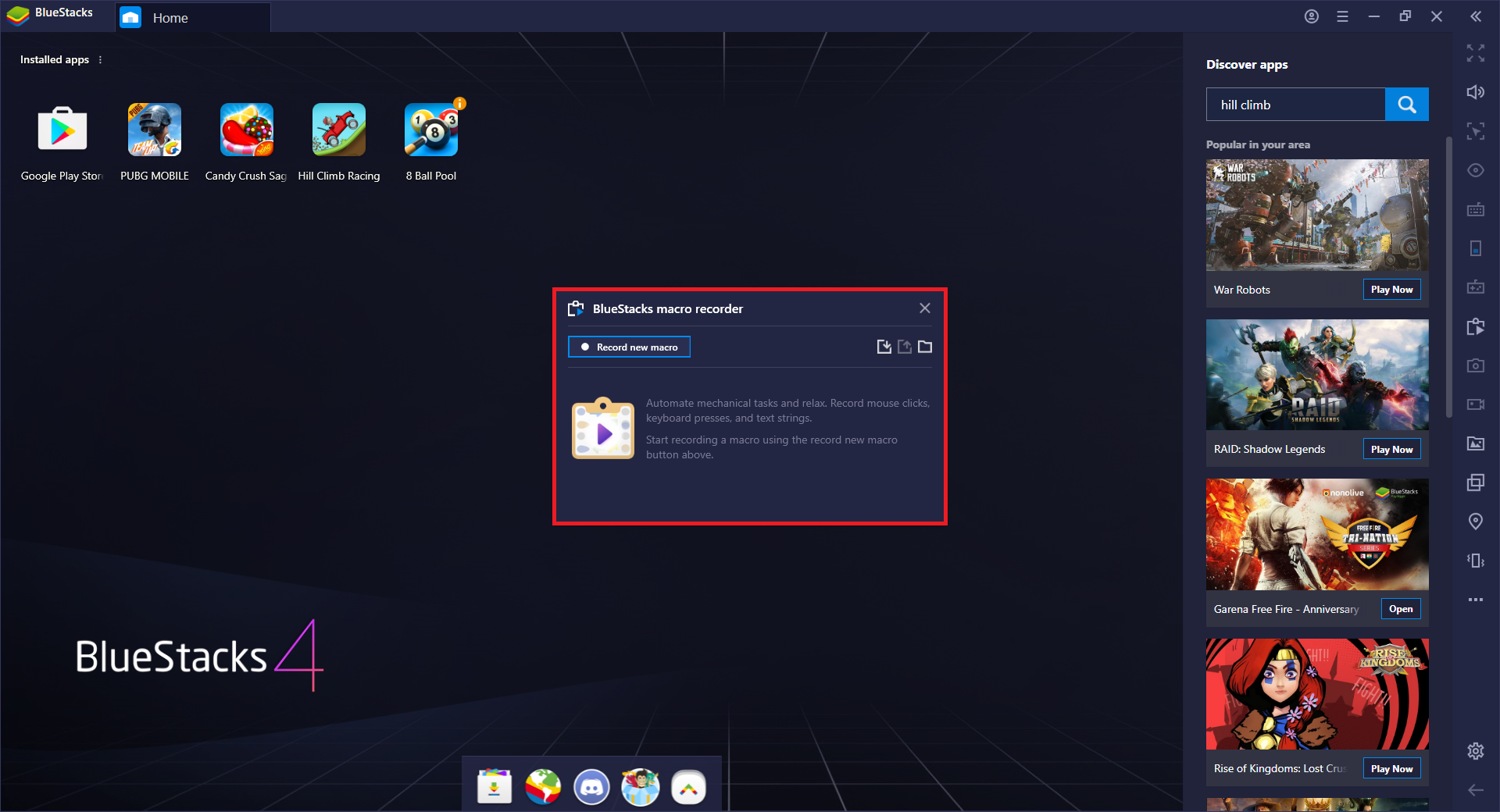
2) سينبثق مربع حوار مسجل الماكرو.
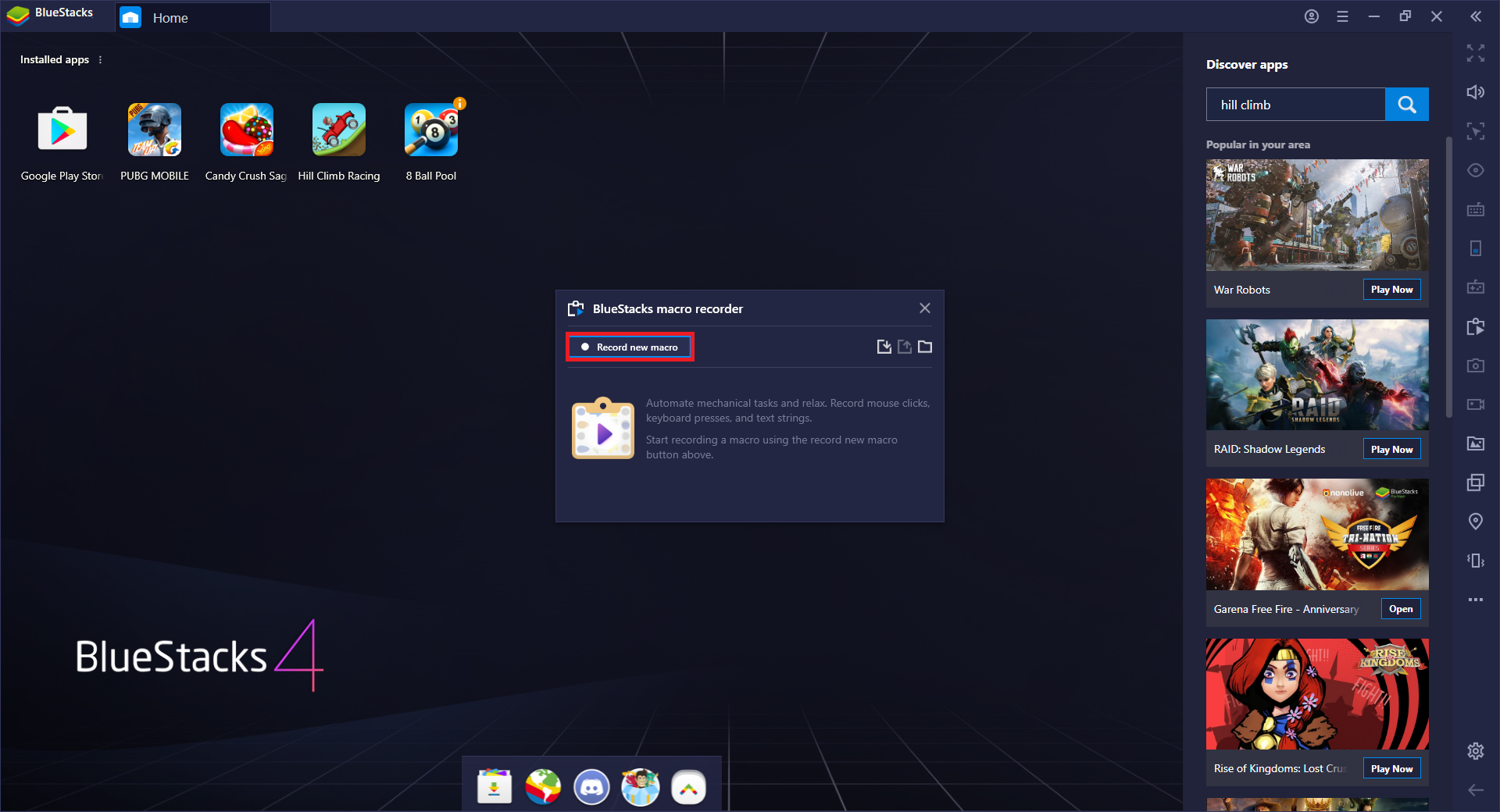
3) يمكنك النقر على خيار تسجيل ماكرو جديد وسيتم تسجيل كل نقرة أو سحب أو أي حركة أخرى تتم.
4) يمكنك رؤية المسجل يلعب على الشريط العلوي على بلوستاكس.
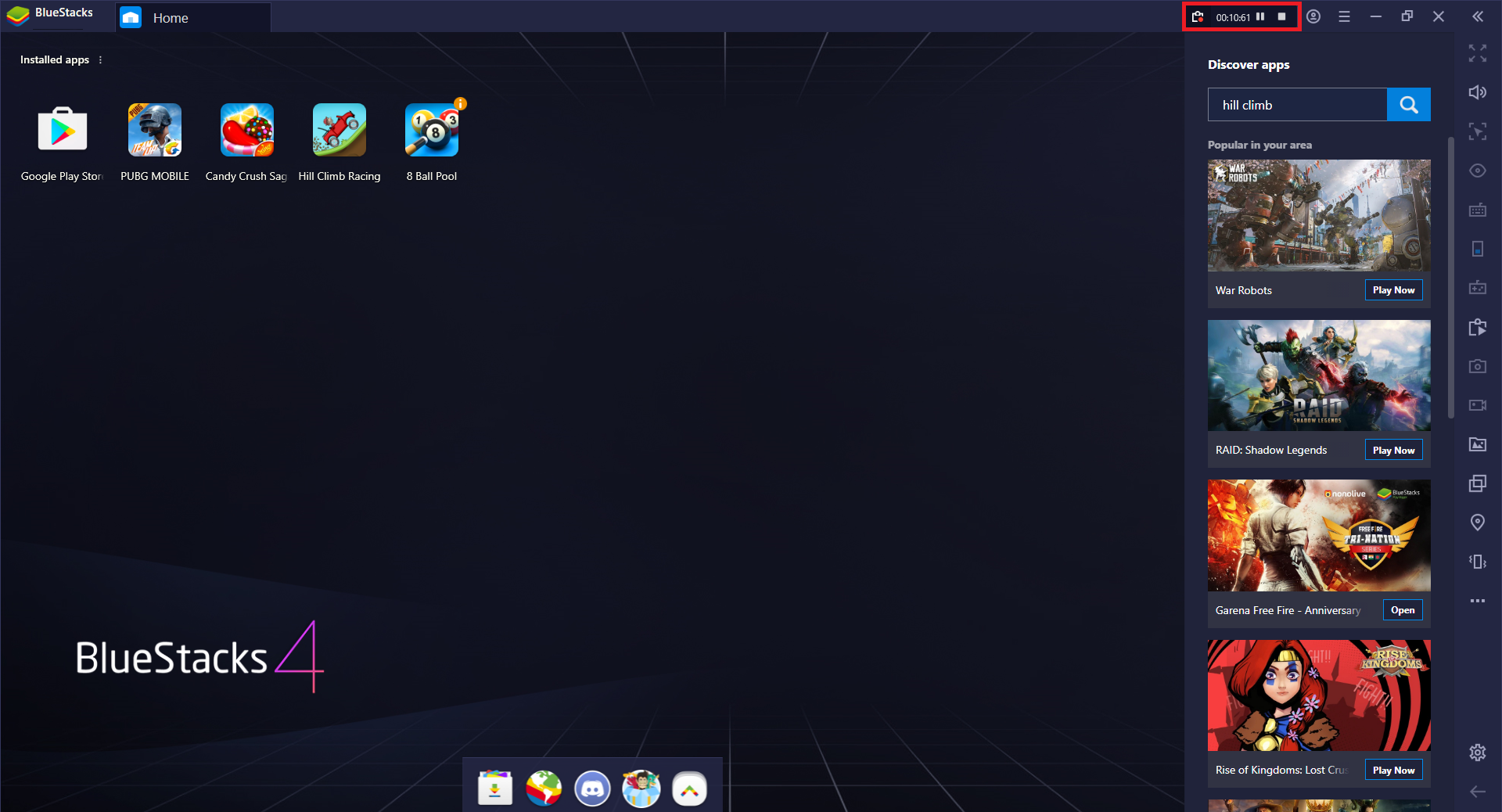
5) يمكنك النقر فوق الإيقاف المؤقت وأيقونات الإيقاف لإيقاف التسجيل الكلي مؤقتًا أو إيقافه.

عند النقر فوق إيقاف مؤقت ، سيتوقف الماكرو عن التسجيل مؤقتًا.
وعند النقر فوق إيقاف ، سيتوقف الماكرو عن التسجيل وستظهر نافذة منبثقة.
6) عند النقر فوق زر التشغيل كما هو موضح أدناه ، سيتم تشغيل الإجراءات التي تم تسجيلها في الماكرو مرة أخرى بنفس التسلسل.
أيضًا ، تحتوي وحدات الماكرو على إعدادات يمكن استخدامها لتخصيص التجربة بشكل أكبر.
1) يمكنك الوصول إلى الإعدادات من خلال رمز الترس.

2) سيتم عرض القائمة التالية.
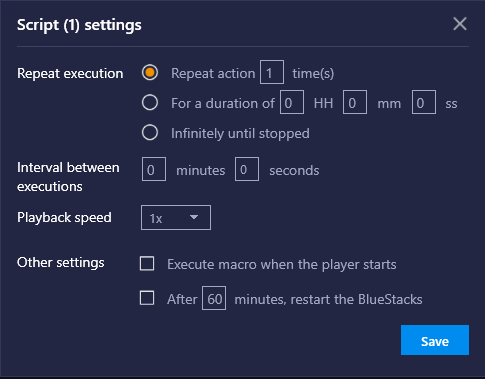
يتم شرح الإعدادات المختلفة بالتفصيل أدناه:
أ) تكرار التنفيذ: يسمح هذا الخيار بتكرار عمليات تنفيذ الماكرو بناءً على المعايير التالية:
كرر الإجراء لعدد محدد من المرات
كرر الإجراء خلال المدة المحددة (بالساعات / الدقائق / الثواني)
مدة لانهائية حتى توقف صراحة
ب) الفاصل الزمني بين عمليات التنفيذ: سيتوقف الماكرو مؤقتًا فقط للوقت (بالدقائق / الثواني) المقدم قبل إعادة التشغيل
ملاحظة: يبدأ التنفيذ فقط بعد اكتمال تسجيل الماكرو.
ج) سرعة التشغيل: سيوفر مربع القائمة المنسدلة خيارات السرعة من 1x (السرعة الافتراضية) إلى 5x (5 أضعاف السرعة الافتراضية) للسماح بتنفيذ وحدات الماكرو بالسرعة المطلوبة.
د) الإعدادات الأخرى التي يمكن تمكينها أو تعطيلها من خلال مربع اختيار:
فتح الماكرو بمجرد فتح مشغل BlueStacks.
ضبط الوقت (بالدقائق) وبعد ذلك يجب إعادة تشغيل BlueStacks.
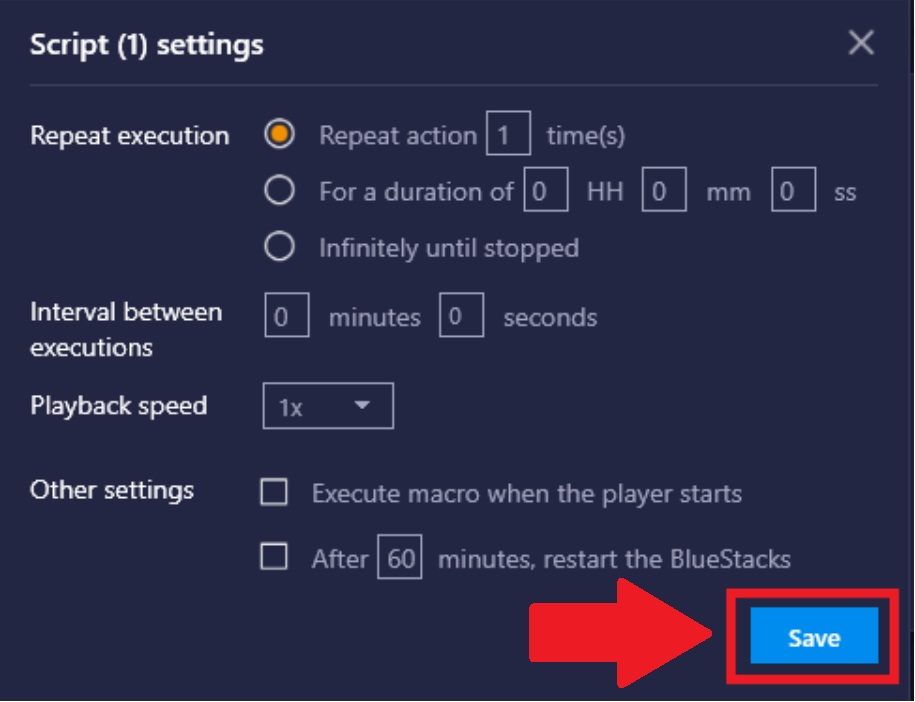
3) انقر فوق "حفظ" لحفظ إعدادات الماكرو الخاص بك.
لديك أي أسئلة؟
س: هل هناك مفتاح اختصار للوصول إلى مسجل الماكرو؟
ج: نعم. افتراضيًا ، يمكنك الوصول إلى مسجل الماكرو بالضغط على المفاتيح Ctrl + Shift +7. إذا كنت ترغب في تغيير مفاتيح الاختصار هذه ، اقرأ هذا لمعرفة المزيد.
س: لماذا لا يمكنني رؤية أيقونة مسجل الماكرو على الشريط الجانبي عند إطلاق BlueStacks؟
ج: يرجى التأكد من أنك تستخدم أحدث إصدار من BlueStacks. يمكنك التحقق مما إذا كان التحديث مطلوبًا باتباع الخطوات الواردة في الأسئلة الشائعة هذه. ستتمكن أيضًا من استخدام مسجل الماكرو بشكل صحيح فقط بعد تشغيل اللعبة.
س: هل هناك طريقة لتمييز وحدات الماكرو الأكثر أهمية من غيرها في قائمة الماكرو؟
ج: نعم. الرجاء النقر فوق النجم الموجود أمام الماكرو الذي تريد وضع علامة هام عليه. سيؤدي ذلك إلى "وضع إشارة" على الماكرو مما يتيح لك اكتشافه بسهولة.
س: هل هناك حد زمني لتسجيل ماكرو؟
ج لا. يمكنك تسجيل ماكرو طالما تريد.
نحن نقدر حقا اختيارك بلو ستاكس. نأمل أن تستمتع باستخدامه. إذا كان لديك أي أسئلة أخرى ، يرجى الاتصال بنا على .support.bluestacks.com شكرا جزيلا.