كيف سيساعد هذا؟
تتيح لك اختصارات لوحة المفاتيح على BlueStacks تنفيذ العديد من الإجراءات المختلفة في غضون ثانية. ستعلمك هذه المقالة كيفية تحرير اختصارات لوحة المفاتيح هذه بحيث تناسب تفضيلاتك وأسلوبك.
كيف يمكنني تغيير اختصارات لوحة المفاتيح؟
يمكنك بسهولة تغيير أي اختصار لوحة مفاتيح وفقًا لتفضيلاتك ، باتباع الخطوات التالية:
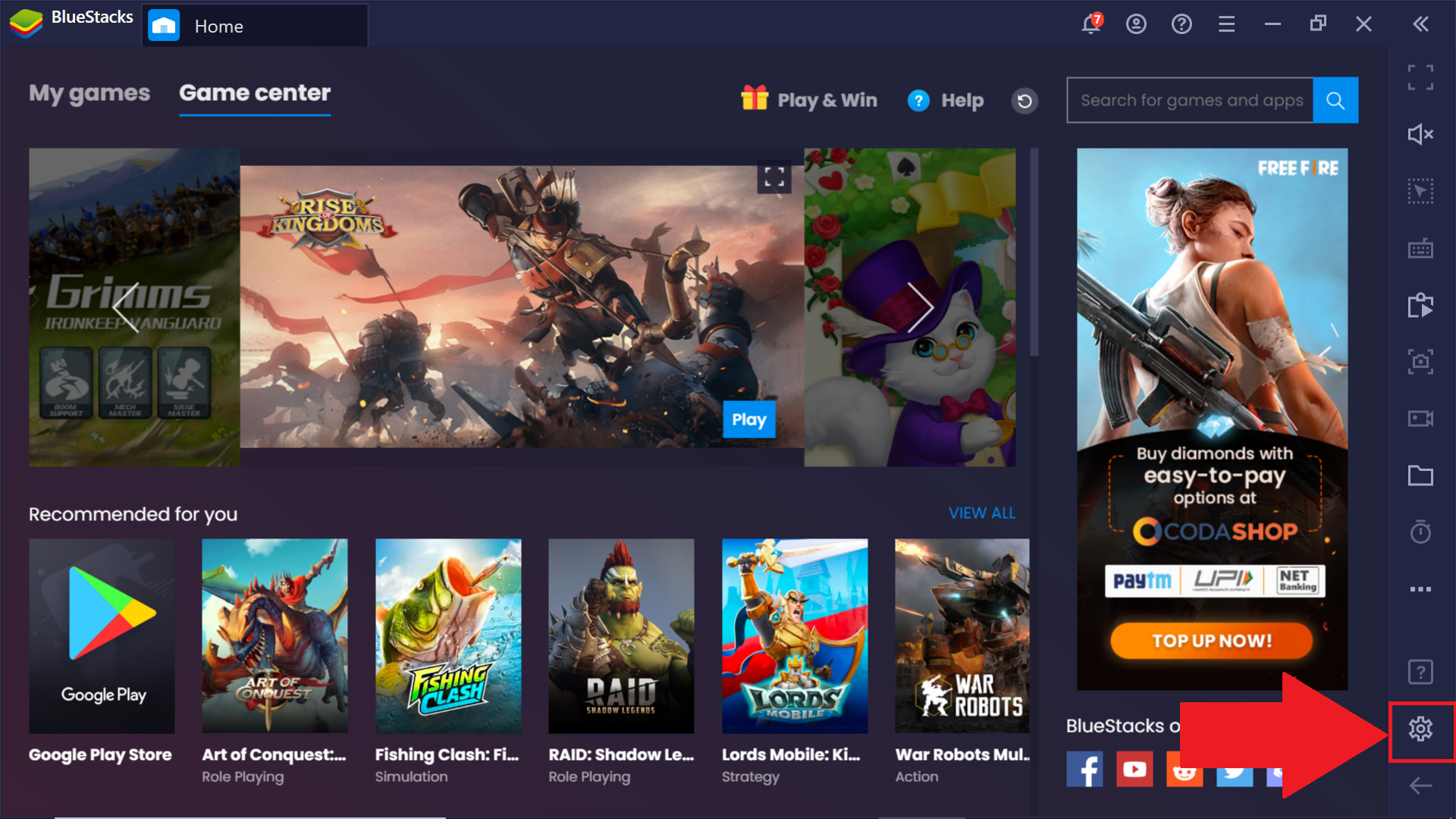
1. قم بتشغيل BlueStacks وانقر على أيقونة الترس في شريط الأدوات الجانبي ، كما هو موضح أدناه.
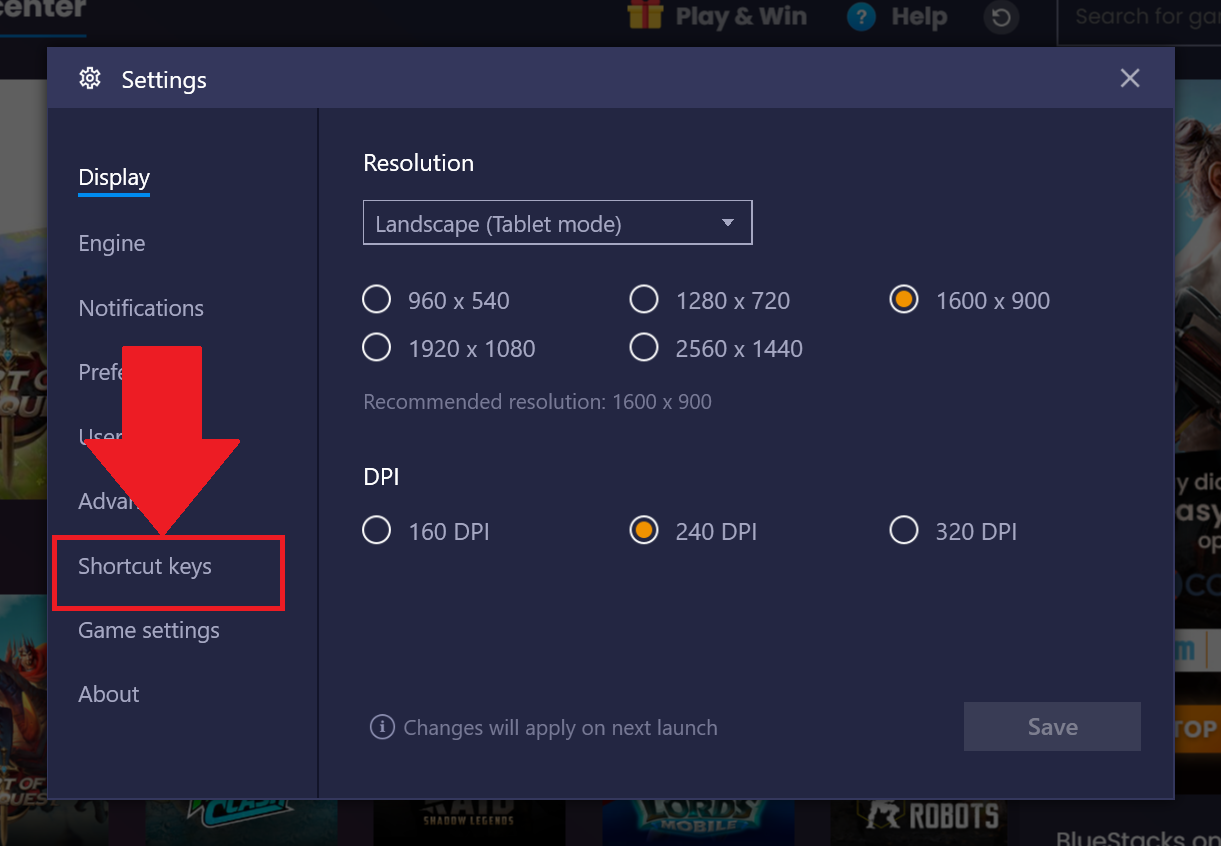
2. ستفتح قائمة الإعدادات. هنا ، انتقل إلى قسم مفاتيح الاختصار.
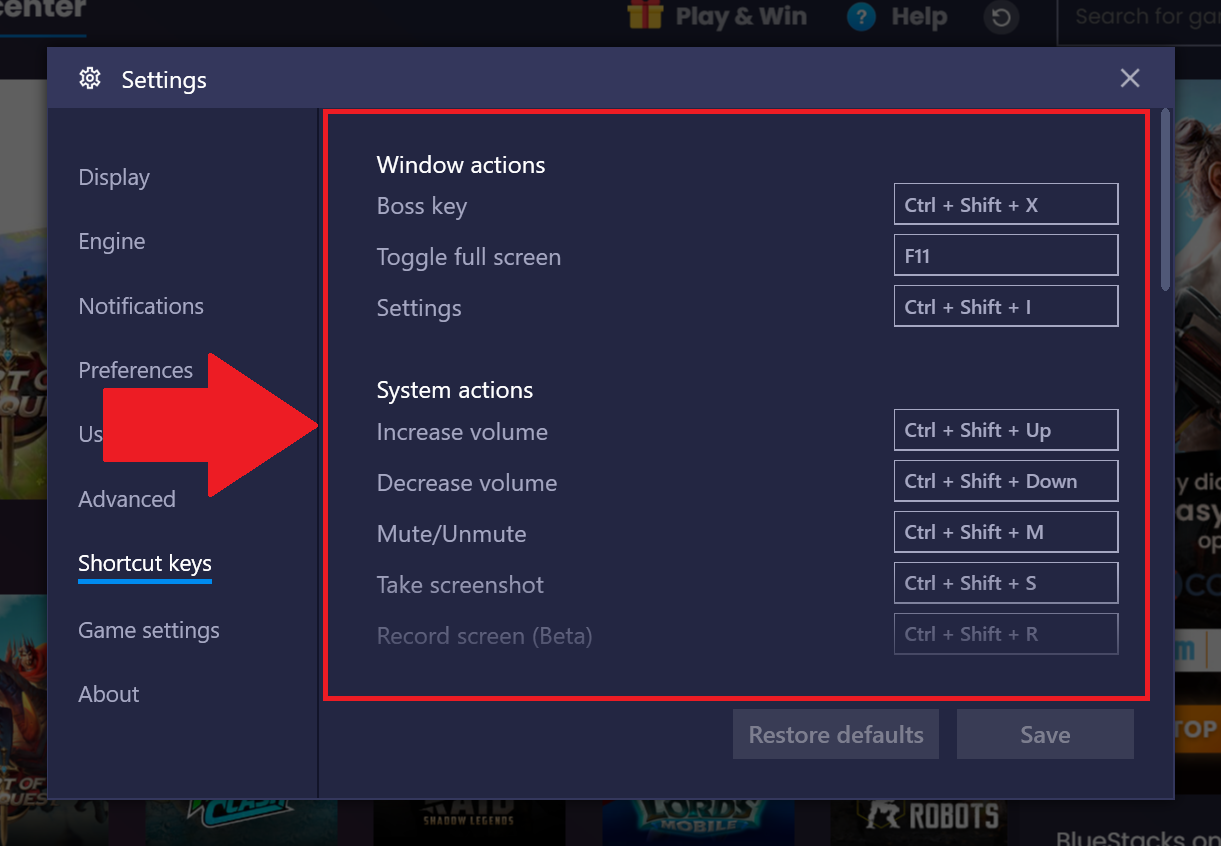
3. عند التمرير خلال هذا القسم ، ستجد عناصر تحكم في لوحة المفاتيح لأنواع مختلفة من الإجراءات ، وهي إجراءات Windows وإجراءات النظام والمتنوعة.
4. هنا ، انقر فوق الاختصار الذي تريد تغييره لأي إجراء محدد. كمثال ، دعنا نختار الاختصار لزيادة الحجم.
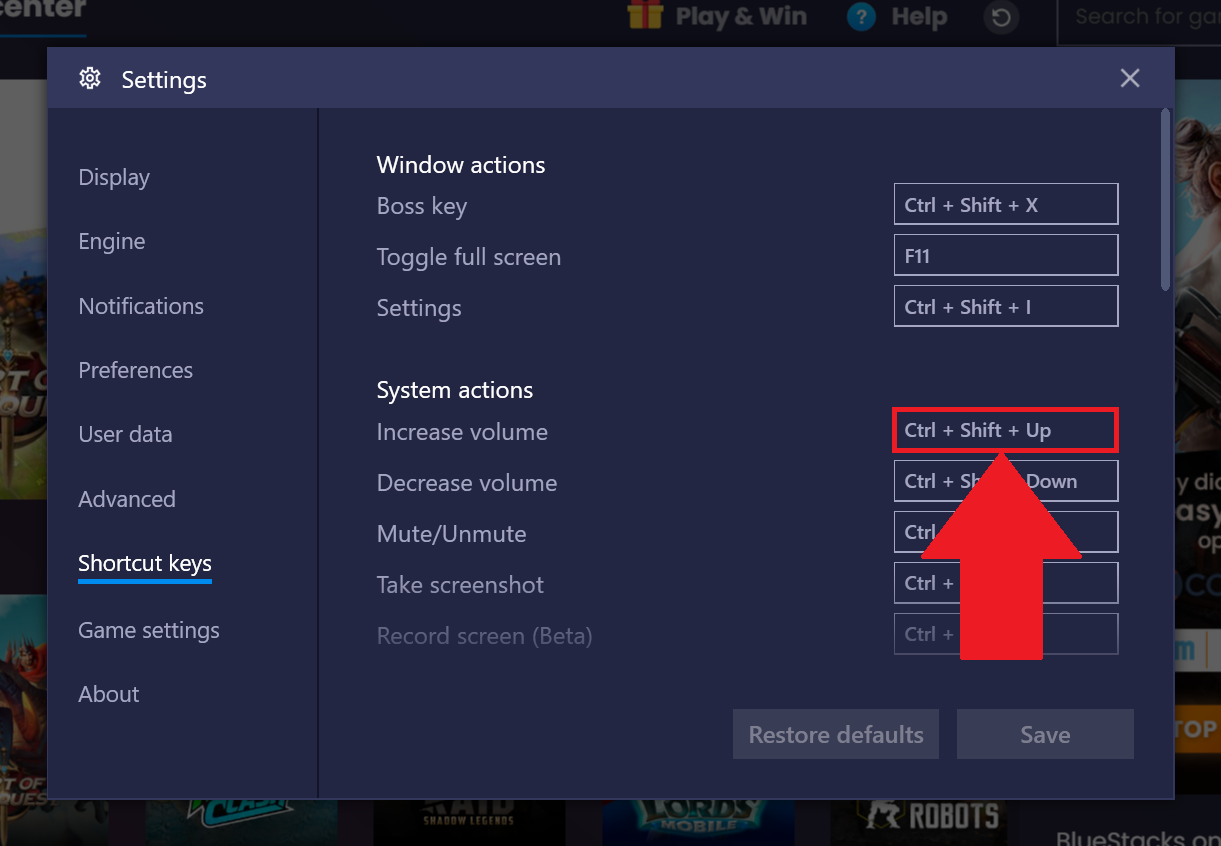
5. الآن ، يمكنك استبدال مفتاح Up المستخدم داخل الاختصار ، بالضغط على أي مفتاح آخر من اختيارك.
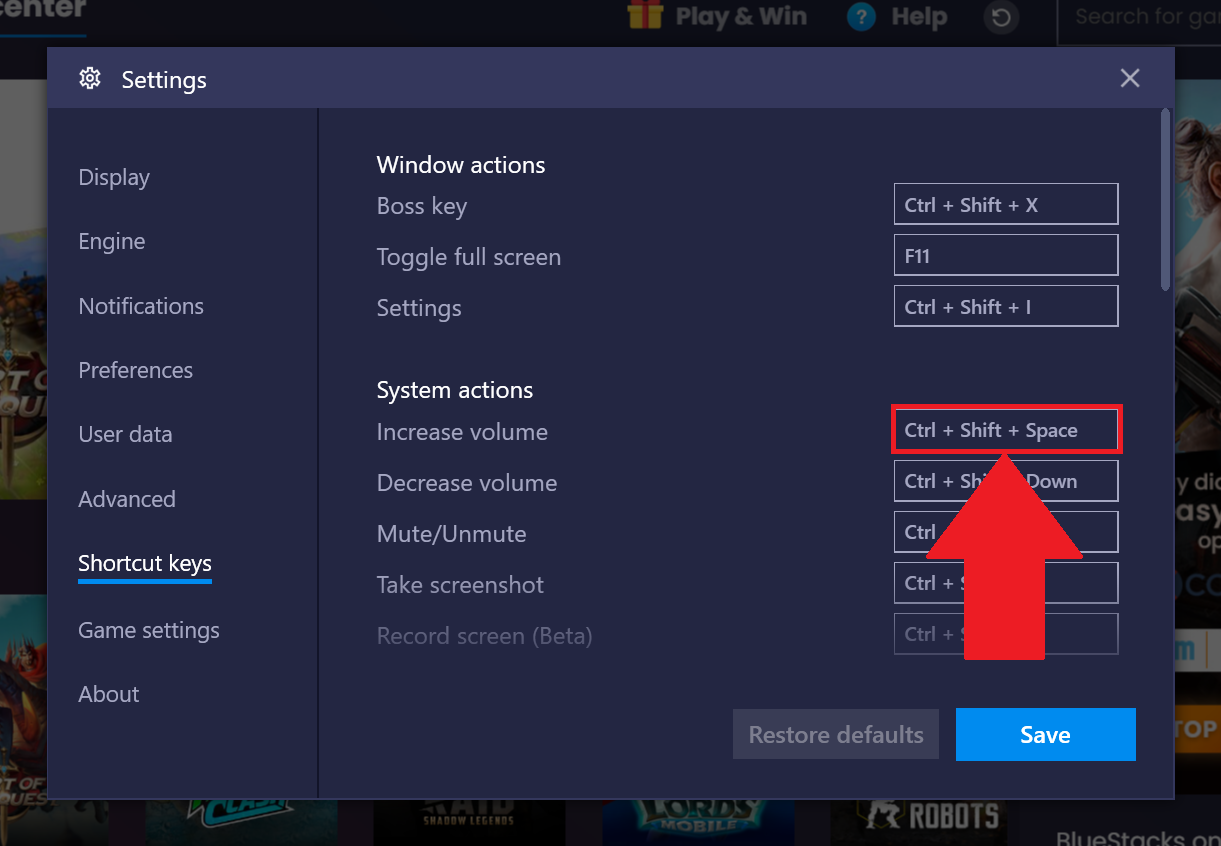
ملاحظة: في حالة استخدام الاختصار الذي اخترته بالفعل لإجراء آخر ، سيتم إخطارك على هذا النحو من خلال رسالة تفيد بأن "الاختصار قيد الاستخدام بالفعل بواسطة إجراء آخر".
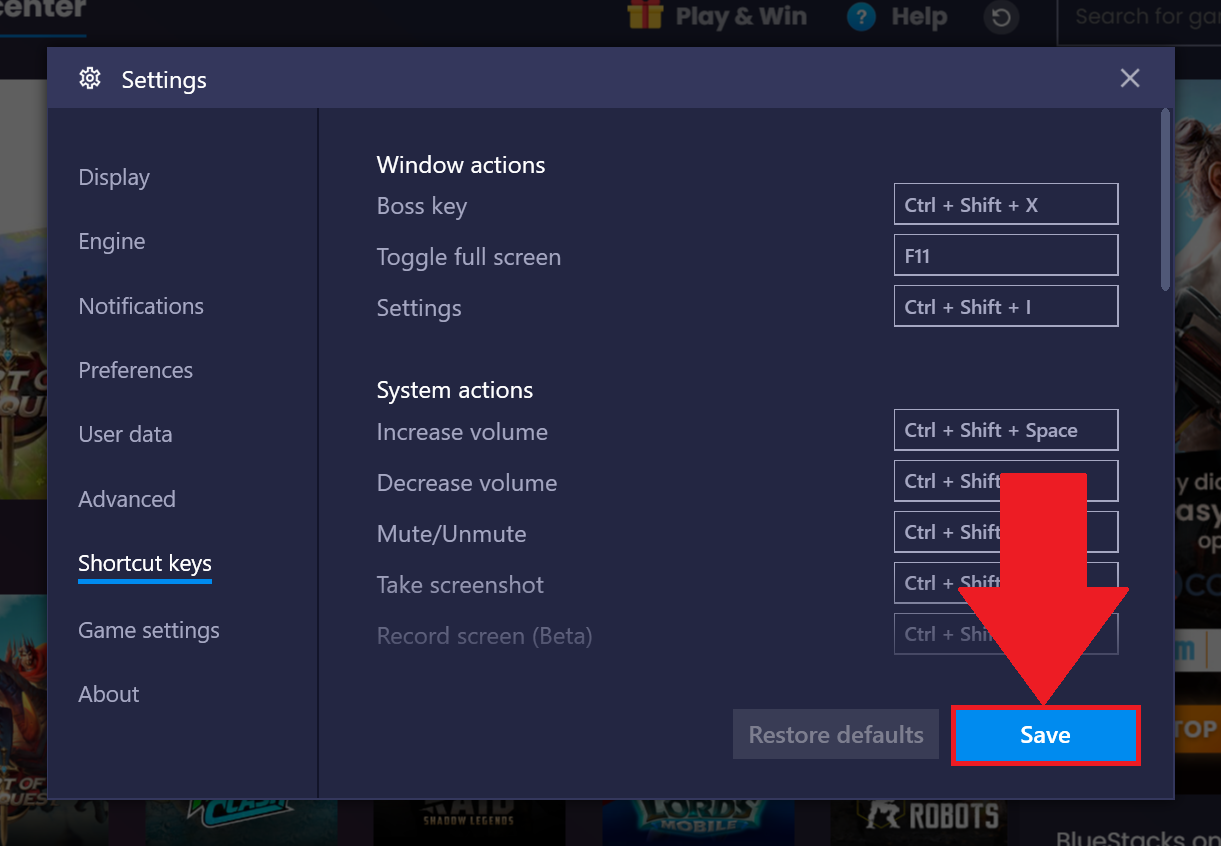
6. أخيرًا ، انقر فوق "حفظ" لتطبيق التغييرات التي أجريتها على اختصار لوحة المفاتيح.
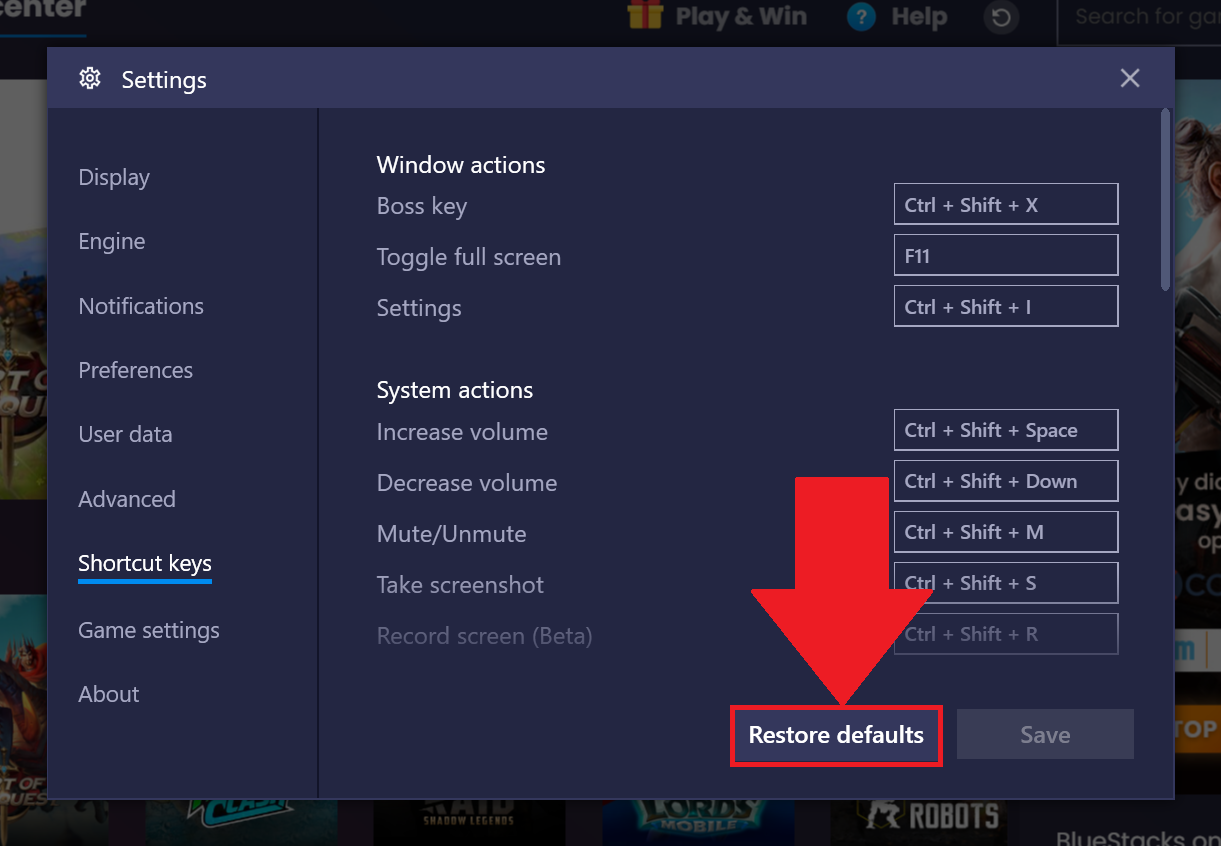
يمكنك دائمًا الرجوع إلى الاختصارات الأصلية بالنقر فوق استعادة الإعدادات الافتراضية.
نحن نقدر حقا اختيارك بلو ستاكس. نأمل أن تستمتع باستخدامه. إذا كان لديك أي أسئلة أخرى ، يرجى الاتصال بنا على .support.bluestacks.com شكرا جزيلا.