كيف سيساعد ذلك؟
سترشدك هذه المقالة إلى كيفية تغيير وضع الرسومات على BlueStacks 4.190 وأدناه.
إذا كنت تستخدم BlueStacks 4.205 وما فوق ، click here.
لمعرفة ما هو الجديد في قائمة الإعدادات ، click here.
كيفية تغيير وضع الرسومات على بلوستاكس؟
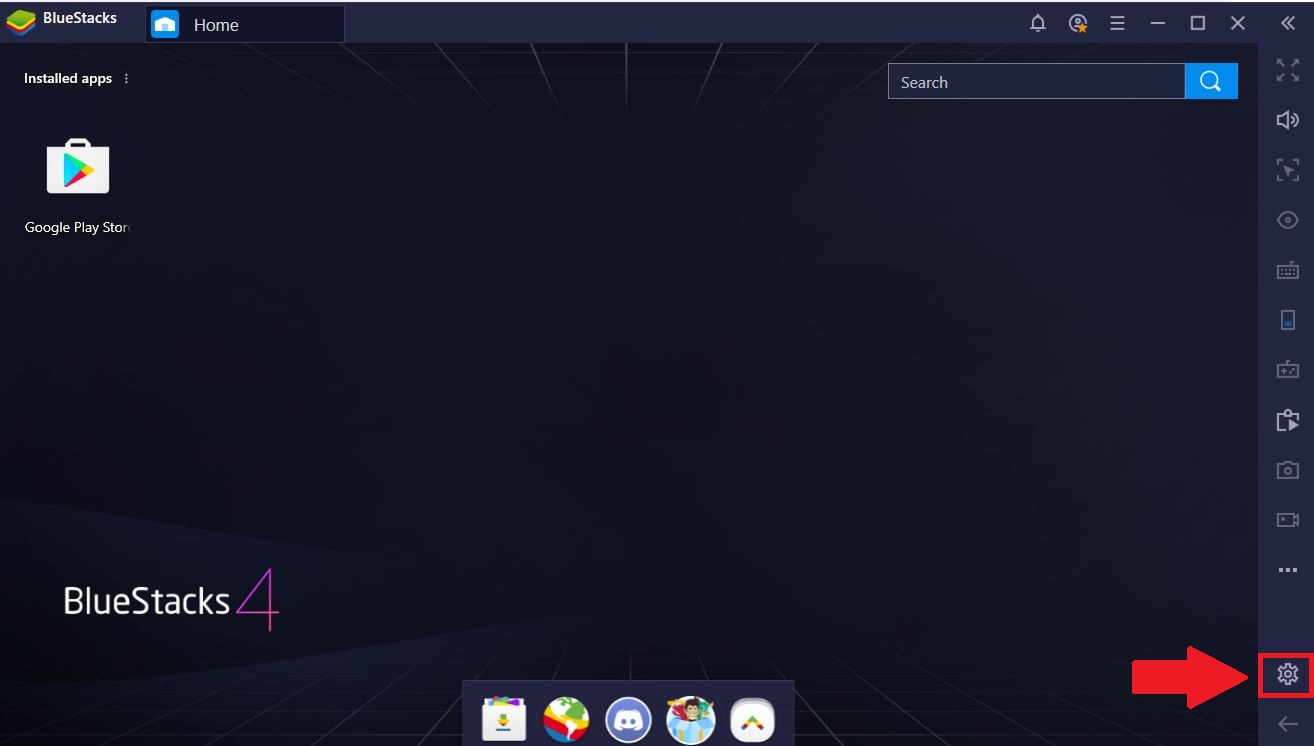
1. انقر على رمز الترس في الشريط الأيمن السفلي كما هو موضح أدناه:
2. انقر فوق "إعدادات المحرك" لتغيير وضع الرسومات.
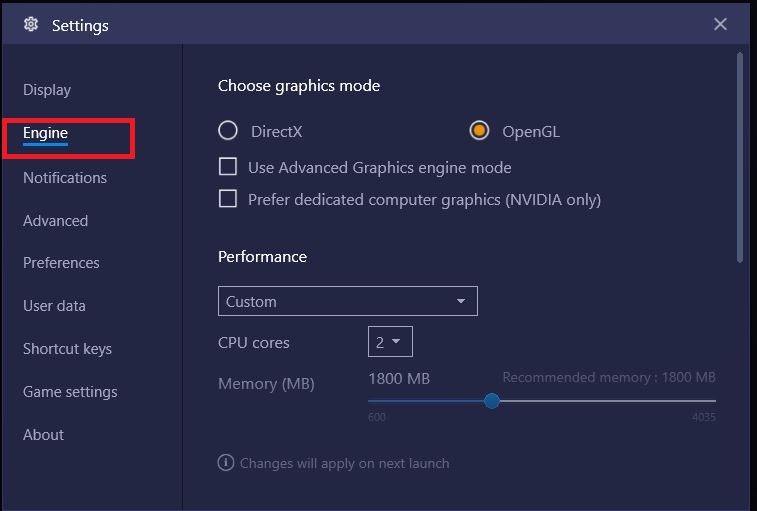
إعدادات المحرك
- وضع الرسومات: انتقل إلى علامة التبويب "المحرك". قم بتبديل "وضع الرسومات" إلى DirectX أو OpenGL وأعد تشغيل BlueStacks 4. بشكل عام ، يدعم DirectX الصوت والموسيقى والإدخال والشبكات والوسائط المتعددة ، في حين أن OpenGL هو واجهة برمجة تطبيقات رسومية بشكل صارم.
- وضع رسومات متقدم: يتيح لك مربع الاختيار لاستخدام "وضع محرك رسومات متقدم" تمكينه لتلك الألعاب التي تتطلب دعمًا متقدمًا للرسومات.
- رسومات الكمبيوتر المخصصة: من أجل استخدام GPU المخصص المتاح على جهاز الكمبيوتر الخاص بك ، ارجع إلى هذه المقالة أو حدد مربع الاختيار مقابل خيار "استخدام رسومات الكمبيوتر المخصصة" كما هو موضح أدناه
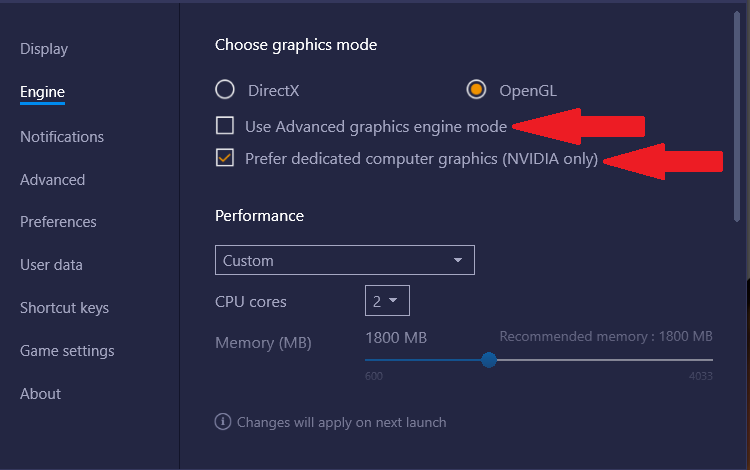
ملاحظة: سيتم تطبيق التغييرات في إعدادات المحرك عند إعادة تشغيل BlueStacks.
نحن نقدر حقا اختيارك بلو ستاكس. نأمل أن تستمتع باستخدامه. إذا كان لديك أي أسئلة أخرى ، يرجى الاتصال بنا على .support.bluestacks.com شكرا جزيلا.