كيف سيساعد ذلك؟
ستقدم لك هذه المقالة مدير الوسائط على BlueStacks. تجربة مشاركة الوسائط بسهولة بين التطبيقات واستيراد ملفات الوسائط من Windows إلى BlueStacks والعكس بالعكس.
مدير الوسائط على بلوستاكس
على BlueStacks 4.200 وما يليه ، يمكنك العثور على تطبيق BlueStacks Media Manager في رمز المزيد من التطبيقات ، كما هو موضح أدناه.
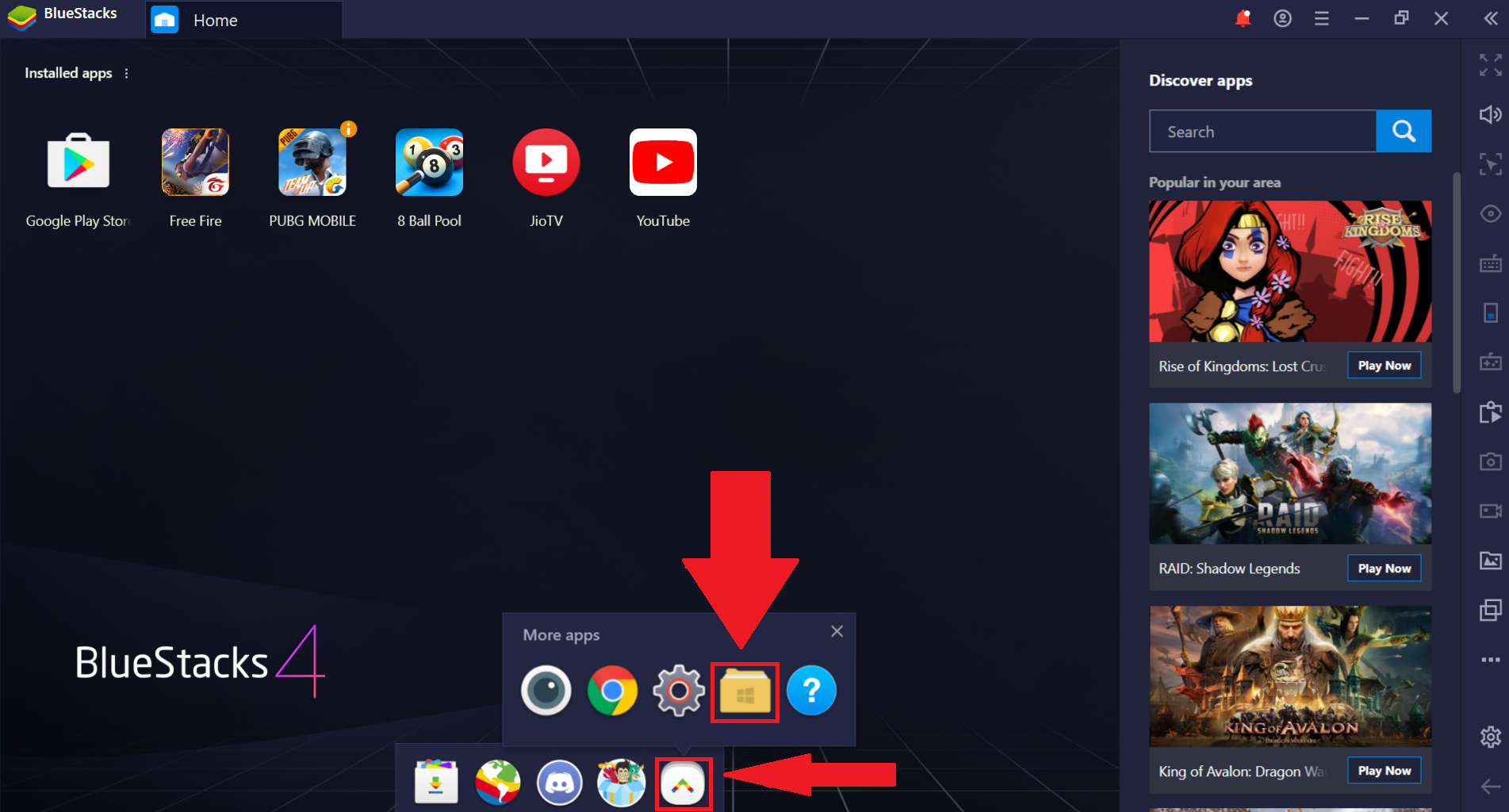
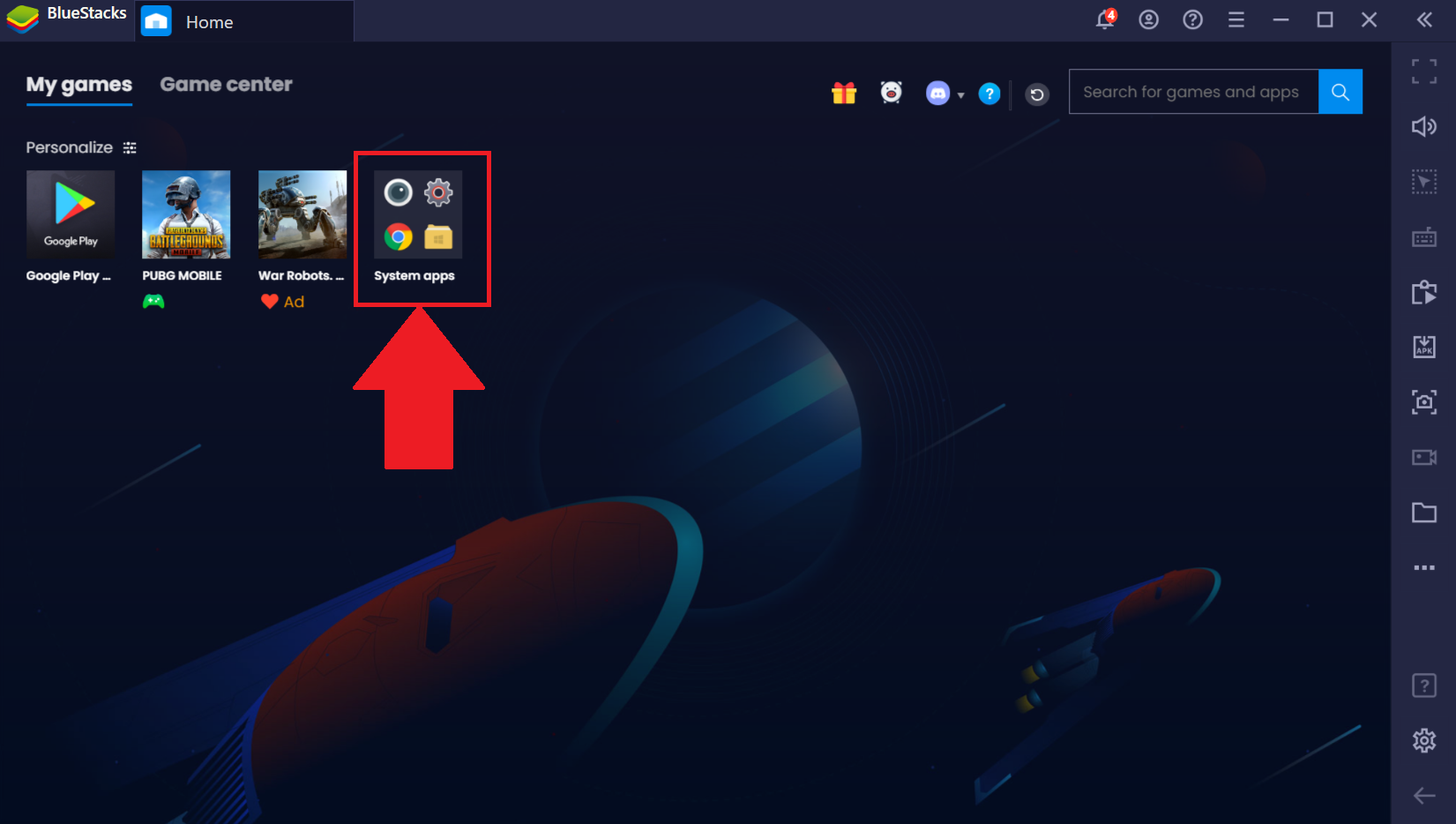
في BlueStacks 4.205 والإصدارات الأحدث ، يتوفر Media Center ضمن تطبيقات النظام.
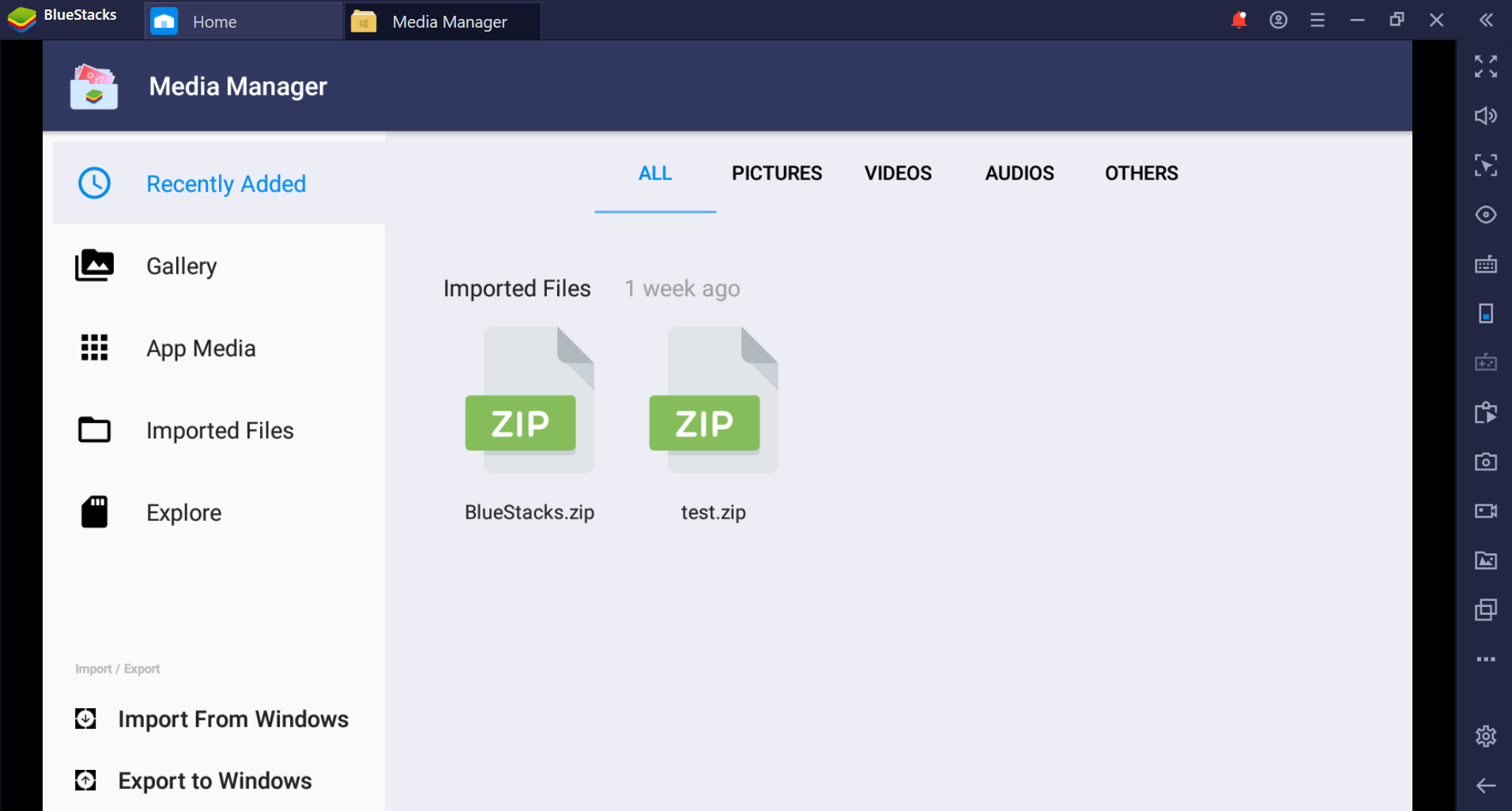
بمجرد تشغيل التطبيق ، سترى شاشة مشابهة للشاشة أدناه. سنتناول كل قسم واحدًا تلو الآخر وسنشرح استخدامه.
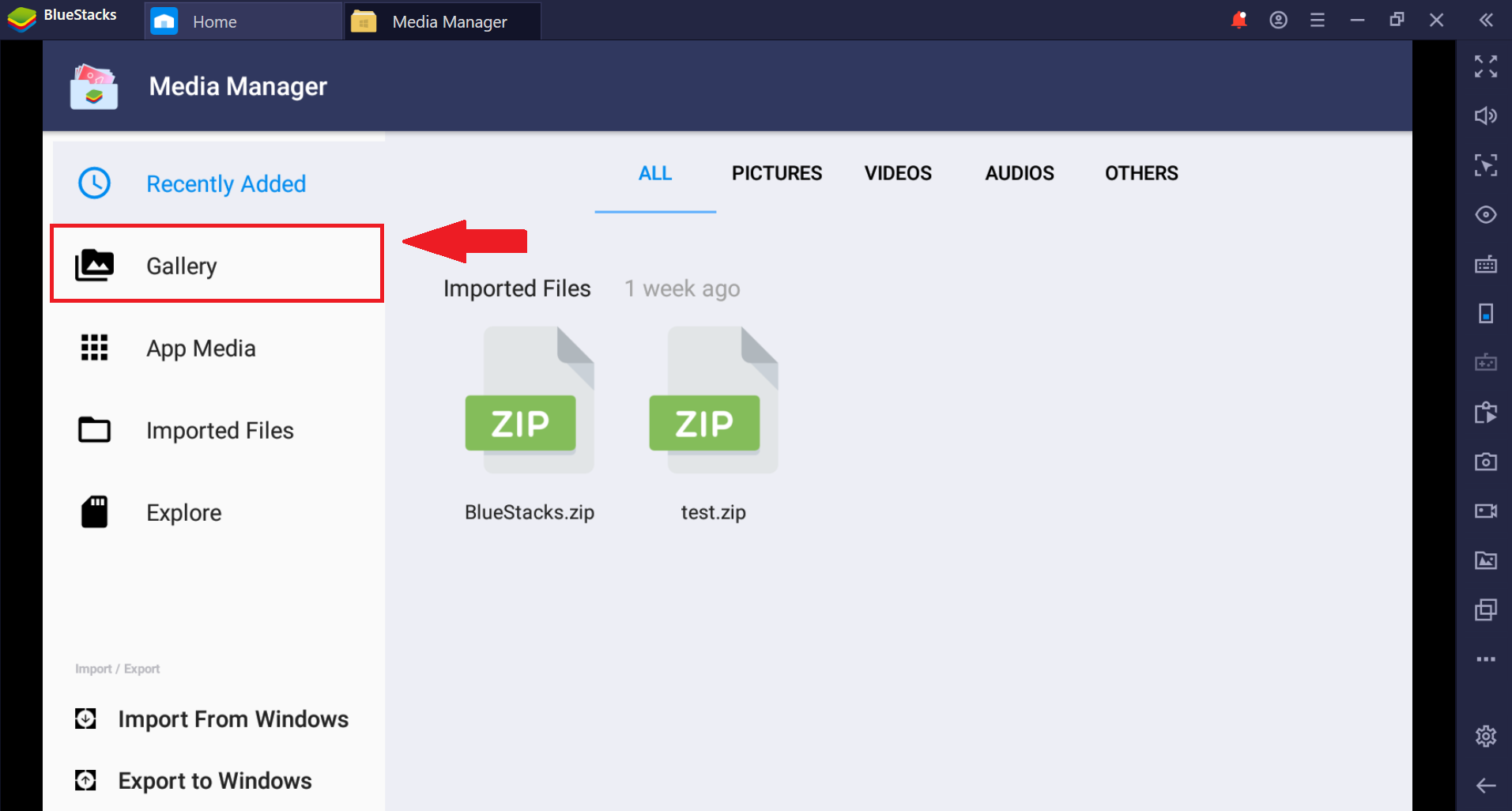
صالة عرض
تشبه علامة التبويب المعرض معرض Android على هاتفك. يتم استخدامه للوصول إلى ملفات الوسائط. يحتوي أيضًا على جميع الملفات المدعومة التي تم تنزيلها داخل أي تطبيقات أو أي ملفات تم استيرادها من Windows.
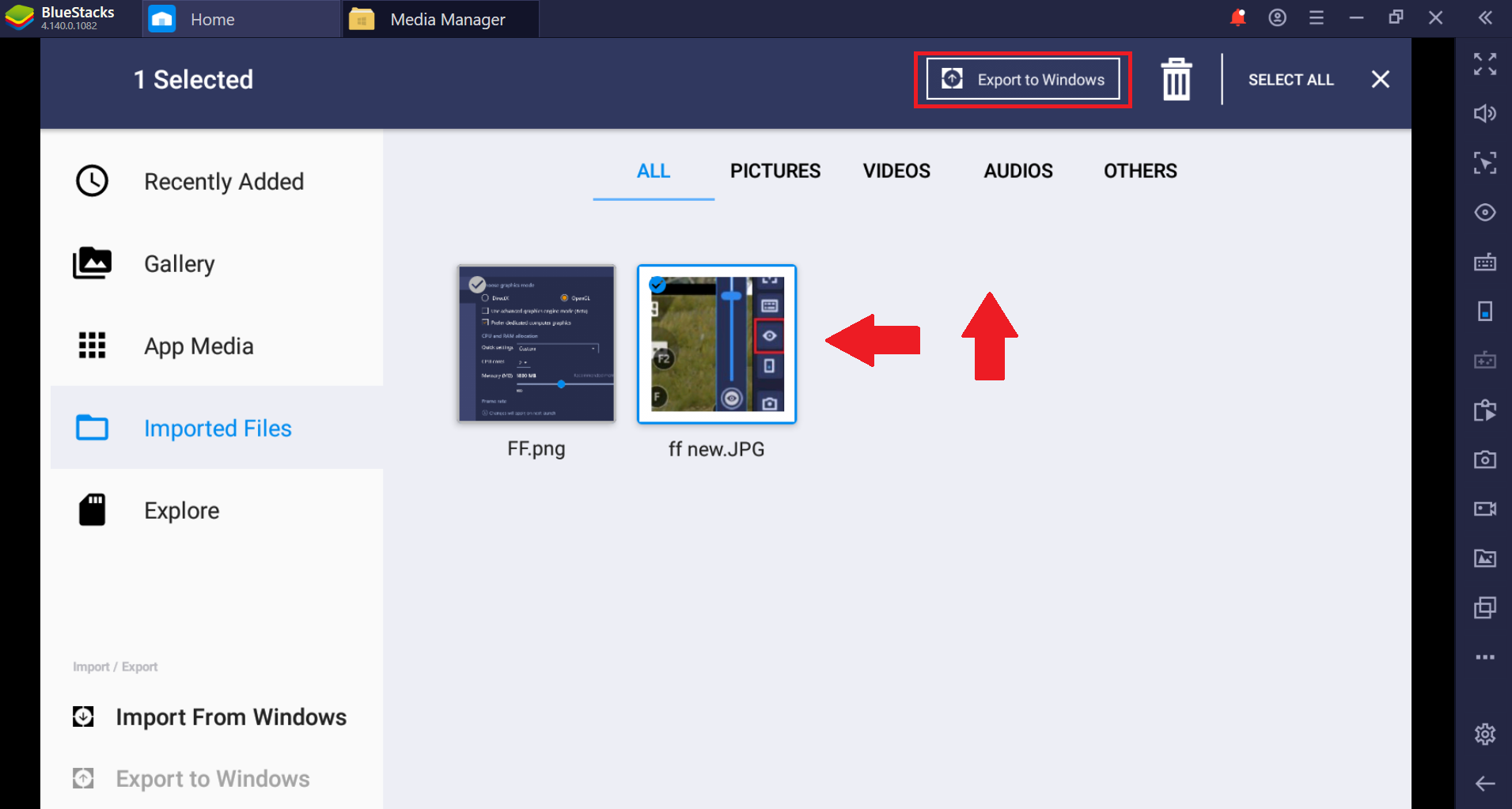
يمكنك الضغط لفترة طويلة على أيقونة أي ملف متاح هنا لأداء أي من الوظائف التالية:
أ) تحديده لإرساله إلى أي تطبيق
ب) التصدير إلى Windows.
يظهر أدناه مثال لملف .jpg الذي تم تحديده وتصديره إلى Windows. يمكنك أيضًا حذف الملفات باستخدام زر الحذف. يمكنك أيضًا تحديد ملفات متعددة وتنفيذ إجراء شائع.
وسائط التطبيق
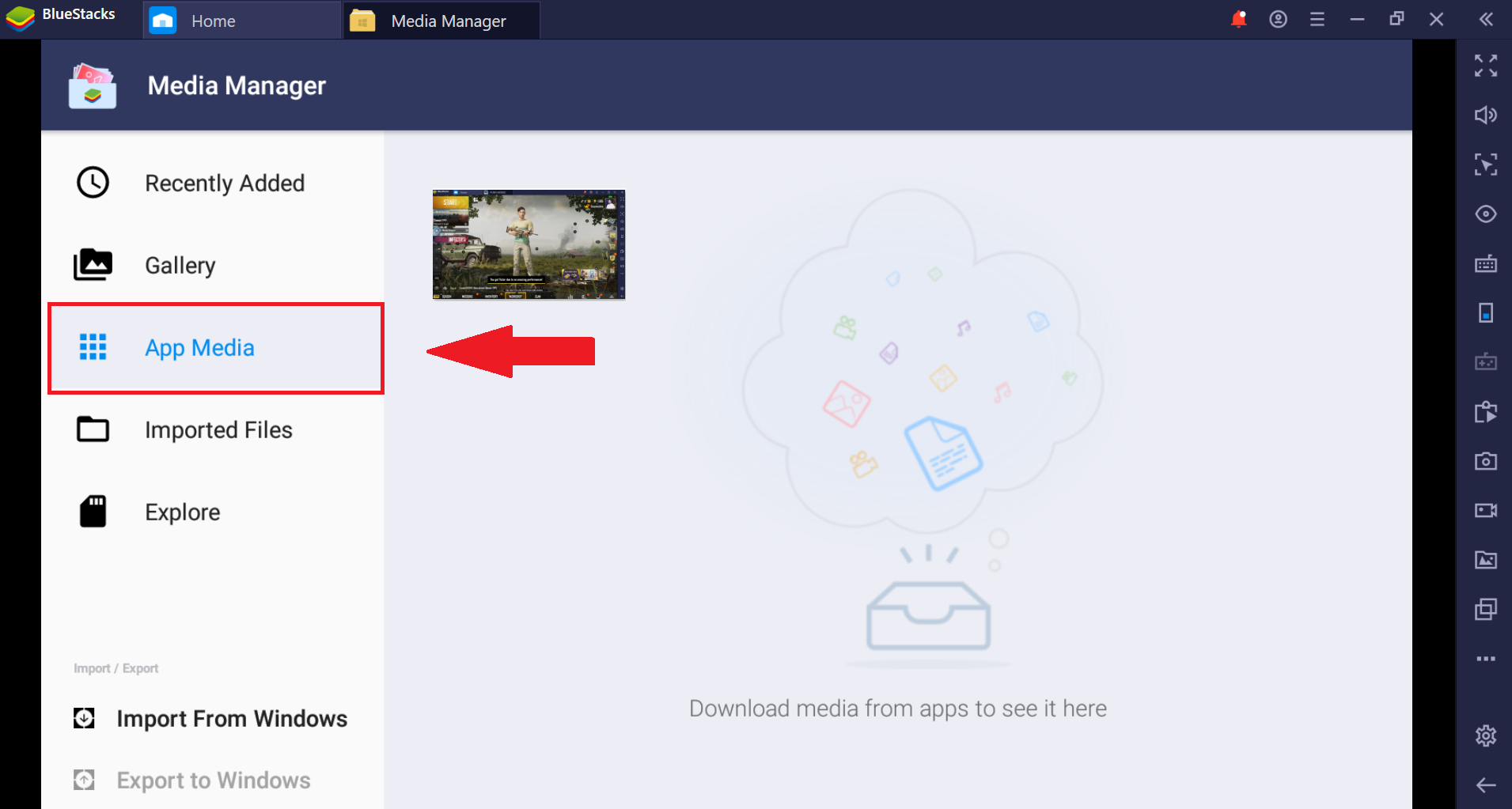
تحتوي وسائط التطبيق على مجلدات للتطبيقات المختلفة وتحتوي على ملفات الوسائط التي تم تنزيلها في هذه التطبيقات. يظهر أدناه مثال لصورة تم تنزيلها من WhatsApp.
الملفات المستوردة
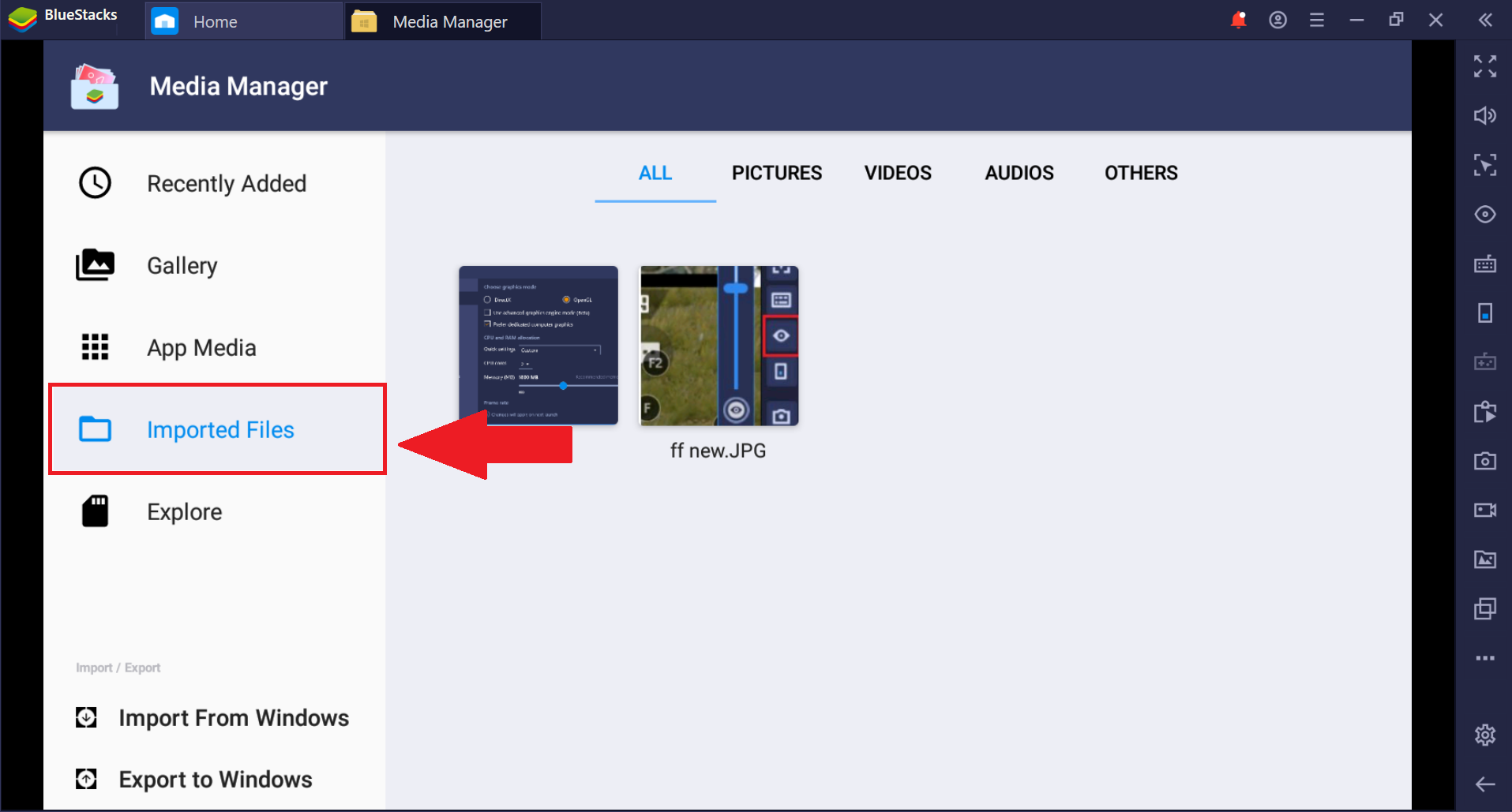
تحتوي الملفات المستوردة على جميع الملفات التي تم نسخها من جهاز الكمبيوتر الخاص بك إلى BlueStacks. يمكن الآن استخدام هذه الملفات في أي تطبيق آخر على BlueStacks.
يكتشف
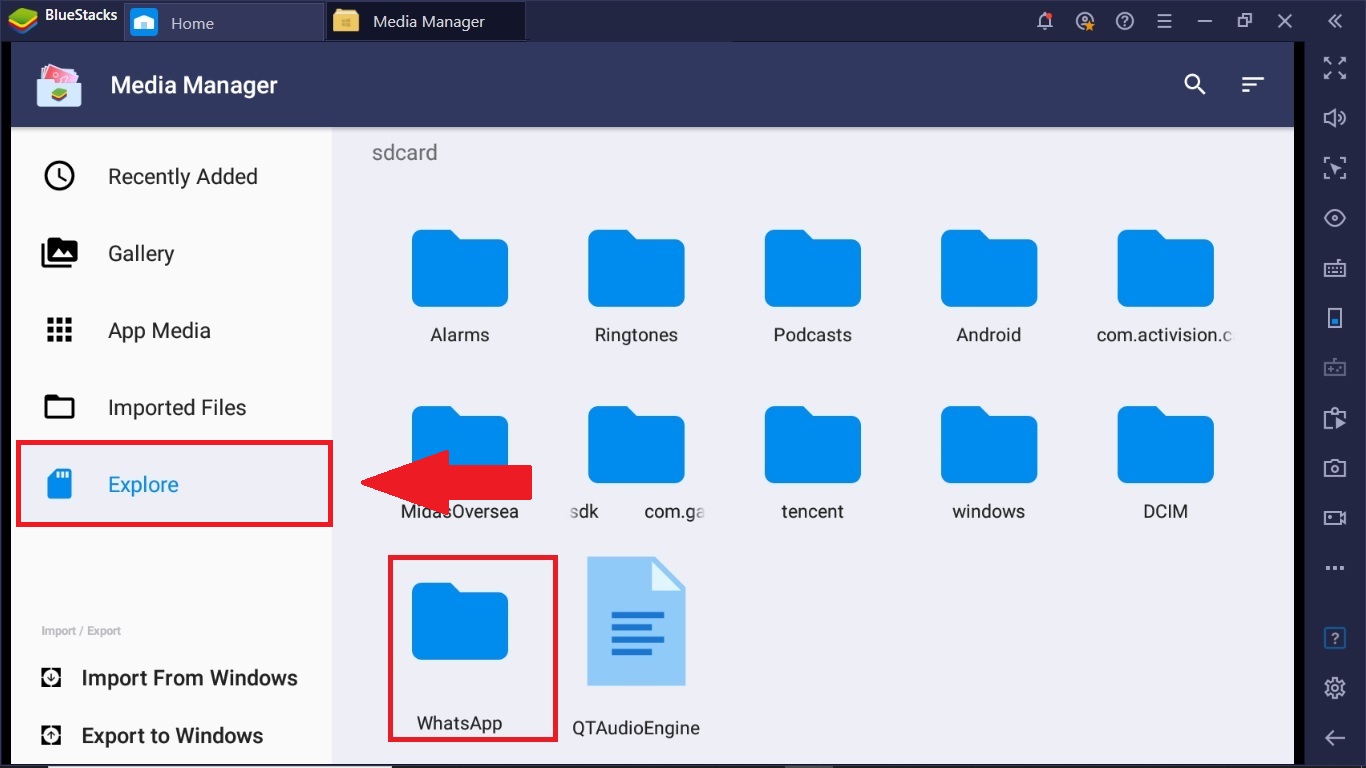
تفتح علامة التبويب Explore مستكشف الملفات داخل BlueStacks. يتيح لك هذا عرض الملفات أو تصديرها من BlueStacks إلى Windows أو من تطبيق إلى آخر داخل BlueStacks.
على سبيل المثال ، إذا كنت ترغب في استخدام وسائط Whatsapp الخاصة بك على تطبيق آخر في BlueStacks ، فانقر فوق Explore وحدد مجلد WhatsApp ، كما هو موضح أدناه. يخزن هذا المجلد جميع وسائط Whatsapp الخاصة بك ، بما في ذلك الصور والتسجيلات الصوتية ومقاطع الفيديو.
لمعرفة كيفية استيراد / تصدير الملفات في BlueStacks ، انقر هنا.
نحن نقدر حقا اختيارك بلو ستاكس. نأمل أن تستمتع باستخدامه. إذا كان لديك أي أسئلة أخرى ، يرجى الاتصال بنا على .support.bluestacks.com شكرا جزيلا.