هدف
توفر لك هذه المقالة خطوات استكشاف الأخطاء وإصلاحها إذا واجهت مشكلات في الصوت أو استخدمت الميكروفون على BlueStacks.
فوائد
ستكون قادرًا على حل المشكلات المتعلقة بالصوت والميكروفون.
جمهور
جميع المستخدمين الذين يعانون من مشاكل الصوت / الميكروفون المنخفضة / معدومة في BlueStacks.
إصدارات BlueStacks تتأثر
BlueStacks الإصدار 4.140. و ما فوق.
جيو المتضررة
كل جيو
خطوات
1. أ) انقر فوق "توسيع" أيقونة على الشريط العلوي من أجل فتح شريط الأدوات الجانبي
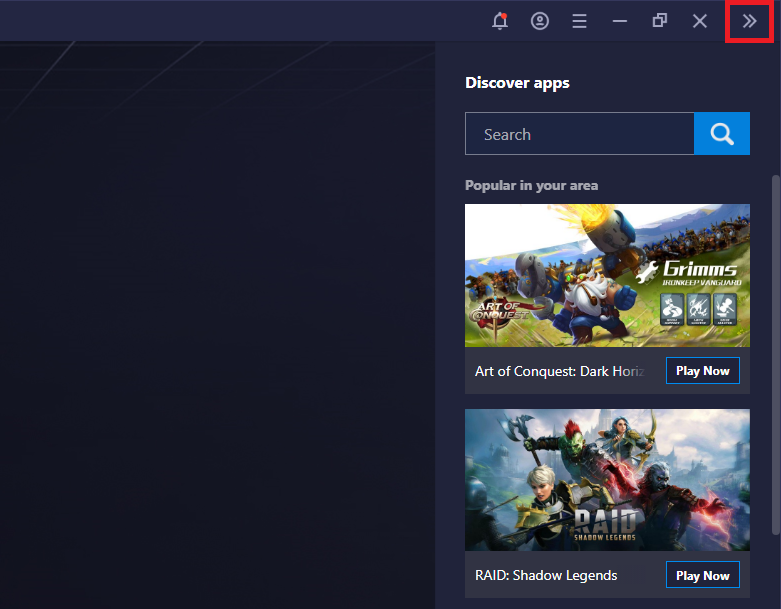
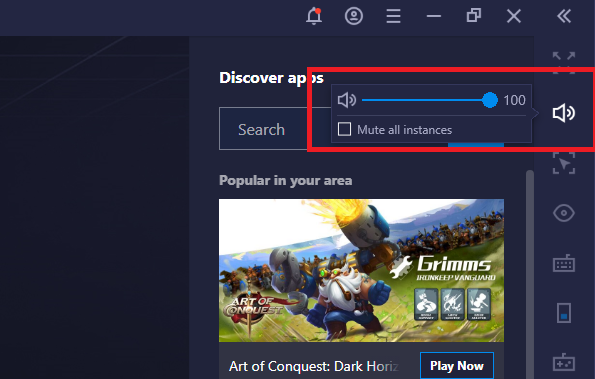
ب) هنا ، سوف تقوم بتجميع موسيقى الروك كما هو موضح في لقطة الشاشة أدناه ، وقم بتكبيرها بالنقر فوق  .
.
2. أ) انتقل إلى شريط مهام Windows ، انقر بزر الماوس الأيمن على أيقونة مستوى الصوت. انقر فوق "Open Volume Mixer".
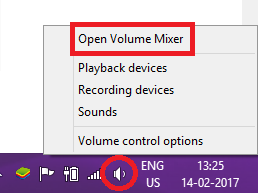
ب) تأكد من عدم كتم أيقونة مكبر الصوت لـ "BlueStacks Android Host". أيضًا ، يمكنك زيادة حجم "BlueStacks Android Host".

3. لحل مشكلات الميكروفون ، يرجى التأكد من ضبط ميكروفون النظام الافتراضي على الإعدادات المثلى.
أ) افتح مربع الحوار "Run" بالضغط على مفتاح "Windows" و "R" معًا ، واكتب الأمر "mmsys.cpl" وانقر فوق "موافق".
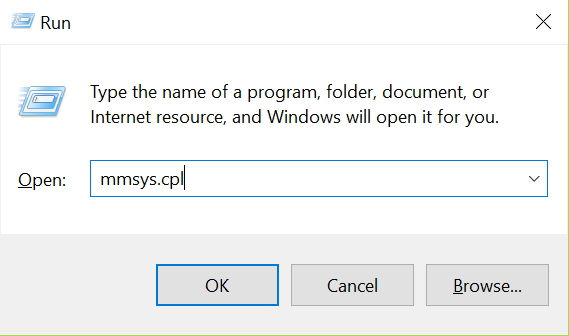
ب) في نافذة الصوت ، انقر فوق علامة التبويب "تسجيل".
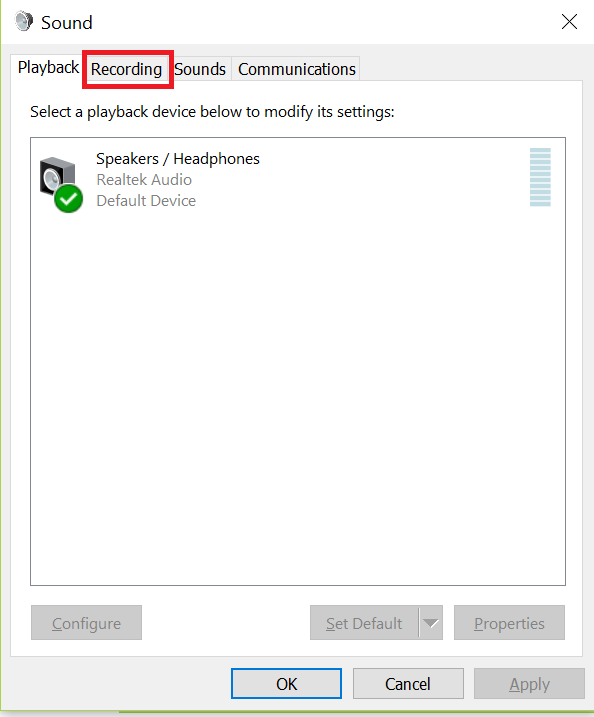
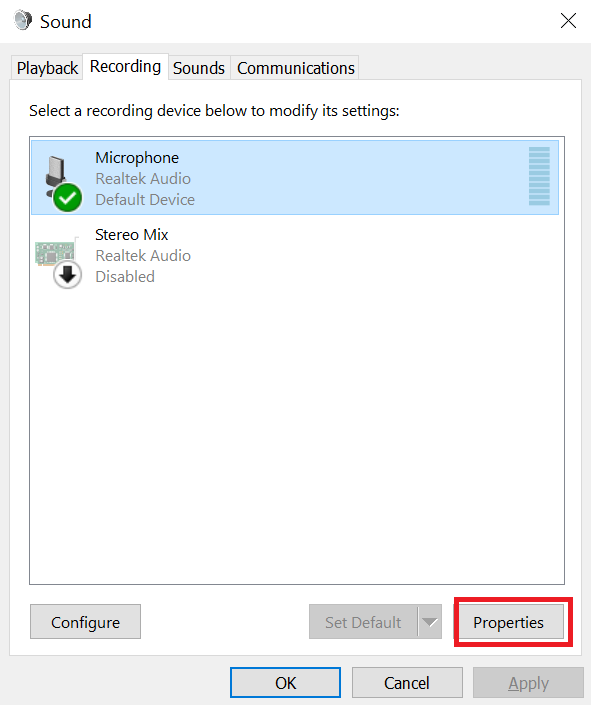
ج) قم بتمييز جهاز الميكروفون الافتراضي على نظامك ، ثم انقر فوق "خصائص" كما هو موضح أدناه.
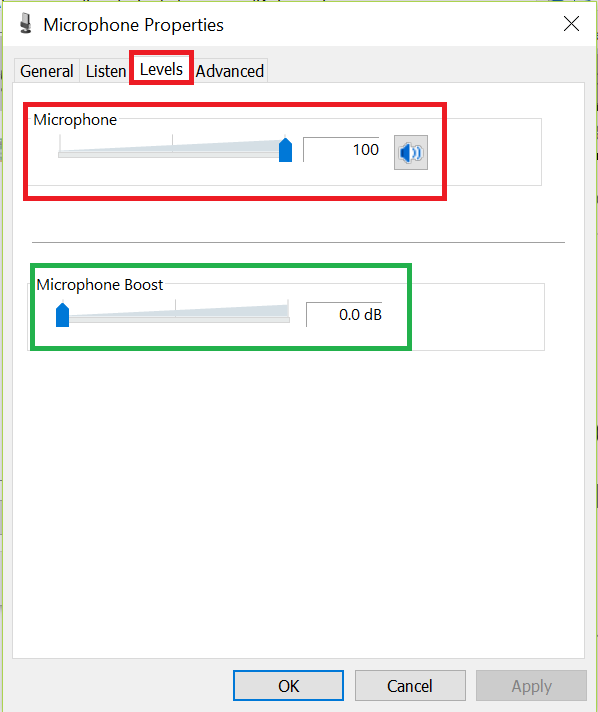
د) انقر فوق علامة التبويب "المستويات" ثم قم بتعيين المستويات كما هو مذكور أدناه. يمكنك زيادة الميكروفون في حال كنت تعاني من انخفاض مستويات الميكروفون حتى بعد ضبط مستويات الميكروفون إلى 100٪. انقر فوق "تطبيق" أو "موافق" لحفظ التغييرات.
نحن نقدر حقا اختيارك بلو ستاكس. نأمل أن تستمتع باستخدامه. إذا كان لديك أي أسئلة أخرى ، يرجى الاتصال بنا على .support.bluestacks.com شكرا جزيلا.