كيف سيساعد ذلك؟
تستهلك بيانات التطبيق وذاكرة التخزين المؤقت مساحة تخزين وقد تؤدي إلى إبطاء أداء تطبيق معين.
ستوفر هذه المقالة خطوات لمسح بيانات التطبيق وذاكرة التخزين المؤقت. هذه إحدى الطرق للمساعدة في استكشاف المشكلات المتعلقة بالتطبيق وإصلاحها.
كيفية مسح بيانات التطبيق وذاكرة التخزين المؤقت على BlueStacks 4؟
تم تقسيم هذه المقالة أيضًا لتسهيل التنقل. انقر على الرابط المفضل أدناه للانتقال إلى الإصدار المعني:
- Clearing app data and cache on BlueStacks 4.205 and above
- Clearing app data and cache on BlueStacks 4.200 and below
محو بيانات التطبيق وذاكرة التخزين المؤقت على BlueStacks 4.205 وما فوق
1. افتح BlueStacks وانتقل إلى علامة تبويب المكتبة في أعلى اليسار.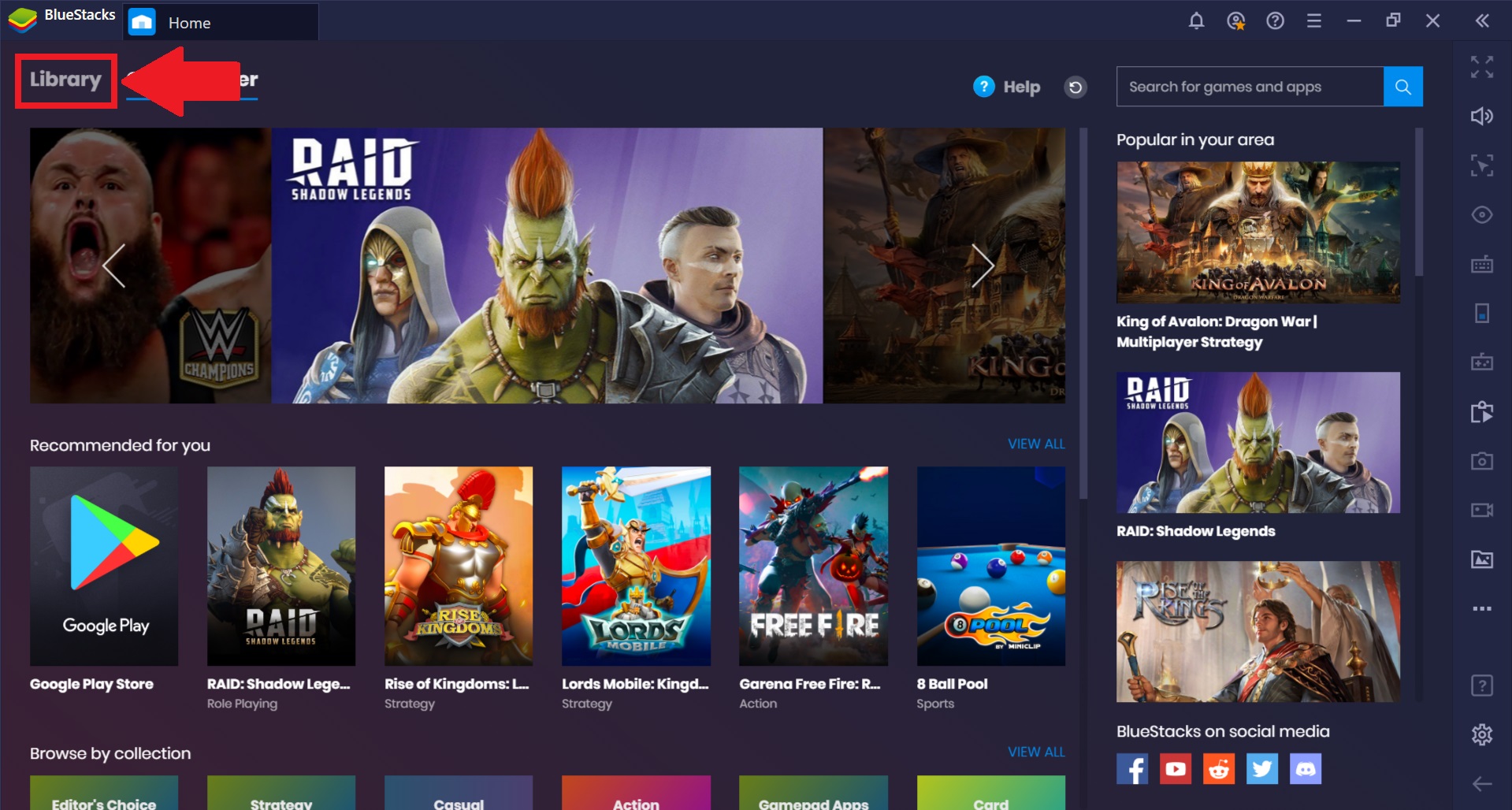
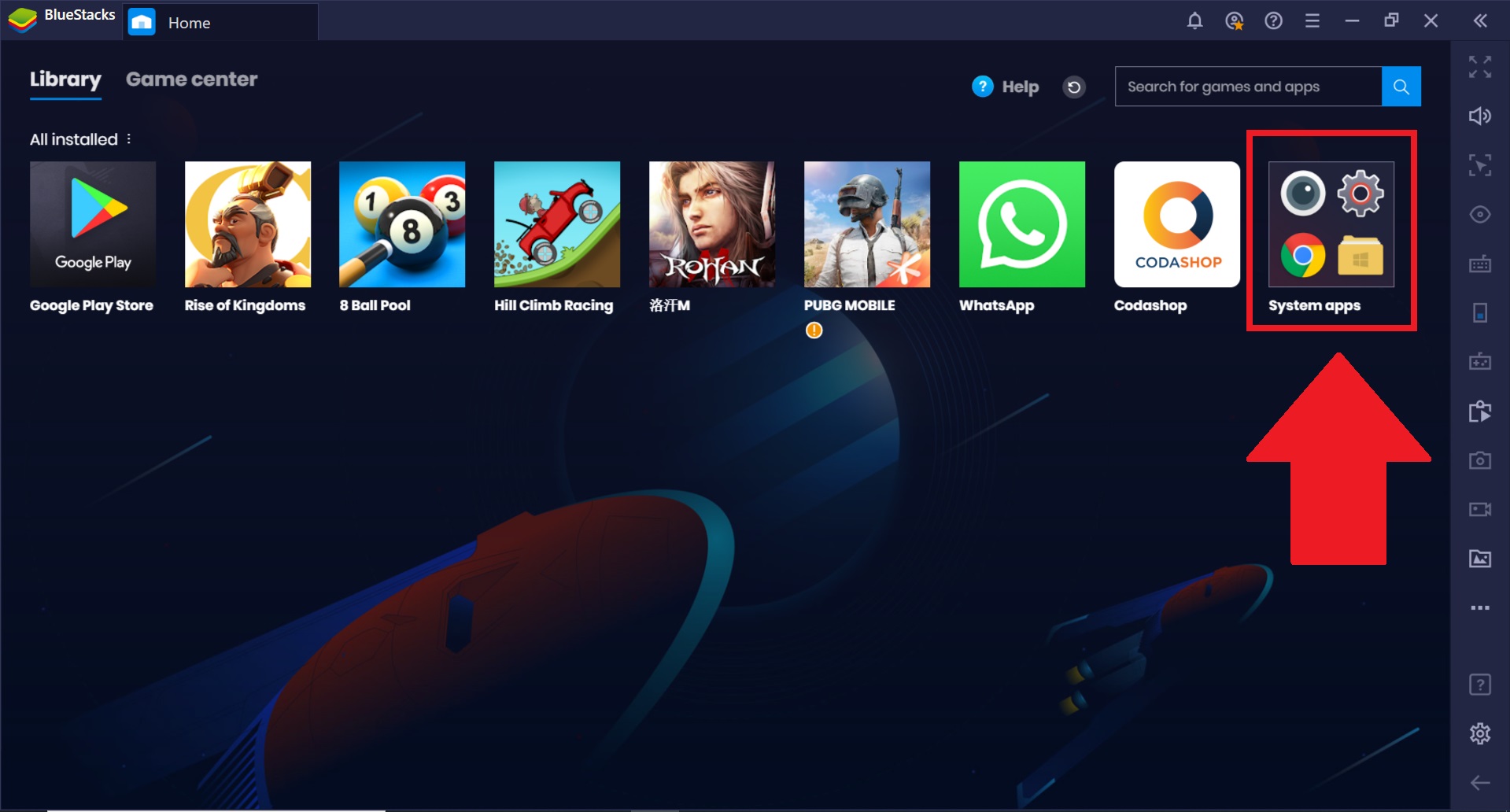
2. افتح مجلد تطبيقات النظام.
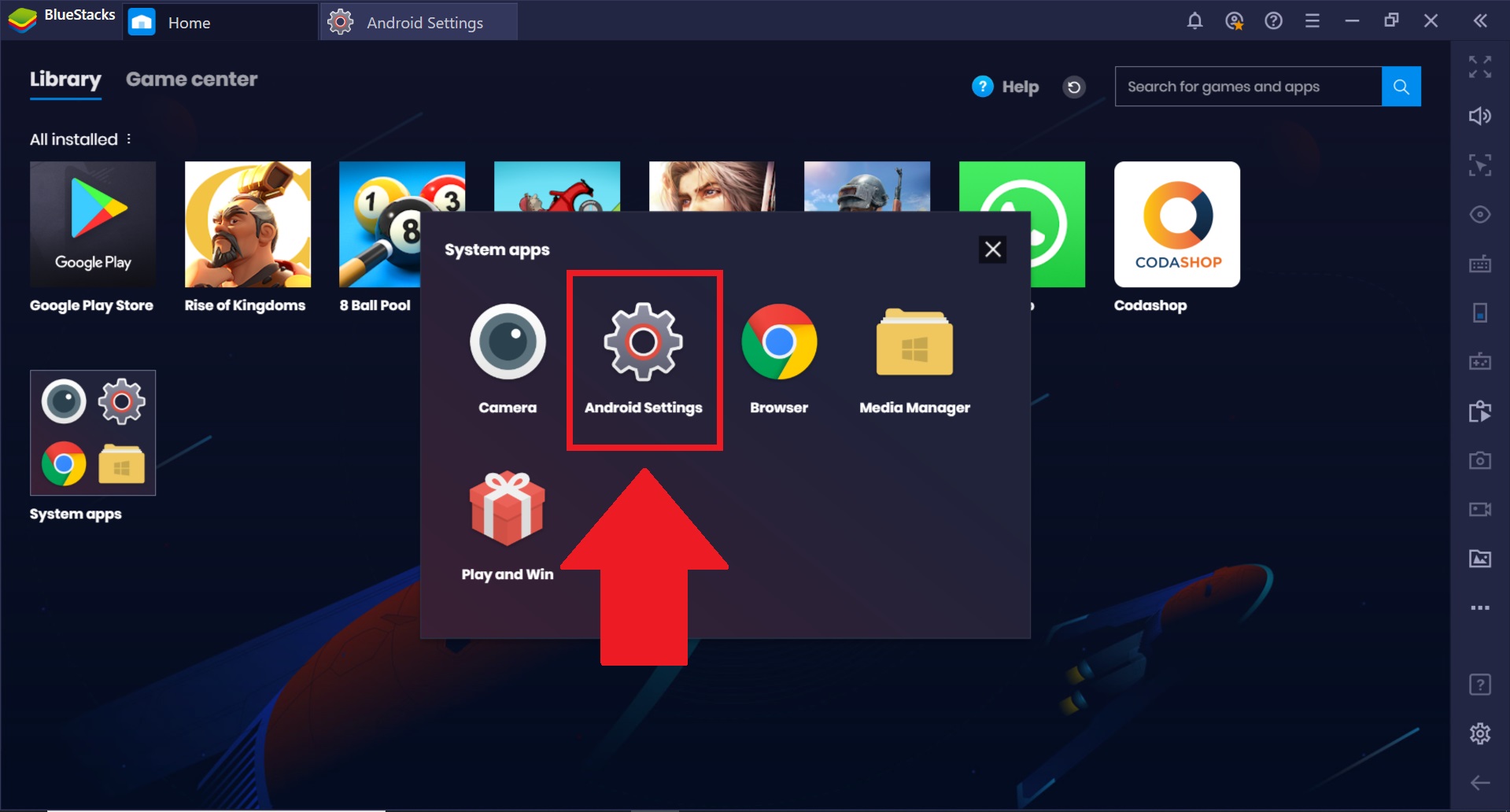
3. اختر رمز إعدادات Android.
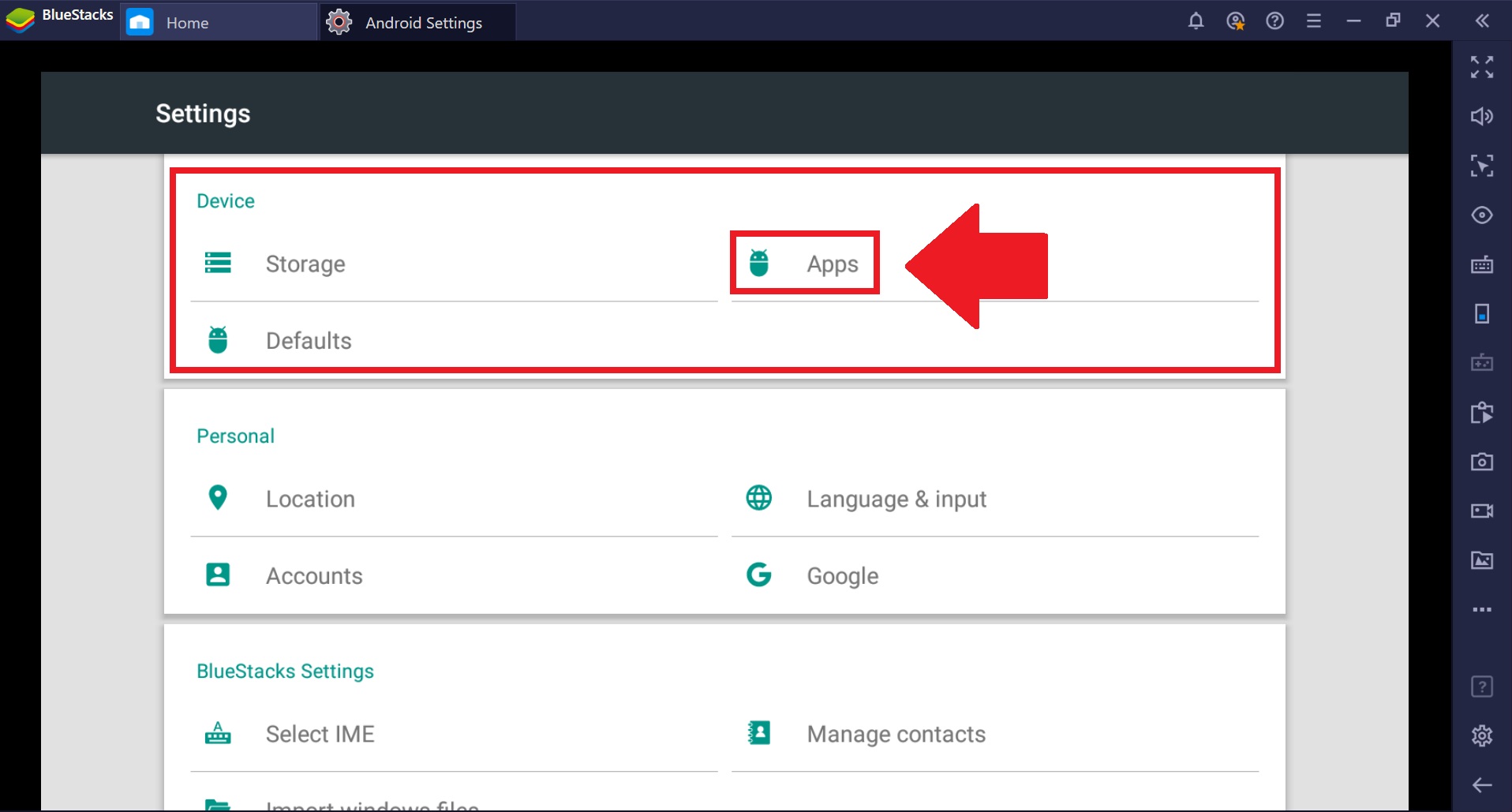
4. في النافذة الجديدة ، انقر على خيار التطبيقات أسفل قسم الجهاز في الجزء العلوي.
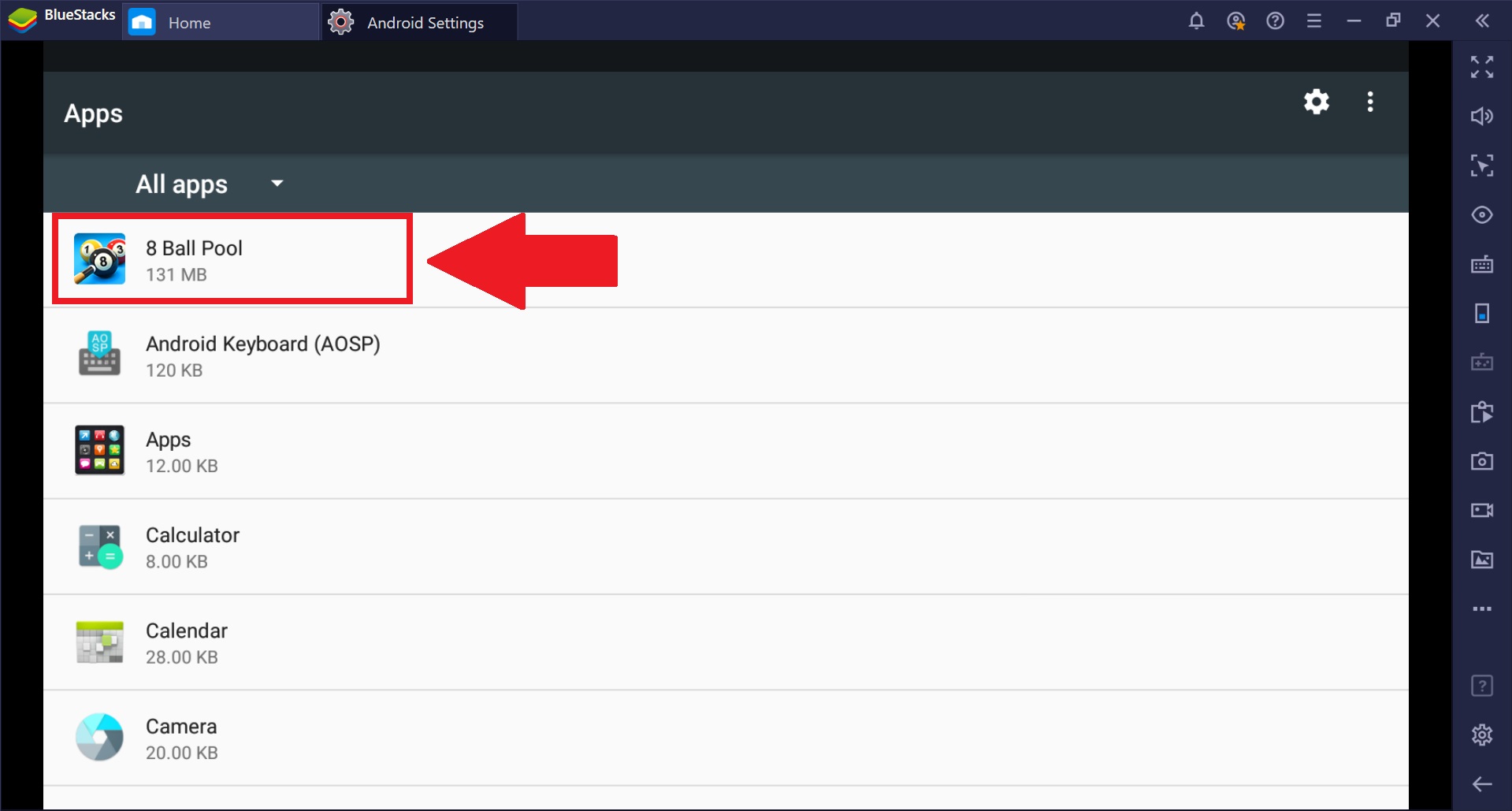
5. اختر التطبيق المعين الذي تريد حذف بيانات التطبيق أو ذاكرة التخزين المؤقت الخاصة به.
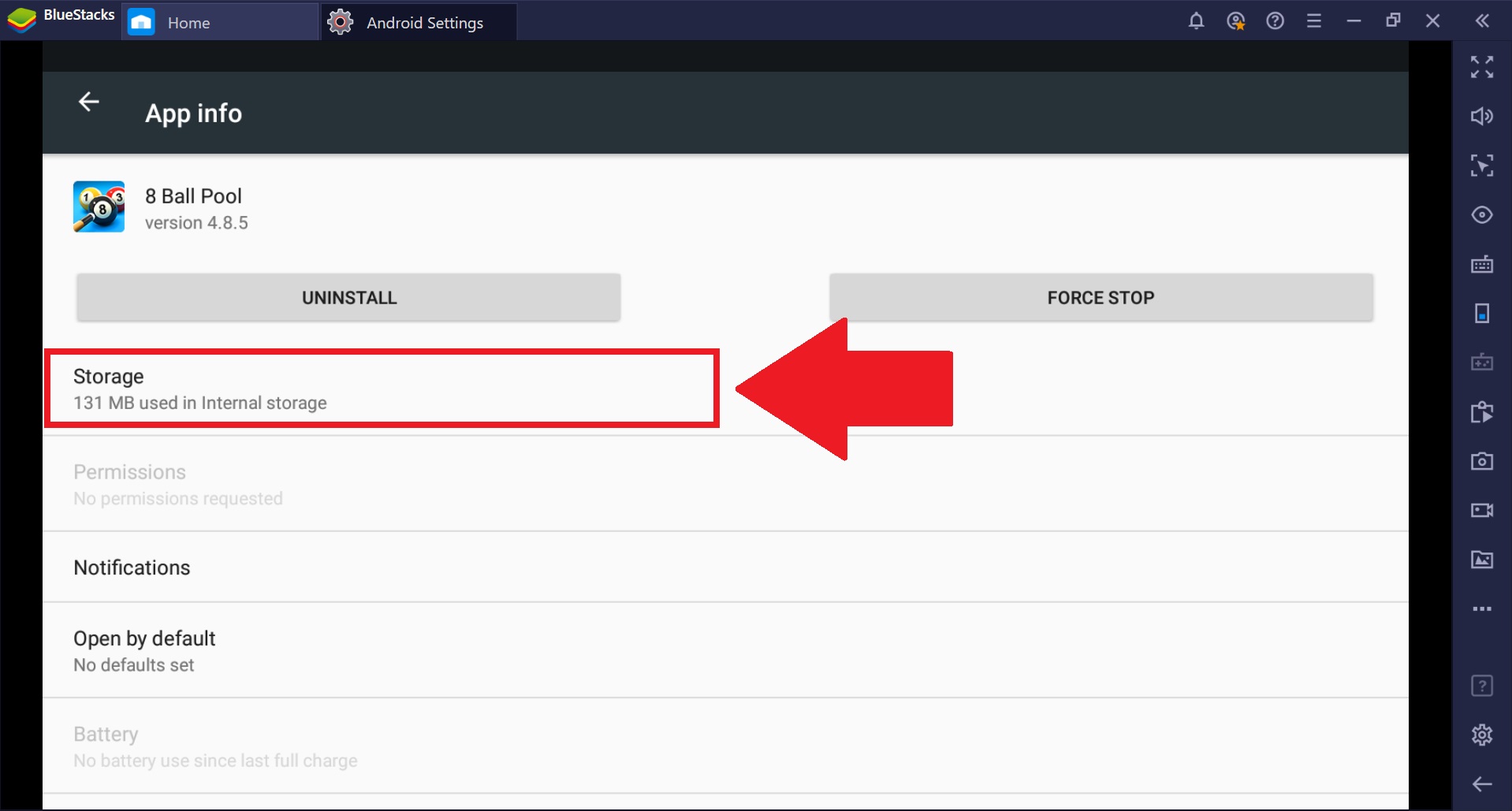
6. انقر على خيار التخزين.
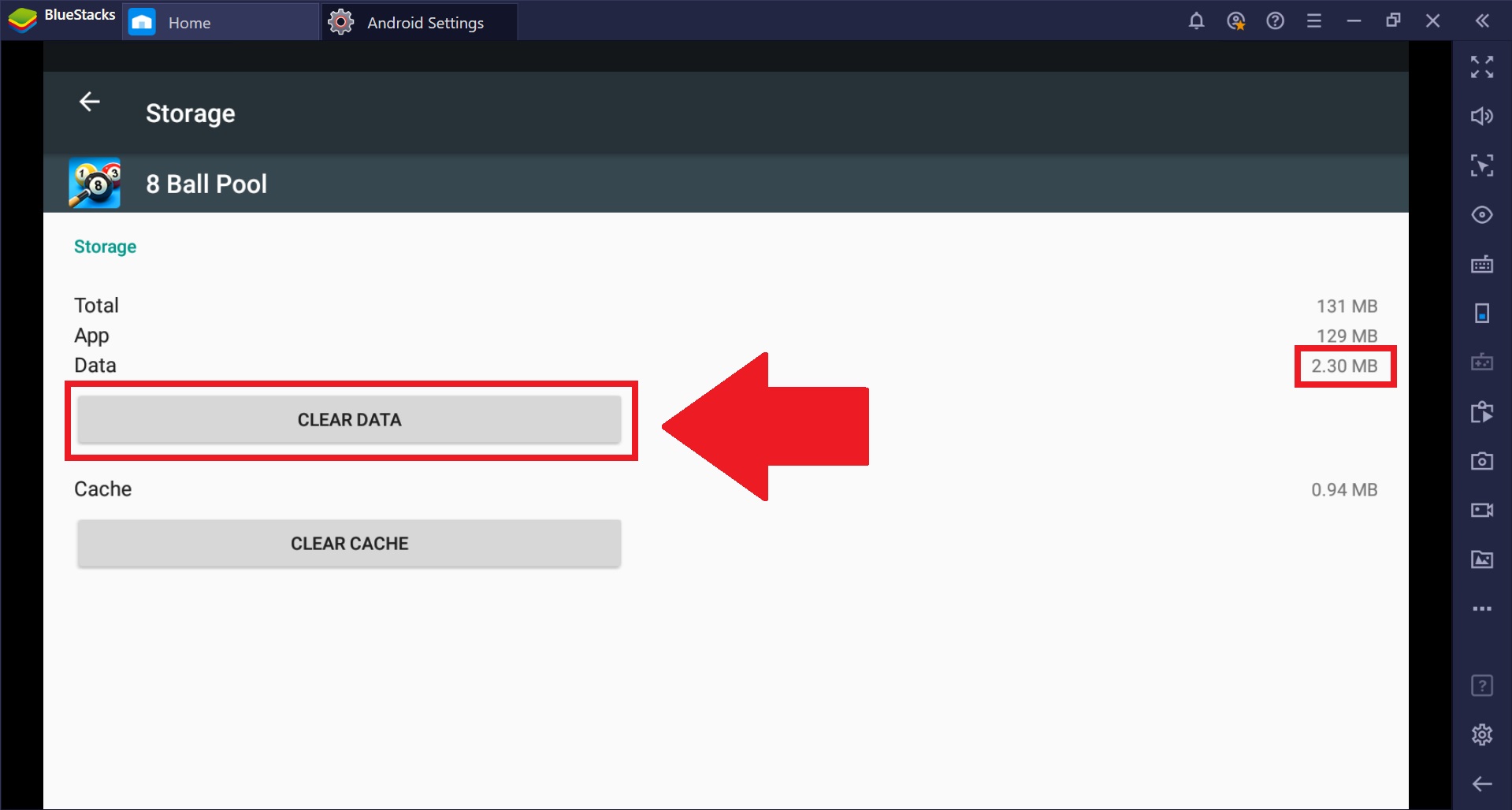
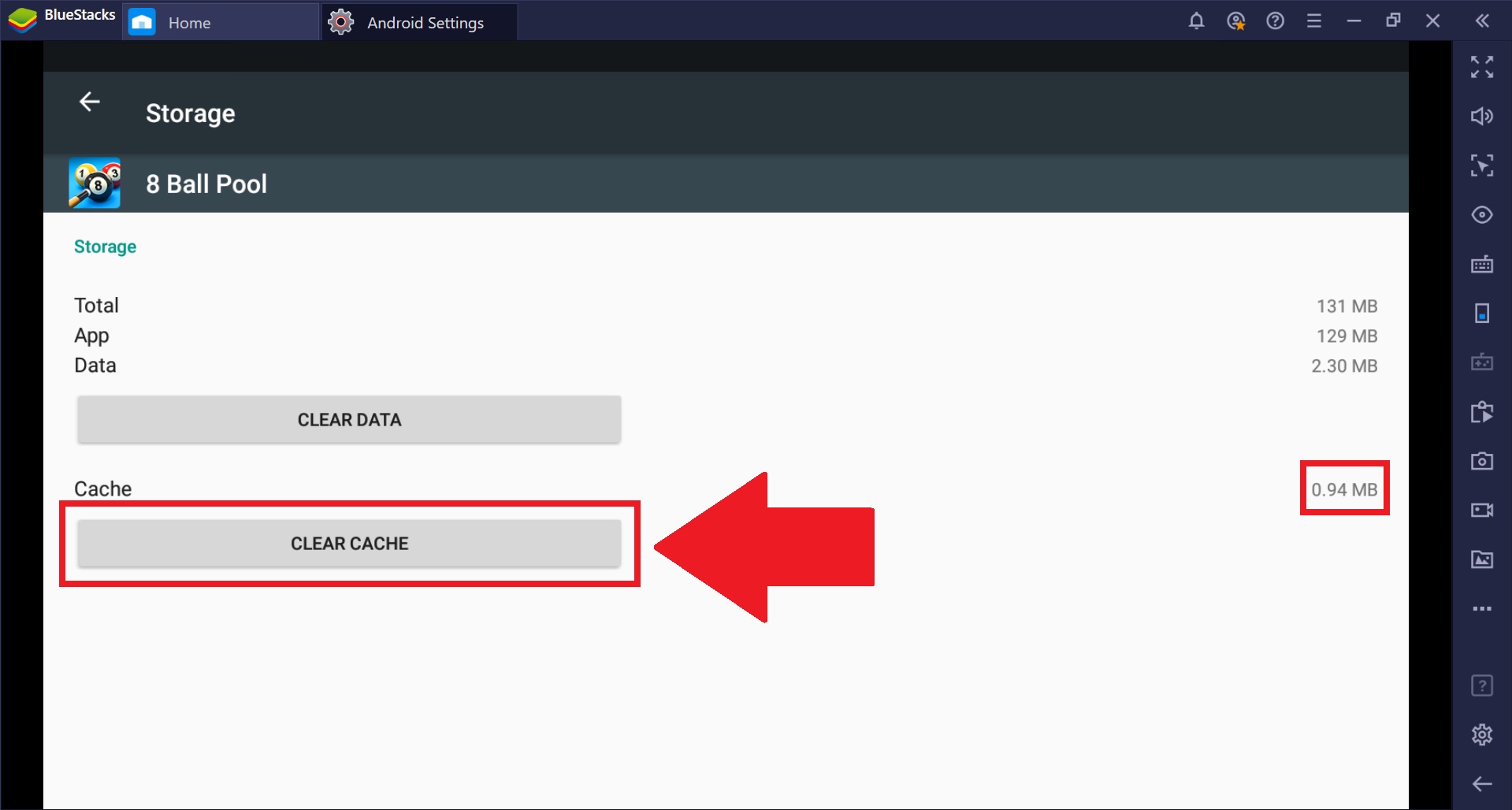
7. هنا سيتم تزويدك بقسمين:
- انقر فوق مسح البيانات لحذف جميع البيانات الإضافية التي تشغل مساحة. لاحظ المعلومات المقدمة عن المساحة المشغولة.
- انقر فوق مسح ذاكرة التخزين المؤقت لحذف ذاكرة التخزين المؤقت التي تشغل مساحة. لاحظ المعلومات المقدمة عن المساحة المشغولة.
هذا كل ما لدي أيها الناس! مع حذف بيانات التطبيق وذاكرة التخزين المؤقت ، اختبر تجربة لعب أكثر سلاسة.
محو بيانات التطبيق وذاكرة التخزين المؤقت على BlueStacks 4.200 وأدناه
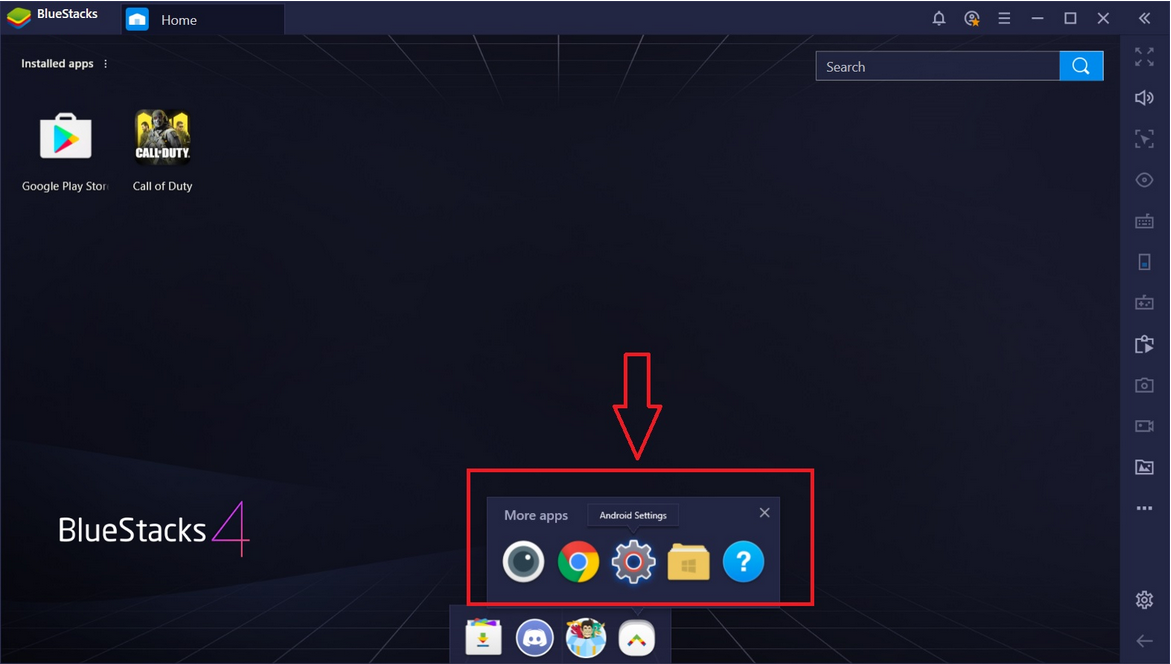
1. على شاشة BlueStacks الرئيسية ، انتقل إلى المزيد من التطبيقات من الإرساء وانقر على إعدادات Android.
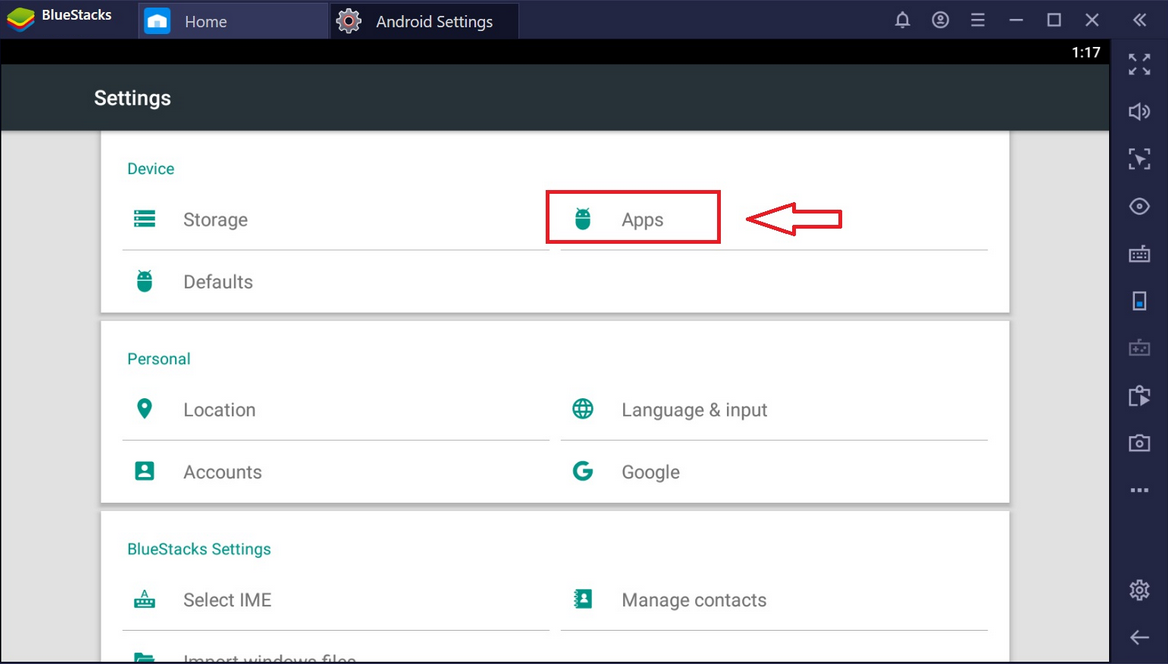
2. انقر على التطبيقات من قائمة الإعدادات.
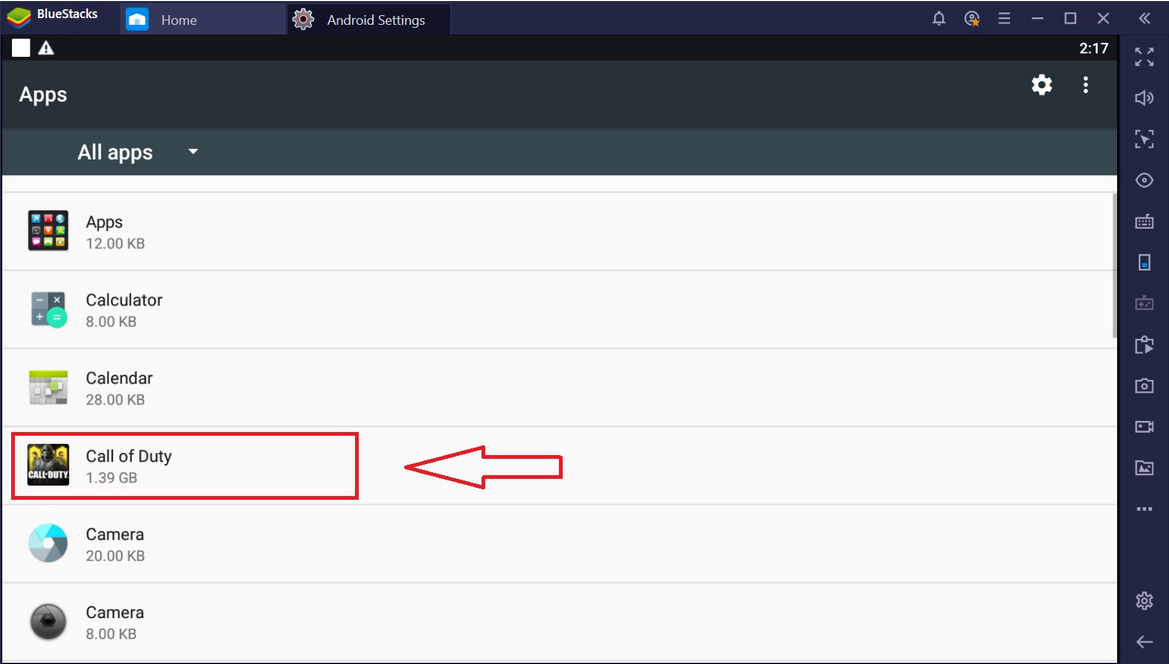
3. انقر على "اسم التطبيق".
4. ثم انتقل إلى التخزين.
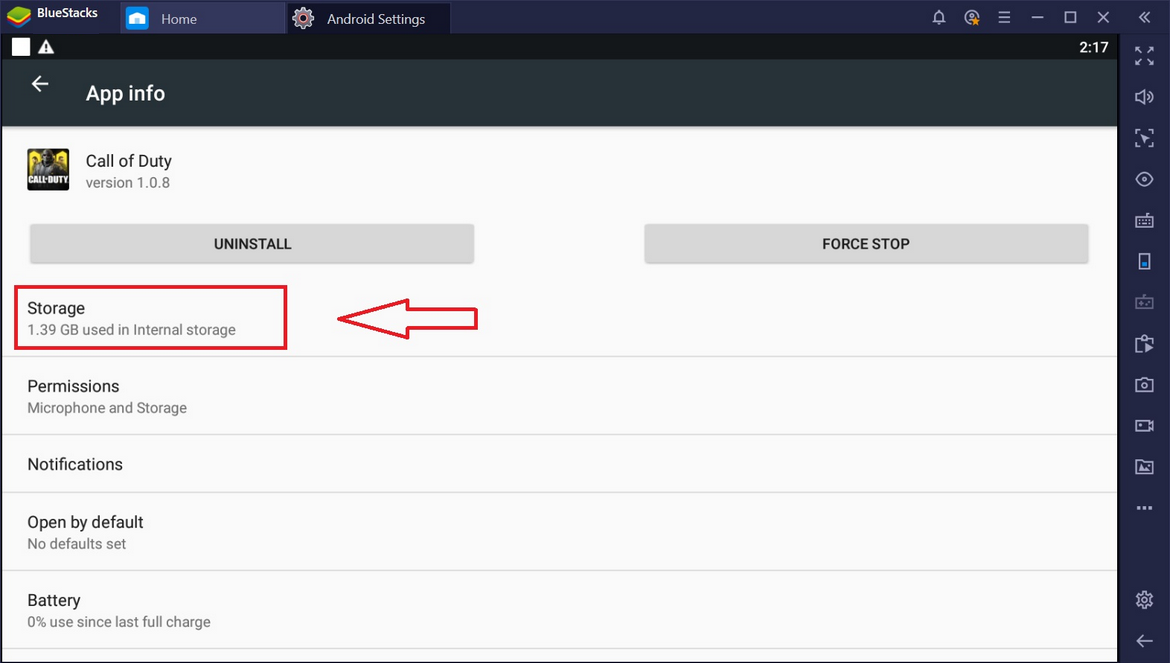
5. أخيرًا ، انقر على امسح البيانات و مسح ذاكرة التخزين المؤقت لمسح بيانات التطبيق.
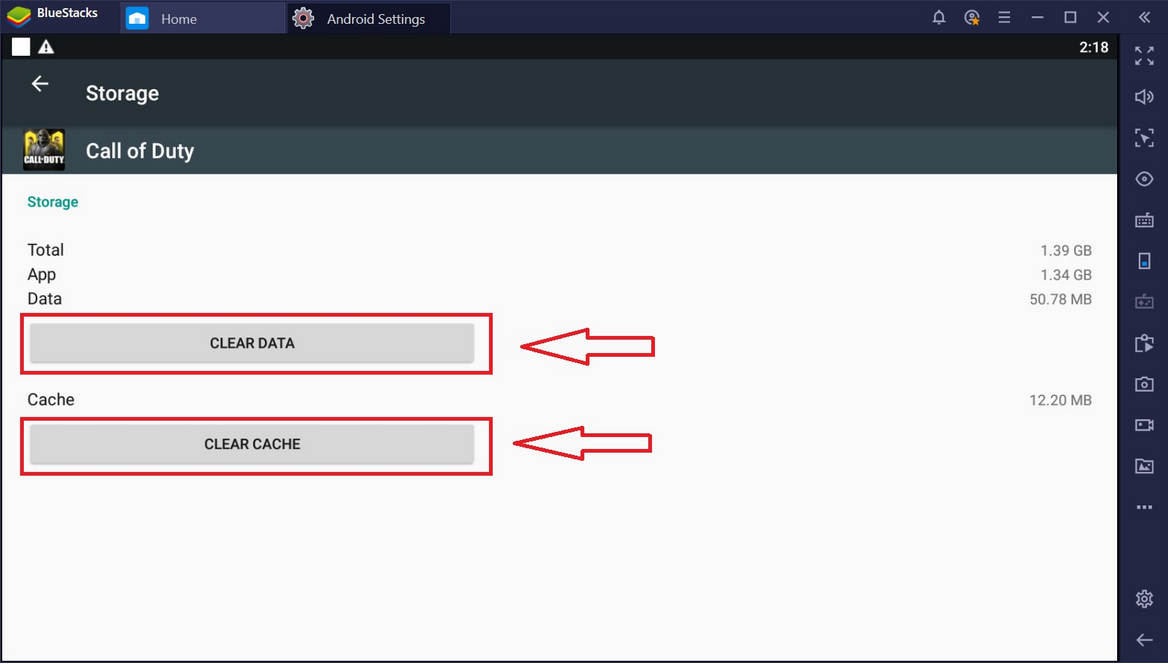
هاهو! مع مسح بيانات التطبيق وذاكرة التخزين المؤقت ، اختبر تجربة لعب أكثر سلاسة.
نحن نقدر حقا اختيارك بلو ستاكس. نأمل أن تستمتع باستخدامه. إذا كان لديك أي أسئلة أخرى ، يرجى الاتصال بنا على .support.bluestacks.com شكرا جزيلا.