كيف سيساعد هذا؟
ستساعدك هذه المقالة في إصلاح أي مشكلات تتعلق بالكاميرات المدمجة / الخارجية على BluesStacks.
كيف يمكنني إصلاح المشكلات المتعلقة بالكاميرا؟
يمكنك القيام بذلك بالطرق التالية:
- Reset camera settings on Windows 10
- Check if the integrated camera is available to work with BlueStacks.
- Using and troubleshooting an external camera on BlueStacks.
1) إعادة تعيين تطبيق الكاميرا على نظام التشغيل Windows 10
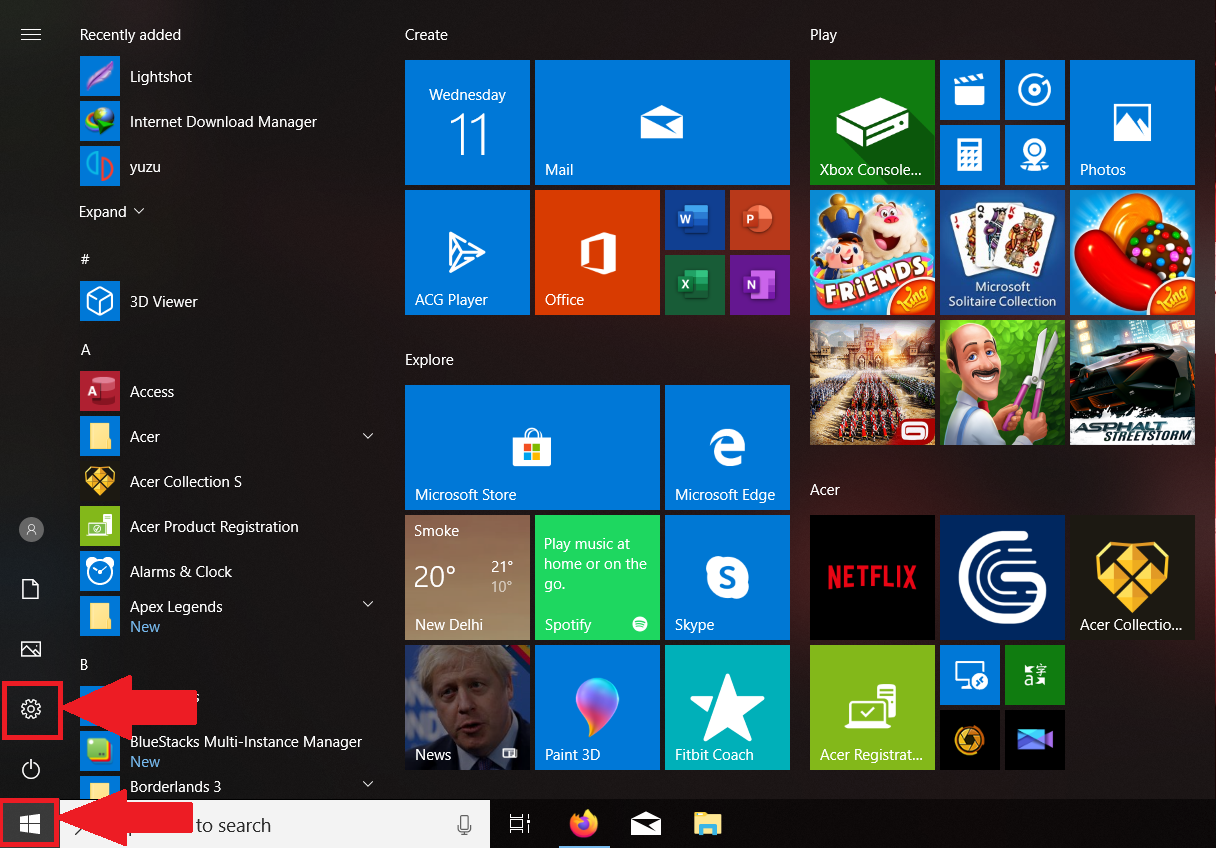
1. في قائمة ابدأ بجهاز الكمبيوتر / الكمبيوتر المحمول ، انقر فوق رمز الترس للوصول إلى قائمة الإعدادات ، كما هو موضح أدناه.
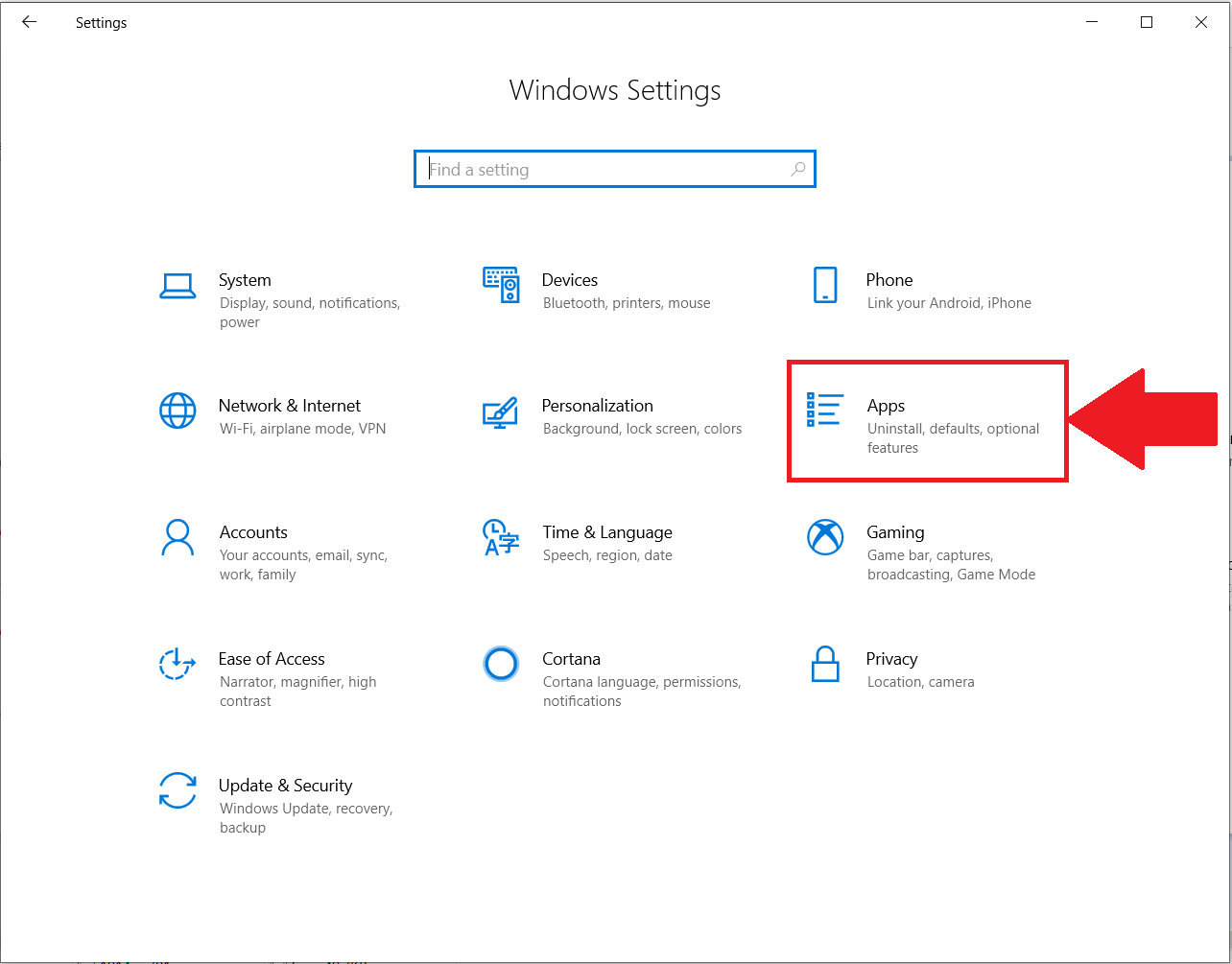
2. في قائمة الإعدادات ، انقر فوق قسم "التطبيقات".
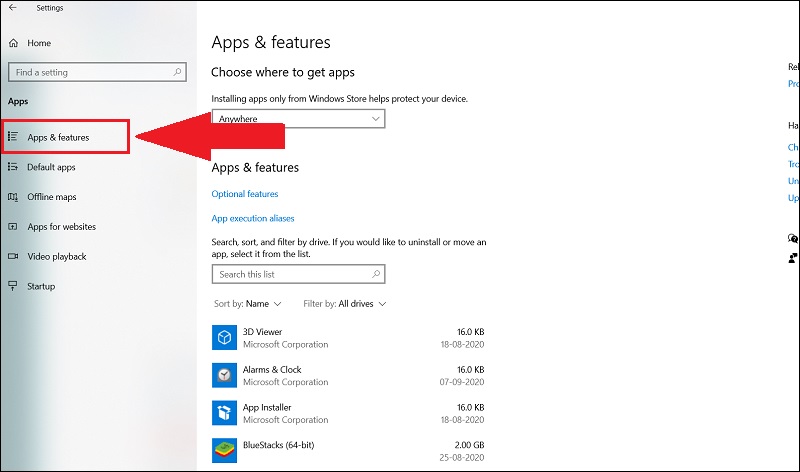
3. في الشاشة التالية ، حدد علامة التبويب "التطبيقات والميزات".
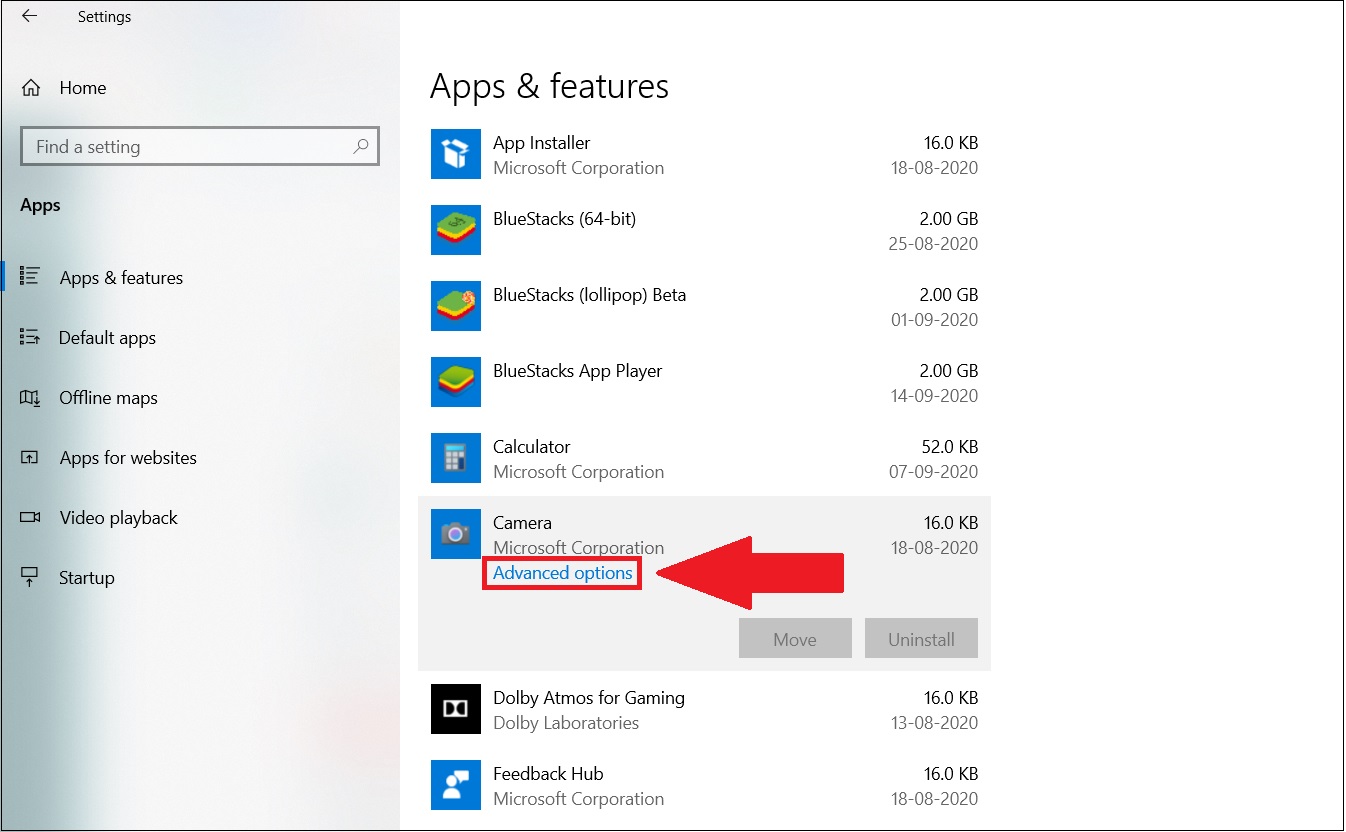
4. في هذه الشاشة ، قم بالتمرير لأسفل وابحث عن تطبيق "الكاميرا". الآن ، انقر فوق تطبيق "الكاميرا" وحدد خيارات متقدمة أسفل اسم التطبيق.
5. قم بالتمرير لأسفل حتى ترى خيار "إعادة تعيين". انقر فوقه لإعادة تعيين كاميرا Windows.
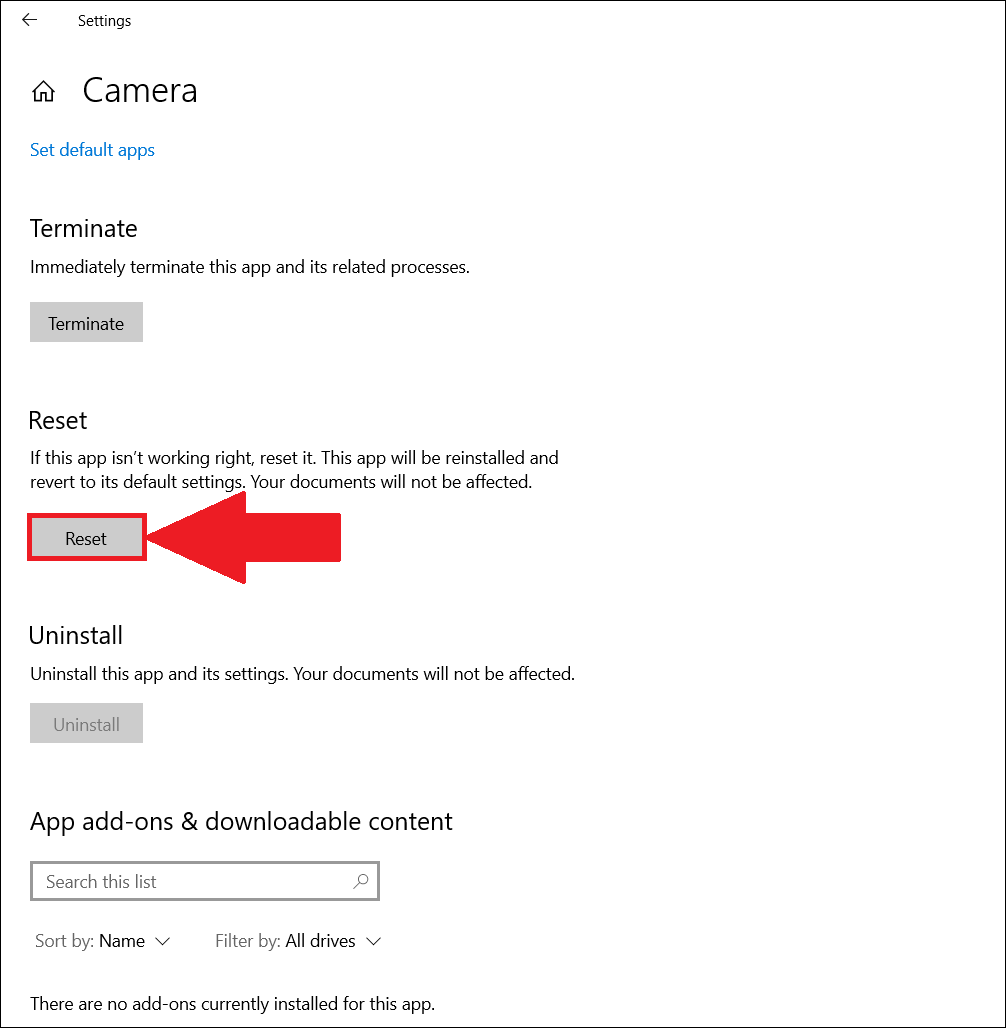
2) تحقق مما إذا كانت الكاميرا المدمجة متاحة للعمل مع BlueStacks.
1. ابحث عن "الكاميرا" في قائمة البداية. قم بتشغيل التطبيق كما هو موضح أدناه ، للتحقق مما إذا كان يعمل على Windows أم لا.
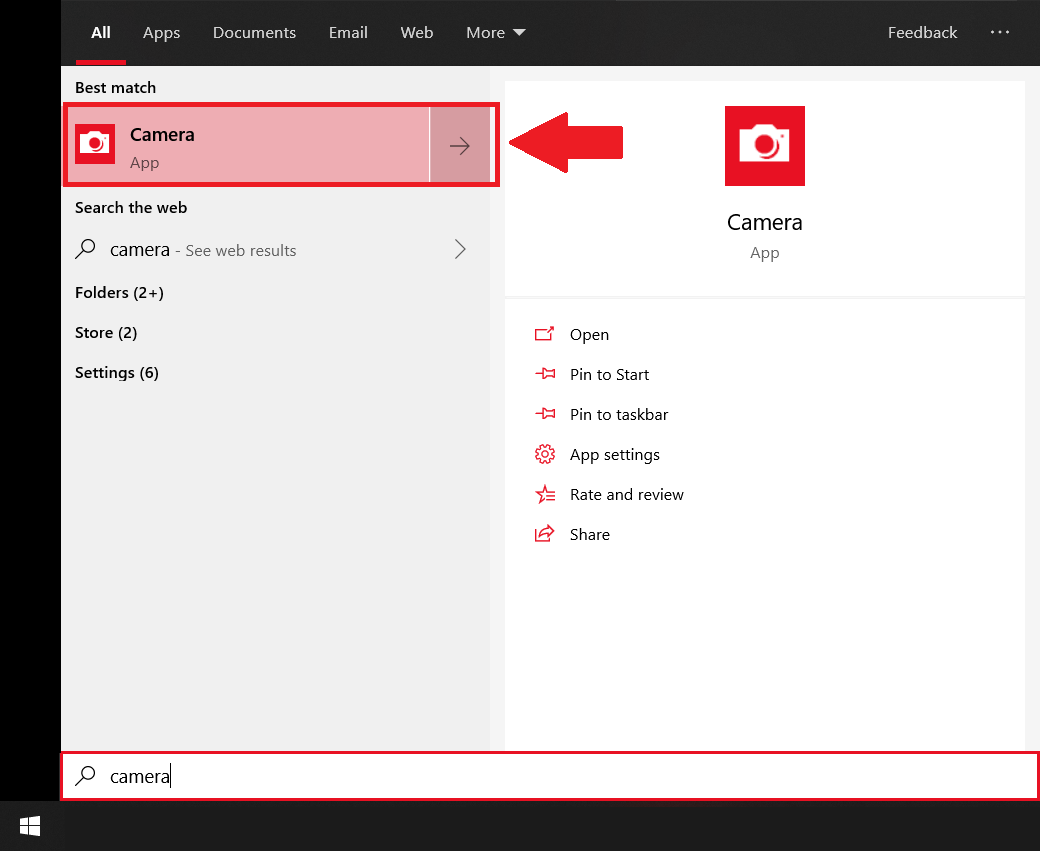
2. إذا كان تطبيق الكاميرا على جهاز الكمبيوتر / الكمبيوتر المحمول يعمل بشكل جيد ، فستفتح الكاميرا.
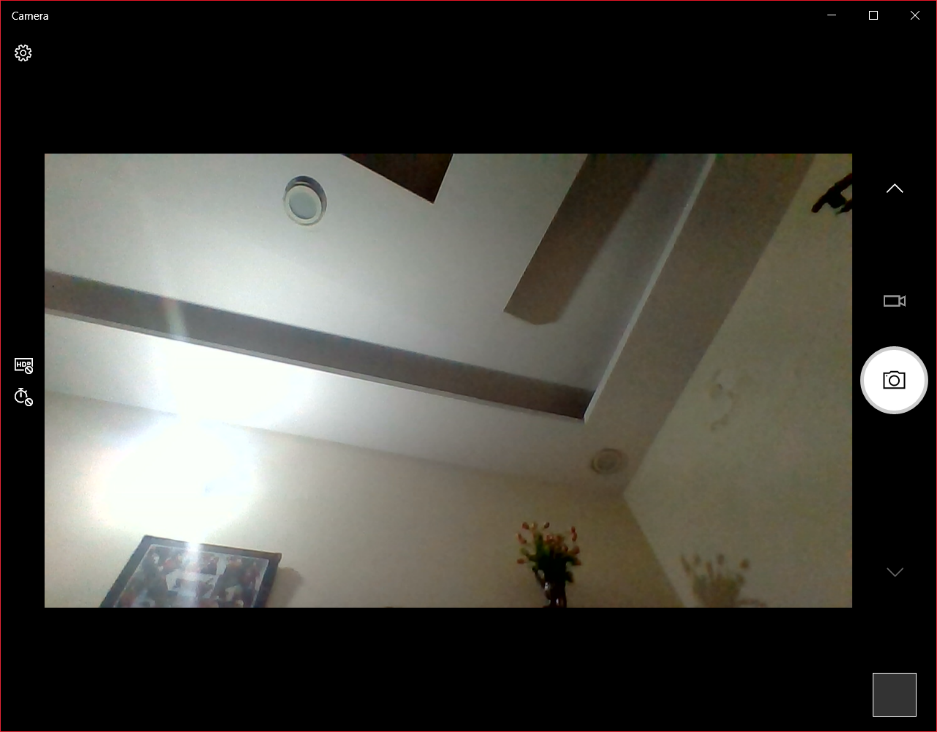
إذا كانت الكاميرا لا تعمل بشكل صحيح ، فسترى رسالة الخطأ المنبثقة على شاشتك ، كما هو موضح أدناه.
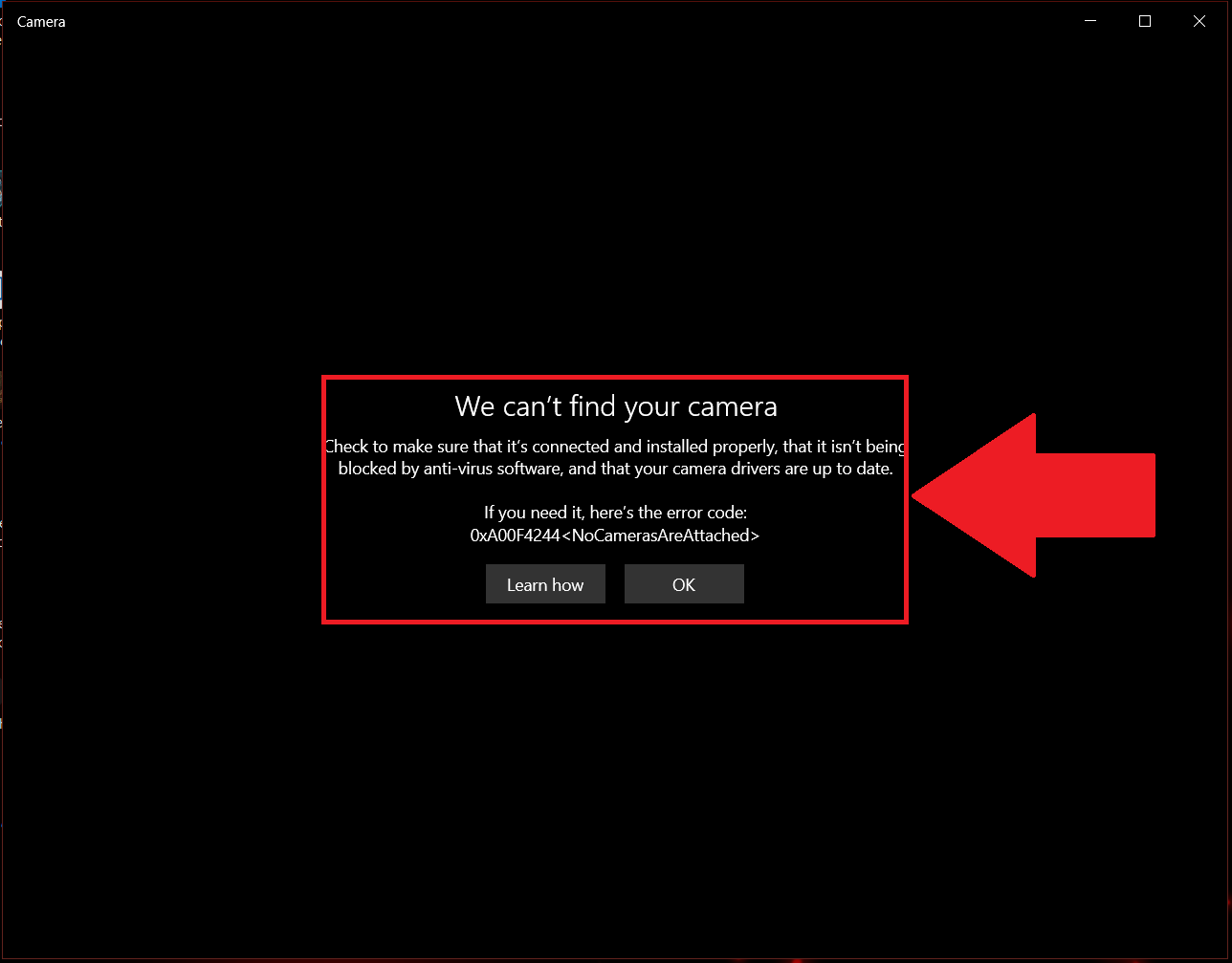
ملاحظة: إذا كانت الكاميرا الداخلية على الكمبيوتر المحمول لديك لا تعمل ، فيمكنك تمكينها باستخدام step 3(a) المذكورة أدناه.
3) استخدام واستكشاف أخطاء الكاميرا الخارجية على BlueStacks.
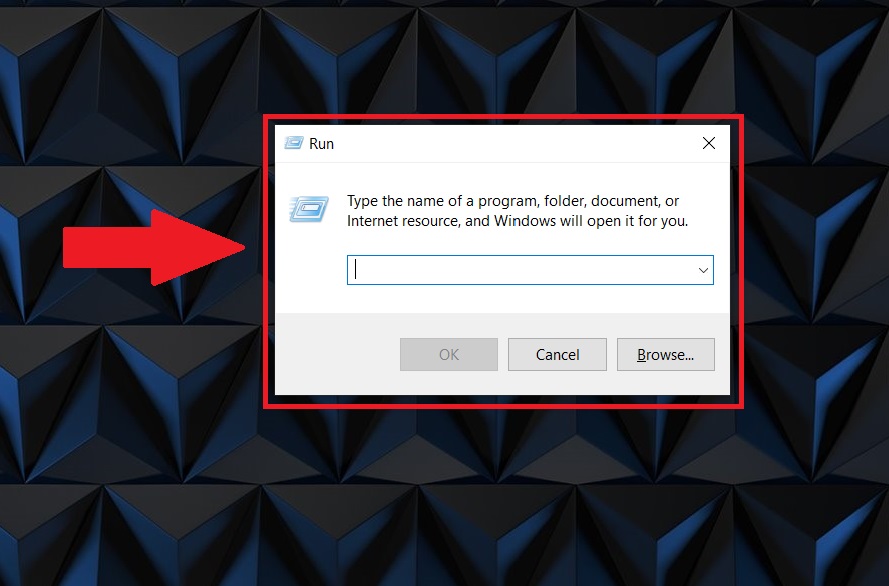
1. على سطح مكتب Windows ، اضغط على مفتاح Windows + R. سيؤدي ذلك إلى فتح مربع الحوار "تشغيل" ، كما هو موضح أدناه.
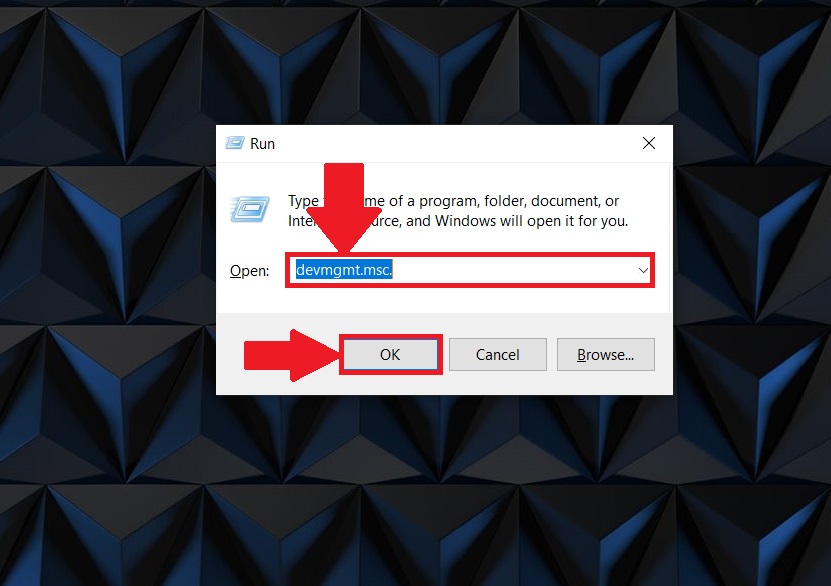
2. في مربع الحوار ، اكتب "devmgmt.msc". وانقر فوق "موافق".
3. في صفحة "إدارة الأجهزة" ، وسّع قسم "الكاميرات" وانقر بزر الماوس الأيمن على جهاز كاميرا الويب المدمج. من القائمة ، حدد "تعطيل الجهاز" ، كما هو موضح أدناه.
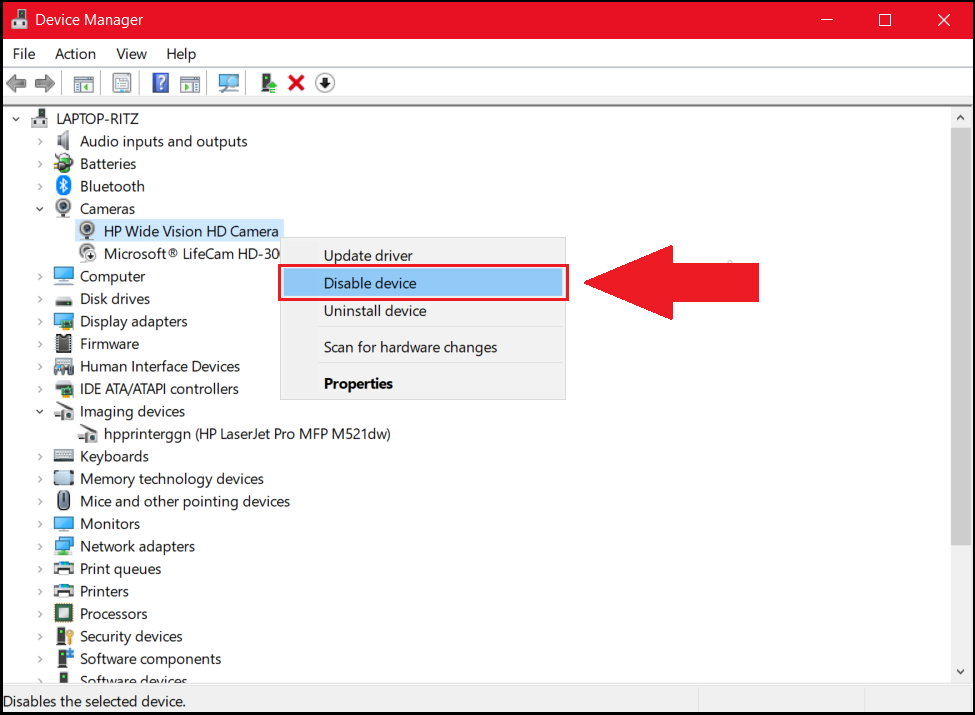
ملاحظة: إذا لم تكن كاميرا الويب الخاصة بك مدرجة ضمن "الكاميرات" ، فيمكنك العثور عليها ضمن "أجهزة التصوير" ، كما هو موضح أدناه.
4. أعد تثبيت الكاميرا المدمجة أو قم بتركيب كاميرا خارجية.
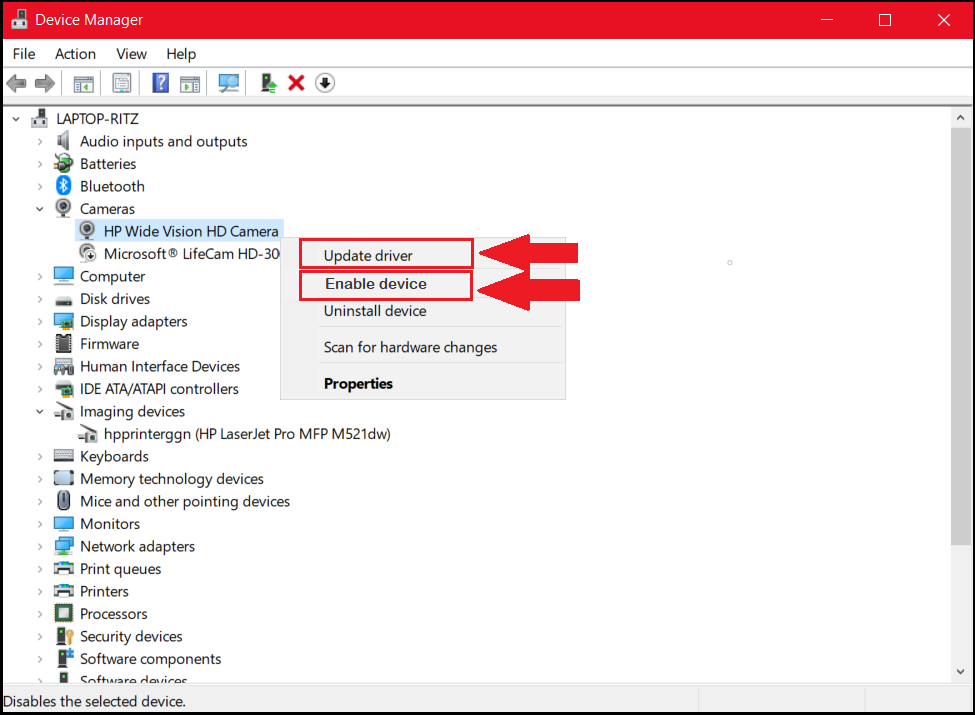
أ) تثبيت / تمكين الكاميرا المدمجة على جهاز الكمبيوتر / الكمبيوتر المحمول: في صفحة "إدارة الأجهزة" ، قم بتوسيع قسم "الكاميرات" وانقر بزر الماوس الأيمن على جهاز كاميرا الويب المدمج. من القائمة:
أولاً ، حدد "تمكين الجهاز".
انقر بزر الماوس الأيمن على كاميرا الويب الخاصة بك مرة أخرى والآن ، حدد "تحديث برنامج التشغيل".
ب) قم بتثبيت كاميرا خارجية على جهاز كمبيوتر / كمبيوتر محمول: قم بتوصيل كاميرا ويب خارجية جديدة بجهاز الكمبيوتر الخاص بك وانتظر حتى يقوم Windows تلقائيًا بتثبيت برامج تشغيل الجهاز المناسبة. بمجرد إضافة الجهاز بنجاح ، سيتم إدراجه تلقائيًا في مدير الجهاز ، إما ضمن "الكاميرات" أو ضمن "أجهزة التصوير".
انقر بزر الماوس الأيمن فوق جهاز الكاميرا المُضاف حديثًا وحدد "تمكين الجهاز" كما هو موضح أدناه.
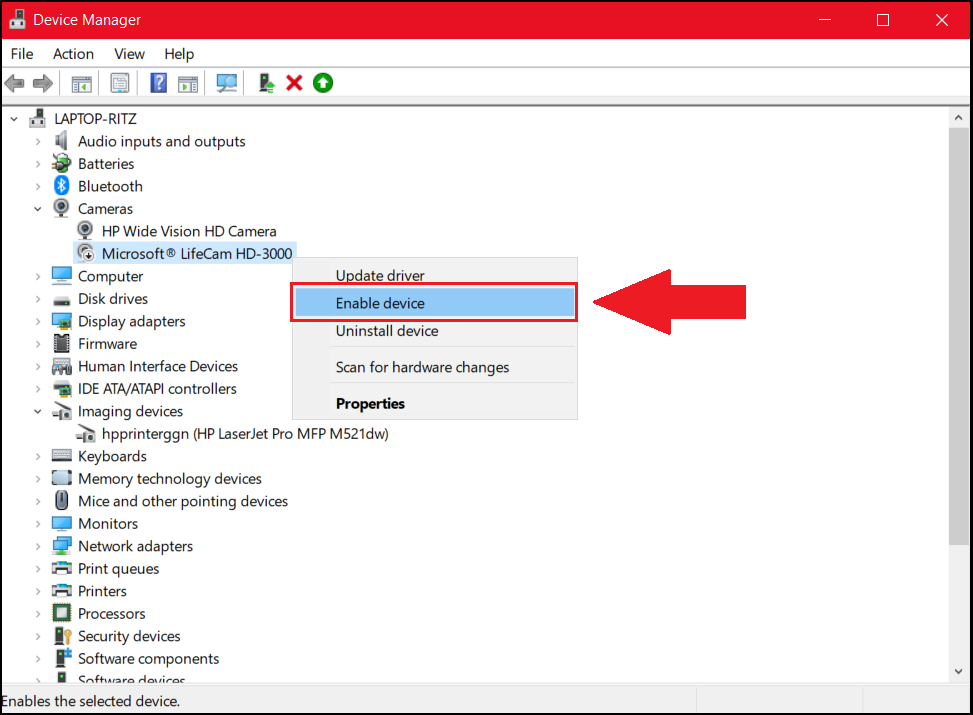
إذا كنت ترغب في استخدام كاميرا الويب الخارجية فقط من هذه النقطة فصاعدًا ، فانقر بزر الماوس الأيمن على الكاميرا المدمجة واختر "تعطيل الجهاز" من مدير الجهاز.
بمجرد الانتهاء من الخطوات المذكورة أعلاه ، يجب أن تكون قادرًا على الحصول على نتائج إيجابية.
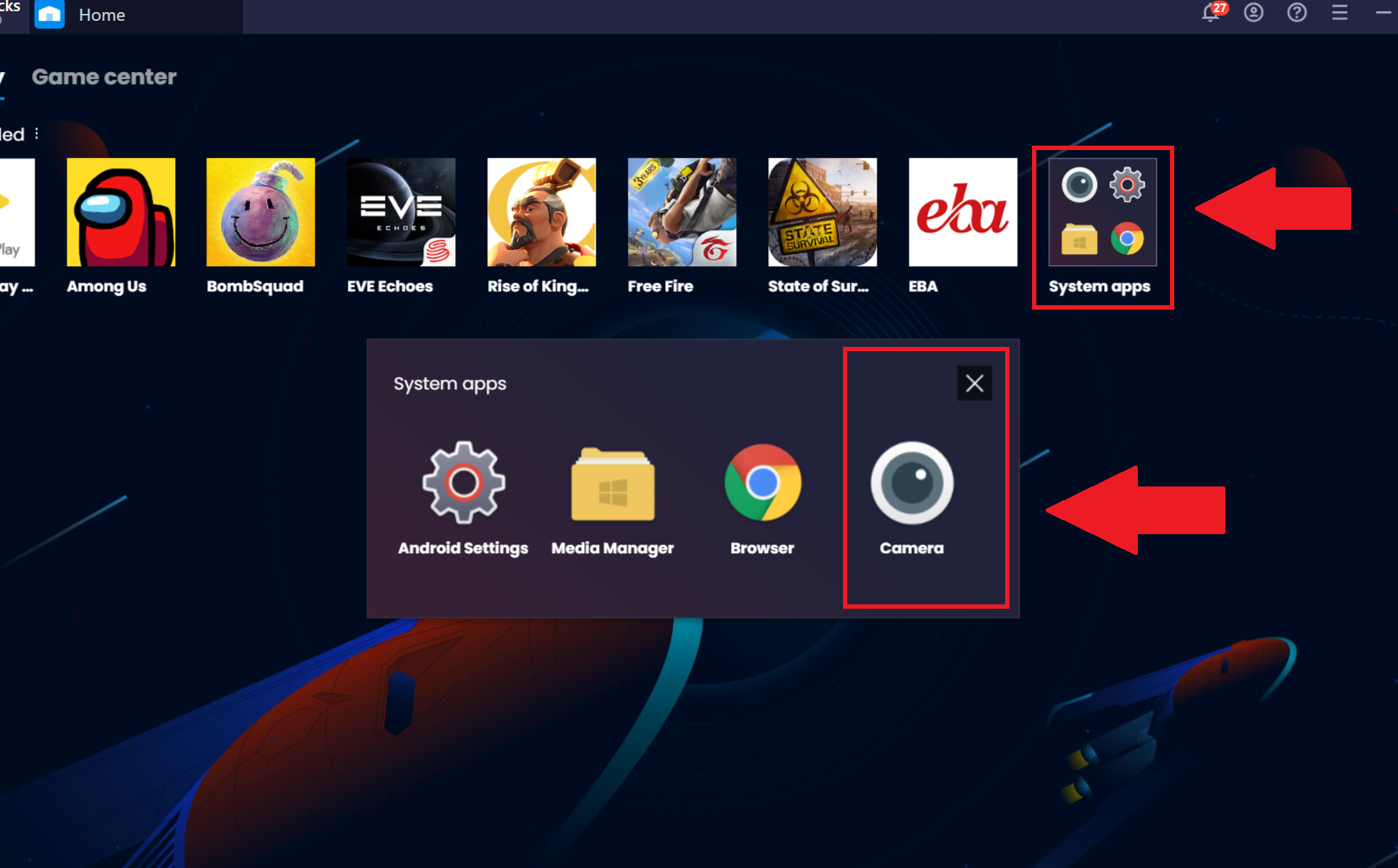
قم بتشغيل BlueStacks وافتح تطبيق "الكاميرا" الموجود ضمن تطبيقات النظام لاستخدام الكاميرا ، كما هو مذكور أدناه.
ملحوظة:
- في حالة استخدام DSLR ، يرجى توصيل الجهاز بنظامك من خلال منفذ USB وتثبيت برنامج التشغيل الخاص به إذا كان متوفرًا.
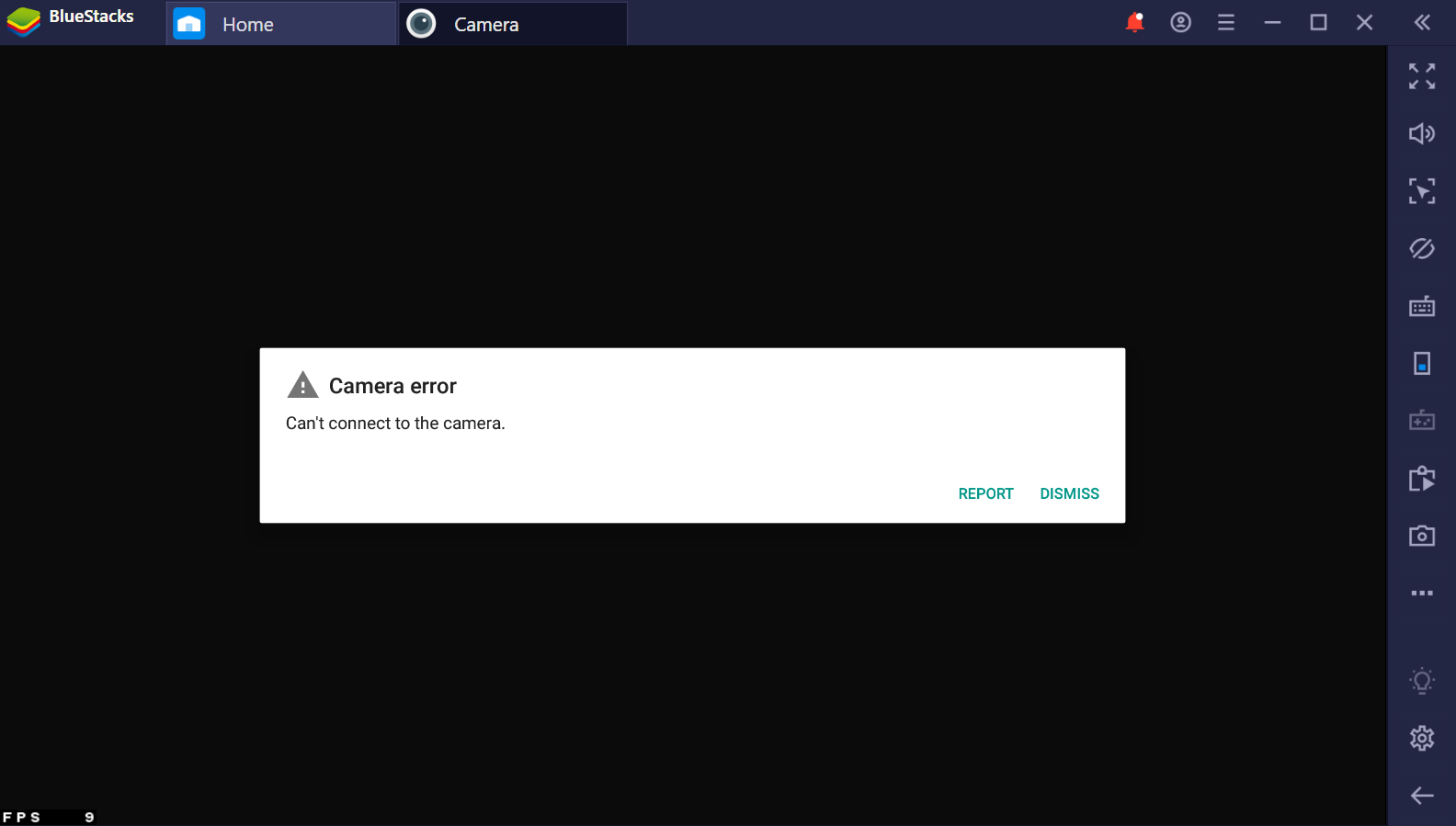
- إذا رأيت رسالة الخطأ التالية ، فأغلق تطبيق الكاميرا على Windows وجميع التطبيقات الأخرى التي تستخدمه ، ثم أعد تشغيل BlueStacks وابدأ تشغيل الكاميرا فيه. يجب أن تعمل.
نحن نقدر حقا اختيارك بلو ستاكس. نأمل أن تستمتع باستخدامه. إذا كان لديك أي أسئلة أخرى ، يرجى الاتصال بنا على .support.bluestacks.com شكرا جزيلا.