كيف سيساعد هذا؟
تستخدم جميع تطبيقات Android مكتبات ARM أو x86 للتشغيل. يكتشف Android واجهة التطبيق الثنائية (ABI) للجهاز ويحمل المكتبات المناسبة لتشغيل التطبيقات.
ولكن نظرًا لأن ABI الخاص بجهاز الكمبيوتر يتطلب مكتبات x86 ، فإن BlueStacks يدعمها افتراضيًا. ومع ذلك ، يمكنك تبديل ABI إلى مكتبات ARM وتشغيل الألعاب التي يدعمها. ستعلمك هذه المقالة كيفية تبديل ABI على BlueStacks.
ملاحظة: لن تتمكن من تغيير إعدادات ABI لمثيلات Nougat 64 بت على BlueStacks 4.240 وما فوق.
كيف يمكنني تبديل ABI؟
يمكنك تبديل ABI على BlueStacks باتباع الخطوات الواردة أدناه.
1. قم بتشغيل BlueStacks وافتح الإعدادات من قائمة Hamburger أو انقر فوق رمز الترس.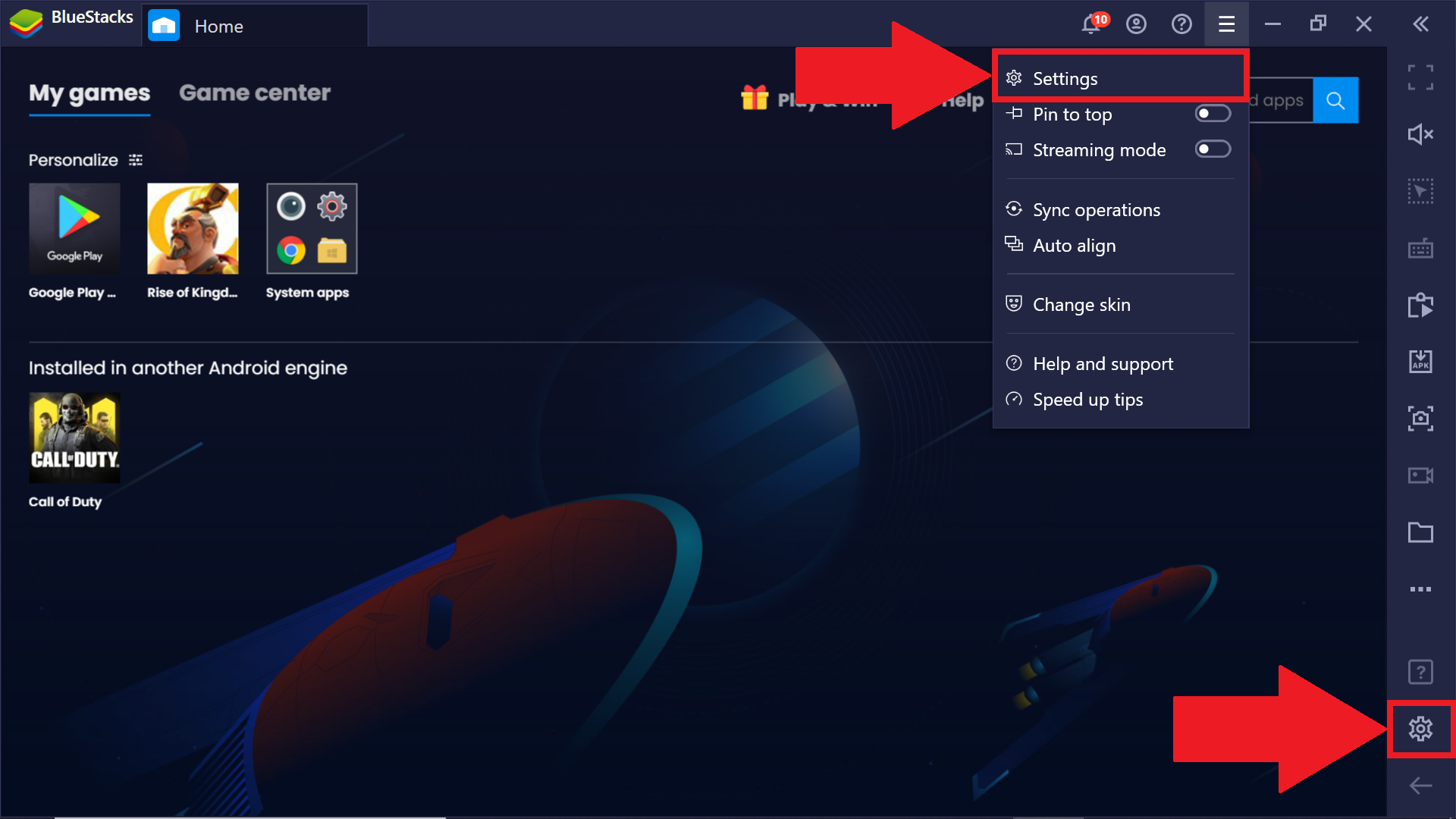
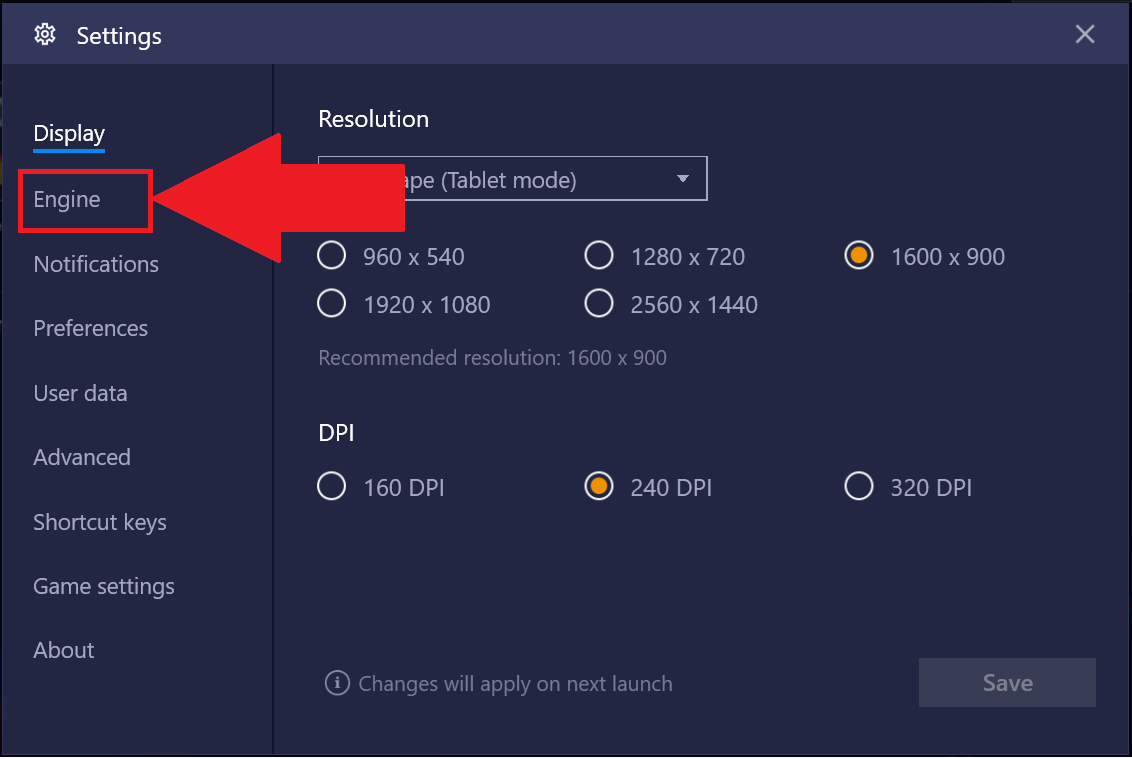
2. بمجرد فتح قائمة الإعدادات ، انتقل إلى قسم المحرك.
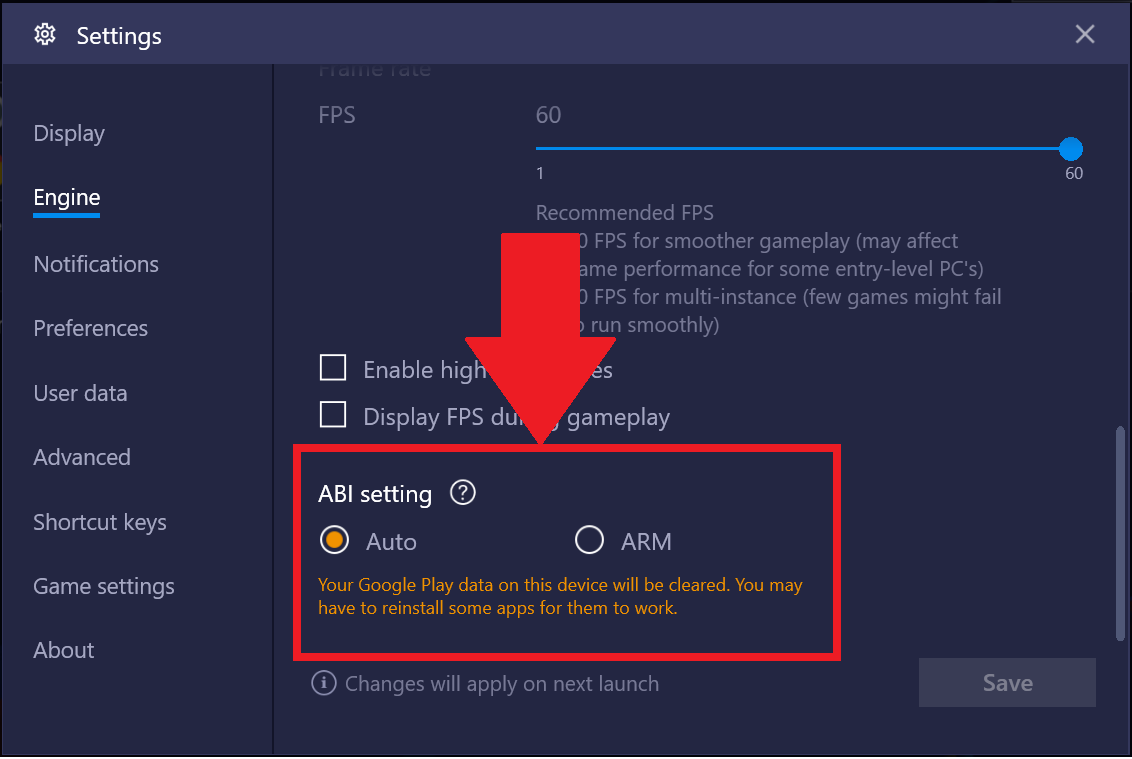
 3. هنا قم بالتمرير لأسفل حتى تصل إلى إعدادات ABI. يمكنك الآن الاختيار بين Auto أو ARM لإعدادات ABI.
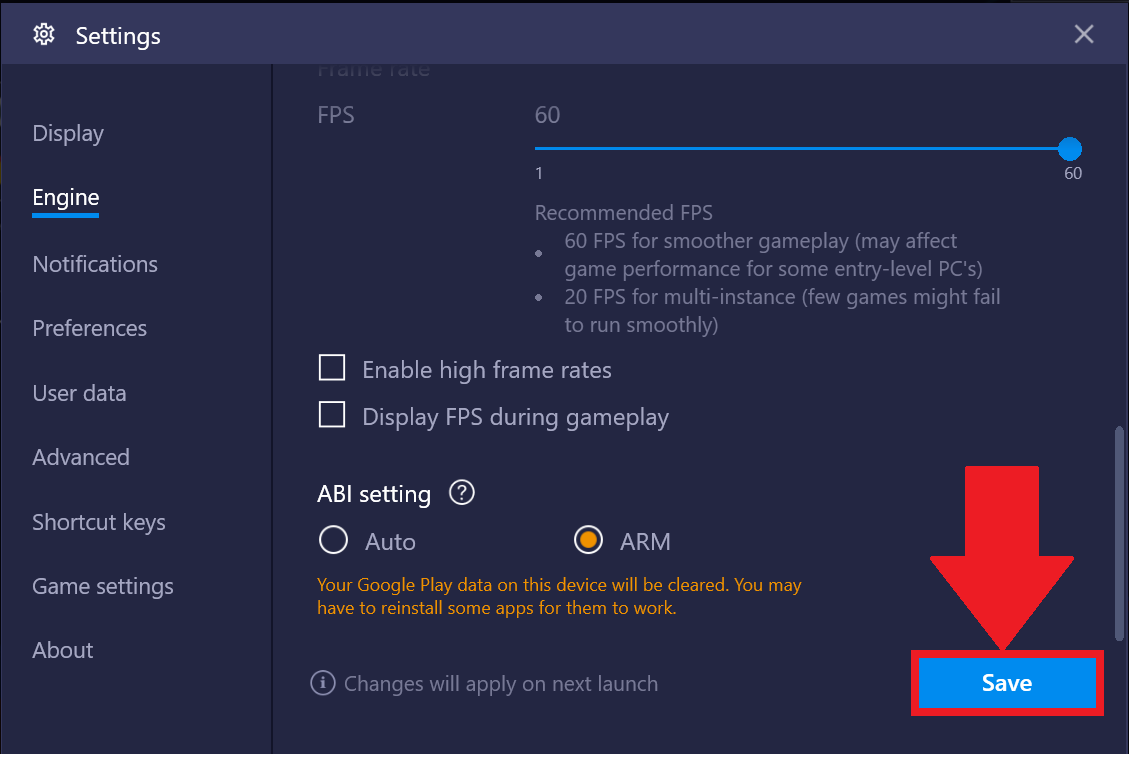
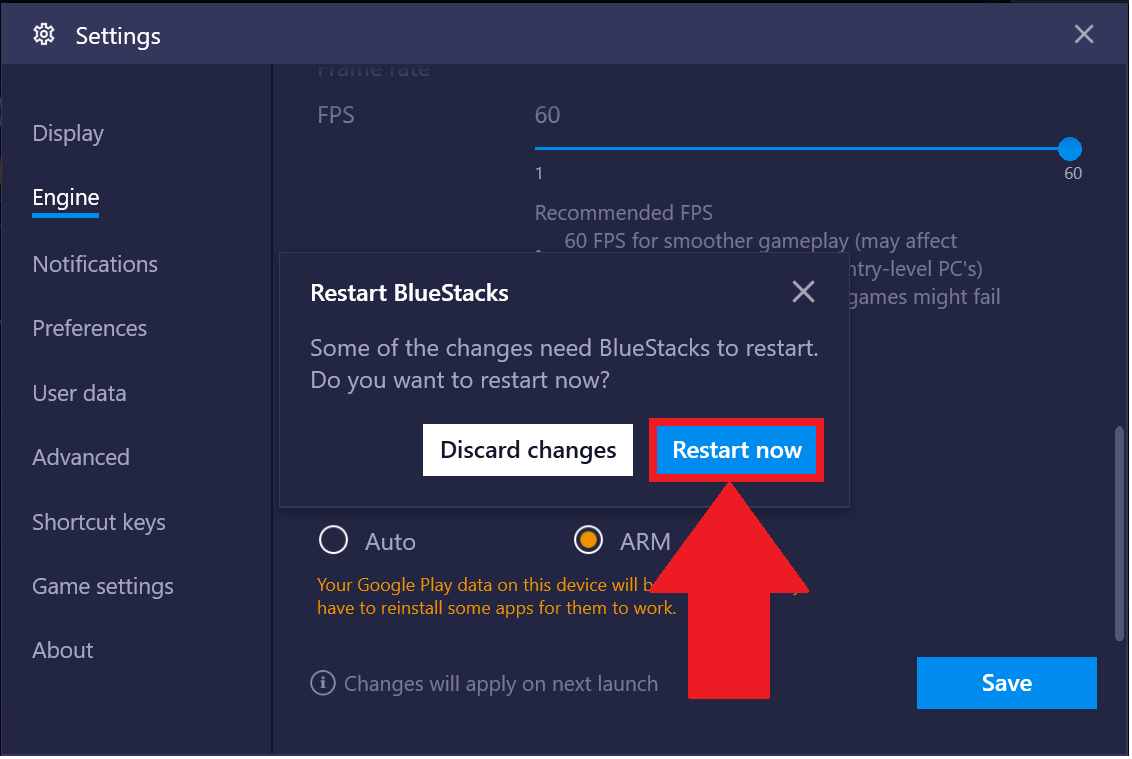
4. بمجرد تبديل إعدادات ABI ، انقر فوق حفظ ، كما هو موضح أدناه.
 5. ستظهر نافذة منبثقة تطلب منك إعادة تشغيل بلوستاكس. انقر فوق إعادة التشغيل الآن ، حتى تصبح التغييرات نافذة المفعول.
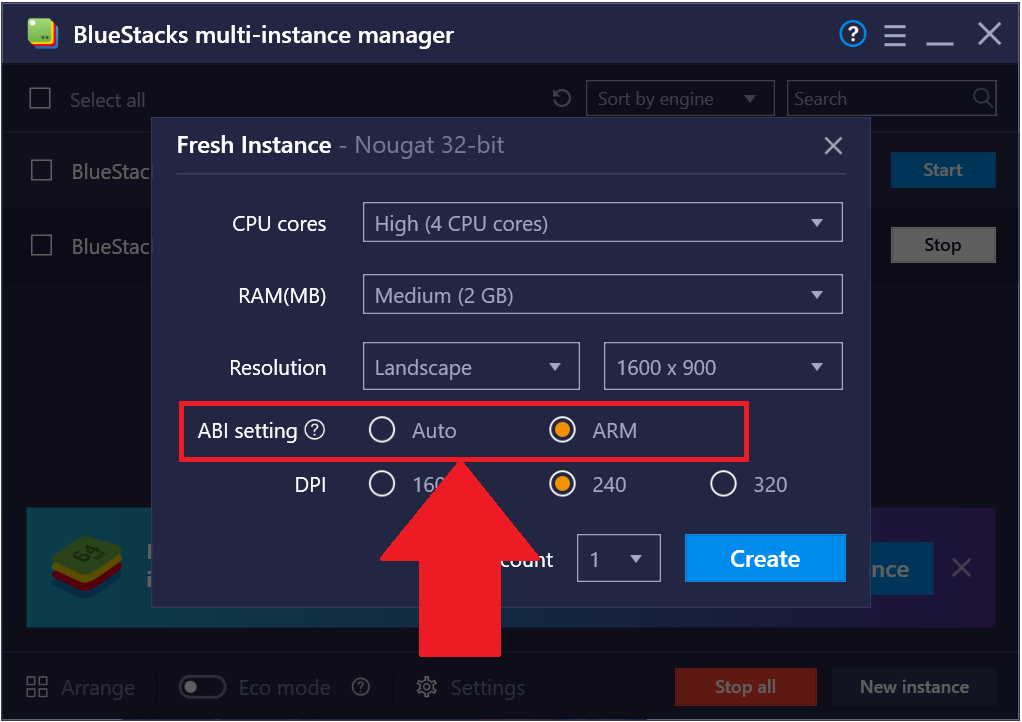
 6. بدلاً من ذلك ، يمكنك إنشاء مثيل جديد باستخدام الخطوات الواردة في this article وحدد بين Auto أو ARM من إعداد ABI.
 ملاحظة: لا تقم بتغيير إعداد ABI لمثيلات Nougat 64 بت أو Nougat 32 بت (عنوان افتراضي كبير) على BlueStacks 4.230 وما بعده ، لأن القيام بذلك سيؤدي إلى تغيير إصدار Android.
نحن نقدر حقا اختيارك بلو ستاكس. نأمل أن تستمتع باستخدامه. إذا كان لديك أي أسئلة أخرى ، يرجى الاتصال بنا على .support.bluestacks.com شكرا جزيلا.