كيف سيساعد هذا؟
ستوجهك هذه المقالة حول كيفية دمج وحدات الماكرو على BlueStacks. كما يوحي الاسم ، يساعدك دمج اثنين أو أكثر من وحدات الماكرو المسجلة مسبقًا في تشغيل وحدات ماكرو متعددة واحدة تلو الأخرى بنقرة واحدة.
لمعرفة المزيد حول كيفية استخدام مسجل الماكرو ، يرجى القراءة
this article.
كيف يمكنني دمج وحدات الماكرو على بلوستاكس؟
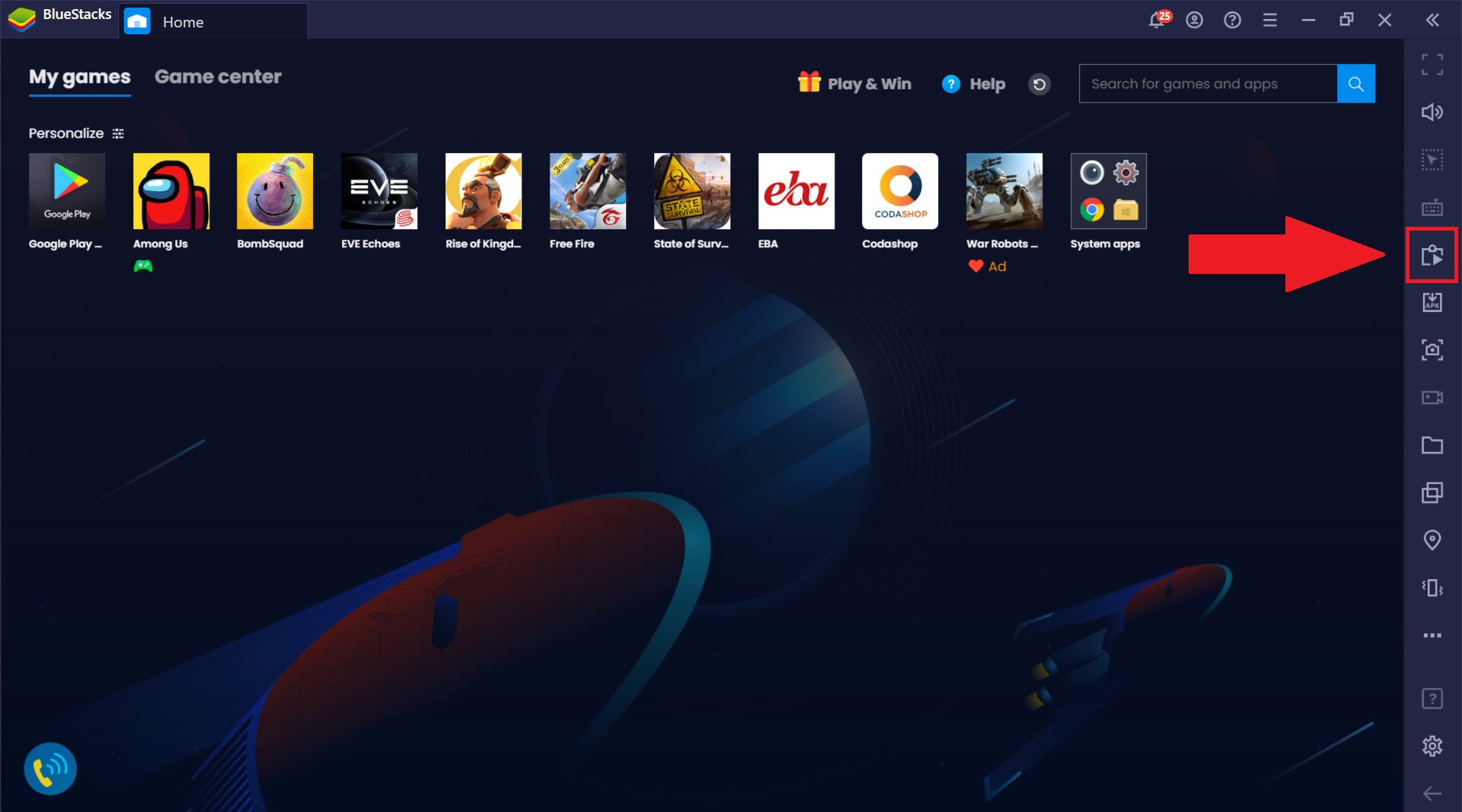
1. بعد تسجيل عدد قليل من وحدات الماكرو ، انقر فوق الزر "مسجل الماكرو" على شريط الأدوات الجانبي ، كما هو موضح أدناه.
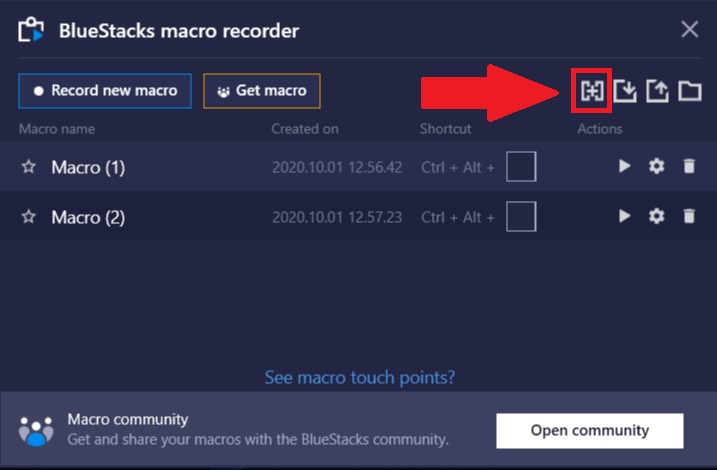
2. في نافذة "BlueStacks macro Recorder" ، انقر فوق الزر دمج ، كما هو موضح في الصورة.
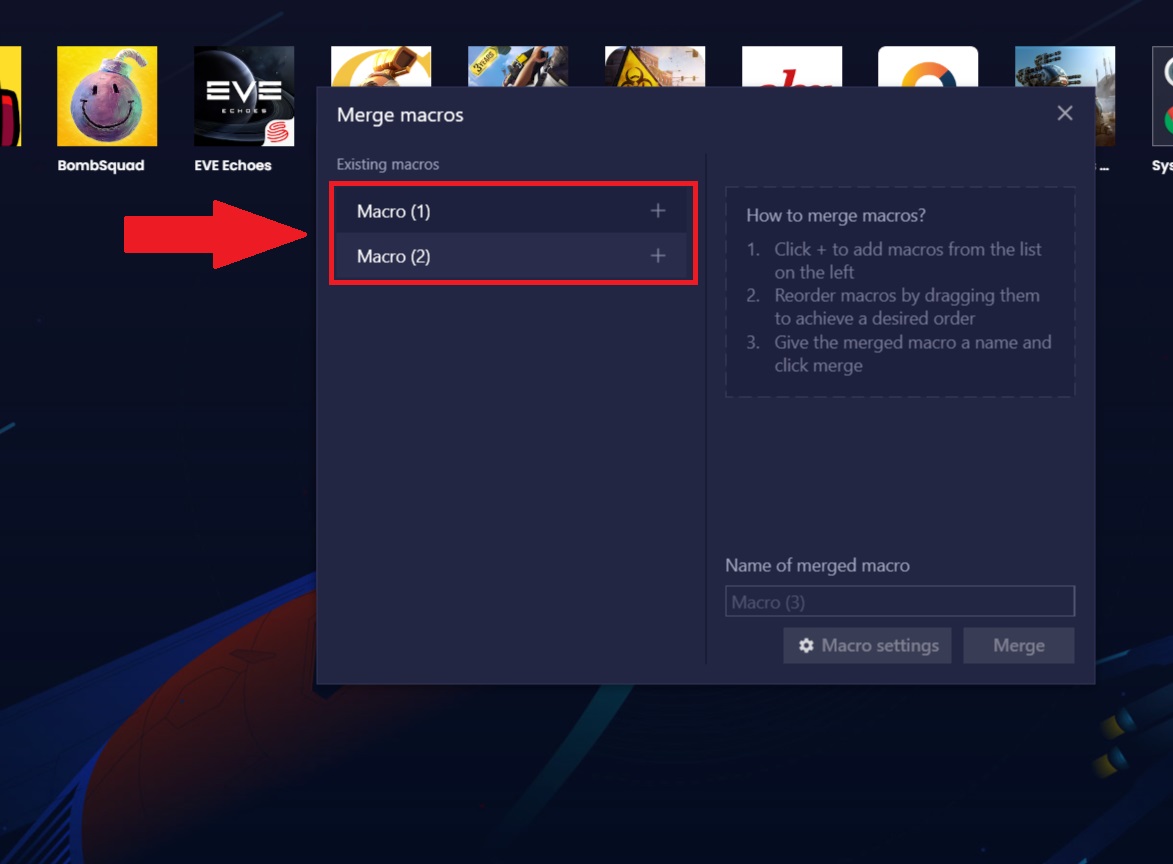
3. في نافذة "دمج وحدات الماكرو" ، سترى قائمة بجميع وحدات الماكرو الموجودة على بلوستاكس. لدمج وحدات الماكرو ، انقر فوق علامة + أمام كل ماكرو ترغب في دمجه.
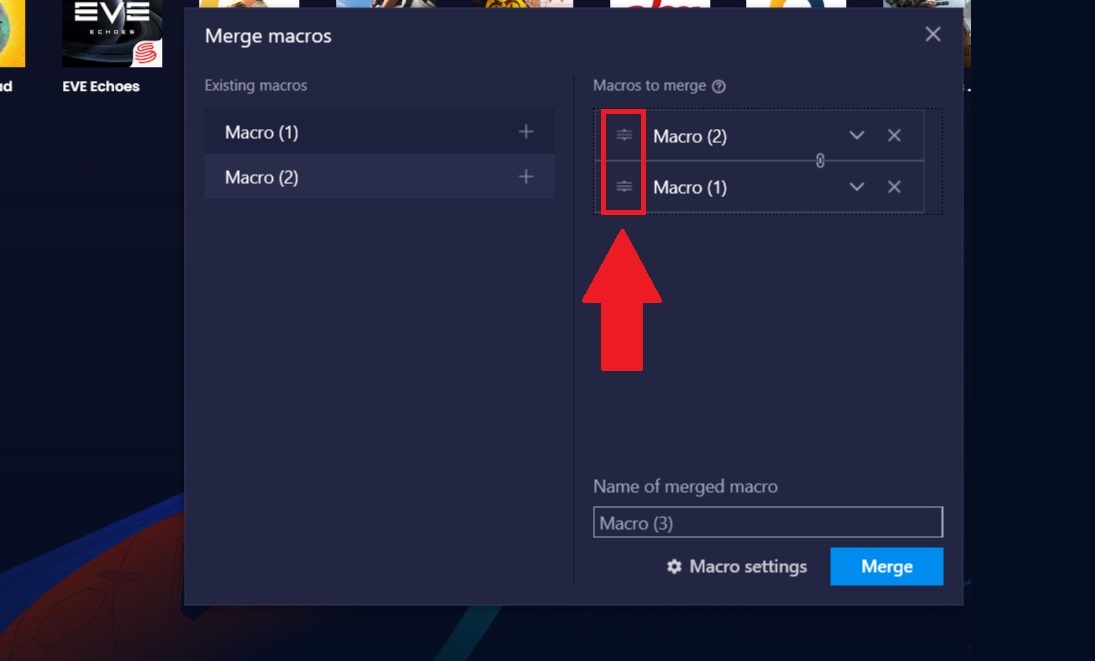
4. يمكنك الآن رؤية وحدات الماكرو المحددة ضمن قسم "وحدات الماكرو المراد دمجها". يمكنك إعادة ترتيب تنفيذ وحدات الماكرو باستخدام زر السحب للفرز ، كما هو موضح أدناه.
لإعادة ترتيب ماكرو ، ما عليك سوى النقر مع الاستمرار على هذا الزر أمام هذا الماكرو واسحب الماكرو إلى الموضع المطلوب في القائمة.
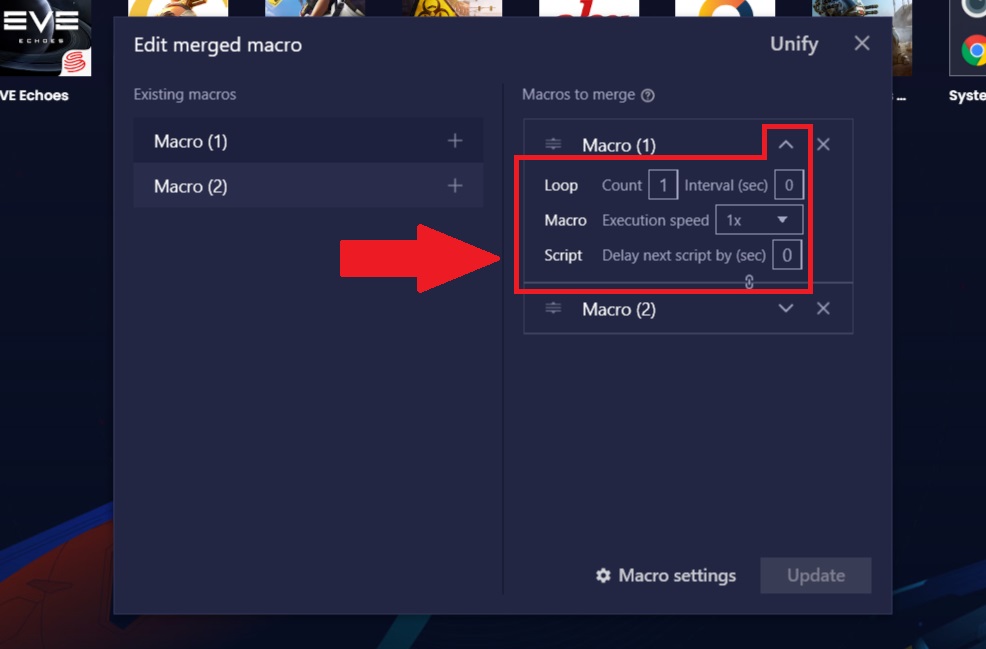
5. يمكنك تغيير الإعدادات لوحدات الماكرو الفردية بالنقر فوق السهم الموجود بجانب هذا الماكرو.
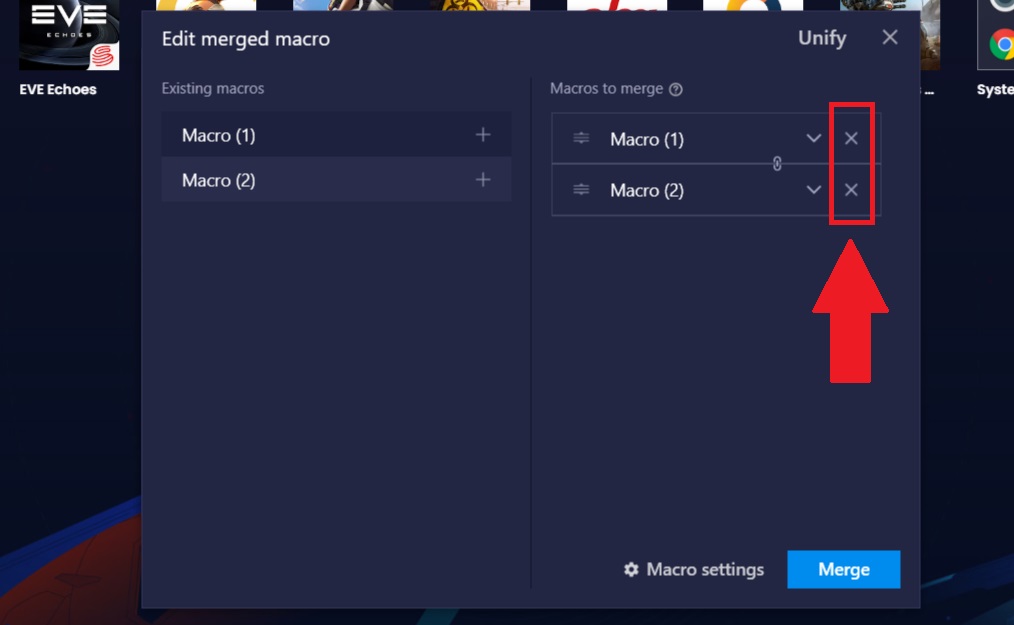
6. يمكنك أيضًا إزالة ماكرو من القائمة بالنقر فوق الزر X الموجود بجوار هذا الماكرو.
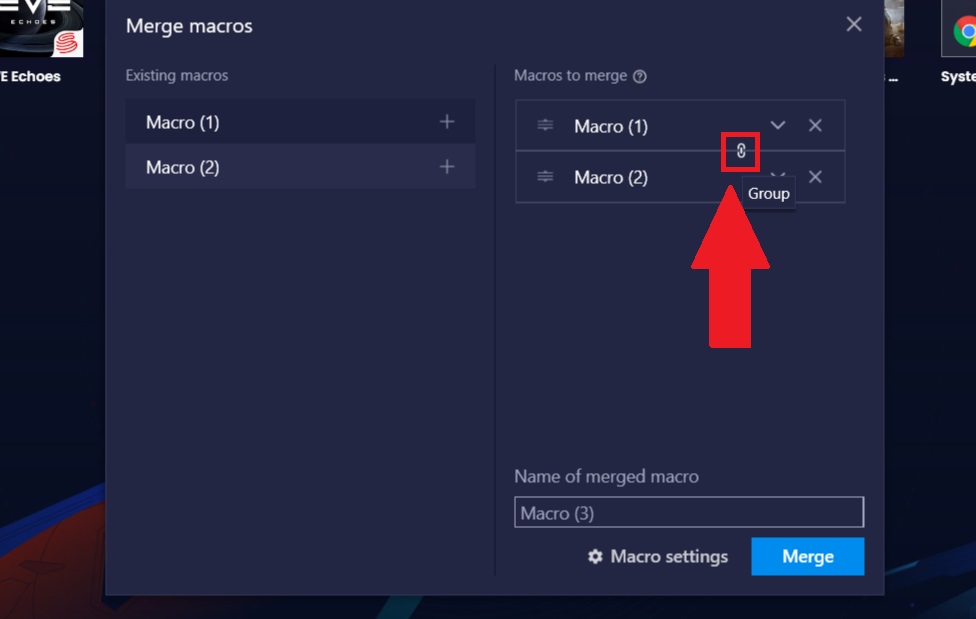
7. يمكنك تجميع وحدتين أو وحدات ماكرو معًا بالنقر فوق الزر تجميع ، كما هو موضح في الصورة.
يضمن تجميع وحدتي ماكرو مشاركة كل من وحدات الماكرو في نفس الإعدادات. يمكنك إجراء التغييرات على أحد وحدات الماكرو ثم تجميعها مع ماكرو آخر لتطبيق نفس الإعدادات على كل من وحدات الماكرو.
ملاحظة: لن تتمكن من حذف ماكرو فردي تم تجميعه. ومع ذلك ، يمكنك حذف المجموعة بأكملها التي تمت إضافة ماكرو إليها.
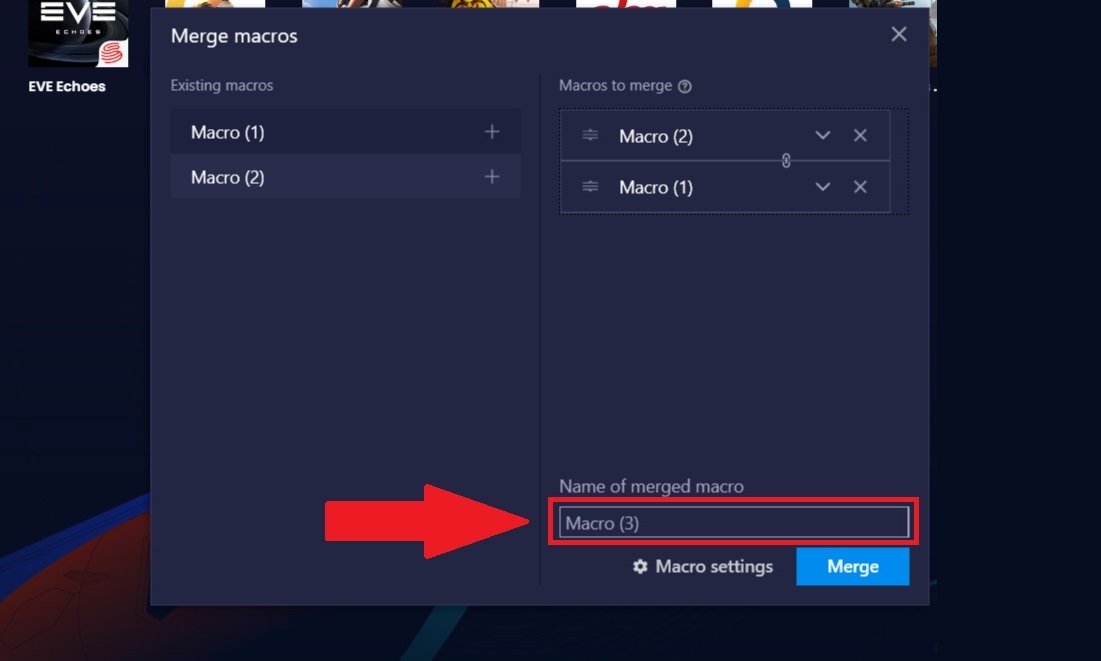
8. يمكنك تعيين اسم جديد للماكرو المدمج الجديد ، عن طريق كتابته في المربع الموضح أدناه:
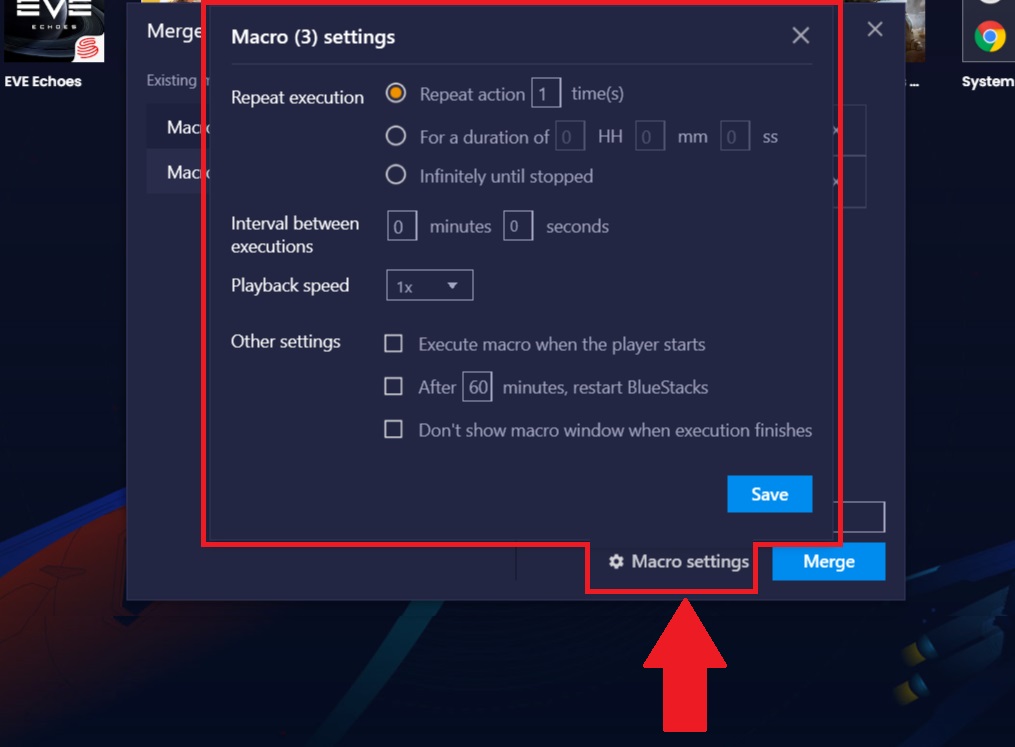
9. يمكنك استخدام زر إعدادات الماكرو لتخصيص إعدادات الماكرو المدمج ، كما هو موضح أدناه.
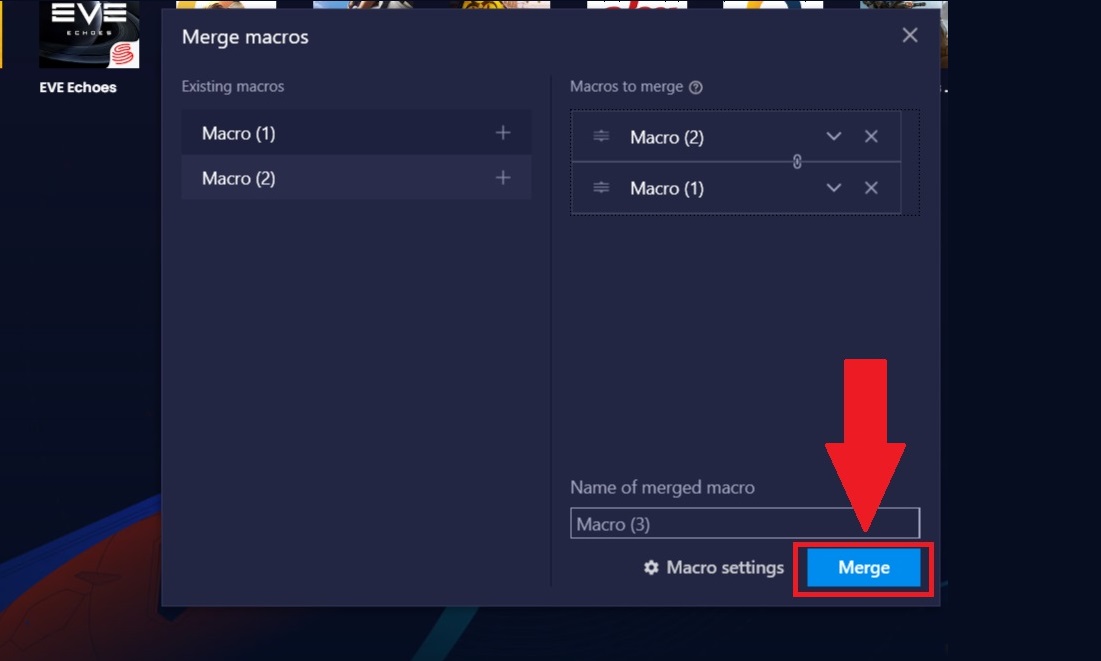
10. بمجرد تطبيق الإعدادات حسب تفضيلاتك ، انقر فوق الزر دمج لدمج وحدتي الماكرو في التسلسل الذي حددته.
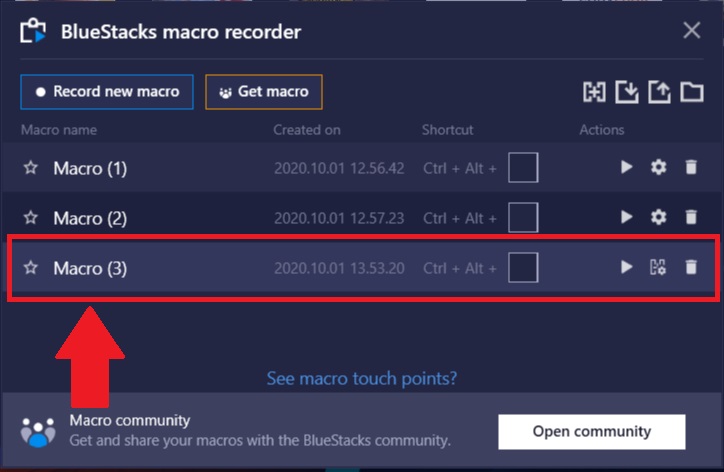
11. سيتم إنشاء وحدات الماكرو المدمجة بالاسم الذي قمت بتعيينه ، كما هو موضح أدناه.
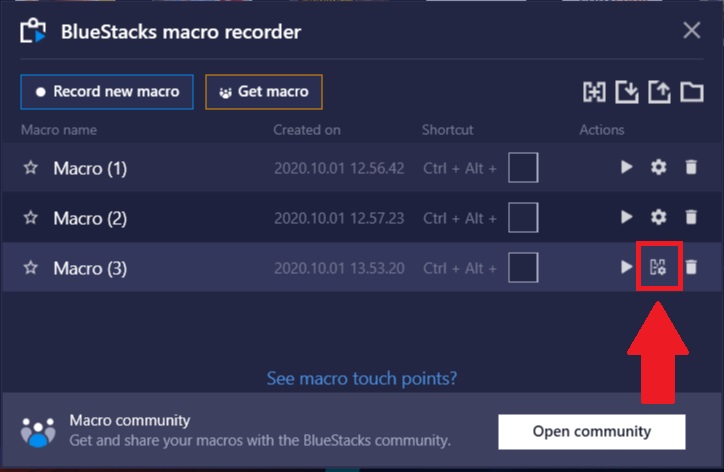
12. يمكنك استخدام زر إعدادات الدمج المتاح أمام الماكرو المدمج ، لتحرير الإعدادات لهذا الماكرو المدمج.
13. في نافذة تحرير الماكرو المدمجة ، يمكنك تحرير إعدادات الماكرو المدمج بالنقر فوق إعدادات الماكرو ، تمامًا كما في الخطوة 9.
في هذه الشاشة ، يمكنك دمج وحدتي الماكرو الفرديين بشكل دائم باستخدام الزر Unify ، كما هو موضح أدناه.
ملاحظة: لن تتمكن من اختيار تسلسل وحدات الماكرو الفردية بعد توحيدها.
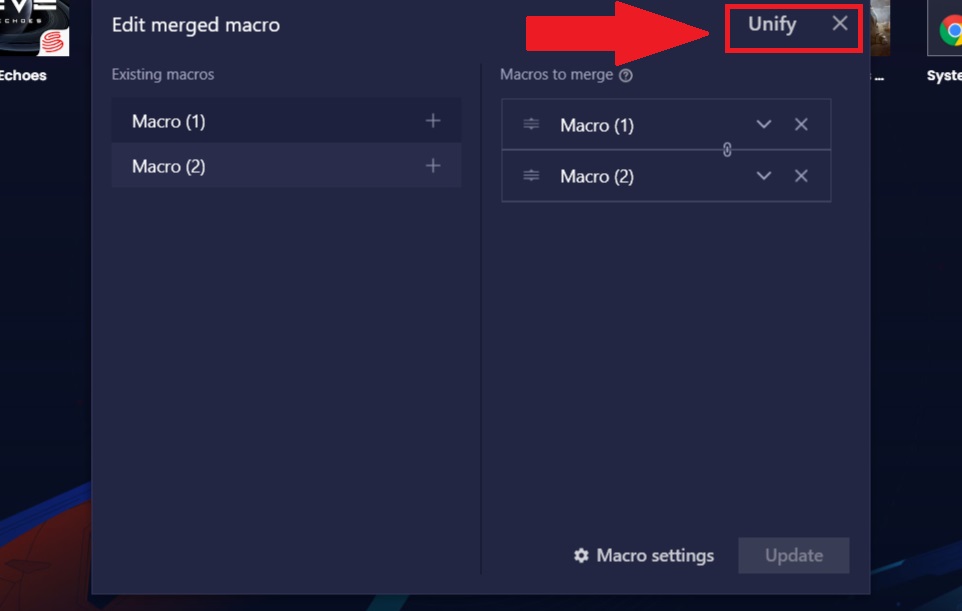
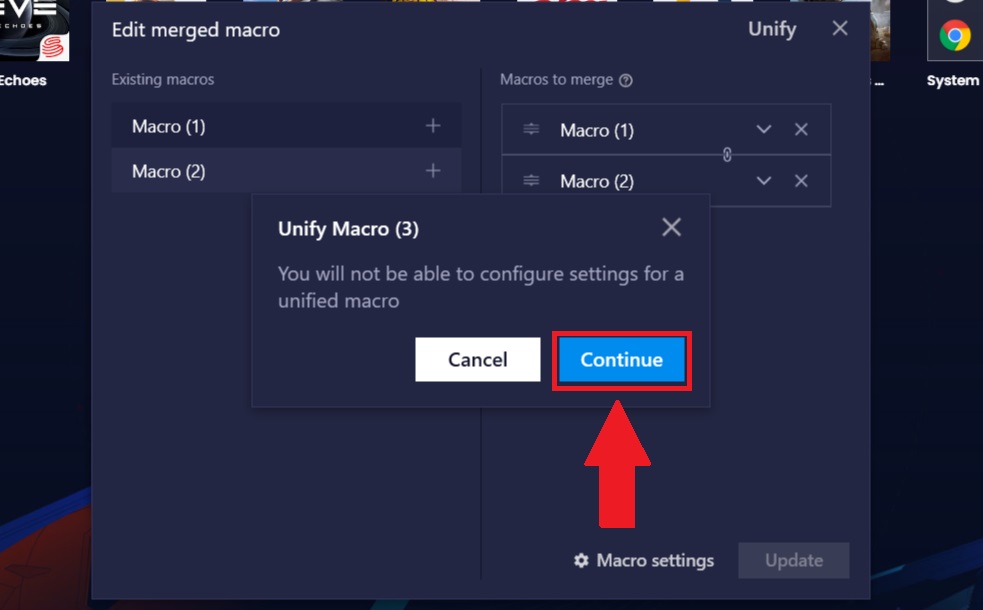
14. بعد النقر فوق Unify ، سيُطلب منك تأكيد. انقر فوق متابعة.
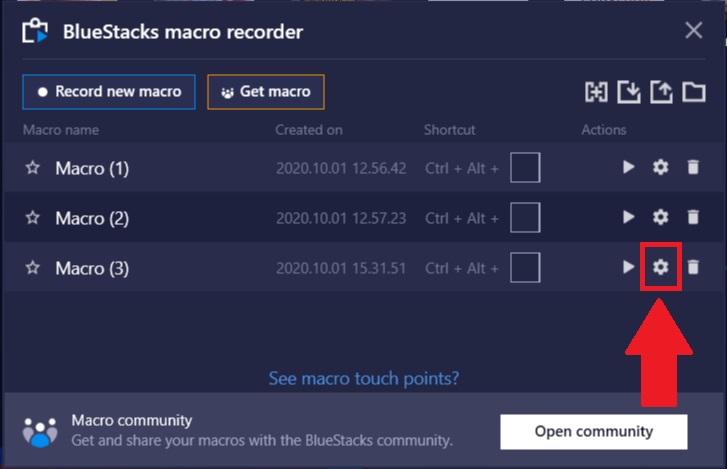
15. سيتم الآن استبدال زر إعدادات الماكرو المدمج بزر إعدادات الماكرو العادي ، كما هو موضح أدناه.
نحن نقدر حقا اختيارك بلو ستاكس. نأمل أن تستمتع باستخدامه. إذا كان لديك أي أسئلة أخرى ، يرجى الاتصال بنا على .support.bluestacks.com شكرا جزيلا.