كيف سيساعد هذا؟
سيرشدك هذا الدليل المفصل خلال عملية تحديث OpenGL على جهاز الكمبيوتر الخاص بك.
تشرح هذه المقالة ما يلي:
- Why you should update OpenGL
- How to check the version of OpenGL on your PC
- How to update OpenGL
- How to dedicate your PC's GPU for BlueStacks
لماذا يجب علي تحديث OpenGL؟
OpenGL (أو مكتبة الرسومات المفتوحة) هي واجهة برمجة تطبيقات الرسومات ثلاثية الأبعاد القياسية (واجهة برنامج التطبيق) التي غالبًا ما تكون مطلوبة لتشغيل تطبيقات الألعاب والبرامج المختلفة.
سيمكنك تحديث إصدار OpenGL على جهاز الكمبيوتر / الكمبيوتر المحمول من تشغيل التطبيقات التي تتطلب أحدث إصدار من OpenGL ، مما يوفر تجربة أكثر سلاسة عبر تطبيقات Android المختلفة على BlueStacks.
كيف يمكنني التحقق من إصدار OpenGL على جهاز الكمبيوتر الخاص بي؟
ستوضح لك الخطوات الواردة أدناه كيفية التحقق من إصدار OpenGL على جهاز الكمبيوتر الخاص بك.
ملاحظة: سنستخدم لوحة تحكم رسومات Intel والتي تأتي كتطبيق افتراضي على أجهزة الكمبيوتر / أجهزة الكمبيوتر المحمولة من Intel.
1. افتح لوحة تحكم رسومات إنتل بالضغط على مفاتيح Ctrl + Alt + F12. ثم ، انقر فوق "الخيارات والدعم".
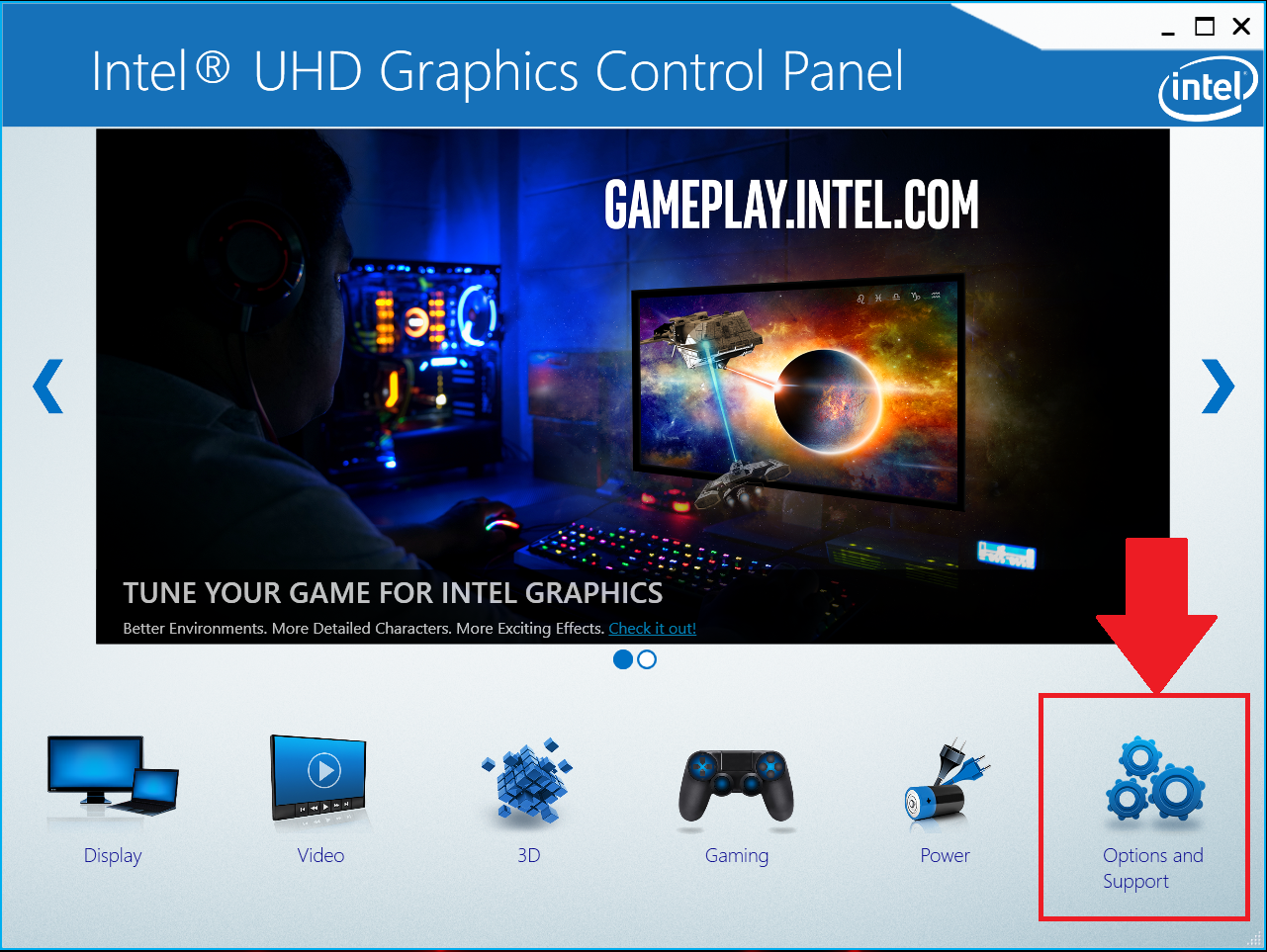
ملاحظة: قد تبدو واجهة مستخدم لوحة تحكم رسومات Intel مختلفة عن تلك الموضحة أعلاه ، اعتمادًا على وحدة معالجة الرسومات Intel التي لديك وإصدار Windows الذي تستخدمه.
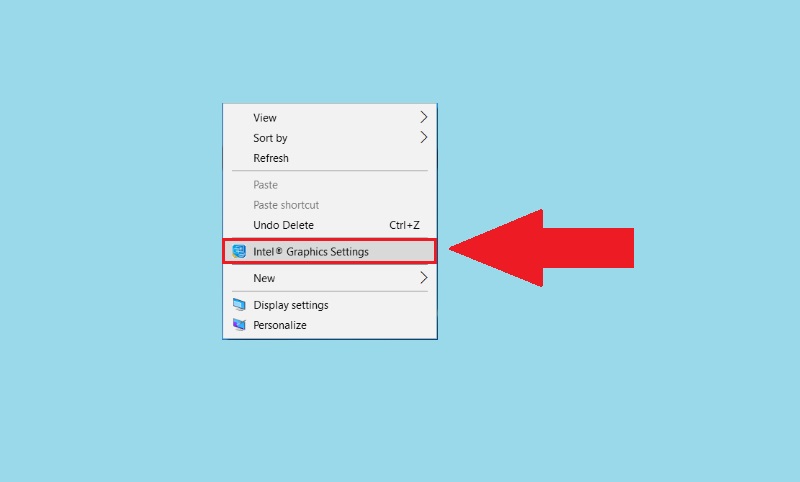
بدلاً من ذلك ، يمكنك فتح Intel Graphics Control Panel عن طريق النقر بزر الماوس الأيمن في أي مكان على سطح المكتب وتحديد Intel Graphics Settings ، كما هو موضح أدناه. ثم ، انقر فوق "الخيارات والدعم".
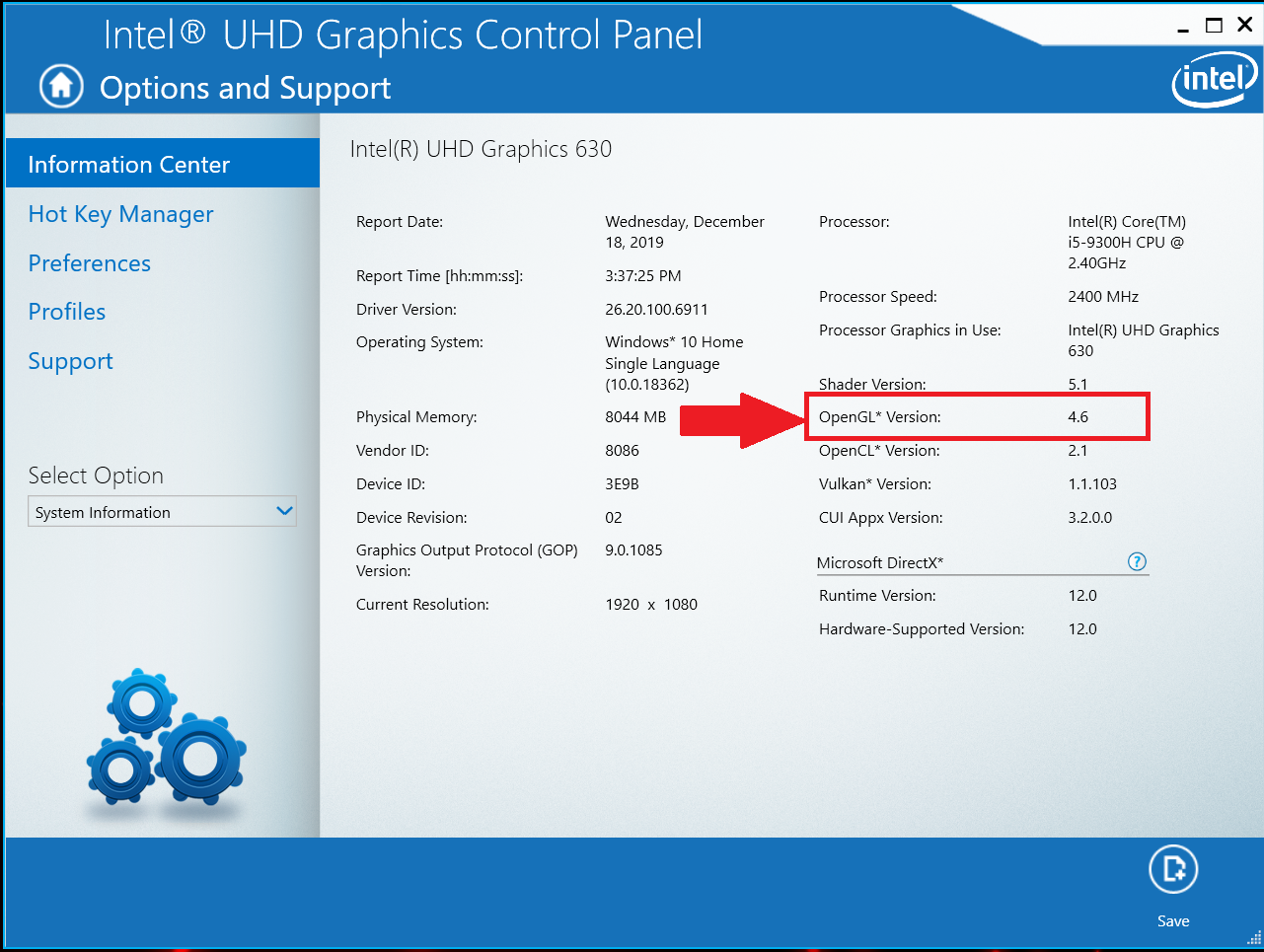
2. هنا ، سيتم ذكر إصدار OpenGL الموجود على جهاز الكمبيوتر الخاص بك ، كما هو موضح أدناه.
كيف يمكنني تحديث OpenGL؟
لتحديث OpenGL ، يجب عليك تحديث برامج تشغيل GPU الخاصة بك. ستعلمك الخطوات أدناه كيفية القيام بذلك.
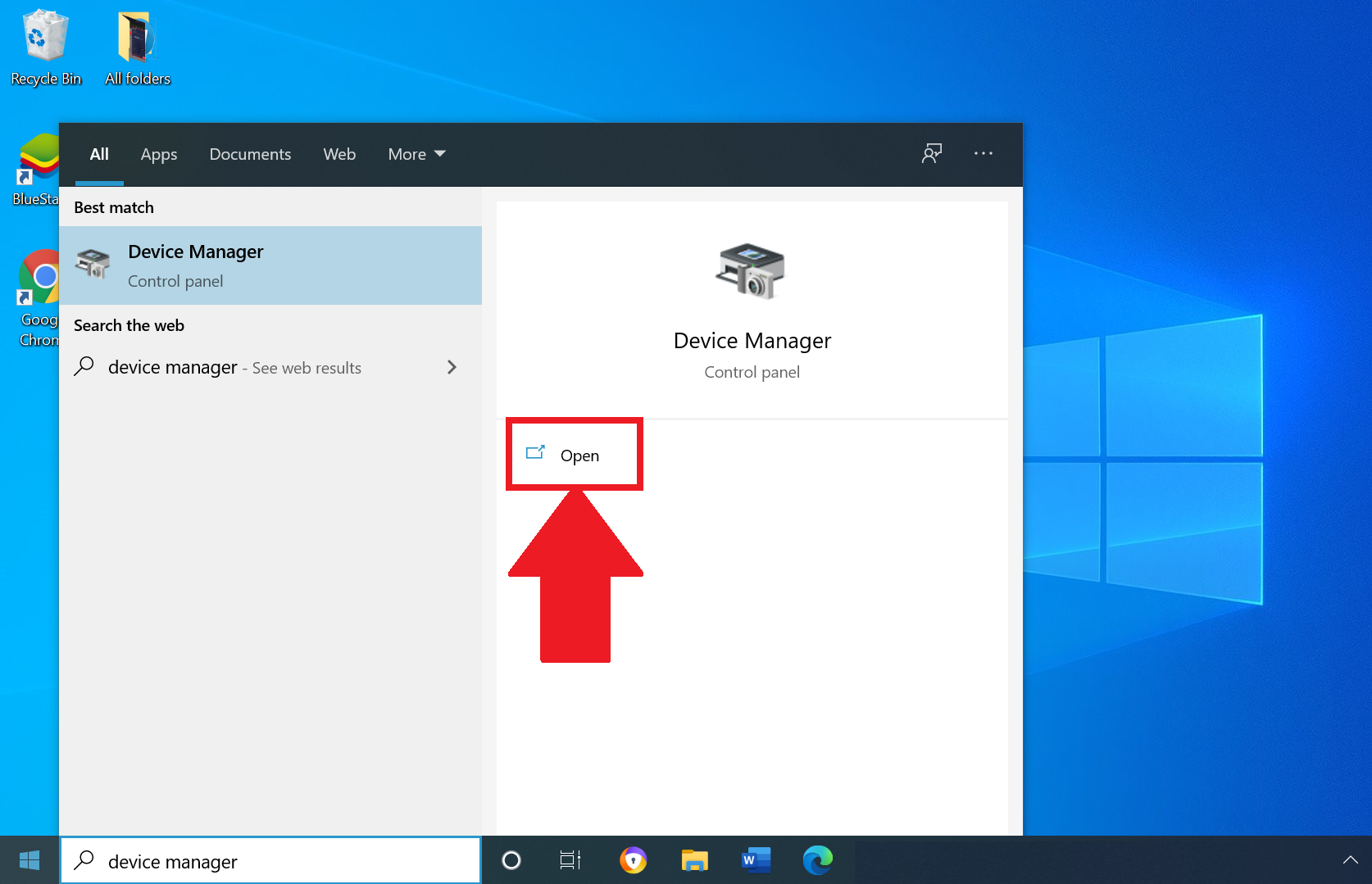
1. اكتب "Device Manager" في شريط بحث Windows وانقر فوق "فتح" بمجرد العثور على التطبيق.
 2. بعد فتح Device Manager ، انقر فوق "Display Adapters"
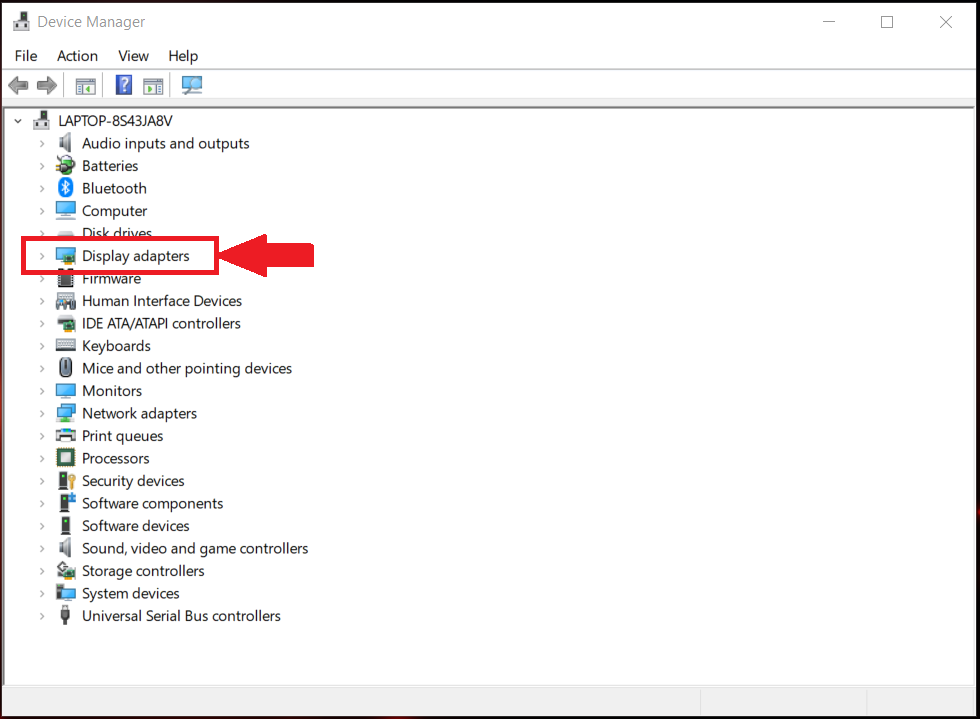 3. سيظهر لك بعد ذلك بطاقات الرسومات المتوفرة على جهاز الكمبيوتر الخاص بك.
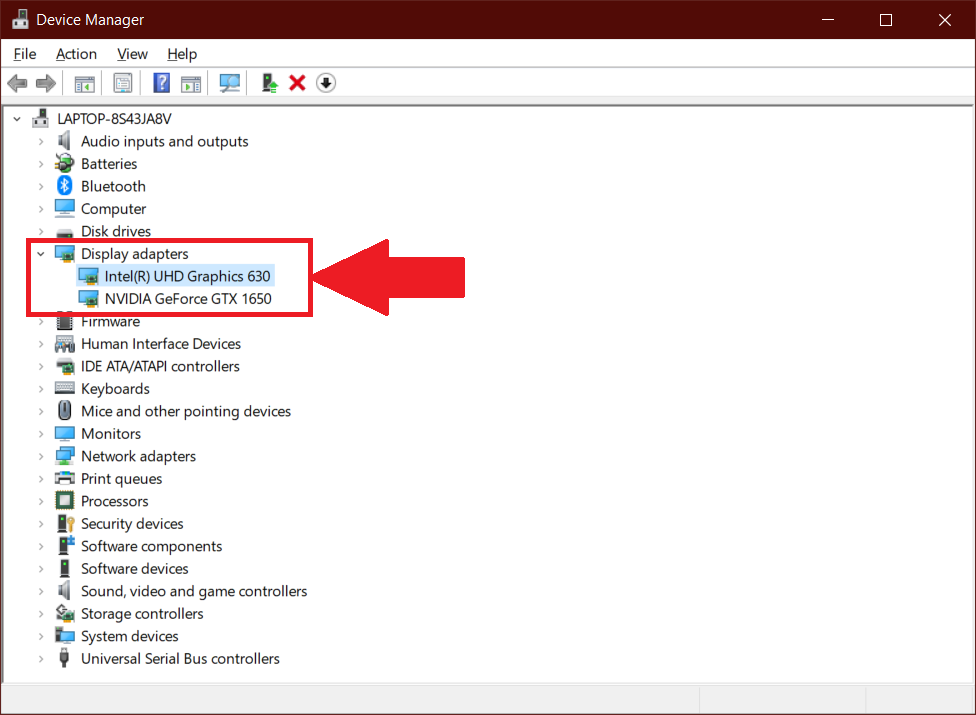
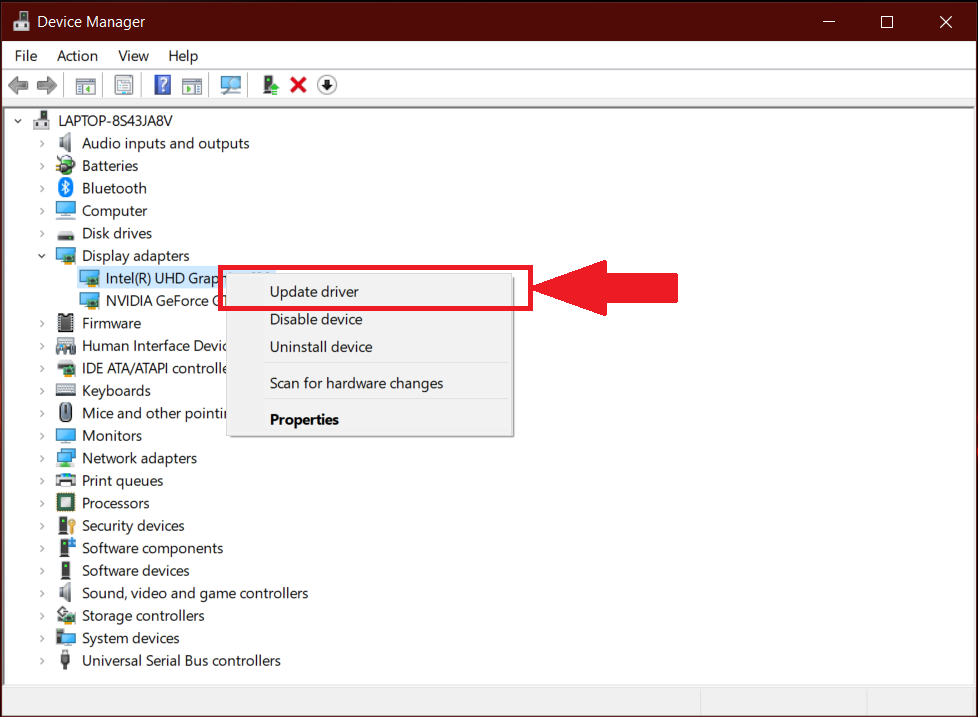
4. الآن ، انقر بزر الماوس الأيمن على وحدة معالجة الرسومات التي ترغب في تحديث برامج التشغيل الخاصة بها وحدد "تحديث برنامج التشغيل" ، كما هو موضح أدناه.
ملاحظة: إذا كان لديك أكثر من GPU مثبتًا على جهاز الكمبيوتر الخاص بك ، فإننا نوصي بتحديث برامج التشغيل لجميع وحدات معالجة الرسومات.
 5. يمكنك بعد ذلك اختيار قيام Windows بالبحث تلقائيًا عن برنامج التشغيل أو تثبيته بنفسك. لتجنب أي أخطاء ، نقترح السماح لـ Windows بالبحث تلقائيًا ، كما هو موضح أدناه.
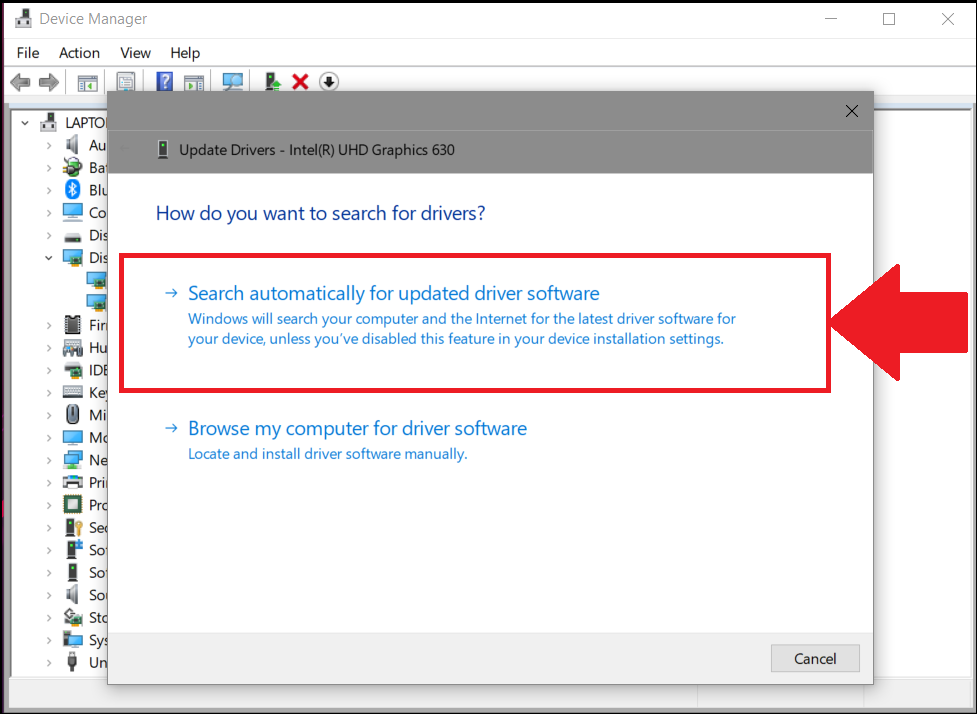
ملاحظة: لتحديث بطاقات الرسومات "nVIDIA" أو "AMD" ، يمكنك اتباع الخطوات المذكورة أعلاه أو يمكنك تحديث برامج التشغيل من مواقع الويب الرسمية الخاصة بها.
كيفية تخصيص GPU لجهاز الكمبيوتر الخاص بك لـ BlueStacks
إذا كان لديك العديد من وحدات معالجة الرسومات المثبتة على جهاز الكمبيوتر الخاص بك ، فستحتاج إلى تخصيص وحدة معالجة الرسومات الخاصة بجهاز الكمبيوتر الخاص بك لـ BlueStacks بعد تحديث OpenGL بنجاح.
لمعرفة كيفية القيام بذلك ، يرجى الرجوع إلى
this detailed article.
نحن نقدر حقا اختيارك بلو ستاكس. نأمل أن تستمتع باستخدامه. إذا كان لديك أي أسئلة أخرى ، يرجى الاتصال بنا على .support.bluestacks.com شكرا جزيلا.